
Introducción
Cambiar el tema del teclado de tu smartphone es una de las formas más simples de infundir un poco de personalidad a tu dispositivo. Ya sea que tengas un Android o iPhone, hay métodos sencillos para ajustar la apariencia de tu teclado. Esta guía ofrece un recorrido completo sobre cómo cambiar el tema de tu teclado, asegurando que la interfaz de tu dispositivo sea tan única como tú.

Entendiendo los Temas del Teclado
Los temas del teclado se tratan de personalización; te permiten alterar el aspecto y la sensación del teclado en tu smartphone. Básicamente, se trata de adaptar tu estilo personal, eligiendo entre numerosos colores, patrones y estilos. Aplicaciones como Gboard y SwiftKey son extremadamente populares y ofrecen una amplia gama de opciones de temas. Saber cómo operan estos temas y dónde encontrarlos es crucial antes de sumergirse en la personalización.
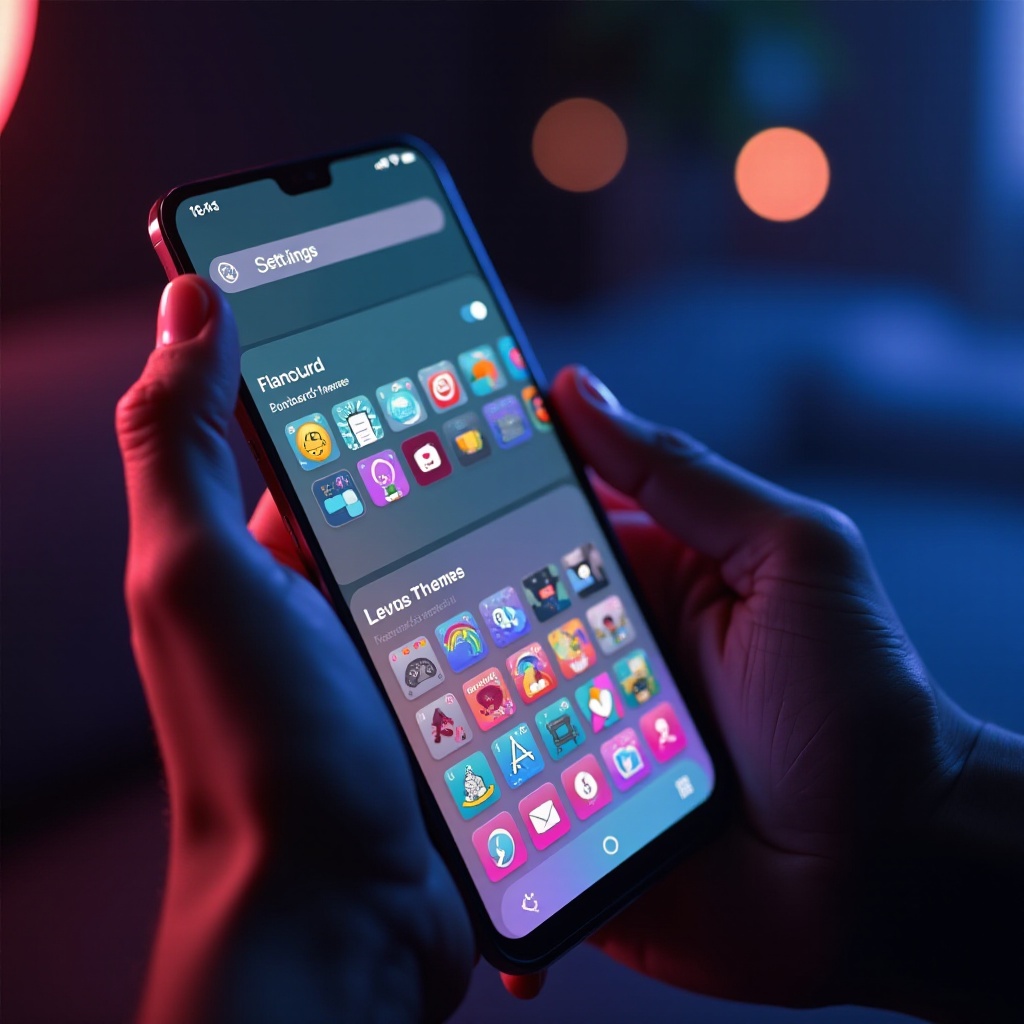
Cambiar Temas del Teclado en Android
Para los usuarios de Android, cambiar los temas del teclado es muy flexible. Primero exploremos las opciones estándar disponibles de fábrica:
- Opciones de Tema Preinstaladas: Si estás usando un dispositivo Android, comienza explorando tus opciones predeterminadas. Navega a ‘Configuración’, toca ‘Sistema’, luego ‘Idiomas & Entrada’, y elige tu teclado. Esta sección generalmente contiene varios temas que puedes elegir directamente.
Una vez que domines las opciones integradas, es hora de explorar las amplias posibilidades que brindan las aplicaciones de teclado de terceros.
- Instalación de Aplicaciones de Teclado de Terceros: Para una selección más amplia de temas, considera instalar aplicaciones de terceros desde Google Play Store. Las aplicaciones líderes como Gboard y SwiftKey ofrecen amplias bibliotecas de temas que se adaptan a una variedad de gustos. Descarga tu aplicación preferida, configúrala como el teclado predeterminado en tu configuración, y sumérgete en sus opciones de tema para una experiencia personalizada.
Con Android cubierto, pasemos a los usuarios de iPhone que también están interesados en la personalización de temas.
Cambiar Temas del Teclado en iPhone
En iPhones, el proceso para cambiar los temas del teclado es ligeramente diferente, debido a las restricciones del sistema iOS. Sin embargo, la personalización aún es posible:
- Características Integradas para Temas de Teclado iOS: Aunque iOS puede no ofrecer cambios directos de tema como lo hace Android, puedes ajustar la apariencia del teclado a través de ‘Configuración’. Ve a ‘Configuración’, selecciona ‘Accesibilidad’, elige ‘Pantalla & Tamaño de Texto’, y ajusta la configuración de color, lo cual impacta la visualización del teclado indirectamente.
Para diseños más dinámicos y variados, los usuarios de iPhone pueden utilizar aplicaciones de terceros.
- Aplicaciones de Terceros para la Personalización en iPhone: Varias aplicaciones disponibles en la App Store te permiten personalizar tu teclado. FancyKey y Color Keyboard son excelentes opciones para quienes buscan más opciones de diseño. Descarga la aplicación elegida, y luego habilítala a través de ‘Configuración’ > ‘General’ > ‘Teclado’ > ‘Teclados’ > ‘Añadir Nuevo Teclado’. Después de habilitarla, la aplicación te permite navegar y seleccionar temas que se alineen con tus preferencias.
Habiendo cubierto tanto las opciones de temas en Android como en iPhone, ahora miraremos la implementación práctica a través de una guía fácil de seguir.
Guía Paso a Paso para Cambiar Temas
Los pasos para aplicar tu nuevo tema de teclado pueden variar dependiendo de tu dispositivo y si estás usando configuraciones internas o aplicaciones externas. Aquí tienes una guía detallada:
- Guía para Cambiar el Tema en Android:
- Accede a ‘Configuración’ en tu dispositivo Android.
- Haz clic en ‘Sistema’ y luego en ‘Idiomas & Entrada’.
- Selecciona tu teclado y ve a ‘Tema’.
-
Elige entre las opciones disponibles o explora los temas proporcionados por cualquier aplicación de terceros que hayas instalado.
-
Guía para Cambiar el Tema en iPhone:
- Accede a ‘Configuración’ y ve a ‘General’.
- Toca ‘Teclado’ y luego ‘Teclados’.
- Añade un teclado de terceros y habilítalo.
- Abre la aplicación instalada y selecciona un tema que te guste.
Una vez aplicados los temas, también es beneficioso saber cómo enfrentar cualquier problema potencial y elegir los mejores temas de manera eficiente.
Solución de Problemas y Consejos
Ocasionalmente, los cambios de tema pueden no funcionar según lo planeado o puedes encontrar problemas técnicos menores. Aquí hay algunas soluciones y consejos:
-
Resolución de Problemas Comunes: Si tu tema no se aplica correctamente, asegúrate de que la aplicación de terceros esté activa y elegida como tu teclado predeterminado. Verifica si hay configuraciones de permisos que necesiten ser ajustadas dentro de la aplicación o tu dispositivo.
-
Consejos para Elegir Temas Atractivos: Recuerda, se trata de encontrar un equilibrio entre atractivo estético y funcionalidad. Elige colores y estilos que no solo se vean bien sino que también sean prácticos para el uso diario. Mantente al día con las actualizaciones de las aplicaciones para disfrutar de nuevas funciones y temas.
Para ahora, deberías tener un buen conocimiento de los procesos involucrados en cambiar el tema de tu teclado. Concluyamos con algunos pensamientos finales.
Conclusión
Alterar el tema del teclado de tu smartphone ofrece una emocionante oportunidad para expresar tu estilo y preferencias personales. Ya sea que te inclines hacia la versatilidad de Android o la elegancia estilizada del iPhone, estos pasos hacen que el proceso sea sencillo y divertido. Recuerda seguir explorando nuevos temas con frecuencia para mantener una experiencia de smartphone fresca y atractiva.
Preguntas Frecuentes
¿Puedo cambiar el tema de mi teclado en cualquier teléfono?
Sí, la mayoría de los teléfonos inteligentes admiten cambios de tema, aunque los métodos difieren entre Android e iOS. Siempre verifica la compatibilidad de la aplicación primero.
¿Son seguras las aplicaciones de terceros para la personalización del teclado?
Usar aplicaciones de terceros de buena reputación desde tiendas de aplicaciones oficiales generalmente es seguro. Asegúrate de revisar los permisos de la aplicación y los comentarios de los usuarios antes de instalar.
¿Con qué frecuencia debo actualizar el tema de mi teclado?
Puedes actualizar el tema de tu teclado tan a menudo como desees. Las actualizaciones regulares pueden coincidir con mejoras de la aplicación y mantener tu interfaz visualmente interesante.