
Introducción
El error ‘el cable Ethernet no está conectado’ en Windows 11 puede interrumpir la conectividad a internet incluso cuando existe una conexión física. Este error a menudo deja a los usuarios confundidos y desconectados. Entender sus posibles causas y seguir un proceso de solución de problemas estratégico es clave para restaurar tu conexión. Siguiendo los pasos descritos en esta guía, puedes resolver este problema común y asegurar una conectividad estable en tu red.
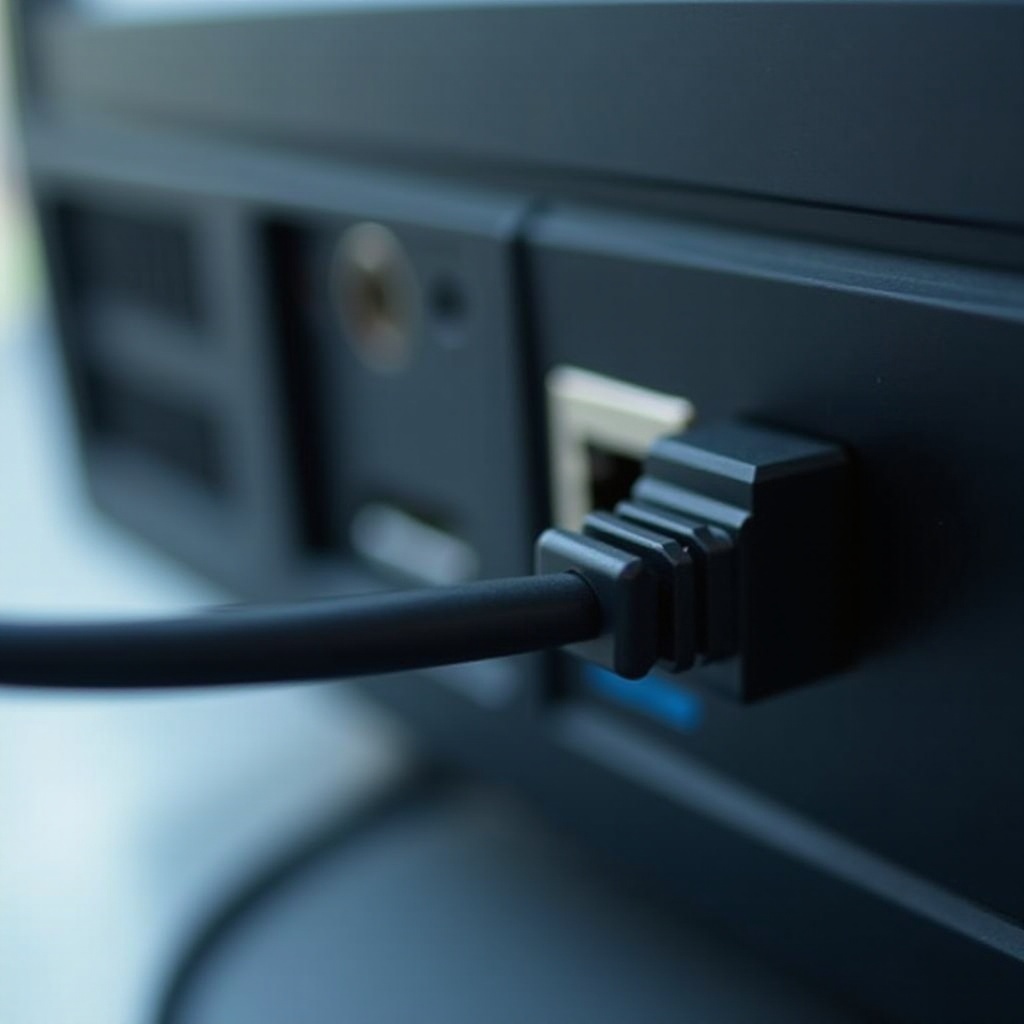
Entendiendo el Error ‘El Cable Ethernet No Está Conectado’
El error ‘el cable Ethernet no está conectado’ generalmente significa que tu sistema Windows 11 no puede detectar una conexión Ethernet activa. Esto es lo que podría significar:
-
Lo que Significa el Error en Windows 11: Este error sugiere que el sistema falla al reconocer una conexión Ethernet, indicando posibles problemas con las conexiones físicas o configuraciones de software.
-
Causas Comunes del Problema: Las causas son variadas y muchas, desde simples conexiones sueltas hasta problemas más complejos como controladores de red desactualizados. Los fallos de hardware, configuraciones de red mal configuradas o cables defectuosos también son culpables comunes. Identificar estas causas ayuda a aplicar las soluciones correctas.
Revisiones y Soluciones de Hardware
Abordar los problemas de hardware es el paso inicial en la solución de problemas. Esto implica asegurarse de que todo esté conectado correctamente:
-
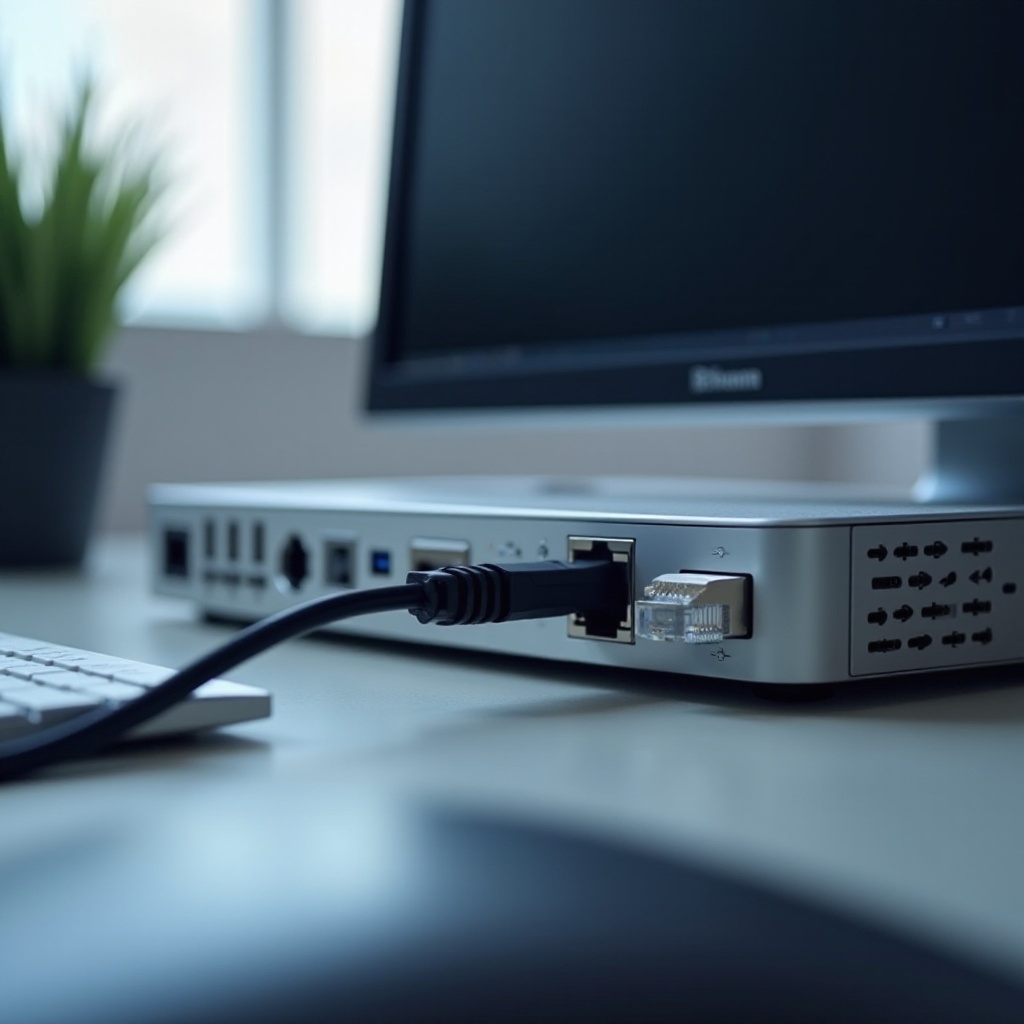
Confirma las Conexiones Físicas del Cable: Verifica que el cable Ethernet esté firmemente conectado tanto a tu computadora como al router o módem. Una conexión segura es un requisito básico pero a menudo pasado por alto.
-
Prueba con un Nuevo Cable Ethernet: Los cables pueden degradarse o volverse defectuosos con el tiempo. Usa un cable diferente para probar la conexión, lo que puede descartar rápidamente un cable defectuoso.
-
Inspecciona el Puerto de Red: El problema podría estar en el puerto Ethernet. Evalúalo para detectar daños físicos o suciedad que puedan afectar la conexión. Si está disponible, prueba otro puerto en tu router o dispositivo.
Una vez que hayas asegurado que el hardware está intacto y el problema persista, procede a examinar las preocupaciones a nivel de software.
Solución de Problemas Basada en Software
Si las revisiones de hardware no resuelven el problema, considera estas soluciones de software:
- Usar el Solucionador de Problemas de Red de Windows 11: Esta herramienta está diseñada para detectar y corregir problemas de red automáticamente.
- Ve a ‘Configuración’ > ‘Red e Internet’ > ‘Estado’.
-
Haz clic en ‘Solucionador de Problemas de Red’ y sigue las indicaciones.
-
Actualizar tus Controladores de Red: Los controladores desactualizados pueden causar problemas de conexión.
- Haz clic derecho en el botón ‘Inicio’ y abre ‘Administrador de dispositivos’.
- Expande ‘Adaptadores de Red’, haz clic derecho en tu adaptador Ethernet y selecciona ‘Actualizar controlador’.
-
Elige ‘Buscar automáticamente software de controlador actualizado’.
-
Ajustar las Configuraciones del Adaptador de Red: Asegúrate de que las configuraciones estén configuradas correctamente.
- Navega a ‘Panel de Control’ > ‘Centro de redes y recursos compartidos’ > ‘Cambiar configuración del adaptador’.
- Haz clic derecho en la conexión Ethernet, selecciona ‘Propiedades’, luego ‘Configurar’.
- Verifica que configuraciones como ‘Velocidad y Duplex’ sean correctas.
Estos pasos abordan problemas comunes de software que pueden afectar la conectividad. Si el problema persiste, explora técnicas de solución de problemas más avanzadas.
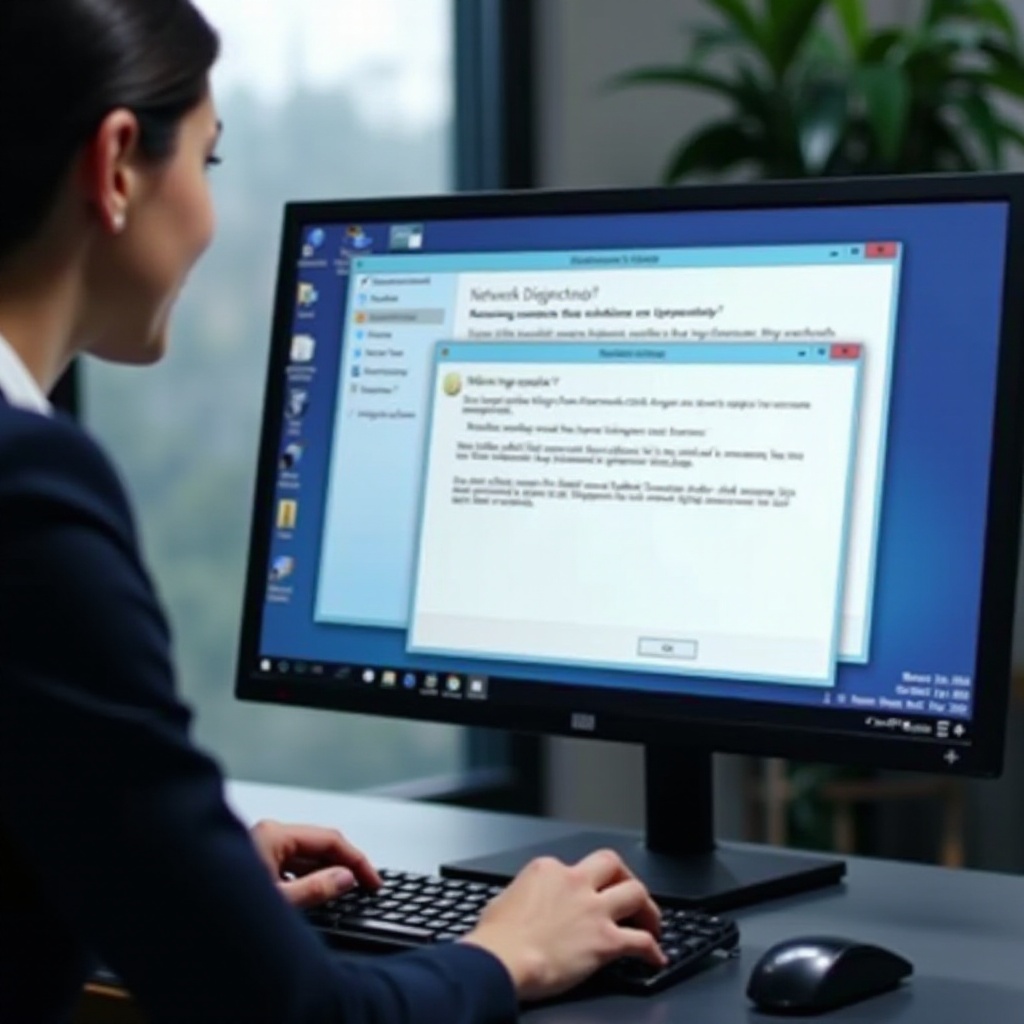
Técnicas de Solución de Problemas Avanzadas
Los problemas de conectividad persistentes pueden requerir métodos de solución de problemas avanzados:
-
Verificación de Configuraciones de Red en BIOS/UEFI: Configuraciones incorrectas a nivel de BIOS o UEFI pueden causar problemas de funcionalidad. Durante el arranque, entra en el BIOS/UEFI y verifica que los adaptadores de red estén habilitados.
-
Restablecer el Protocolo de Red a través del Símbolo del Sistema: Un restablecimiento puede abordar problemas en el protocolo de red.
- Abre el Símbolo del Sistema como administrador.
- Ejecuta los siguientes comandos:
- ‘netsh winsock reset
- ‘netsh int ip reset
-
Reinicia tu computadora para que los cambios surtan efecto.
-
Reinstalar el Adaptador de Red: Si los controladores defectuosos persisten, reinstalar el adaptador puede resolver el problema.
- En el Administrador de dispositivos, haz clic derecho en el adaptador Ethernet y selecciona ‘Desinstalar dispositivo’.
- Después de un reinicio, Windows debería reinstalar automáticamente los controladores necesarios.
Estos métodos avanzados deberían ayudar a mitigar problemas persistentes, permitiendo una conexión de red confiable.
Asegurando la Estabilidad a Largo Plazo para Conexiones Ethernet
Después de resolver los problemas actuales, toma medidas para mantener la estabilidad futura:
-
Consejos de Mantenimiento Regular: Revisar y reemplazar cables periódicamente, junto con controladores actualizados y actualizaciones del sistema, puede prevenir problemas futuros.
-
Crear un Punto de Restauración del Sistema: Antes de realizar cambios importantes, crea puntos de restauración para revertir si es necesario.
Seguir estas mejores prácticas puede mitigar futuras ocurrencias, asegurando una configuración de red consistentemente confiable.
Conclusión
Para arreglar el error “el cable Ethernet no está conectado” en Windows 11, necesitarás una combinación de revisiones de hardware, ajustes de software, y posiblemente una solución de problemas avanzada. Siguiendo metódicamente estos pasos, puedes asegurar una conexión Ethernet confiable.
Preguntas Frecuentes
¿Por qué mi computadora dice que el cable Ethernet no está conectado, aunque sí lo está?
El mensaje puede resultar de problemas como conexiones sueltas, cables dañados o configuraciones de red incorrectas.
¿Puede un cable Ethernet defectuoso causar problemas de conexión en Windows 11?
Sí, un cable Ethernet dañado o de baja calidad puede causar problemas o errores de conectividad.
¿Cómo puedo prevenir problemas de conexión Ethernet en el futuro?
Para prevenir problemas, revise regularmente los cables, mantenga los controladores actualizados y vigile rutinariamente las configuraciones de red.