
Introducción
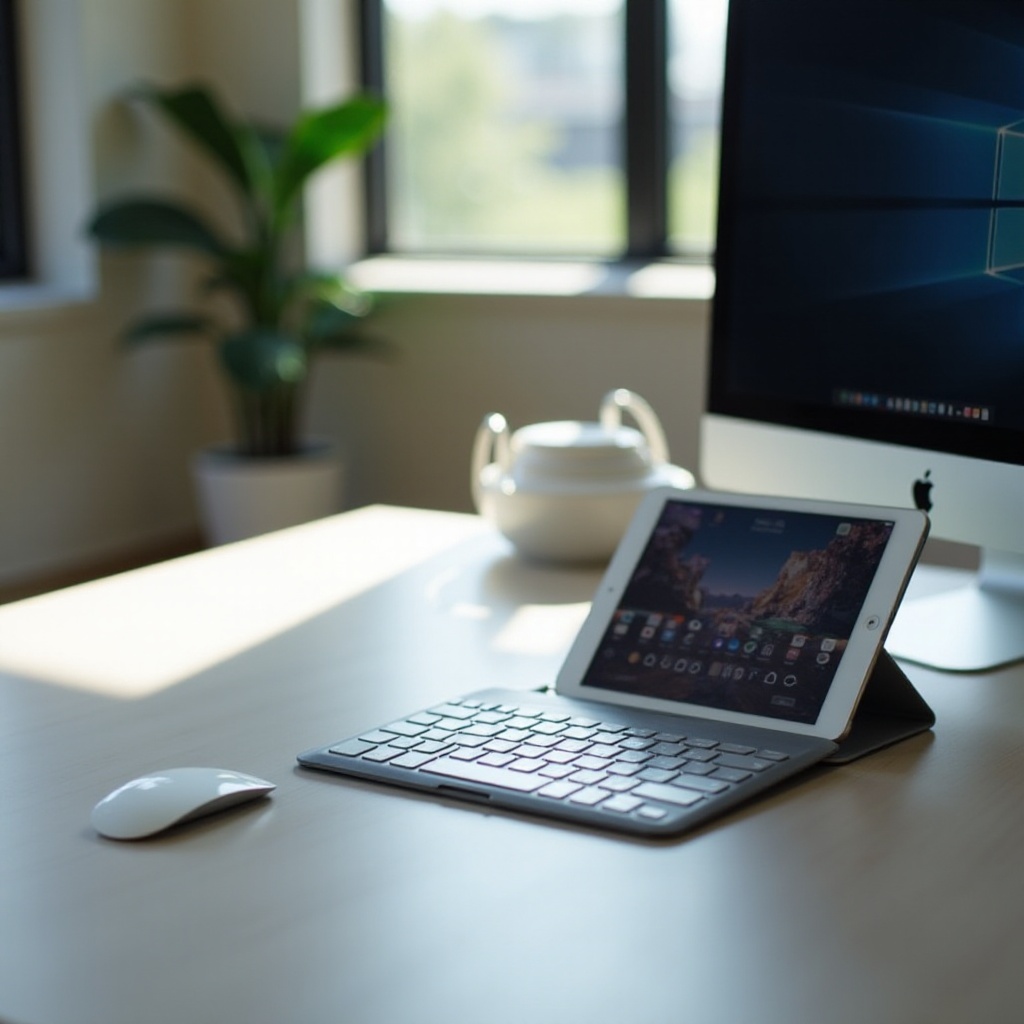
Descubrir cómo usar tu iPad como teclado para tu PC puede cambiar la forma en que trabajas. Esta integración combina la portabilidad de un iPad con el poder de tu PC, permitiendo un entorno de trabajo sin fisuras. Ya sea que estés configurando una oficina en casa o viajando, transformar tu iPad en un teclado puede ahorrar espacio y aumentar la eficiencia. En esta guía, cubriremos cómo configurar tus dispositivos, explorar los beneficios y resaltar aplicaciones prácticas.
Comprendiendo la Tecnología
Establecer una conexión entre tu iPad y tu PC generalmente involucra Bluetooth o Wi-Fi. Bluetooth es preferido por su configuración sin complicaciones, lo que lo convierte en la opción preferida para quienes necesitan una conexión rápida y confiable. Esta tecnología permite la comunicación a corta distancia, asegurando baja latencia. El Wi-Fi, ofreciendo un rango más amplio, se vuelve útil si ambos dispositivos están dentro de la misma red, proporcionando una conexión estable. Entender cómo funcionan estas tecnologías es crucial para configurar un espacio de trabajo eficiente donde los dispositivos se comuniquen eficazmente.
Lo Que Necesitarás
Para convertir tu iPad en un teclado para la PC, reúne estos elementos esenciales:
- Hardware: Tu iPad y PC.
- Software/Aplicaciones: Aplicaciones como ‘Duet Display’ o ‘Air Display’ son vitales para habilitar funcionalidades del teclado. Estas apps cierran la brecha de conexión, transformando tu iPad en un dispositivo de entrada ágil adaptado para varias tareas.
Una vez que tengas estos elementos, estarás listo para configurar tus dispositivos. Estas aplicaciones ofrecen soluciones versátiles que permiten una integración sin interrupciones, permitiendo que tu iPad funcione eficazmente como un teclado.

Guía Paso a Paso para la Configuración
Ahora, sigamos los pasos para configurar tu iPad como teclado para tu PC:
- Descargar e Instalar Aplicaciones:
- Abre la App Store en tu iPad y descarga la aplicación seleccionada (por ejemplo, ‘Duet Display’).
-
Visita el sitio web oficial de la aplicación en tu PC y descarga la versión de escritorio requerida.
-
Configurando los Ajustes de tu iPad:
- Inicia la aplicación en tu iPad y configúralo como teclado.
-
Asegúrate de que Bluetooth o Wi-Fi estén habilitados para la conectividad.
-
Configurando los Ajustes de tu PC:
- Instala y abre la aplicación correspondiente en tu PC.
- Conecta tu iPad a tu PC mediante un cable USB o asegúrate de que ambos dispositivos estén en la misma red Wi-Fi.
Después de seguir estos pasos, tu iPad debería funcionar como un teclado completamente operativo para tu PC. Probar tu configuración asegura que todas las configuraciones se alineen correctamente. Ajusta configuraciones dentro de la aplicación para que coincidan con tus preferencias, como cambiar el diseño del teclado o establecer atajos, asegurando una interfaz fácil de usar.
Optimizando Tu Configuración
Con tu iPad ahora operativo como teclado, la personalización puede mejorar la eficiencia.
- Personalización de Diseños de Teclado: Modifica el diseño del teclado para adaptarlo a tus hábitos de escritura. La mayoría de las aplicaciones ofrecen la flexibilidad para organizar las teclas según tus preferencias.
- Creación de Atajos: Define atajos para acciones realizadas con frecuencia, aumentando la velocidad y la productividad.
- Mejorando la Experiencia del Usuario con Gestos: Aprovecha los gestos táctiles para una navegación fluida, añadiendo capas de interactividad y haciendo tu flujo de trabajo más intuitivo.
Aplicar estas características te permite maximizar el potencial de tu configuración, ajustando tu iPad para satisfacer las necesidades de tu flujo de trabajo individual.
Ventajas de Usar el iPad como Teclado
Convertir tu iPad en un teclado ofrece varios beneficios convincentes.
- Portabilidad y Flexibilidad: Lleva fácilmente tu teclado a donde vayas. Su naturaleza compacta lo hace ideal para viajeros y aquellos que trabajan de forma remota.
- Rentabilidad Comparada con los Teclados Tradicionales: En lugar de invertir en un nuevo teclado, utiliza la capacidad multifuncional del iPad para reducir gastos.
- Aumento de la Productividad y Capacidad de Multitarea: Usa el iPad no solo como teclado sino también como pantalla adicional o superficie de dibujo, mejorando la eficiencia multitarea.
Estos beneficios ilustran la naturaleza práctica y adaptable de integrar un iPad en tu configuración tecnológica, convirtiéndolo en una herramienta rentable y poderosa.

Desafíos Potenciales y Soluciones
A pesar de las ventajas, pueden surgir algunos desafíos, pero son manejables.
- Resolviendo Problemas de Conectividad: Si el iPad no se conecta, verifica nuevamente las configuraciones de Bluetooth y Wi-Fi, asegurándote de que ambos dispositivos estén en la misma red.
- Preocupaciones por Retardo y Latencia: Optimiza el rendimiento de la aplicación cerrando aplicaciones en segundo plano innecesarias. Mantener las aplicaciones actualizadas también puede resolver problemas de retardo.
- Problemas de Compatibilidad: Asegúrate de que tanto tu iPad como tu PC estén ejecutando las últimas versiones de software para una compatibilidad óptima.
Al abordar estos posibles problemas de manera proactiva, puedes mantener una configuración sin fisuras, mejorando tu productividad general.
Aplicaciones del Mundo Real
La configuración de iPad como teclado es funcional y versátil en varios escenarios del mundo real.
- Estudios de Caso sobre Oficina en Casa y Trabajo Remoto: Las personas que trabajan desde casa pueden eliminar el desorden de sus escritorios utilizando el iPad para múltiples propósitos.
- Usos Creativos Más Allá de la Escritura: Los artistas pueden usarlo como tableta de dibujo, mientras que los escritores pueden encontrarlo útil para tomar notas rápidas durante reuniones.
Explorar estas aplicaciones puede inspirar usos innovadores de tus dispositivos, empujando los límites de las configuraciones tecnológicas convencionales.
Conclusión
Integrar tu iPad en tu configuración de PC como teclado es un movimiento estratégico para mejorar la eficiencia del espacio de trabajo. Este enfoque no solo maximiza la funcionalidad, sino que también introduce flexibilidad en tu rutina. Personalizar la configuración te permite aprovechar todo su potencial, alineando las herramientas digitales con los flujos de trabajo personales. Con los conocimientos proporcionados, transforma tu iPad de un simple dispositivo en una potencia de innovación, convirtiéndose en una parte esencial de tu ecosistema tecnológico.
Preguntas Frecuentes
¿Puedo usar mi iPad como teclado para una Mac?
Sí, muchas aplicaciones compatibles con PC también funcionan con Mac. Asegúrate de que la versión del software esté actualizada para una integración fluida.
¿Cuáles son las mejores aplicaciones para convertir un iPad en un teclado de PC?
Las opciones populares incluyen ‘Duet Display’, ‘Air Display’ y ‘Sidecar’, cada una ofrece funciones únicas para mejorar la funcionalidad.
¿Cómo soluciono problemas de conectividad entre mi iPad y la PC?
Asegúrate de que ambos dispositivos compartan la misma red, que el Bluetooth esté habilitado, e intenta restablecer o actualizar la aplicación para refrescar las conexiones.