
Pendahuluan
Kesalahan ‘Kabel Ethernet tidak terpasang’ pada Windows 11 dapat mengganggu konektivitas internet meskipun ada koneksi fisik. Kesalahan ini sering kali membuat pengguna bingung dan terputus. Memahami kemungkinan penyebabnya dan mengikuti proses pemecahan masalah yang strategis adalah kunci untuk memulihkan koneksi Anda. Dengan mengikuti langkah-langkah yang diuraikan dalam panduan ini, Anda dapat menyelesaikan masalah umum ini dan memastikan konektivitas yang stabil pada jaringan Anda.
Memahami Kesalahan ‘Kabel Ethernet Tidak Terpasang’
Kesalahan ‘Kabel Ethernet tidak terpasang’ biasanya berarti bahwa sistem Windows 11 Anda tidak dapat mendeteksi koneksi Ethernet yang aktif. Inilah yang mungkin terjadi:
-
Apa Arti Kesalahan di Windows 11: Kesalahan ini menunjukkan bahwa sistem gagal mengenali koneksi Ethernet, yang menunjukkan kemungkinan masalah dengan koneksi fisik atau konfigurasi perangkat lunak.
-
Penyebab Umum Masalah: Penyebabnya bervariasi dan banyak, mulai dari koneksi longgar sederhana hingga masalah yang lebih kompleks seperti driver jaringan yang usang. Masalah perangkat keras, pengaturan jaringan yang salah, atau kabel yang rusak juga sering menjadi penyebabnya. Mengidentifikasi penyebab ini membantu dalam menerapkan solusi yang tepat.
Pemeriksaan dan Solusi Perangkat Keras
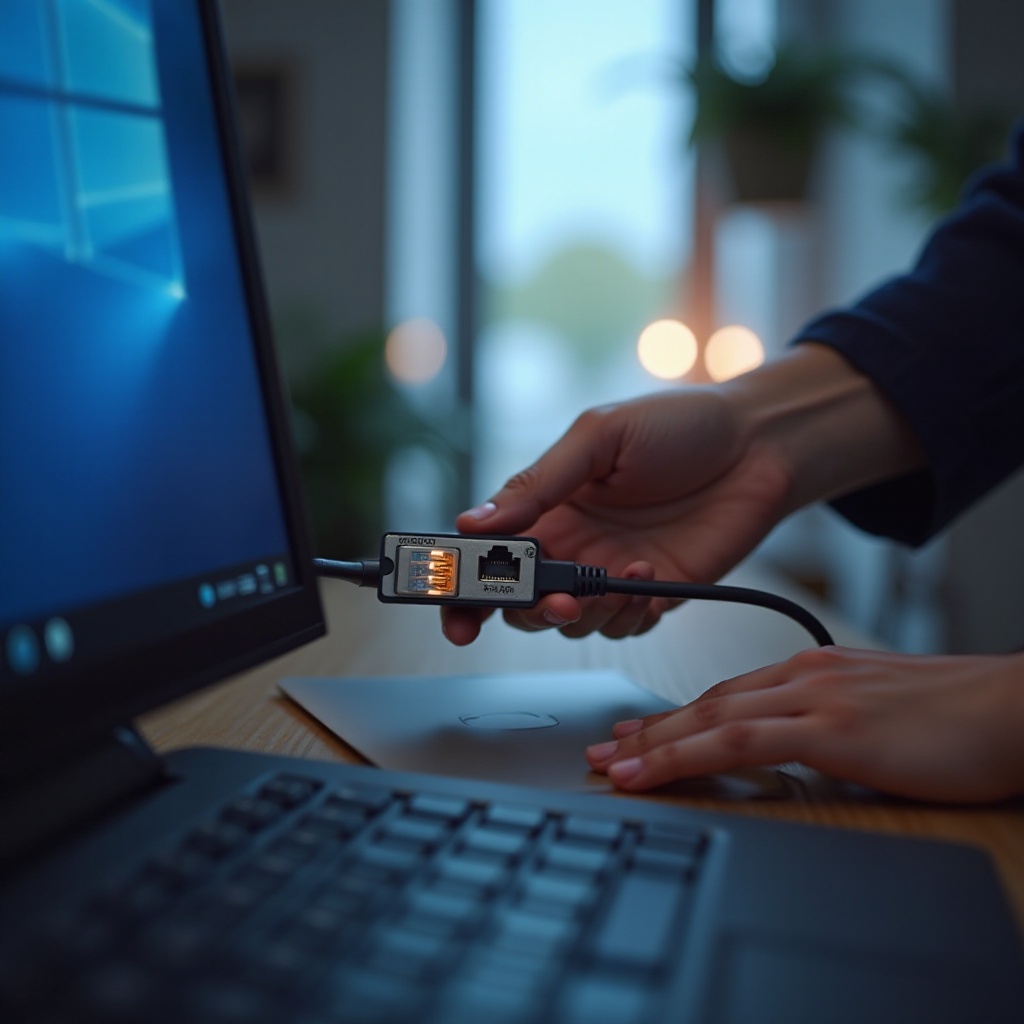
Menangani masalah perangkat keras adalah langkah awal dalam pemecahan masalah. Ini melibatkan memastikan semuanya terhubung dengan benar:
-
Konfirmasi Koneksi Kabel Fisik: Periksa untuk memastikan kabel Ethernet terhubung dengan kuat ke komputer dan router atau modem Anda. Koneksi yang aman adalah persyaratan dasar yang sering diabaikan.
-
Uji dengan Kabel Ethernet Baru: Kabel dapat menurun kualitasnya atau menjadi rusak seiring waktu. Gunakan kabel yang berbeda untuk menguji koneksi, yang dapat dengan cepat menyingkirkan kabel yang rusak.
-
Periksa Port Jaringan: Masalahnya mungkin terletak pada port Ethernet. Periksa apakah ada kerusakan fisik atau kotoran yang dapat mempengaruhi koneksi. Jika tersedia, coba menggunakan port lain pada router atau perangkat Anda.
Setelah Anda memastikan perangkat keras dalam kondisi baik dan masalah tetap ada, lanjutkan untuk memeriksa masalah pada tingkat perangkat lunak.
Pemecahan Masalah Berbasis Perangkat Lunak
Jika pemeriksaan perangkat keras tidak menyelesaikan masalah, pertimbangkan solusi perangkat lunak berikut:
- Menggunakan Pemecah Masalah Jaringan Windows 11: Alat ini dirancang untuk mendeteksi dan memperbaiki masalah jaringan secara otomatis.
- Buka ‘Pengaturan’ > ‘Jaringan & Internet’ > ‘Status’.
-
Klik ‘Pemecah Masalah Jaringan’ dan ikuti petunjuknya.
-
Memperbarui Driver Jaringan Anda: Driver yang usang dapat menyebabkan masalah koneksi.
- Klik kanan tombol ‘Mulai’ dan buka ‘Pengelola Perangkat’.
- Buka ‘Adaptor Jaringan’, klik kanan adaptor Ethernet Anda, dan pilih ‘Perbarui driver’.
-
Pilih ‘Cari secara otomatis untuk perangkat lunak driver yang diperbarui’.
-
Mengatur Ulang Pengaturan Adaptor Jaringan: Pastikan pengaturan dikonfigurasi dengan benar.
- Masuk ke ‘Panel Kontrol’ > ‘Pusat Jaringan dan Berbagi’ > ‘Ubah pengaturan adaptor’.
- Klik kanan koneksi Ethernet, pilih ‘Properti’, lalu ‘Konfigurasi’.
- Periksa pengaturan seperti ‘Kecepatan & Duplex’ sudah benar.
Langkah-langkah ini membahas kerusakan perangkat lunak umum yang mungkin mempengaruhi konektivitas. Jika masalah berlanjut, selidiki teknik pemecahan masalah yang lebih lanjut.
Teknik Pemecahan Masalah Tingkat Lanjut
Masalah konektivitas yang terus-menerus mungkin memerlukan metode pemecahan masalah yang canggih:
-
Memeriksa Pengaturan Jaringan BIOS/UEFI: Pengaturan yang salah pada level BIOS atau UEFI dapat menyebabkan masalah fungsionalitas. Selama boot, masuk ke BIOS/UEFI dan pastikan adaptor jaringan diaktifkan.
-
Mereset Jaringan melalui Command Prompt: Reset dapat mengatasi masalah tumpukan jaringan.
- Buka Command Prompt sebagai administrator.
- Jalankan perintah berikut:
- ‘netsh winsock reset
- ‘netsh int ip reset
-
Restart komputer Anda untuk menerapkan perubahan.
-
Memasang Kembali Adaptor Jaringan: Jika driver yang rusak terus berlanjut, menginstal ulang adaptor dapat menyelesaikan masalah.
- Di Pengelola Perangkat, klik kanan adaptor Ethernet dan pilih ‘Uninstall device’.
- Setelah restart, Windows seharusnya secara otomatis menginstal driver yang diperlukan.
Metode lanjutan ini seharusnya membantu mengurangi masalah secara persisten, memungkinkan koneksi jaringan yang dapat diandalkan.
Memastikan Stabilitas Jangka Panjang untuk Koneksi Ethernet
Setelah menyelesaikan masalah saat ini, ambil langkah-langkah untuk menjaga stabilitas di masa depan:
-
Tips Pemeliharaan Reguler: Memeriksa dan mengganti kabel secara berkala, bersama dengan pembaruan driver dan sistem mutakhir, dapat mencegah masalah di masa depan.
-
Membuat Titik Pemulihan Sistem: Sebelum melakukan perubahan besar, buat titik pemulihan untuk memulihkan jika diperlukan.
Mengikuti praktik terbaik ini dapat mengurangi kejadian di masa mendatang, memastikan pengaturan jaringan yang dapat diandalkan secara konsisten.
Kesimpulan
Untuk memperbaiki kesalahan “Kabel Ethernet tidak terpasang” di Windows 11, Anda memerlukan kombinasi pemeriksaan perangkat keras, penyesuaian perangkat lunak, dan kemungkinan pemecahan masalah tingkat lanjut. Dengan secara metodis mengikuti langkah-langkah ini, Anda dapat memastikan koneksi Ethernet yang andal.
Pertanyaan yang Sering Diajukan
Mengapa komputer saya mengatakan kabel Ethernet tidak terhubung, meskipun itu terhubung?
Pesan ini dapat disebabkan oleh masalah seperti koneksi yang longgar, kabel yang rusak, atau pengaturan jaringan yang salah.
Bisakah kabel Ethernet yang rusak menyebabkan masalah koneksi di Windows 11?
Ya, kabel Ethernet yang rusak atau berkualitas rendah dapat menyebabkan masalah atau kesalahan konektivitas.
Bagaimana saya bisa mencegah masalah koneksi Ethernet di masa depan?
Untuk mencegah masalah, secara rutin periksa kabel, jaga agar driver tetap diperbarui, dan rutin memonitor pengaturan jaringan.