
Pendahuluan
Pentingnya privasi telah menjadi fokus utama dengan semakin meningkatnya ketergantungan kita pada smartphone. Pengguna iPhone sering mencari cara untuk mengelola pengaturan perangkat mereka, terutama kamera, karena berbagai alasan seperti meningkatkan privasi, menghemat baterai, atau mengontrol akses aplikasi. Artikel ini memberikan instruksi mendetail tentang cara mematikan kamera iPhone Anda, memberi Anda kendali dan ketenangan pikiran.
Memahami Pengaturan Kamera iPhone
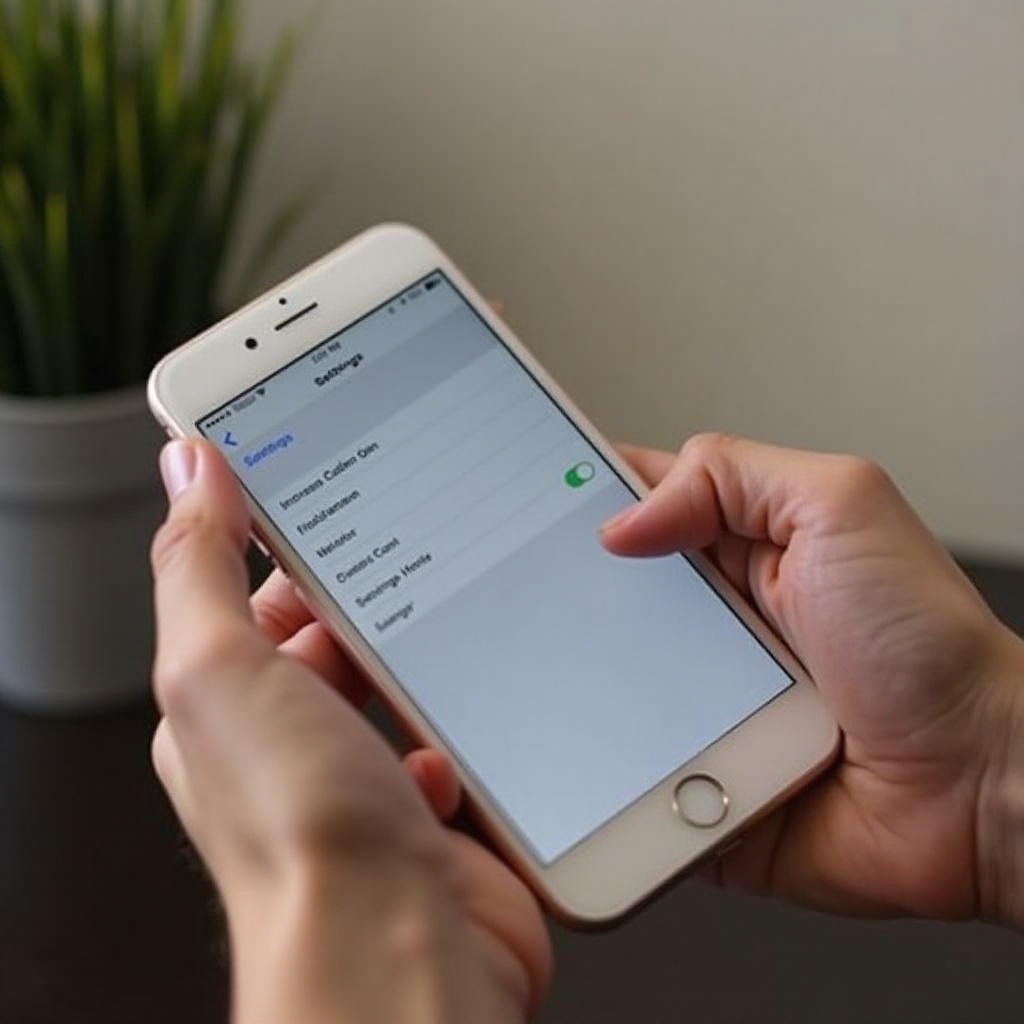
Untuk membuat keputusan yang bijak tentang penggunaan kamera Anda, penting untuk membiasakan diri dengan pengaturan kamera iPhone. Kamera adalah alat dinamis, dan mengelola pengaturannya dapat menyesuaikan kinerja perangkat Anda agar lebih sesuai dengan kebutuhan Anda. Mulailah dengan menavigasi ke ‘Settings’ lalu ke ‘Privacy’. Di sini, Anda akan menemukan opsi ‘Camera’ yang menampilkan semua aplikasi yang telah meminta akses kamera. Dengan mematikan izin untuk aplikasi yang tidak diperlukan, Anda dapat mengurangi risiko akses yang tidak diinginkan sambil tetap memungkinkan aplikasi penting berfungsi. Penyesuaian sederhana ini adalah langkah pertama Anda menuju manajemen perangkat yang lebih baik.
Panduan Langkah demi Langkah untuk Menonaktifkan Kamera melalui Pembatasan
Untuk pendekatan yang komprehensif dalam menonaktifkan kamera di iPhone Anda, manfaatkan fitur Screen Time ‘Content & Privacy Restrictions’. Ikuti langkah-langkah di bawah ini untuk menonaktifkan kamera secara efisien:
- Buka ‘Settings’ dan ketuk ‘Screen Time’.
- Lanjutkan ke ‘Content & Privacy Restrictions’.
- Aktifkan ‘Content & Privacy Restrictions’ dengan mengubah sakelar, lalu pilih ‘Allowed Apps’.
- Temukan ‘Camera’ dan matikan.
Melakukan langkah-langkah ini menghapus ikon kamera dari layar beranda Anda, secara efektif mencegah penggunaannya. Metode ini sangat bermanfaat bagi orang tua yang ingin melindungi aktivitas perangkat anak-anak mereka. Dengan menonaktifkan kamera, orang tua dapat memastikan anak-anak mereka lebih fokus pada aktivitas yang produktif daripada pengambilan foto yang terus-menerus.
Menggunakan Akses Terpandu untuk Pembatasan Sementara Kamera
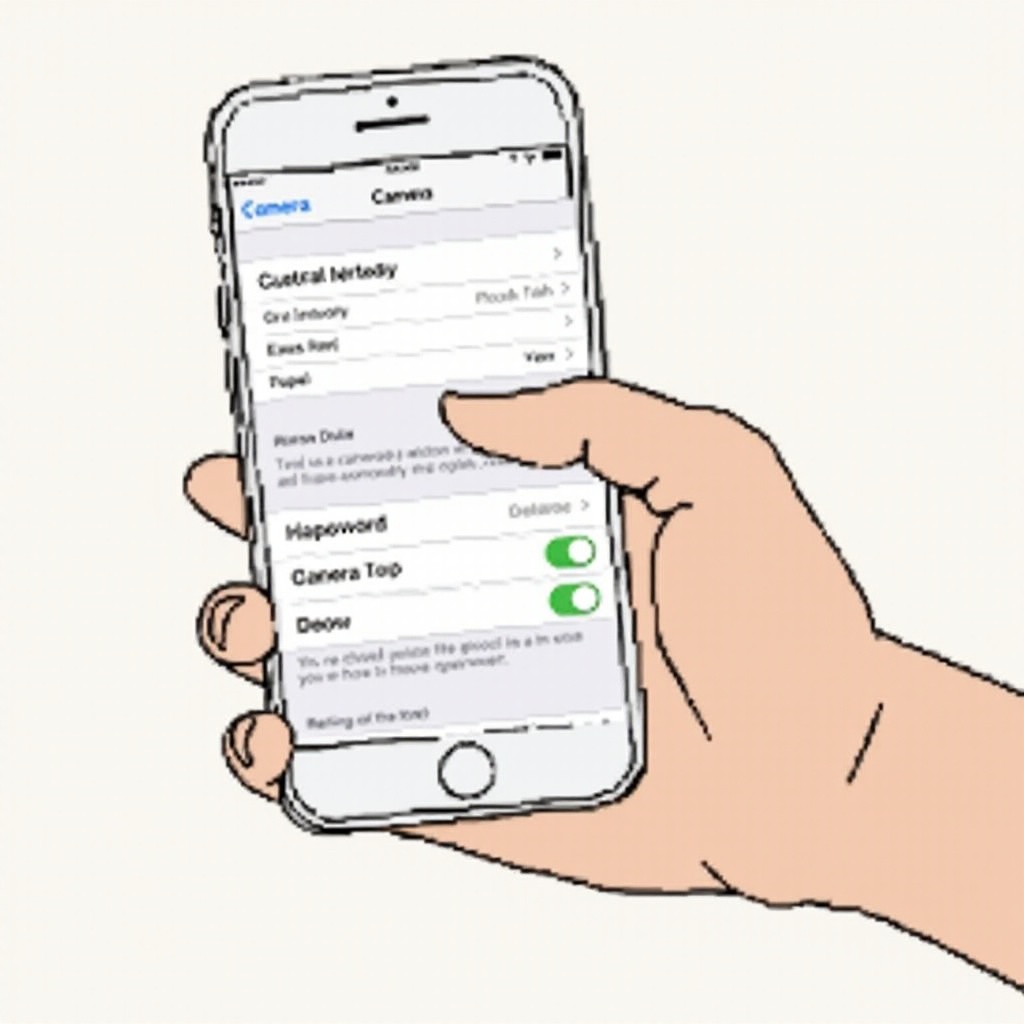
Meskipun menonaktifkan kamera sepenuhnya berguna, Anda mungkin kadang-kadang hanya memerlukan pembatasan sementara. Dalam kasus seperti itu, fitur Akses Terpandu menjadi sangat berharga. Akses Terpandu memungkinkan Anda membatasi iPhone Anda ke satu aplikasi, sementara menonaktifkan fitur kamera sementara. Untuk mengaktifkan fitur ini:
- Navigasikan ke ‘Settings’ dan pilih ‘Accessibility’.
- Di dalam ‘Accessibility’, pilih ‘Guided Access’.
- Buka aplikasi apa saja dan klik tiga kali tombol home atau tombol samping.
- Ubah pengaturan untuk membatasi penggunaan kamera selama Akses Terpandu.
- Tekan ‘Start’ untuk memulai sesi.
Akses Terpandu sangat ideal selama presentasi atau aplikasi pendidikan di mana kamera tidak diperlukan. Ini membatasi gangguan pengguna dengan sementara menonaktifkan fungsi kamera sambil mempertahankan operasi perangkat yang normal.
Mengelola Izin Kamera Khusus Aplikasi
Menonaktifkan kamera iPhone Anda sepenuhnya mungkin tidak selalu praktis jika aplikasi tertentu memerlukan fungsi kamera. Di sini, pengelolaan izin kamera khusus aplikasi menjadi penting. Pendekatan ini memungkinkan Anda memberikan atau menolak akses kamera berdasarkan aplikasi. Berikut caranya:
- Buka ‘Settings’ dan lanjutkan ke ‘Privacy’.
- Ketik ‘Camera’ untuk melihat daftar aplikasi yang meminta izin.
- Matikan izin untuk aplikasi yang tidak memerlukan akses kamera.
Gradasi ini menjaga aplikasi penting Anda tetap berfungsi, memastikan Anda tidak mengorbankan kegunaan demi keamanan. Menyeimbangkan izin ini menciptakan lingkungan digital yang ideal, menggabungkan efisiensi dan keamanan.
Tips Tambahan untuk Meningkatkan Keamanan Kamera
Selain hanya menonaktifkan kamera, meningkatkan keamanan iPhone Anda melibatkan beberapa langkah proaktif. Memperbarui iOS Anda secara rutin memastikan Anda mendapatkan patch keamanan terbaru dari Apple, melindungi Anda dari kerentanan. Pertimbangkan juga untuk mengunduh aplikasi yang dirancang khusus untuk privasi, yang memantau dan memberi tahu Anda tentang penggunaan kamera yang tidak sah. Aplikasi semacam itu meningkatkan keamanan perangkat Anda, melengkapi pengaturan bawaan dan menawarkan lapisan keamanan tambahan. Sediakan waktu untuk meninjau izin dan menjaga perangkat lunak tetap terbaru untuk memastikan perlindungan yang menyeluruh.
Kesimpulan
Menonaktifkan atau membatasi kamera iPhone Anda memberikan kontrol yang signifikan atas pengaturan privasi Anda. Dengan metode yang berkisar dari pembatasan permanen melalui Content & Privacy Restrictions hingga batasan jangka pendek melalui Guided Access, Anda dapat memutuskan tingkat kontrol yang Anda butuhkan. Dengan mengelola izin secara hati-hati, Anda memberikan diri Anda pengetahuan dan alat untuk melindungi lingkungan digital Anda sambil mempertahankan fungsionalitas yang diperlukan.
Pertanyaan yang Sering Diajukan
Bisakah saya mematikan kamera sepenuhnya di iPhone saya?
Bisa, dengan menggunakan Pembatasan Konten & Privasi di pengaturan Screen Time, kamu dapat menonaktifkan kamera sepenuhnya.
Apakah menonaktifkan kamera akan memengaruhi aplikasi panggilan video?
Menonaktifkan kamera akan menghentikan semua aplikasi yang memerlukan kamera, termasuk panggilan video. Kelola izin aplikasi tertentu jika diperlukan.
Bagaimana saya dapat memastikan privasi aplikasi tanpa menonaktifkan kamera?
Tinjau izin aplikasi di Pengaturan > Privasi > Kamera, dan perbarui iOS secara teratur untuk peningkatan keamanan.