
はじめに
Windows 11での『イーサネットケーブルが挿入されていません』というエラーは、物理的な接続がある場合でもインターネット接続を妨げる可能性があります。このエラーは、ユーザーを困惑させ、接続が切れることがよくあります。その可能性のある原因を理解し、戦略的なトラブルシューティングのプロセスをたどることが、接続を復元するための重要な鍵です。このガイドに記載された手順に従うことで、この一般的な問題を解決し、ネットワーク上で安定した接続を確保することができます。
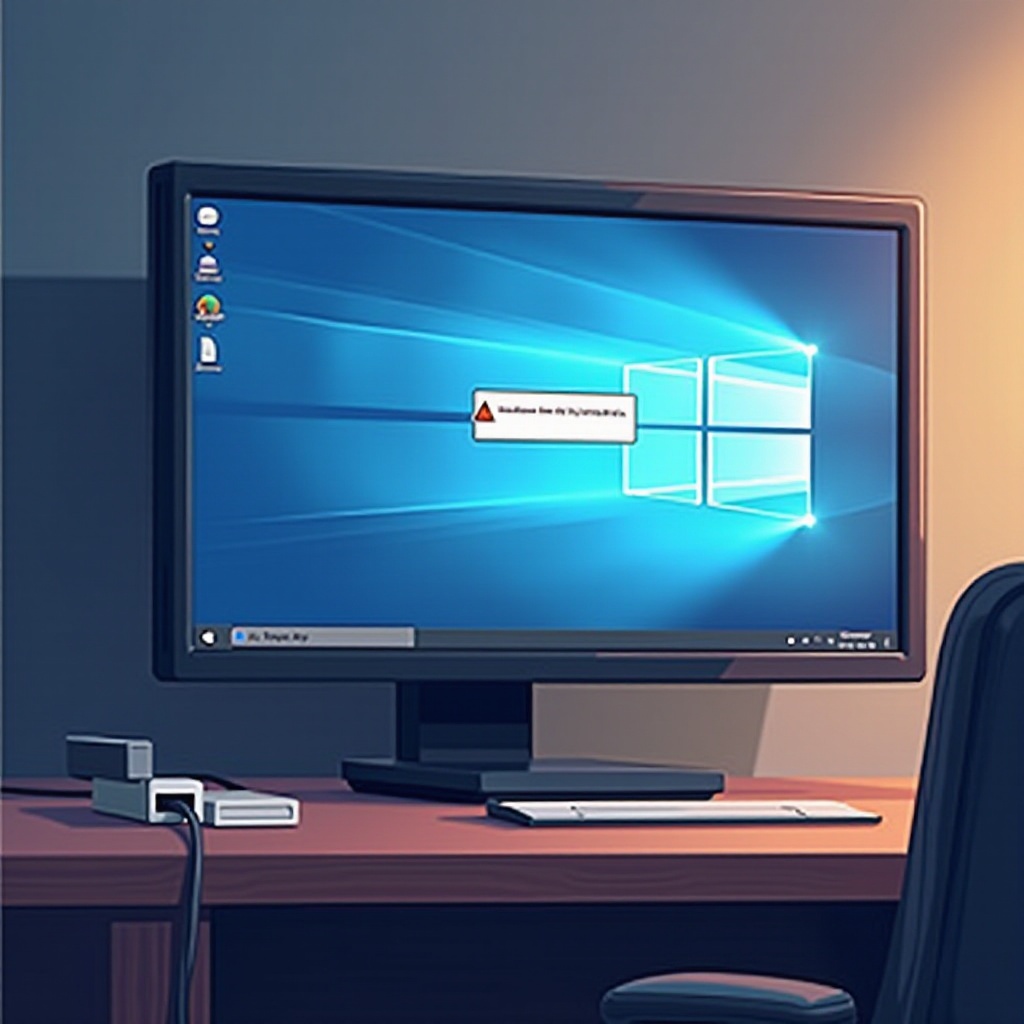
『イーサネットケーブルが挿入されていません』というエラーを理解する
『イーサネットケーブルが挿入されていません』というエラーは通常、Windows 11システムがアクティブなイーサネット接続を認識できないことを意味します。それが意味することは次の通りです:
-
Windows 11でのエラーの意味: このエラーは、システムがイーサネット接続を認識できないことを示しており、物理接続やソフトウェア設定の問題の可能性を示しています。
-
問題の一般的な原因: 原因は多様で多くあります。緩い接続から、古いネットワークドライバーなどのより複雑な問題まであります。ハードウェアの故障、誤ったネットワーク設定、または欠陥のあるケーブルも一般的な原因です。これらの原因を特定することで、適切な解決策を適用できます。
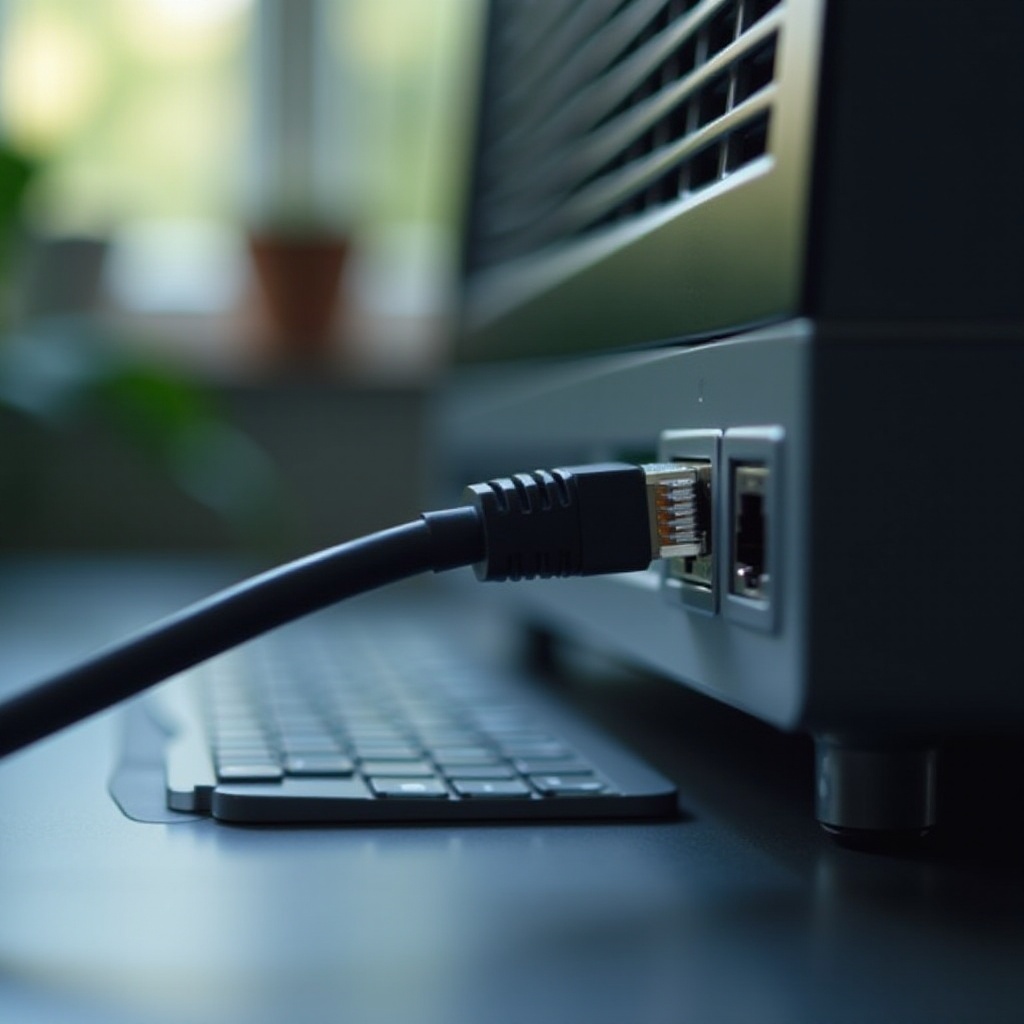
ハードウェアのチェックと解決策
ハードウェアの問題に対処することは、トラブルシューティングの最初のステップです。これには、すべてが正しく接続されていることを確認することが含まれます:
-
物理的なケーブル接続の確認: イーサネットケーブルがコンピュータとルーターまたはモデムの両方にしっかりと接続されていることを確認します。確実な接続は基本的な、しかししばしば見落とされがちな要件です。
-
新しいイーサネットケーブルでのテスト: ケーブルは時間とともに劣化したり、故障したりすることがあります。接続をテストするために別のケーブルを使用すると、欠陥のあるケーブルを迅速に除外できます。
-
ネットワークポートの検査: 問題はイーサネットポートにあるかもしれません。物理的な損傷や接続に影響を与える可能性のある異物を評価します。可能であれば、ルーターやデバイスの別のポートを試してみてください。
ハードウェアが無事であり、問題が続く場合は、ソフトウェアレベルの懸念を検討してください。
ソフトウェアベースのトラブルシューティング
ハードウェアのチェックが問題を解決しない場合は、次のソフトウェアソリューションを検討してください:
- Windows 11のネットワークトラブルシューティングの利用: このツールはネットワークの問題を自動的に検出して修正するために設計されています。
- 『設定』>『ネットワークとインターネット』>『状態』を開きます。
-
『ネットワークトラブルシューティング』をクリックし、プロンプトに従います。
-
ネットワークドライバーの更新: 古いドライバーは接続の問題を引き起こす可能性があります。
- 『スタート』ボタンを右クリックし、『デバイスマネージャー』を開きます。
- 『ネットワークアダプター』を展開し、イーサネットアダプターを右クリックして『ドライバーの更新』を選択します。
-
『更新されたドライバーソフトウェアを自動的に検索』を選択します。
-
ネットワークアダプター設定の調整: 設定が正確に構成されていることを確認します。
- 『コントロールパネル』>『ネットワークと共有センター』>『アダプター設定の変更』に移動します。
- イーサネット接続を右クリックし、『プロパティ』を選択してから『構成』を選択します。
- 『速度とデュプレックス』などの設定が正しいことを確認します。
これらの手順は、接続に影響を与える可能性のある一般的なソフトウェアの問題に対処します。問題が続く場合は、より高度なトラブルシューティング技術を試してみてください。
高度なトラブルシューティング技術
接続の問題が続く場合は、高度なトラブルシューティング方法が必要です:
-
BIOS/UEFIネットワーク設定の確認: BIOSまたはUEFIレベルの設定が間違っていると機能に問題が生じる可能性があります。起動中にBIOS/UEFIに入り、ネットワークアダプターが有効であることを確認します。
-
コマンドプロンプトを用いたネットワークスタックのリセット: リセットはネットワークスタックの問題に対処できます。
- 管理者としてコマンドプロンプトを開きます。
- 次のコマンドを実行します:
- ‘netsh winsock reset’
- ‘netsh int ip reset’
-
変更を有効にするためにコンピュータを再起動します。
-
ネットワークアダプターの再インストール: ドライバーが壊れている場合は、アダプターを再インストールすることで問題を解決できる場合があります。
- デバイスマネージャーで、イーサネットアダプターを右クリックして『デバイスをアンインストール』を選択します。
- 再起動後、Windowsは必要なドライバーを自動的に再インストールするはずです。
これらの高度な方法は、持続的な問題を軽減し、信頼性のあるネットワーク接続を可能にします。
イーサネット接続の長期的な安定性の確保
現在の問題を解決した後、将来の安定性を維持するための手段を講じましょう:
-
定期的な保守のヒント: ケーブルの定期的なチェックと交換、最新のドライバーやシステムの更新を行うことで、未来の問題を防ぐことができます。
-
システムの復元ポイントを作成する: 大きな変更を行う前に復元ポイントを作成し、必要に応じて戻すことができます。
これらのベストプラクティスに従うことで、将来的な発生を軽減し、一貫して信頼性のあるネットワーク設定を確保できます。

結論
Windows 11で『イーサネットケーブルが挿入されていません』というエラーを修正するには、ハードウェアのチェック、ソフトウェアの調整、おそらく高度なトラブルシューティングの組み合わせが必要です。これらの手順を体系的に追跡することで、信頼性のあるイーサネット接続を確保することができます。
よくある質問
コンピュータが「イーサネットケーブルが接続されていない」と表示されるのはなぜですか?
このメッセージは、接続が緩んでいる、ケーブルが破損している、またはネットワーク設定が間違っているなどの問題が原因で表示されることがあります。
不良のイーサネットケーブルがWindows 11の接続問題を引き起こすことがありますか?
はい、破損している、または低品質のイーサネットケーブルは接続問題やエラーの原因となることがあります。
将来的にイーサネット接続の問題を防ぐにはどうすればいいですか?
問題を防ぐためには、ケーブルを定期的にチェックし、ドライバを最新の状態に保ち、ネットワーク設定を定期的に監視してください。