
紹介
ASUS ROG Zephyrusシリーズは素晴らしいパフォーマンスを提供し、ゲーマーにとってトップの選択肢です。しかし、キーボードが動作しなくなると、ゲームや日常の作業が大幅に中断される可能性があります。キーボードの問題を迅速に対処することで、生産性を維持し、途切れないゲーム体験を楽しむことができます。本記事では、潜在的な原因の理解と、キーボードの誤作動を解決するためのステップバイステップのトラブルシューティング解決策を提供します。

ROG Zephyrusキーボードの問題の一般的な原因
キーボードが反応しなくなる原因は複数ありますが、ノートパソコンの全体の使用性に影響を与えることがあります。一般的な原因を認識することで、効果的に問題に取り組むことができます。
-
ソフトウェア関連の問題:古いドライバー、ソフトウェアの競合、または破損したシステムファイルのような問題がキーボードの誤作動を引き起こす可能性があります。最適なパフォーマンスを得るためには、定期的な更新が重要です。
-
ハードウェア関連の問題:液体のこぼれ、落下、またはゴミの蓄積による物理的な損傷がキーボードの機能に影響を与える可能性があります。定期的な点検によりハードウェアの健全性を確保します。
-
接続の問題:キーボードとノートパソコンの内部コンポーネント間の接続が緩くなると、故障の原因となります。確実な接続を確保することでこれを防止できます。
これらの問題を理解することが、トラブルシューティングと問題の是正の基盤となります。
初期のクイックフィックス
複雑な解決策に進む前に、以下のクイックフィックスで簡単なキーボードの問題を解決してみてください:
-
物理的な接続を確認:キーボードとマザーボード間の全てのケーブルとコネクタがしっかりと接続されていることを確認します。
-
ノートパソコンの再起動:システムを再起動することで、キーボードの機能に影響を与える一時的な問題を解消できます。
-
キーボード設定を確認:システム設定を通じて、キーボードの機能が正しく作動していることを確認します。
これらのステップは、しばしば即時の問題解決に役立ち、トラブルシューティングに直感的なアプローチを提供します。
ROG キーボード問題のソフトウェアソリューション
最初のステップで問題が解決しない場合は、次のステップはソフトウェアソリューションです。以下の方法で進めてください:
-
ドライバーとファームウェアの更新:システムドライバーを頻繁に更新して、キーボードソフトウェアが最新で動作していることを確保します。
-
Windows トラブルシューターの実行:設定メニューを通じてアクセスできるWindowsの内蔵トラブルシューターを利用して、キーボード関連の問題を診断し、修正します。
-
システムの復元の実行:最近の変更でキーボードが誤作動している場合、Windows システムの復元を使用してシステムを以前の状態に戻します。
これらの修正を適用することで、ソフトウェアが原因の問題を解決し、キーボードを通常の使用に戻すことができます。
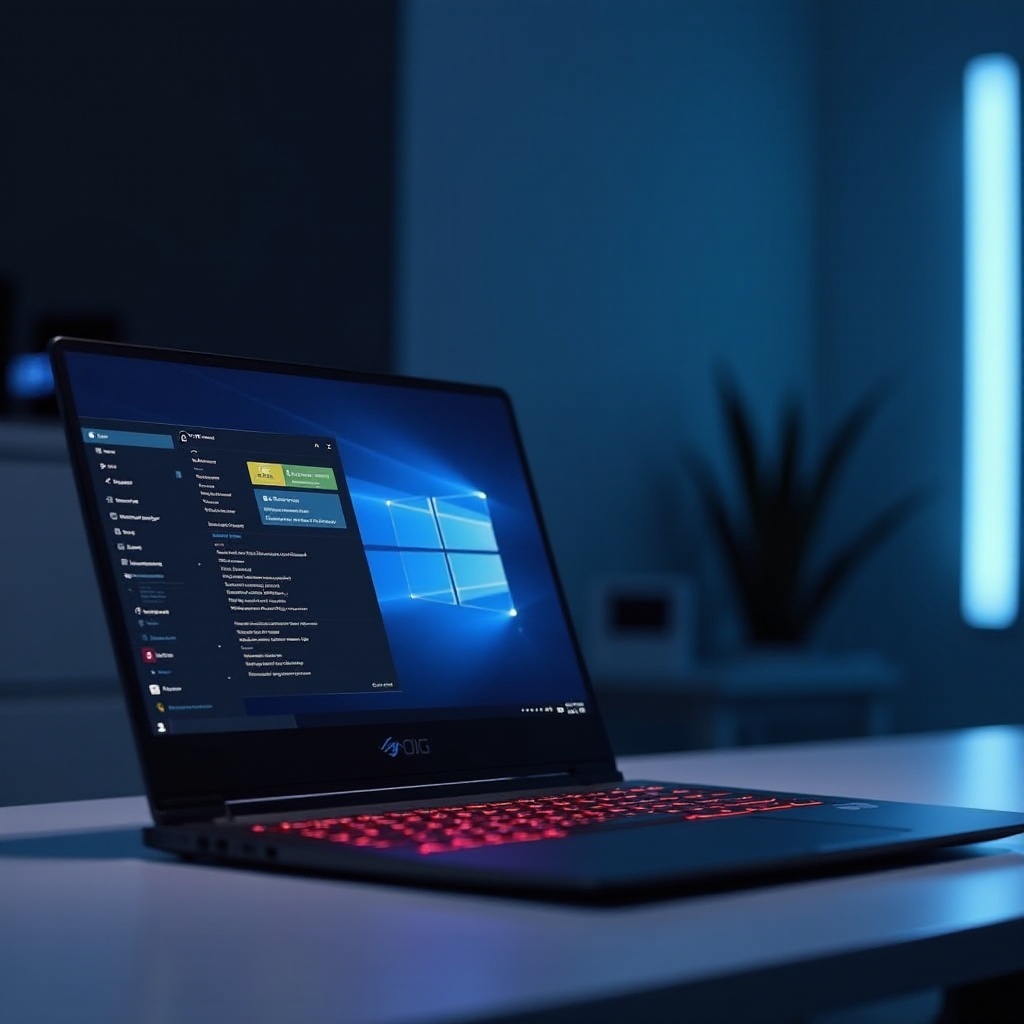
詳細なハードウェア修正
しつこい問題のためには、より深いハードウェア修正が必要な場合があります:
-
物理的な損傷の検査:目に見える損傷やブロックの兆候を調べ、圧縮空気のようなツールを使用して掃除します。
-
掃除とメンテナンス:推奨される清掃剤と柔らかい布を使用して定期的なクリーニングを実施し、パフォーマンスを向上させます。
-
プロの修理サービスの利用:自分での方法が失敗した場合、内部回路やコネクタが関与する場合、複雑なハードウェア修理のためにプロの修理サービスを利用します。
ハードウェアの完全性を確保することにより、長期的な問題を防ぎ、最適な性能を維持します。
将来のキーボード問題を防ぐための予防措置
積極的な対策により、再発するキーボード問題を防ぐことができます。これらのヒントを考慮してください:
-
定期的なシステム更新:オペレーティングシステムとドライバーの定期的な更新をスケジュールして、ソフトウェアの競合を防ぎます。
-
正しい使用と取り扱い:キーに過度な力をかけず、こぼれを防いでキーボードの機能を維持します。
-
クリーニングルーチン:キーボードをほこりやゴミから保護するために定期的な清掃スケジュールを実施します。
これらの方法は、キーボードの状態を良好に保ち、その寿命を延ばすのに役立ちます。
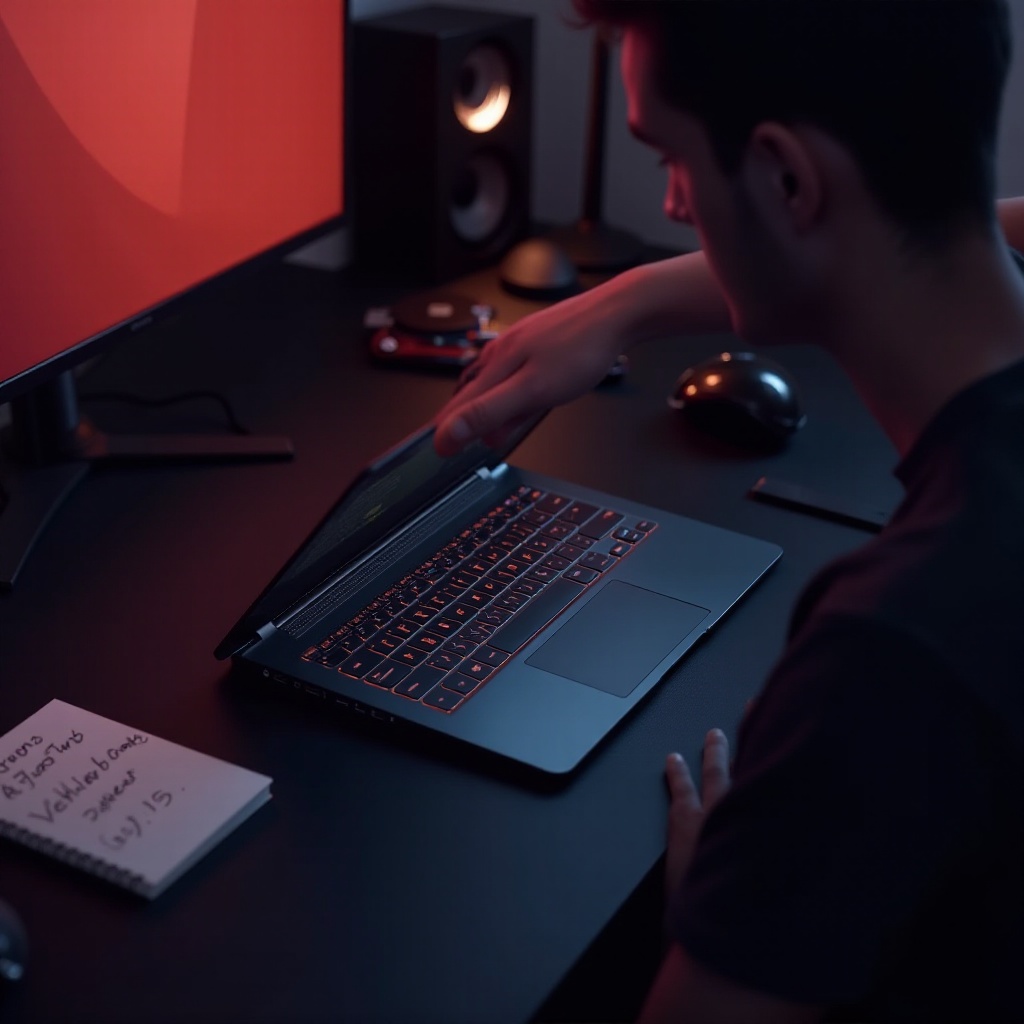
結論
ROG Zephyrusのキーボードが反応しないとイライラしますが、正しいアプローチであれば通常は修正可能です。これらのステップに従うことで、キーボードの性能を回復し、ノートパソコンをスムーズに動かし続けることができます。
よくある質問
ROG Zephyrusのキーボードが突然動かなくなったのはなぜですか?
ソフトウェアの不具合、ドライバの古さ、またはハードウェアの問題などが原因でこれが発生する可能性があります。適切な修正を実行するためには、根本的な原因を特定することが重要です。
キーボードが動作しない場合、自分でハードウェアの問題を修正できますか?
接続の確認や掃除などの軽微な問題は自宅でできるかもしれません。より複雑な問題については、さらなる損傷を避けるために専門の修理をお勧めします。
ROG Zephyrusのドライバをどのくらいの頻度で更新すればキーボードの問題を防げますか?
理想的には、少なくとも月に一度更新を確認してください。さらに、システムが最新の修正と改善を伴って動作するように、自動更新を有効にしてください。