
紹介
SIMカードをiPhone 15に移行するのはシンプルなプロセスで、シームレスに接続を保つことができます。古いデバイスからのアップグレードでも、他のブランドからの乗り換えでも、SIMカードを正しく移行する方法を知っておけば、iPhone 15が完璧に動作し、通話、テキスト、データへのアクセスを維持することができます。このガイドでは、問題なく携帯電話を作動させるための明確で実行可能な手順を提供します。
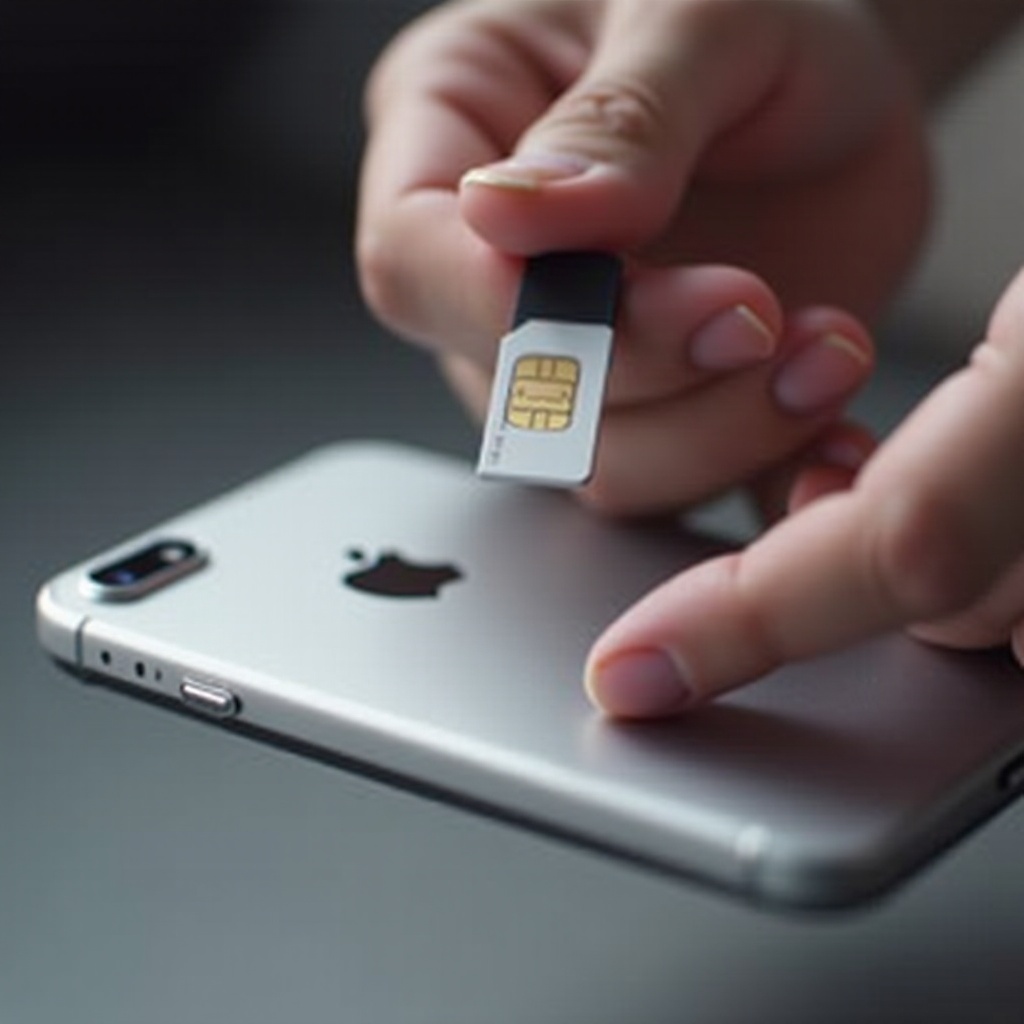
SIMカードとその役割の理解
移行プロセスに入る前に、まずSIMカードの目的を理解することが役立ちます。これらのカードは、携帯電話番号などの重要な情報を保存し、デバイスがモバイルネットワークに接続できるようにします。基本的に、これらは電話の接続性を維持する上で重要な役割を果たします。
SIMカードの種類: ナノ、マイクロ、スタンダード
SIMカードには、スタンダード、マイクロ、ナノの異なるサイズがあります。よりコンパクトなデバイスへの移行に伴い、業界は主に小型のSIMカードを使用しています。iPhone 15は、今日のスマートフォンで最小で最も一般的なサイズであるナノSIMを使用しています。
SIMカードの互換性が重要である理由
互換性は、iPhone 15のすべてのモバイルサービスが中断なく動作することを保証するために重要です。SIMカードが合わないか互換性がない場合、サービスの問題が発生する可能性があります。これを知っておくことで、SIMカード移行の次のステップに備えることができます。
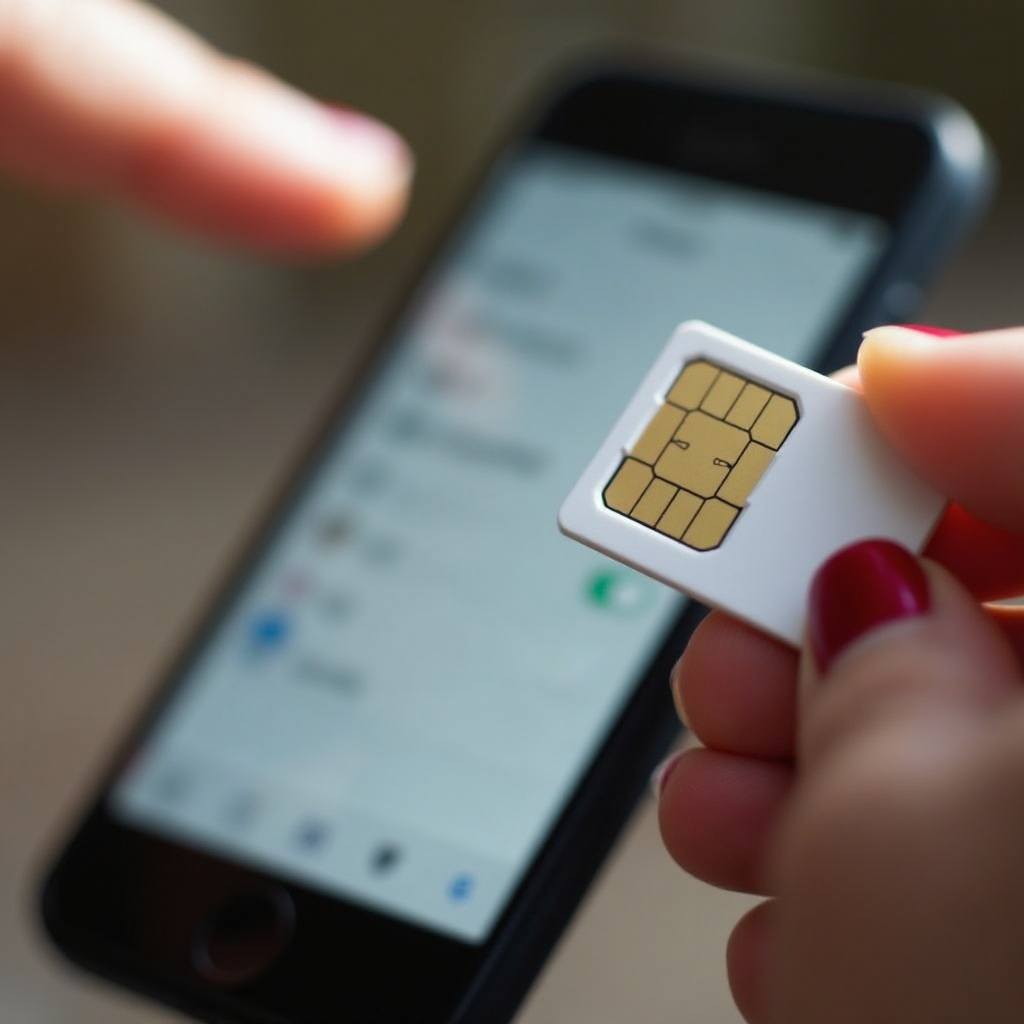
SIMカード移行の準備
適切な準備をすることで、SIMカードの移行プロセスが簡単になります。データをバックアップし、互換性を確認することで、不必要な障害を避け、スムーズな移行を確保できます。
現在のデバイスデータのバックアップ
- スムーズで高速なバックアッププロセスを確保するためにWi-Fiに接続します。
- iCloudを使用して、連絡先、写真、設定をバックアップします。
- アカウントのストレージの詳細を確認して、バックアップが成功したことを確認します。
キャリアとiPhone 15の互換性の確認
- モバイルキャリアに連絡して、iPhone 15のプランサポートを確認します。
- 新しいハードウェアのアカウントに必要な更新について問い合わせます。
- 現在のSIMカードが合わない場合は、キャリアから新しいSIMカードを取得します。
互換性を確認し、データをバックアップした後で、SIMカードを移行する準備が整いました。次の特定の手順に進みましょう。
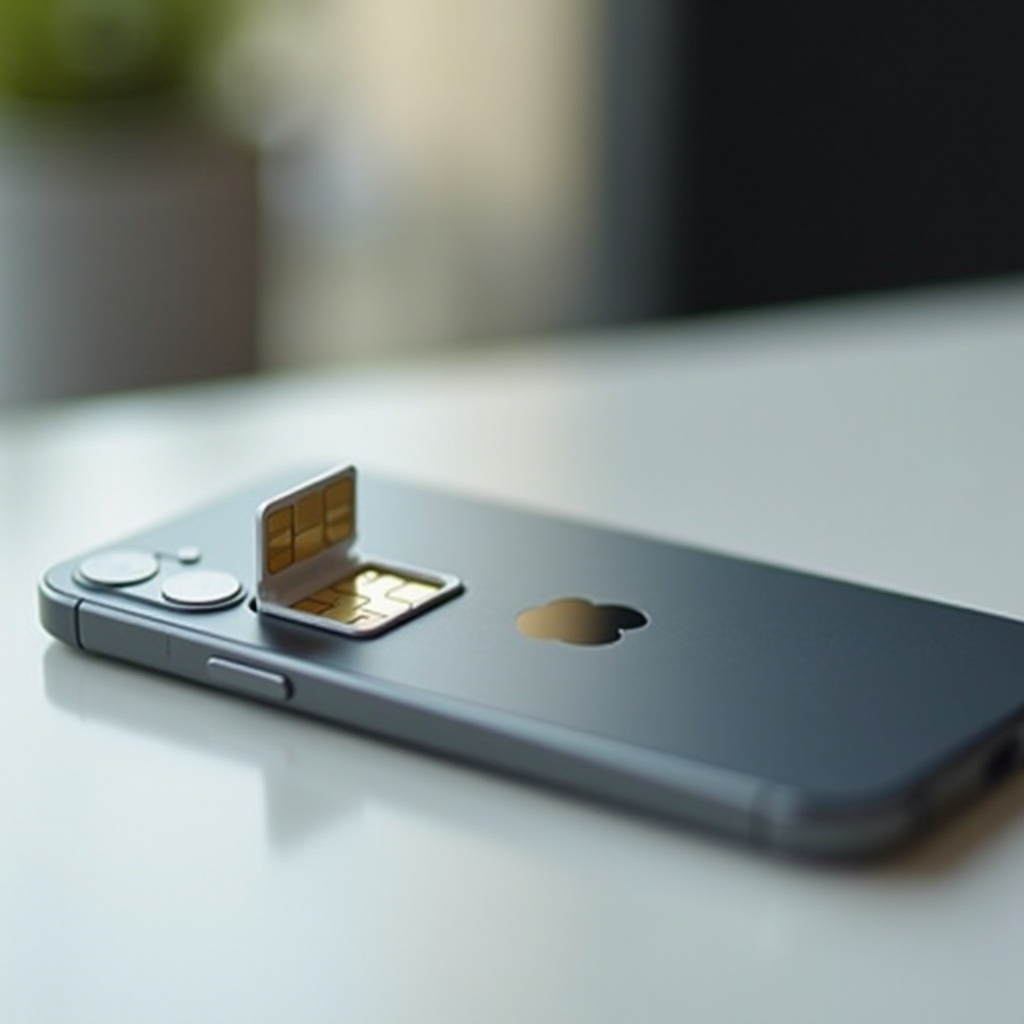
iPhone 15にSIMを移行するための詳細な手順
SIMカードを移行するために特別なツールは必要なく、手順を注意深く守るだけです。
現在のデバイスからSIMカードを取り外す
- データを保護するために現在のデバイスをオフにします。
- モデルに基づいて、側面または背面にあるSIMカードスロットを見つけます。
- SIM取り出しツールまたはペーパークリップを使用して、小さな穴に差し込んでスロットを開きます。
- SIMトレイを優しく取り出し、SIMカードを取り外します。
SIMカードをiPhone 15に挿入する
- 通常は右側にあるiPhone 15のSIMカードスロットを見つけます。
- SIM取り出しツールを使用してスロットを開きます。
- nano SIMをトレイに置き、金属接点が下向きになるようにします。
- トレイをスロットに戻し、しっかりとカチッと音がするまで押し込みます。
iPhone 15でのSIMカードのアクティベーション
- iPhone 15の電源を入れます。
- 画面の指示に従って「SIMをアクティブにする」まで進みます。
- アクティベーション中に求められた場合は、必要なキャリア情報やコードを入力します。
これらのステップを完了すると、新しいiPhone 15が使えるようになっているはずです。ただし、いくつかの問題に直面することが一般的で、それについて次に説明します。
一般的なSIM移行トラブルシューティング
詳細なガイドラインがあっても、一部のユーザーは問題に直面するかもしれません。ここでは、一般的な問題を効果的に対処する方法を説明します:
SIMカードが認識されない
- SIMカードがトレイに正しくセットされ、正しく配置されていることを確認します。
- iPhone 15を再起動してシステム設定をリフレッシュします。
- 問題が続く場合は、キャリアネットワークの問題やサービスの更新を確認します。
アクティベーションの問題と解決策
- 「無効なSIM」メッセージ: キャリアに問い合わせて、SIMが正しくアクティブ化されており、互換性があることを確認します。
- 「サービスなし」: プランが有効であることとアカウントが最新であることを確認します。
- 必要に応じて、設定、一般、リセットに移動し、「ネットワーク設定をリセット」を選択してネットワーク設定をリセットします。
この段階で、iPhone 15は完全に動作するはずで、そのすべての機能と改善を探索できるようになっています。
移行後のiPhone 15機能の探索
iPhone 15のセットアップが完了したら、新しいおよび向上した機能を探索したくなるでしょう。その高度な機能をすぐにお楽しみください。
発見すべき主要な機能
- 強化されたカメラシステム: 低照度環境を強化する改良技術で素晴らしい写真を撮影します。
- A16 Bionicチップ: 生産性とゲームのための加速された処理速度と増加した容量を体験します。
iPhone 15の設定をパーソナライズする
- ウィジェットを使用してホーム画面を整理し、アプリや情報へのアクセスを簡素化します。
- ニーズに合わせたより安全な体験のためにプライバシー設定を調整します。
無事にSIMを転送し、iPhone 15をセットアップしたことにより、Appleの最新技術の恩恵を享受できます。
結論
このガイドに従うことで、iPhone 15へのSIMカードの移行はスムーズで充実した経験となるでしょう。新しいデバイスを完全にセットアップし、すべての期待されるサービスを提供できるようにし、新しいエキサイティングな機能を通じて強化されました。iPhone 15が提供する可能性の世界に飛び込み、最もスムーズで効率的な体験のためにそれをセットアップしたと自信を持ってください。
よくある質問
iPhone 15 が SIM カードを認識しない場合はどうしたらよいですか?
まず、トレイにある SIM カードの配置を再確認してください。正しい場合は、電話を再起動してください。問題が解決しない場合は、サポートのためにキャリアに連絡してください。
異なる iPhone モデル間で SIM カードを切り替えることはできますか?
はい、SIM カードのサイズが両方のデバイスに互換性がある限り可能です。ただし、キャリアが移行をサポートしていることを確認してください。
私のキャリアが iPhone 15 と互換性があるかどうかを確認するにはどうすればよいですか?
キャリアに直接連絡するか、キャリアのウェブサイトで互換性情報を確認してください。最新の iPhone モデルでのサービスをサポートするプランであることを確認してください。