
イントロダクション
iPadをPCのキーボードとして使用する方法を発見することで、作業のやり方が変わるかもしれません。この統合により、iPadの携帯性とPCのパワーが組み合わさり、シームレスな作業環境が実現します。ホームオフィスを設置する場合や旅行中の場合でも、iPadをキーボードに変えることでスペースを節約し、効率を向上させることができます。このガイドでは、デバイスの設定方法、利点の探求、実際の活用事例を紹介します。
技術の理解
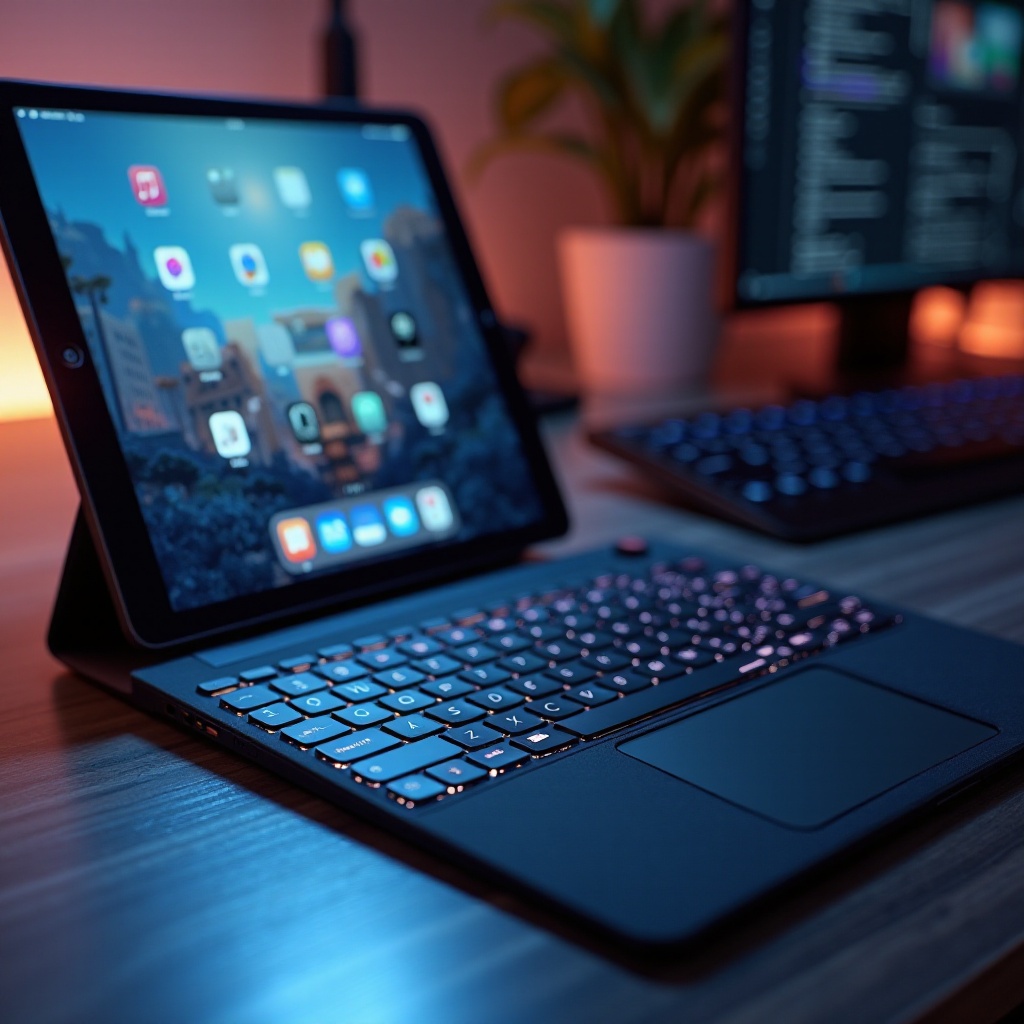
通常、iPadとPCの接続はBluetoothまたはWi-Fiを使用します。Bluetoothは設定が簡単で信頼性のある接続を必要とする人々に好まれます。この技術は短距離通信を許可し、低遅延を保証します。Wi-Fiはより広範な範囲を提供し、両方のデバイスが同じネットワーク内にある場合に有用で、安定した接続を提供します。これらの技術がどのように機能するかを理解することは、デバイスが効果的に通信する効率的な作業スペースを設定するために重要です。
必要なもの
iPadをPCのキーボードに変えるためには、以下のものを揃えてください:
- ハードウェア:iPadとPC。
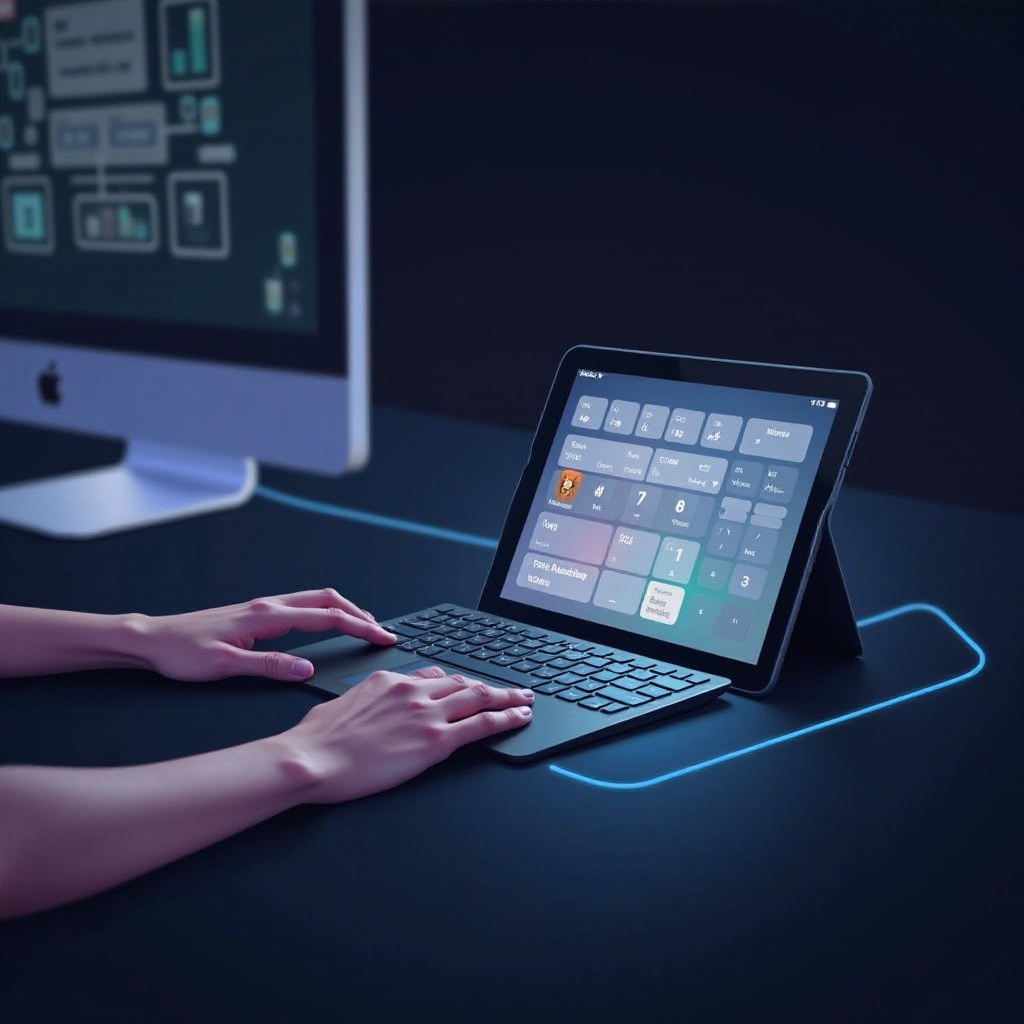
- ソフトウェア/アプリケーション:キーボード機能を可能にする「Duet Display」や「Air Display」などのアプリケーションは非常に重要です。これらのアプリは接続のギャップを埋め、iPadを多様なタスクに合わせた機敏な入力デバイスに変えます。
これらのアイテムを揃えたら、デバイスの設定準備が整っています。これらのアプリケーションはシームレスな統合を可能にし、iPadが効果的にキーボードとして機能することを助けます。
ステップバイステップの設定ガイド
では、次にiPadをPCのキーボードとして設定する手順を見ていきましょう:
- アプリのダウンロードとインストール:
- iPadのApp Storeを開き、選択したアプリケーション(例えば「Duet Display」)をダウンロード。
-
PCの公式ウェブサイトを訪問し、必要なデスクトップ版をダウンロード。
-
iPadの設定を構成:
- iPadでアプリを起動し、キーボードとして設定。
-
接続のためにBluetoothまたはWi-Fiが有効になっていることを確認。
-
PCの設定を構成:
- PCで対応するアプリをインストールし、開く。
- iPadをPCにUSBケーブルで接続するか、両方のデバイスが同じWi-Fiネットワーク上にあることを確認。
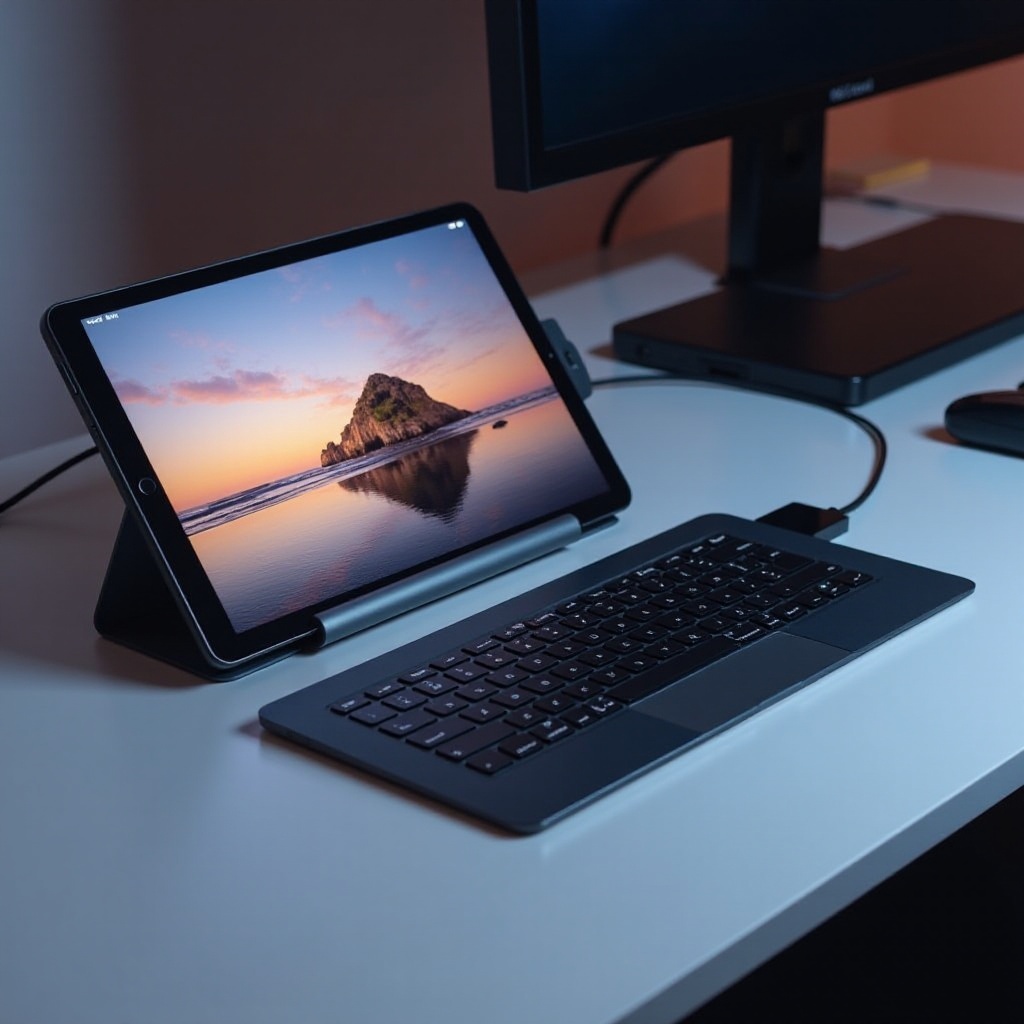
これらの手順を実行した後、iPadはPC用の完全動作するキーボードとして機能するはずです。設定をテストして、すべての構成が正しく整合していることを確認します。キーボードレイアウトを変更したりショートカットを設定するなど、アプリ内の設定を調整し、ユーザーフレンドリーなインターフェースにします。
設定の最適化
今、iPadがキーボードとして稼働しているので、カスタマイズで効率を向上させることができます。
- キーボードレイアウトのカスタマイズ:タイピングの習慣に合わせてキーボードレイアウトを変更します。ほとんどのアプリはキーを好みに応じて配置する柔軟性を提供します。
- ショートカットの作成:頻繁に行うアクションのショートカットを定義し、速度と生産性を向上させます。
- ジェスチャーによるユーザーエクスペリエンスの強化:タッチジェスチャーを活用して流れるようなナビゲーションを可能にし、インタラクティブ性の層を追加してワークフローをより直感的にします。
これらの機能を適用することで、設定の可能性を最大限に活用し、個別のワークフローのニーズに合わせてiPadを調整できます。
iPadをキーボードとして使用する利点
iPadをキーボードに変えることで、いくつかの魅力的な利点があります。
- ポータブル性と柔軟性:キーボードをどこへでも簡単に持ち運べます。そのコンパクトな性質は、旅行者やリモートワーカーに理想的です。
- 伝統的なキーボードに比べたコスト効果:新しいキーボードへの投資の代わりに、iPadの多機能性を利用して費用を削減します。
- 生産性の向上とマルチタスク機能:iPadをキーボードとしてだけでなく、追加の画面や描画面としても活用し、マルチタスクの効率を向上させます。
これらの利点は、技術設定におけるiPadの統合が実用的で適応性のある性質を示しており、費用対効果が高く強力なツールとなります。
潜在的な課題と解決策
利点がある一方で、一部の課題が発生する可能性がありますが、それらは管理可能です。
- 接続問題の解決:iPadが接続しない場合は、BluetoothとWi-Fiの設定を再確認し、両方のデバイスが同じネットワーク上にあるか確認します。
- 遅延の懸念:パフォーマンスを最適化するためには、不要なバックグラウンドアプリケーションを閉じます。アプリを最新の状態に保つことで、遅延の問題を解決することもできます。
- 互換性の問題:両方のiPadとPCが最新のソフトウェアバージョンを実行していることを確認し、最適な互換性を保ちます。
これらの潜在的な問題に積極的に対処することで、シームレスな設定を維持し、全体的な生産性を向上させることができます。
現実世界での応用
iPadをキーボードとして使用する設定は、さまざまな現実のシナリオで機能し、汎用性があります。
- ホームオフィスとリモートワークに関するケーススタディ:自宅で働く人々は、iPadを利用することで机を整理することができます。
- タイピング以外のクリエイティブな活用:アーティストは描画パッドとして使用でき、作家は会議中に素早くメモを取るために便利と感じるでしょう。
これらの応用事例を探求することで、デバイスの革新的な使用法に刺激を受け、従来の技術設定の境界を押し広げることができます。
結論
iPadをPC設定にキーボードとして統合することは、作業スペースの効率を向上させる戦略的な動きです。このアプローチは機能性を最大化するだけでなく、日常生活に柔軟性を導入します。設定をカスタマイズすることで、その潜在能力を十分に活用し、デジタルツールを個人のワークフローに合わせることができます。提供された洞察を利用して、iPadを単なるデバイスから革新の力強さに変え、技術エコシステムの不可欠な一部とすることができます。
よくある質問
iPadをMacのキーボードとして使うことはできますか?
はい、PCと互換性のある多くのアプリはMacでも動作します。スムーズな統合のためにソフトウェアのバージョンを最新に保つことを確認してください。
iPadをPCのキーボードに変えるための最高のアプリは何ですか?
人気の選択肢には『Duet Display』、『Air Display』、および『Sidecar』があり、それぞれが機能を向上させるユニークな特徴を提供します。
iPadとPCの間の接続問題をトラブルシュートするにはどうすればいいですか?
両方のデバイスが同じネットワークを共有していること、Bluetoothが有効であることを確認し、接続をリフレッシュするためにアプリをリセットまたは更新してみてください。