
Wprowadzenie
Znaczenie prywatności stało się centrum uwagi wraz z rosnącym uzależnieniem od smartfonów. Użytkownicy iPhone’ów często szukają sposobów zarządzania ustawieniami urządzenia, zwłaszcza kamerą, z różnych powodów, takich jak zwiększenie prywatności, oszczędzanie baterii czy kontrola dostępu do aplikacji. Ten artykuł zawiera szczegółowe instrukcje, jak wyłączyć kamerę iPhone’a, oferując Ci kontrolę i spokój ducha.
Zrozumienie ustawień kamery iPhone’a
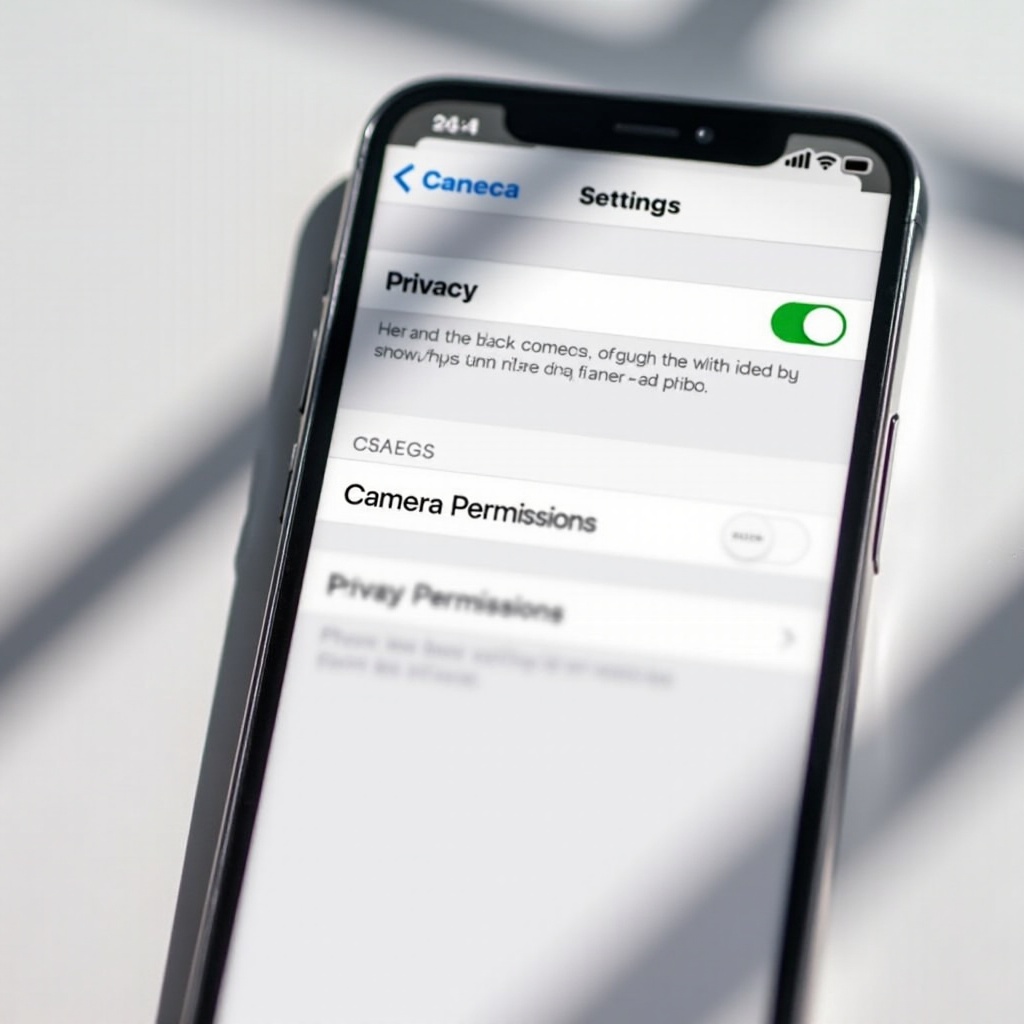
Aby podejmować świadome decyzje dotyczące użytkowania kamery, ważne jest, aby zapoznać się z ustawieniami kamery iPhone’a. Kamera to dynamiczne narzędzie, a zarządzanie ustawieniami może dostosować wydajność urządzenia do lepszego spełnienia Twoich potrzeb. Zacznij od przejścia do ‘Ustawienia’, a następnie do ‘Prywatność’. Tutaj znajdziesz opcję ‘Kamera’, wyświetlającą wszystkie aplikacje, które zażądały dostępu do kamery. Wyłączając zezwolenia dla niepotrzebnych aplikacji, możesz zmniejszyć ryzyko niezamierzonego dostępu, jednocześnie pozwalając na działanie niezbędnych aplikacji. Ta prosta poprawa to Twój pierwszy krok do lepszego zarządzania urządzeniem.
Przewodnik krok po kroku dotyczący wyłączania kamery poprzez ograniczenia
Aby kompleksowo wyłączyć kamerę w iPhone’ie, skorzystaj z funkcji Czas przed ekranem i jej ograniczeń dotyczących treści i prywatności. Postępuj zgodnie z poniższymi krokami, aby efektywnie wyłączyć kamerę:
- Otwórz ‘Ustawienia’ i dotknij ‘Czas przed ekranem’.
- Przejdź do ‘Ograniczenia treści i prywatności’.
- Aktywuj ‘Ograniczenia treści i prywatności’, a następnie wybierz ‘Dozwolone aplikacje’.
- Zlokalizuj ‘Kamera’ i przełącz ją na wyłączone.
Podjęcie tych kroków usuwa ikonę kamery z ekranu głównego, skutecznie uniemożliwiając jej użycie. Ta metoda jest szczególnie korzystna dla rodziców, którzy chcą chronić aktywność dzieci na urządzeniach. Z wyłączoną kamerą rodzice mogą się upewnić, że ich dzieci koncentrują się bardziej na produktywnych działaniach, zamiast na ciągłym robieniu zdjęć.
Używanie funkcji Guided Access dla tymczasowych ograniczeń kamery
Chociaż całkowite wyłączenie kamery jest przydatne, czasami może być potrzebne jedynie tymczasowe ograniczenie. W takich przypadkach funkcja Guided Access staje się nieoceniona. Guided Access pozwala na ograniczenie iPhone’a do jednej aplikacji, tymczasowo wyłączając jej funkcje kamery. Aby włączyć tę funkcję:
- Nawiguj do ‘Ustawienia’ i wybierz ‘Dostępność’.
- W ‘Dostępności’ wybierz ‘Guided Access’.
- Otwórz dowolną aplikację i trzy razy kliknij przycisk home lub boczny.
- Zmodyfikuj ustawienia, aby ograniczyć korzystanie z kamery podczas Guided Access.
- Naciśnij ‘Start’, aby rozpocząć sesję.
Guided Access jest idealny podczas prezentacji lub w aplikacjach edukacyjnych, gdzie kamera nie jest potrzebna. Ogranicza rozproszenie użytkowników poprzez tymczasowe wyłączanie funkcji kamery, jednocześnie utrzymując poprawne działanie urządzenia.
Zarządzanie uprawnieniami kamery dla konkretnych aplikacji
Całkowite wyłączenie kamery w iPhone’ie nie zawsze jest praktyczne, jeśli niektóre aplikacje wymagają jej funkcji. W takim przypadku przydaje się zarządzanie uprawnieniami kamery dla poszczególnych aplikacji. Takie podejście pozwala na przyznawanie lub odmawianie dostępu do kamery na bazie aplikacji. Oto jak to zrobić:
- Otwórz ‘Ustawienia’ i przejdź do ‘Prywatność’.
- Dotknij ‘Kamera’, aby zobaczyć listę aplikacji ubiegających się o pozwolenie.
- Przełącz uprawnienia na wyłączone dla aplikacji, które nie wymagają dostępu do kamery.
Ta szczegółowość pozwala na zachowanie funkcjonalności niezbędnych aplikacji, zapewniając, że nie poświęcasz użyteczności dla bezpieczeństwa. Równoważenie tych uprawnień tworzy idealne środowisko cyfrowe, łącząc wydajność i bezpieczeństwo.
Dodatkowe wskazówki dla lepszego zabezpieczenia kamery
Ponad wyłączne wyłączanie kamery, poprawa zabezpieczeń Twojego iPhone’a obejmuje kilka proaktywnych kroków. Regularne aktualizowanie iOS zapewnia otrzymanie najnowszych poprawek bezpieczeństwa od Apple, chroniąc przed lukami. Rozważ także pobieranie aplikacji zaprojektowanych specjalnie dla prywatności, które monitorują i ostrzegają o nieautoryzowanym użyciu kamery. Takie aplikacje zwiększają bezpieczeństwo urządzenia, uzupełniając wbudowane ustawienia i oferując dodatkową warstwę ochrony. Poświęć czas na przegląd uprawnień i utrzymywanie oprogramowania w najnowszej wersji, aby zapewnić kompleksową ochronę.
Podsumowanie
Wyłączanie lub ograniczanie kamery iPhone’a daje znaczną kontrolę nad ustawieniami prywatności. Dzięki metodom obejmującym trwałe ograniczenia poprzez Ograniczenia dotyczące treści i prywatności, aż po krótkoterminowe ograniczenia za pomocą Guided Access, możesz zdecydować o poziomie kontroli, którego potrzebujesz. Poprzez staranne zarządzanie uprawnieniami, wyposażasz się w wiedzę i narzędzia, aby chronić swoje cyfrowe środowisko, zachowując jednocześnie niezbędne funkcje.
Najczęściej zadawane pytania
Czy mogę całkowicie wyłączyć kamerę na moim iPhone?
Tak, korzystając z Ograniczeń treści i prywatności w ustawieniach Czasu przed ekranem, możesz całkowicie wyłączyć kamerę.
Czy wyłączenie kamery wpłynie na aplikacje do rozmów wideo?
Wyłączenie kamery uniemożliwi działanie wszystkich aplikacji, które wymagają kamery, w tym rozmów wideo. Zarządzaj uprawnieniami specyficznymi dla aplikacji, jeśli jest to konieczne.
Jak mogę zapewnić prywatność aplikacji bez wyłączania kamery?
Przejrzyj uprawnienia aplikacji w ustawieniach > Prywatność > Kamera, i regularnie aktualizuj iOS w celu poprawy bezpieczeństwa.