
Изменение имени пользователя в Windows — это просто, но важно для улучшения персонализации и безопасности. Эта статья служит исчерпывающим руководством, проводя вас через шаги по обновлению вашего имени пользователя как в Windows 10, так и в 11.
Введение
Учетные записи пользователей Windows помогают персонализировать ваше компьютерное окружение, сохранять предпочтения и поддерживать ваш общий опыт. Когда вы решаете изменить свое имя пользователя, вы улучшаете не только эстетику вашего цифрового рабочего пространства, но и, возможно, вашу конфиденциальность и профессионализм. Следуйте нашему руководству, чтобы сделать этот переход плавным и безопасным.
Понимание учетных записей пользователей Windows
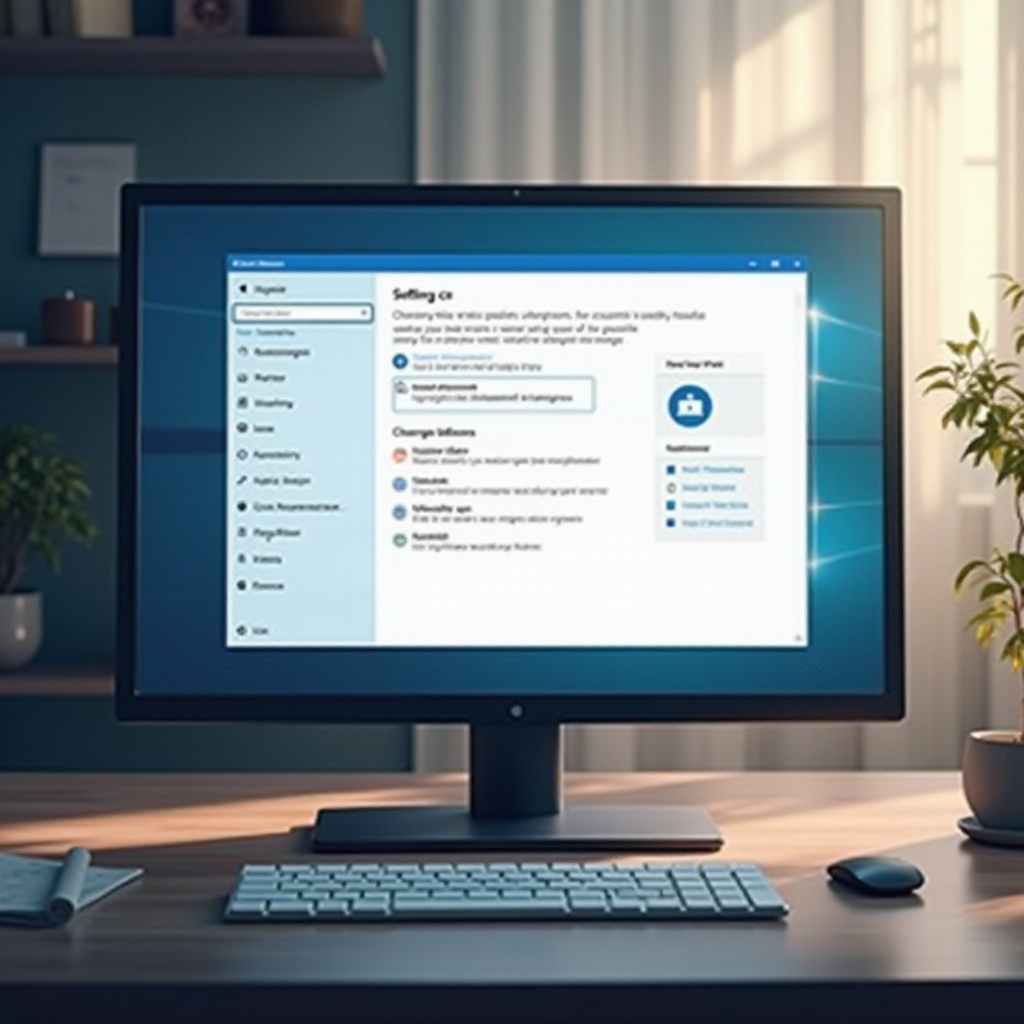
Учетные записи пользователей играют важную роль в управлении персонализированными настройками и файлами. Они не только сохраняют информацию, настройки и предпочтения, но и способствуют более плавному пользовательскому опыту. Важно определить, используете ли вы локальную учетную запись, которая применяется к одному устройству, или учетную запись Microsoft, которая охватывает несколько устройств и служб. Это различие влияет на доступные методы изменения вашего имени пользователя.
Почему изменять имя пользователя?
Существует множество причин для изменения имени пользователя. Это может быть связано с конфиденциальностью, чтобы соответствовать новому профессиональному имиджу, или просто для отражения изменения личного бренда. Как бы то ни было, новое имя пользователя может проложить путь к обновленному пользовательскому опыту и большему личному соответствию вашему цифровому образу.
Подготовительные шаги перед изменением имени пользователя
Прежде чем продолжить, желательно принять несколько подготовительных мер:
- Резервное копирование данных: Защитите свои критически важные файлы, чтобы избежать потери данных в процессе.
- Определите тип аккаунта: Убедитесь, используете ли вы локальную или учетную запись Microsoft.
- Проверьте права: Убедитесь, что у вас есть административные права для выполнения изменений в учетной записи пользователя.
Выполнив эти шаги, вы снизите потенциальные осложнения и обеспечите продолжение доступа к вашим важным данным.
Как изменить имя пользователя в Windows 10
Используйте либо Панель управления, либо Меню настроек в Windows 10, чтобы изменить ваше имя пользователя:
Использование Панели управления
- Откройте Панель управления и выберите «Учетные записи пользователей».
- Нажмите «Изменить имя вашей учетной записи».
- Введите новое имя пользователя и подтвердите обновление.
Использование Меню настроек
- Откройте «Настройки» и выберите «Учетные записи».
- Перейдите к «Ваши данные» и нажмите «Управление моей учетной записью Microsoft».
- Обновите имя пользователя в настройках вашей учетной записи Microsoft.
Эти методы подробно проводят вас через процесс, допускающий гибкость при выборе интерфейса.
Как изменить имя пользователя в Windows 11
С обновленным интерфейсом Windows 11 предлагает аналогичный, но отличающийся подход:
Через приложение настроек
- Доступны «Настройки» и выберите «Учетные записи».
- Нажмите «Ваши данные» и выполните подсказки для изменения имени вашей учетной записи.
- Подтвердите и сохраните новое имя пользователя.
Альтернатива с использованием Панели управления
- Откройте Панель управления, перейдите в «Учетные записи пользователей».
- Нажмите «Изменить имя учетной записи» и завершите обновления.
Эти инструкции подходят как для традиционалистов, так и для тех, кто привык к модернизированному интерфейсу Windows 11.
Расширенные методы изменения имени пользователя
Для тех, кто предпочитает интерфейсы командной строки, вот дополнительные варианты:
Использование командной строки
- Откройте командную строку от имени администратора.
- Выполните команду
wmic useraccount where name='CurrentName' rename 'NewName'.
Использование PowerShell
- Запустите PowerShell от имени администратора.
- Выполните команду
Rename-LocalUser -Name 'CurrentName' -NewName 'NewName'.
Эти расширенные инструменты предлагают ИТ-специалистам дополнительные методы для эффективного управления и переименования учетных записей.
Устранение общих проблем
Иногда во время процесса изменения имени пользователя могут возникать проблемы. Вот как их решать:
Имя пользователя не обновляется полностью
- Очистите кэш системы и перезапустите, чтобы гарантировать полное применение обновлений.
Ошибки разрешений
- Проверьте административные права или проконсультируйтесь с вашим системным администратором.
Проблемы с доступом к старым путям пользователя
- Решите через символические ссылки или отрегулируйте права доступа к файлам соответственно.
Поняв эти общие проблемы, вы сможете эффективно устранять неполадки и поддерживать целостность системы.
Советы по поддержанию безопасности учетной записи
После изменения имени пользователя, рассмотрите возможность укрепления вашей безопасности:
Регулярное обновление паролей
- Используйте сильные, уникальные пароли для улучшенной защиты.
Включение многофакторной аутентификации
- Укрепите безопасность учетной записи, внедрив многофакторную аутентификацию, особенно для учетных записей Microsoft.
Следуя этим советам, вы обеспечите безопасность вашей учетной записи после изменения имени.
Заключение
Изменение имени пользователя в Windows — это простой процесс, который может значительно повлиять на ваш компьютерный опыт. Следуя изложенным шагам и учитывая рекомендации по безопасности, вы оптимизируете как конфиденциальность, так и персонализацию в вашей цифровой жизни.
Часто задаваемые вопросы
Могу ли я изменить свое имя пользователя, если я использую учетную запись Microsoft?
Да, вы можете изменить имя пользователя через настройки вашей учетной записи Microsoft онлайн.
Что мне делать, если я столкнусь с ошибкой во время процесса?
Перезагрузите компьютер и проверьте ваши административные разрешения. Если проблемы сохраняются, обратитесь к онлайн-ресурсам или форумам поддержки.
Повлияет ли изменение имени пользователя на мои файлы и разрешения?
Обычно ваши файлы остаются доступными; однако, возможно, потребуется отрегулировать пути для некоторых приложений или сервисов.