
Введение
Серия ASUS ROG Zephyrus предлагает впечатляющую производительность и является лучшим выбором для геймеров. Однако, если клавиатура перестает работать, это может серьезно нарушить игровой процесс и повседневные задачи. Быстрое решение проблем с клавиатурой может помочь поддерживать продуктивность и наслаждаться непрерывной игрой. Эта статья поможет вам понять возможные причины и предоставить пошаговые решения по устранению неисправностей клавиатуры.

Распространенные причины проблем с клавиатурой ROG Zephyrus
Клавиатуры могут становиться неотзывчивыми из-за нескольких факторов, влияющих на общую функциональность ноутбука. Осознание распространенных причин позволяет эффективно справляться с проблемами.
-
Проблемы, связанные с программным обеспечением: устаревшие драйверы, конфликты программного обеспечения или поврежденные системные файлы могут вызывать неисправности клавиатуры. Регулярные обновления важны для оптимальной работы.
-
Проблемы, связанные с оборудованием: физическое повреждение от разливов, падений или скопления мусора может повлиять на функциональность клавиатуры. Проверка целостности оборудования через регулярные осмотры.
-
Проблемы с подключением: слабые соединения между клавиатурой и внутренними компонентами ноутбука могут привести к сбоям. Обеспечение надежных соединений может предотвратить это.
Понимание этих проблем дает основу для устранения и исправления неисправностей.
Начальные решения быстрого исправления
Перед тем как перейти к сложным решениям, попробуйте следующие простые исправления для разрешения простых проблем с клавиатурой:
-
Проверка физических подключений: убедитесь, что все кабели и соединители между клавиатурой и материнской платой прочно закреплены.
-
Перезагрузка ноутбука: перезагрузка системы может убрать временные сбои, которые могут влиять на функциональность клавиатуры.
-
Проверка настроек клавиатуры: проверьте системные настройки, чтобы подтвердить, что функции клавиатуры правильно активированы.
Эти шаги часто помогают устранить немедленные проблемы, предлагая простой подход к устранению неисправностей.
Программные решения для проблем с клавиатурой ROG
Если начальные шаги не решают проблему, следуют программные решения. Вот как действовать:
-
Обновление драйверов и прошивки: регулярно обновляйте драйверы системы, чтобы обеспечить актуальность и функциональность программного обеспечения клавиатуры.
-
Запуск мастера устранения неполадок Windows: используйте встроенный инструмент устранения неполадок Windows, доступный через меню “Настройки”, для диагностики и исправления проблем, связанных с клавиатурой.
-
Выполнение восстановления системы: верните систему в предыдущее состояние с помощью восстановления системы Windows, если недавние изменения вызвали неисправность клавиатуры.
Применение этих исправлений может устранить проблемы, вызванные программным обеспечением, возвращая клавиатуру к нормальному использованию.
Глубокие аппаратные исправления
Для стойких проблем может потребоваться углубленное аппаратное исправление:
-
Осмотр физического повреждения: осмотрите клавиатуру на наличие видимых признаков повреждения или блокировки; используйте инструменты, такие как сжатый воздух, для очистки.
-
Чистка и техническое обслуживание: проводите регулярные процедуры очистки с использованием рекомендованных очистителей и мягких тканей для улучшения производительности.
-
Обращение за профессиональным ремонтом: если методы DIY не помогают, проконсультируйтесь с профессиональными сервисами для сложного ремонта оборудования, особенно если затронуты внутренние цепи или соединители.
Обеспечение целостности вашего оборудования может предотвратить долгосрочные проблемы и поддерживать оптимальную производительность.

Профилактические меры для предотвращения будущих проблем с клавиатурой
Активные меры могут предотвратить повторяющиеся проблемы с клавиатурой. Рассмотрите эти советы:
-
Регулярные системные обновления: запланируйте регулярные обновления для операционной системы и драйверов, чтобы предотвратить конфликты программного обеспечения.
-
Правильное использование и обращение: избегайте чрезмерного давления на клавиши и предотвращайте разливы для поддержания функциональности клавиатуры.
-
План очистки: внедрите регулярную программу очистки, чтобы поддерживать клавиатуру чистой от пыли и мусора.
Эти практики помогают поддерживать вашу клавиатуру в отличном состоянии и продлевают ее срок службы.
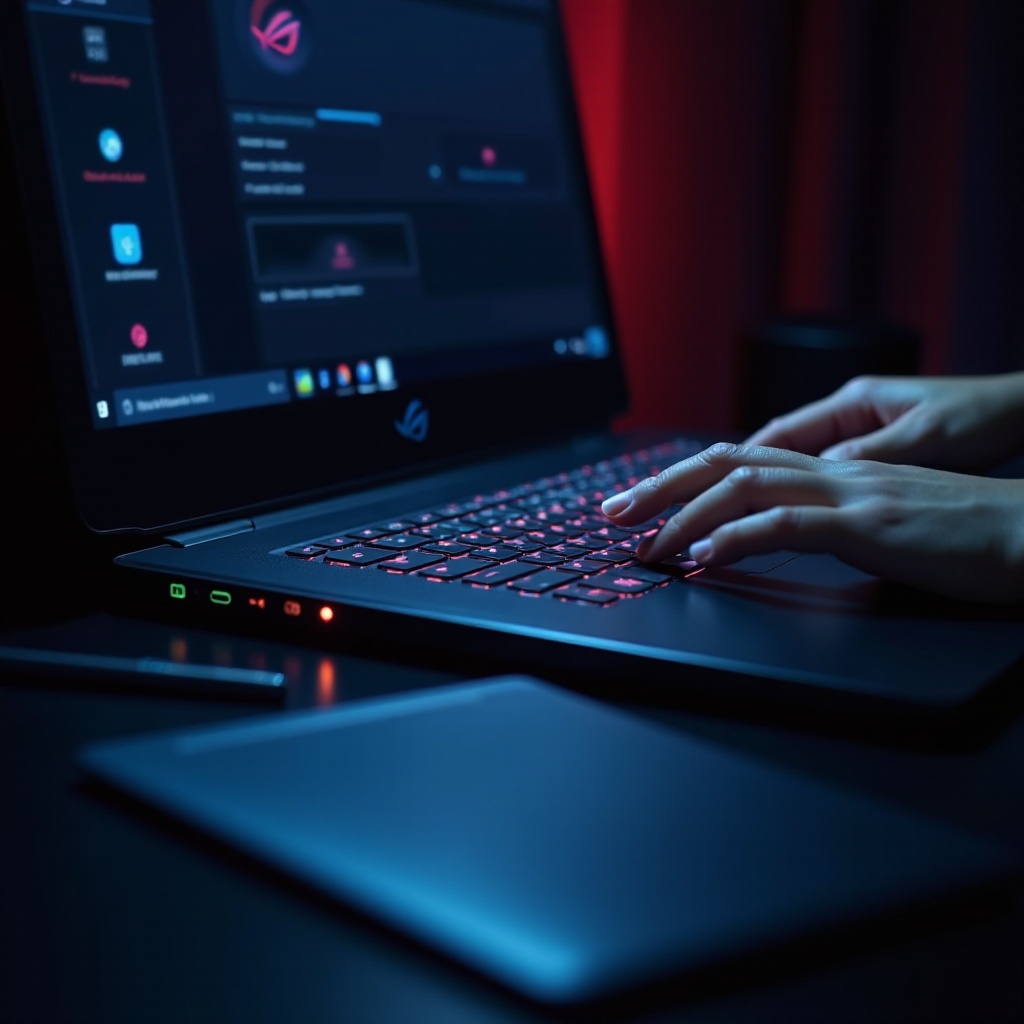
Заключение
Неотзывчивая клавиатура ROG Zephyrus вызывает разочарование, но при правильном подходе обычно исправима. Следование этим изложенным шагам поможет восстановить работоспособность вашей клавиатуры и поддерживать бесперебойную работу ноутбука.
Часто задаваемые вопросы
Почему моя клавиатура ROG Zephyrus неожиданно перестала работать?
Это может быть вызвано различными проблемами, такими как сбои программного обеспечения, устаревшие драйверы или аппаратные проблемы. Выявление коренной причины имеет решающее значение для внедрения правильного решения.
Могу ли я самостоятельно исправить аппаратные проблемы, если моя клавиатура не работает?
Мелкие проблемы, такие как чистка или проверка соединений, можно решить дома. Для более сложных проблем рекомендуется профессиональный ремонт, чтобы избежать дальнейших повреждений.
Как часто следует обновлять драйверы ROG Zephyrus, чтобы предотвратить проблемы с клавиатурой?
В идеале проверяйте обновления хотя бы раз в месяц. Кроме того, включите автоматическое обновление, чтобы ваша система работала с последними исправлениями и улучшениями.