
Введение
Настройки звука являются важной частью создания захватывающего и индивидуально подобранного аудиовизуального опыта на вашем телефоне. Управляя этими настройками, вы можете значительно улучшить взаимодействие с вызовами, музыкой, уведомлениями и многим другим. Но с чего начать? Эта статья познакомит вас с пониманием и настройкой звуковых параметров на вашем телефоне для оптимального акустического опыта, начиная с установки пользовательских рингтонов и заканчивая устранением распространенных аудиопроблем.

Понимание настроек звука на вашем телефоне
Первый шаг к освоению аудио на вашем телефоне — это знание о том, как получить доступ и навигацию по меню звука, что является важным для любой настройки. Независимо от того, используете ли вы устройство Android или iOS, вы найдете эти настройки в разных разделах.
- На Android вы обычно находите их в разделе ‘Настройки’ > ‘Звук’.
- На iPhone доступ к ним осуществляется через ‘Настройки’ > ‘Звуки и тактильные сигналы’.
Понимание ключевых терминов, таких как ‘Громкость медиа’, ‘Громкость вызова’ и ‘Громкость уведомлений’ также важно для эффективной настройки этих параметров. Как только вы ознакомитесь с навигацией по меню звука, вы можете приступить к настройке рингтонов и уведомлений, которые мы изучим дальше.
Настройка рингтонов и звуков уведомлений
Персонализация рингтонов и уведомлений не только делает ваш телефон индивидуальным, но и упрощает реакцию на различные оповещения, позволяя вам узнать источник уведомления без взгляда.
- Настройка уникальных рингтонов для контактов:
- Откройте приложение ‘Контакты’ на вашем телефоне.
- Выберите контакт и нажмите ‘Редактировать’.
-
Выберите ‘Рингтон’ и выберите предпочтительный звук.
-
Персонализация звуков уведомлений для эффективности:
- Перейдите в ‘Настройки’ > ‘Приложения и уведомления’.
- Выберите приложение, которое хотите настроить.
- Выберите звук в разделе настроек ‘Звук’.
С персонализированными рингтонами и уведомлениями вы можете углубиться в оптимизацию качества вашего аудиоопыта с помощью встроенных инструментов и приложений.
Улучшение качества и производительности звука
Замечательный аудиоразвлекательный опыт улучшает все, от телефонных звонков до музыки и игр. Современные смартфоны оснащены функциями для оптимизации качества звука, а сторонние приложения могут дополнительно улучшить эти возможности.
- Использование встроенных эквалайзеров и улучшений:
- Перейдите в ‘Настройки’ > ‘Звук’ > ‘Дополнительно’ > ‘Звуковые эффекты’.
-
Исследуйте такие опции, как усиление басов и объемный звук.
-
Лучшие сторонние приложения для превосходного аудиоразвлекательного опыта:
- Приложения, такие как ‘Wavelet’ на Android или ‘Boom’ на iOS, предоставляют дополнительные возможности настройки звука.
- Настройте эквалайзеры в соответствии с предпочтениями слушания.
После улучшения качества звука на вашем телефоне управление режимами звука, такими как Тишина и Не беспокоить, может дополнительно улучшить вашу аудисреду.
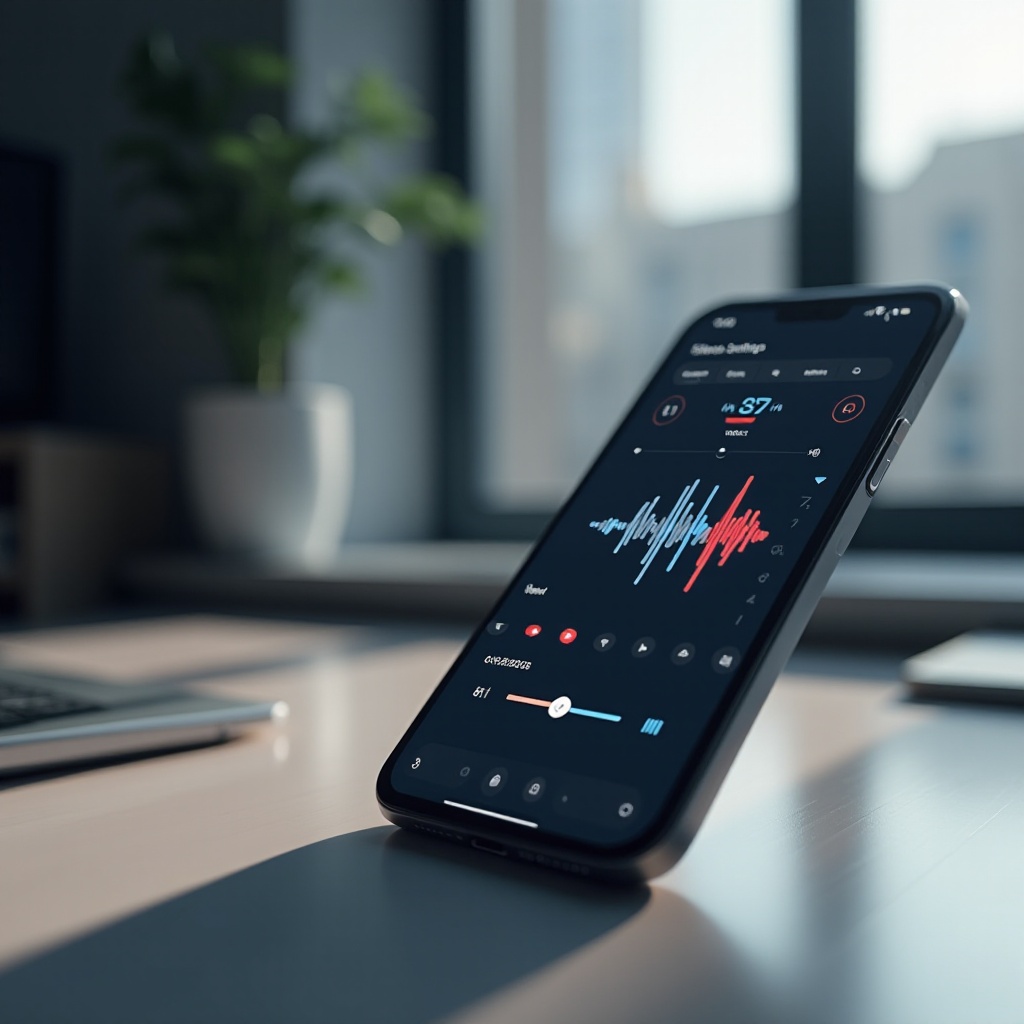
Изучение режимов Тишина и Не беспокоить
Режимы Тишина и Не беспокоить необходимы для управления вашим телефоном в различных контекстах, уменьшая количество прерываний от нежелательных оповещений.
- Отличия и когда их следует использовать:
- Режим Тишина отключает все оповещения, кроме медиа.
-
Не беспокоить отключает все уведомления, звонки и оповещения, за исключением тех, которые вы можете установить вручную.
-
Планирование и автоматизация для Не беспокоить:
- Настройте автоматизацию в ‘Настройках’ > ‘Звук’ > ‘Не беспокоить’.
- Установите исключения для вызовов или уведомлений, которые необходимо пропускать.
Понимание этих режимов ведет к управлению индивидуальными настройками звука медиа и вызовов, что дополнительно улучшает ежедневные акустические взаимодействия.
Настройка звука медиа и вызовов
Тонкая настройка того, как ваш телефон обрабатывает различные типы звука, обеспечивает последовательный и ясный аудиоопыт для различных целей.
- Оптимизация громкости для медиа и вызовов:
- Настройте ‘Громкость медиа’ в разделе ‘Настройки’ > ‘Звук’.
-
Настройте ‘Громкость вызова’ во время вызова, нажав боковые кнопки или через настройки.
-
Управление Bluetooth и внешними аудиоустройствами:
- Используйте меню ‘Bluetooth’ в ‘Настройках’ для подключения устройств.
- Убедитесь, что аудио устройства настроены для оптимального вывода звука.
Несмотря на все усилия, время от времени могут возникать аудиопроблемы. Быть готовым к техникам устранения неисправностей поможет эффективно справляться с этими проблемами.
Устранение распространенных проблем со звуком
Возникновение проблем со звуком может нарушить функциональность вашего телефона. Зная, как справляться с ними, можно предотвратить длительное неудобство.
- Быстрое решение распространенных проблем со звуком:
- Начните с перезагрузки устройства.
-
Проверьте наличие системных обновлений в разделе ‘Настройки’ > ‘Обновления системы’.
-
Когда стоит обратиться за профессиональной помощью:
- Проблемы, которые не исчезают, могут потребовать ремонта оборудования или программной поддержки от профессионалов.
- Обратитесь к производителю или поставщику услуг для поддержки в рамках гарантии.
В заключение, регулярное пересмотрение этих настроек обеспечивает адаптацию вашего телефона к вашим постоянно меняющимся аудиопотребностям.
Заключение
Управление настройками звука вашего телефона может преобразить ваш аудиоопыт с устройством. От пользовательских рингтонов до решения распространенных проблем со звуком, эти настройки позволяют индивидуализировать, максимизировать утилитарность и улучшить функциональность. Продолжайте экспериментировать с этими функциями, чтобы найти конфигурацию, которая лучше всего подходит вам. Исследуйте новые обновления и оставайтесь в курсе последних практик управления звуком — все это позволяет вашему телефону работать на пике своих аудио возможностей.
Часто задаваемые вопросы
Как изменить мелодию звонка для отдельных контактов?
Откройте приложение ‘Контакты’, выберите контакт, нажмите ‘Изменить’, и выберите ‘Мелодия’, чтобы установить конкретный сигнал.
Почему звук моего телефона не работает должным образом после обновления?
Обновления могут сбросить настройки; проверьте уровни громкости и управление беззвучным режимом в настройках ‘Звук’ и перезагрузите устройство.
Какие приложения лучше всего подходят для улучшения качества звука на моем телефоне?
Приложения, такие как ‘Wavelet’ для Android и ‘Boom’ для iOS, предлагают продвинутые настройки эквалайзера и инструменты улучшения звука.