
Pendahuluan
Kedipan merah pada kamera Blink bukanlah acak. Itu menunjukkan kondisi jelas seperti mode penyiapan, sinyal lemah, masalah daya, atau kesalahan perangkat lunak yang jarang terjadi. Cara tercepat untuk memperbaiki adalah membaca polanya, periksa aplikasi untuk statistik kesehatan, dan cocokkan langkah dengan model Anda. Panduan ini membuatnya sederhana.
Kami mulai dengan jawaban cepat agar Anda bisa bertindak segera. Lalu Anda akan mempelajari bagaimana lampu status berperilaku, cara memastikan model dan jenis daya, serta apa yang biasanya menyebabkan kedipan merah. Setelah itu, ikuti urutan langkah demi langkah yang menyelesaikan sebagian besar masalah tanpa tebak-tebakan. Anda akan melihat catatan model untuk Outdoor, Indoor, Mini, dan Video Doorbell, beserta tips jaringan agar perangkat tetap online. Kami akhiri dengan pencegahan dan kapan harus menghubungi dukungan.
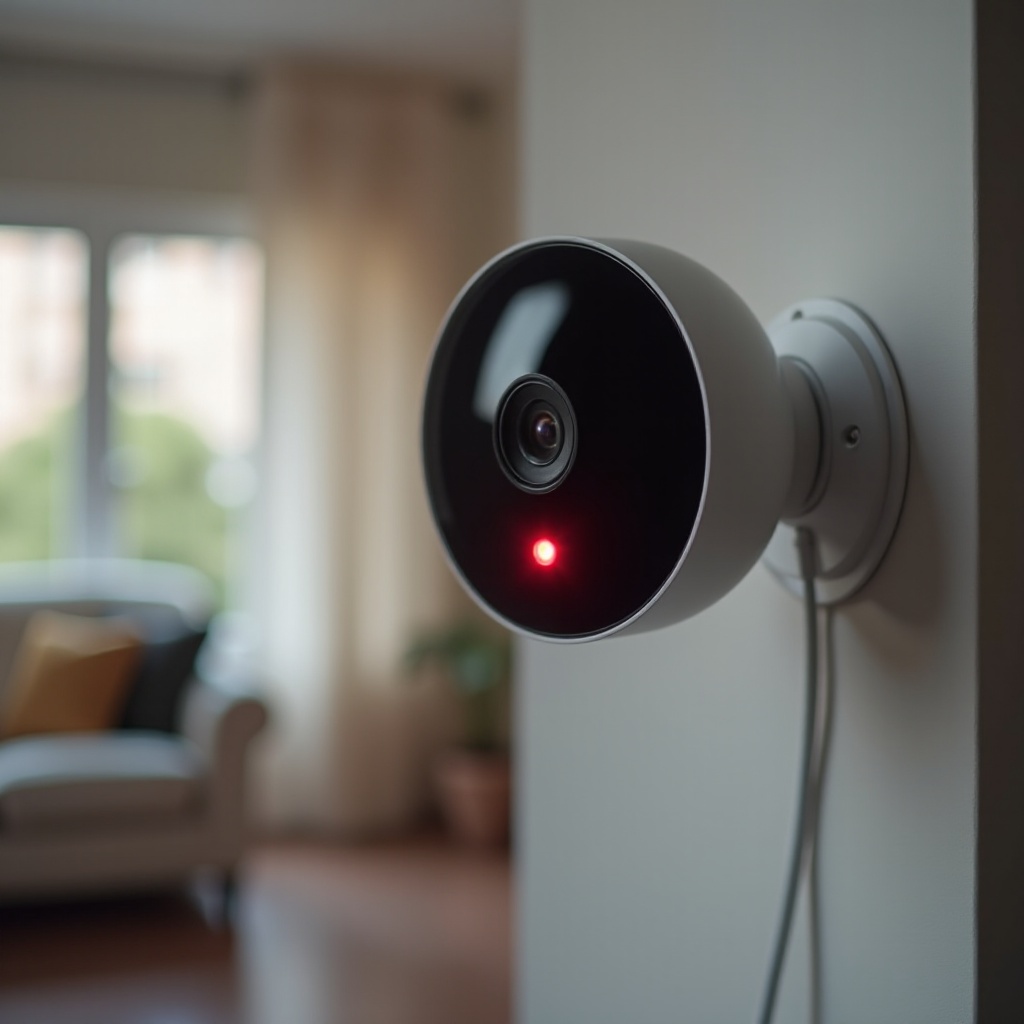
Jawaban Cepat: Arti Kamera Blink Berkedip Merah
Jika kamera Blink Anda berkedip merah, baca polanya terlebih dulu lalu lakukan tindakan yang sesuai.
Pola umum dan artinya:
– Kedipan merah cepat setelah dinyalakan: mode penyiapan. Kamera menunggu Wi‑Fi dan penyandingan di aplikasi.
– Kedipan merah lambat saat digunakan: masalah jaringan. Kamera tidak dapat mencapai Sync Module atau internet.
– Kedipan merah singkat saat mengaktifkan sistem (arming) atau saat klip gagal: putus jaringan singkat atau gangguan kecil di cloud.
– Merah menyala terus dan tidak hilang: kesalahan daya atau crash yang lebih dalam.
Perbaikan cepat:
– Mode penyiapan: buka aplikasi Blink, tambahkan perangkat, dan sambungkan ke jaringan Wi‑Fi 2,4 GHz.
– Masalah jaringan: pindahkan kamera atau Sync Module lebih dekat, nyalakan ulang router, dan periksa RSSI di aplikasi.
– Baterai lemah: ganti dengan baterai lithium AA 1,5V. Jangan gunakan baterai alkaline atau isi ulang.
– Model berkabel Mini dan Mini 2: lepas dan pasang kembali kabel serta adaptor USB, lalu matikan dan hidupkan kembali.
Sekarang Anda punya pembacaan cepat situasinya. Selanjutnya, mari uraikan cara kerja lampu Blink agar Anda dapat mengonfirmasi apa yang terlihat dan tidak bingung dengan cahaya IR malam.
Cara Kerja Lampu Status Blink: Penyiapan, Perekaman, dan Kondisi Kesalahan
Perangkat Blink menggunakan LED kecil di depan untuk menyampaikan status, dan memahaminya mempercepat perbaikan.
- Penyiapan: LED berkedip merah cepat saat perangkat menunggu Wi‑Fi dan penyandingan aplikasi. Anda juga akan melihat jaringan Wi‑Fi Blink sementara selama penyiapan untuk beberapa model.
- Perekaman dan Live View: sebagian besar model menampilkan LED biru singkat saat merekam atau selama Live View. Anda dapat menonaktifkan LED status di pengaturan jika menginginkan kerahasiaan. Pada malam hari, LED IR dapat menunjukkan cahaya merah samar di sekitar lensa. Cahaya itu normal dan bukan LED status.
- Kesalahan: kedipan merah lambat biasanya menunjukkan masalah konektivitas. Merah menyala terus dapat mengisyaratkan masalah daya atau hang firmware. Sync Module memiliki LED hijau dan biru. Hijau solid plus biru solid berarti modul sehat.
Dengan perilaku lampu diingat, pastikan model dan jenis daya Anda. Konteks itu memandu langkah berikutnya dan menghindari perubahan yang tidak berlaku untuk perangkat Anda.
Identifikasi Model dan Jenis Daya Blink Anda Sebelum Melakukan Pemecahan Masalah
Perangkat Blink yang berbeda dapat berkedip merah karena alasan berbeda, jadi mulailah dengan mengidentifikasi perangkat dan sumber dayanya secara tepat.
Model umum:
– Outdoor 4 atau Outdoor bertenaga baterai dan tahan cuaca.
– Indoor Generasi ke‑3 bertenaga baterai, untuk penggunaan dalam ruangan.
– Blink Mini atau Mini 2 berkabel melalui daya USB.
– Blink Video Doorbell bertenaga baterai atau terhubung ke bel mekanis.
Buka aplikasi Blink dan periksa kartu perangkat untuk nama model. Pastikan sumber daya. Outdoor, Indoor, dan doorbell bertenaga baterai menggunakan sel lithium AA 1,5V. Mini dan Mini 2 mengandalkan adaptor dan kabel USB 5V. Dengan model dan jenis daya ditetapkan, Anda bisa menargetkan akar masalah lebih cepat di bagian berikutnya.
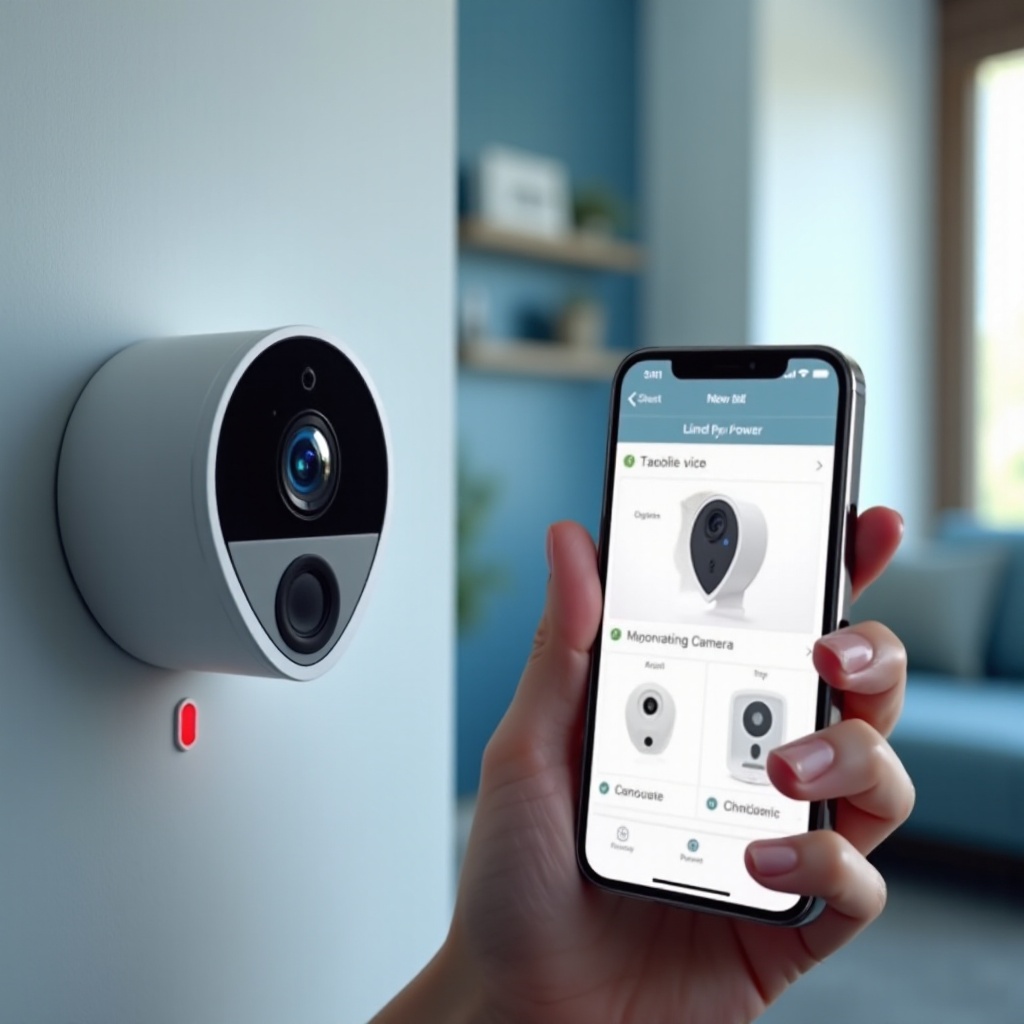
Alasan Paling Umum Kamera Blink Berkedip Merah: Wi‑Fi, Baterai, Mode Penyiapan, Firmware
Kebanyakan masalah kedipan merah bermuara pada empat area. Mengetahuinya membantu Anda memilih perbaikan terbaik.
- Masalah Wi‑Fi atau Sync Module: SSID atau kata sandi salah, 2,4 GHz dinonaktifkan, RSSI buruk, router baru, gangguan ISP, atau steering mesh mendorong perangkat ke 5 GHz. Blink hanya menggunakan 2,4 GHz.
- Mode penyiapan: pemasangan baru, reset pabrik, atau perubahan Wi‑Fi menempatkan kamera ke mode pairing. Kamera akan berkedip merah cepat sampai Anda menyelesaikan penyiapan di aplikasi Blink.
- Masalah daya: baterai lemah atau tidak sesuai menyebabkan penurunan tegangan, terutama saat merekam atau dalam cuaca dingin. Untuk Mini dan Mini 2, kabel longgar atau adaptor berdaya kurang menyebabkan putus sambungan dan kedipan merah selama Live View.
- Ketidaksesuaian firmware atau aplikasi: aplikasi atau firmware perangkat usang dapat menyebabkan koneksi tidak stabil atau perilaku LED aneh. Pembaruan sering memperbaiki ini.
Karena aplikasi memberi tahu kesehatan daya dan sinyal, mulailah dari sana. Lalu beralih ke pemeriksaan jaringan dan daya yang memperbaiki sebagian besar kasus dalam hitungan menit.
Langkah 1 — Periksa Aplikasi Blink: Kesehatan Perangkat, RSSI, dan Peringatan
Aplikasi Blink Anda adalah cara tercepat untuk melihat apa yang salah. Buka aplikasi, ketuk pengaturan kamera, dan tinjau Kesehatan Perangkat.
- Baterai dan Suhu: cari OK vs Low, dan perhatikan suhu ekstrem yang dapat menurunkan tegangan.
- Kekuatan Sinyal: periksa RSSI Kamera ke Sync Module dan RSSI Sync Module ke Wi‑Fi. Targetkan bagus, biasanya sekitar -55 hingga -60 dBm daripada marginal. Aplikasi memberi label ini sebagai batang sinyal atau penilaian kualitas.
- Log Aktivitas: konfirmasi klip terbaru dan cari pemberitahuan offline atau banner kesalahan.
Jika Baterai terbaca Low atau Last Updated sudah lama, tangani daya terlebih dulu. Jika Baterai terbaca OK tetapi RSSI lemah, perlakukan ini sebagai masalah jaringan terlebih dahulu. Dengan fakta ini di tangan, Anda siap untuk pemeriksaan Wi‑Fi terarah.
Langkah 2 — Verifikasi Wi‑Fi dan Internet: 2,4 GHz, Kata Sandi, dan Konektivitas
Detail penyiapan nirkabel sering memicu kedipan merah. Konfirmasikan hal‑hal dasar dan isolasi penyebabnya.
1) Pastikan SSID adalah 2,4 GHz. Jika router Anda menggabungkan 2,4 dan 5 GHz dengan satu nama, buat SSID 2,4 GHz yang terpisah untuk penyiapan dan penggunaan.
2) Verifikasi kata sandi dan keamanan Wi‑Fi. Gunakan WPA2‑PSK atau mode campuran WPA2/WPA3. Hindari mode enterprise atau WPA3 only untuk perangkat Blink.
3) Periksa bahwa router online dengan memuat situs di ponsel Anda saat terhubung Wi‑Fi. Nonaktifkan VPN dan DNS privat saat penyiapan jika memblokir penemuan lokal.
4) Tempatkan Sync Module di tengah antara router dan kamera untuk sinyal seimbang. Jauhkan dari lantai dan benda logam.
5) Jika Anda mengganti router atau SSID, perbarui detail Wi‑Fi di aplikasi Blink dan autentikasi ulang kamera.
Jika kamera masih berkedip merah setelah mengonfirmasi item ini, urutan reboot bersih akan menghapus banyak koneksi yang tersangkut. Lanjut ke langkah berikut.
Langkah 3 — Gunakan Urutan Reboot Terbukti: Router, Sync Module, Lalu Kamera
Reboot terstruktur sederhana dan sangat efektif. Ini menyegarkan sesi yang basi dan memperbarui alamat.
1) Router: cabut selama 30 detik, pasang kembali, dan tunggu 2–3 menit hingga Wi‑Fi kembali.
2) Sync Module: cabut selama 10 detik, pasang kembali, dan tunggu LED hijau solid dan biru solid.
3) Kamera: untuk model baterai, lepaskan kedua baterai selama 10 detik dan pasang kembali. Untuk Mini dan Mini 2, cabut dan sambungkan kembali kabel atau adaptor USB.
Setelah ketiga perangkat kembali online, uji Live View dan amati LED. Jika kedipan merah kembali, pastikan perangkat lunak sudah terbaru sebelum perubahan lebih dalam.
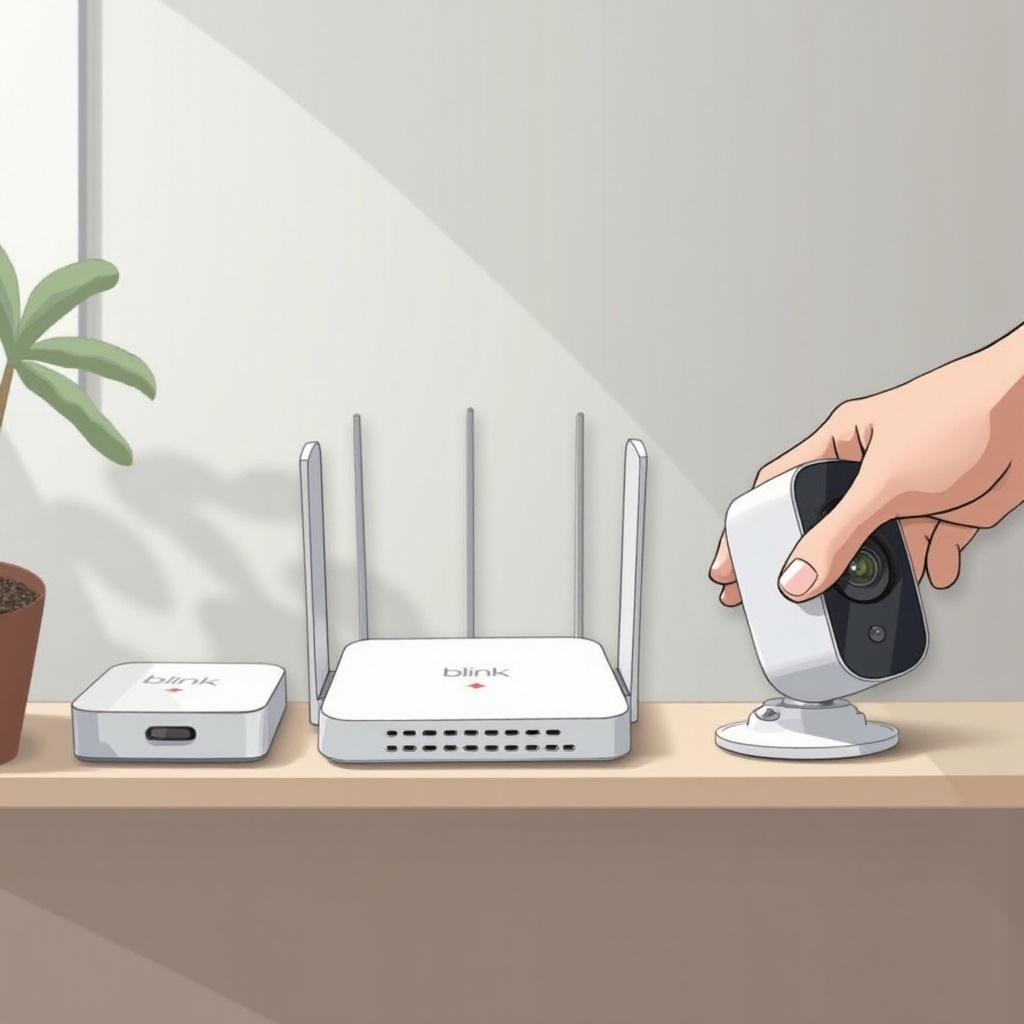
Langkah 4 — Perbarui Aplikasi Blink dan Firmware Kamera untuk Stabilitas
Pembaruan dapat memperbaiki bug yang muncul sebagai anomali LED atau putus sambungan.
- Perbarui aplikasi Blink dari toko aplikasi ponsel Anda.
- Buka pengaturan perangkat di aplikasi Blink dan biarkan pembaruan firmware terpasang. Perangkat Blink memperbarui secara otomatis saat idle dan online.
- Setelah pembaruan, jalankan Live View dan rekam klip singkat untuk mengonfirmasi stabilitas.
Jika pembaruan tidak menyelesaikan kedipan merah, pastikan perangkat memiliki daya yang stabil. Banyak kesalahan jaringan yang terlihat sebenarnya adalah penurunan daya.
Langkah 5 — Pemeriksaan Daya: Baterai Lithium AA 1,5V dan Daya Kabel untuk Mini/Mini 2
Kualitas daya menentukan stabilitas, terutama selama klip gerakan dan penglihatan malam.
- Model baterai Outdoor, Indoor, dan beberapa Doorbell: gunakan sel lithium AA 1,5V saja. Hindari baterai alkaline dan isi ulang NiMH karena mudah drop di bawah beban dan cuaca dingin. Ganti kedua sel bersamaan. Periksa kompartemen baterai dari korosi atau kontak yang bengkok.
- Cuaca dingin: bahkan sel lithium dapat turun di bawah beban berat dalam kondisi beku. Kurangi panjang klip, turunkan intensitas IR jika tersedia, dan hindari perekaman berturut‑turut.
- Model berkabel Mini dan Mini 2: gunakan kabel USB bawaan dan adaptor 5V 1A atau lebih. Kabel pendek dan tebal mengurangi drop tegangan. Coba stop kontak lain. Hindari kabel USB panjang dan adaptor murahan.
Setelah mengganti baterai atau menstabilkan daya USB, buka aplikasi dan periksa Kesehatan Perangkat lagi. Jika RSSI masih marginal, tingkatkan sinyal berikutnya untuk perbaikan yang bertahan lama.
Langkah 6 — Tingkatkan Kualitas Sinyal: Pindahkan Sync Module dan Kurangi Gangguan
Jika kamera berkedip merah karena sinyal lemah, perubahan penempatan kecil dapat memberi peningkatan besar.
- Pindahkan Sync Module: letakkan di ruang terbuka, bukan di belakang TV atau dalam kabinet. Usahakan garis pandang atau dinding minimal antara modul dan kamera. Coba 3–6 meter dari kamera.
- Kurangi gangguan: jaga jarak dari microwave, telepon nirkabel, baby monitor, serta dinding batu bata tebal atau benda logam. Ini menyerap atau memantulkan sinyal 2,4 GHz.
- Penempatan router: tinggikan router, letakkan di tengah, dan hindari elektronik yang ditumpuk.
- Metode uji: sementara, beri daya Sync Module dengan kabel panjang dan bawa lebih dekat ke kamera. Jika perilaku LED membaik, lakukan perubahan penempatan permanen.
Jika penempatan yang lebih baik tidak menyelesaikan, Anda dapat menyegarkan tautan perangkat dengan menambahkan ulang kamera. Hanya jika itu gagal, pertimbangkan reset pabrik.
Tambahkan Ulang Kamera vs. Reset Pabrik: Kapan dan Cara Menggunakannya dengan Aman
Pilih langkah yang paling tidak mengganggu terlebih dulu. Menambahkan ulang sering memperbaiki gangguan pairing tanpa menghapus semuanya.
- Tambahkan ulang kamera:
1) Hapus perangkat di aplikasi Blink.
2) Ketuk tanda tambah untuk menambahkannya kembali.
3) Pindai kode QR dan sambungkan ke SSID 2,4 GHz Anda.
4) Biarkan perangkat idle beberapa menit untuk menarik firmware. - Reset pabrik sebagai pilihan terakhir:
- Gunakan pin reset hanya jika penambahan ulang gagal atau atas instruksi dukungan.
- Reset menghapus pengaturan dan memerlukan penyiapan penuh. Siapkan SSID dan kata sandi Wi‑Fi Anda.
Setelah salah satu langkah, uji Live View, amati LED, dan konfirmasi bahwa klip baru tersimpan seperti yang diharapkan. Jika masalah berlanjut, gunakan panduan model di bawah untuk fokus pada detail daya atau nirkabel yang sesuai perangkat Anda.
Catatan Spesifik Model pada 2026: Outdoor 4, Indoor Gen‑3, Mini/Mini 2, dan Video Doorbell
Lini Blink yang berbeda memiliki kekhasan kecil yang memengaruhi kedipan merah dan perbaikannya.
- Model Outdoor 4 dan Indoor bertenaga baterai: kedipan merah lambat umumnya berarti kamera kehilangan Sync Module atau Wi‑Fi. Jaga Sync Module dalam jarak beberapa ruangan. Ganti baterai dengan lithium AA 1,5V jika Baterai terbaca Low atau kedipan merah muncul setelah upaya perekaman. Pasang kamera jauh dari benda logam besar yang dapat menghalangi sinyal.
- Mini dan Mini 2 berkabel: kedipan merah selama Live View sering menunjukkan masalah daya atau kualitas kabel. Gunakan kabel pendek berkualitas tinggi dan adaptor 5V 1A atau lebih. Pastikan konektor USB terpasang rapat. Jika Anda melihat ketidakstabilan saat penglihatan malam, coba adaptor lain untuk menghilangkan undervoltage.
- Video Doorbell: pada baterai, penekanan tombol yang sering dan klip gerakan panjang menguras daya dengan cepat. Atur sensitivitas dan panjang klip. Pada instalasi berkabel, verifikasi trafo dan kabel bel memenuhi persyaratan dan tipe bel cocok di aplikasi. Kedipan merah lambat di pintu depan sering menunjukkan Wi‑Fi marginal; pindahkan Sync Module atau tambahkan access point 2,4 GHz yang lebih dekat.
Gunakan catatan model ini bersama Kesehatan Perangkat untuk memutuskan apakah Anda harus memprioritaskan daya, penempatan, atau pengaturan jaringan.
Pengaturan Jaringan Lanjutan yang Membantu Kamera Blink Tetap Online
Saat penempatan dasar dan reboot tidak cukup, haluskan pengaturan 2,4 GHz Anda untuk keandalan.
- Pemilihan pita: sambungkan perangkat Blink hanya ke 2,4 GHz. Nonaktifkan band steering saat penyiapan atau buat SSID 2,4 GHz khusus.
- Keamanan: gunakan WPA2‑PSK AES atau mode campuran WPA2/WPA3. Hindari keamanan WPA3 only atau enterprise untuk Blink.
- Rencana kanal: atur kanal 1, 6, atau 11 dan pilih yang paling tidak padat. Kunci lebar kanal ke 20 MHz untuk jangkauan dan stabilitas.
- Pengalamatan: biarkan DHCP aktif dengan jumlah IP yang cukup di pool. Hindari pemfilteran MAC ketat kecuali Anda menambahkan MAC perangkat Blink.
- DNS dan NAT: gunakan DNS andal seperti milik ISP atau publik. Aktifkan UPnP jika router Anda membutuhkannya untuk koneksi cloud.
Setelah perubahan, reboot router dan Sync Module. Konfirmasi RSSI stabil dan uji Live View serta klip gerakan untuk memverifikasi stabilitas jangka panjang.
Kapan Lampu Merah Itu Normal: LED Status vs. Cahaya IR Illuminator Malam
Beberapa cahaya merah di malam hari adalah hal yang diharapkan dan bukan kesalahan. Bedakan kedipan LED status dari cahaya IR.
- Penglihatan malam IR: cahaya merah samar dekat lensa menunjukkan LED IR aktif. Ini membantu kamera melihat dalam gelap dan normal.
- LED status: titik berkedip jelas menunjukkan status, bukan IR. Anda dapat menonaktifkan LED status di aplikasi jika ingin setelan lebih tersembunyi.
Jika Anda tidak yakin mana yang terlihat, mulai Live View di ruangan gelap. Cahaya merah samar yang stabil di sekitar lensa adalah IR. Titik yang berdenyut adalah LED status.
Tips Pencegahan untuk Menghindari Kedipan Merah: Penyetelan Gerak, Panjang Klip, dan Perencanaan Daya
Sinyal kuat dan daya sehat mencegah sebagian besar kedipan merah. Bangun margin agar hari sibuk atau malam dingin tidak membuat perangkat kewalahan.
- Atur gerak: tetapkan zona aktivitas dan gunakan sensitivitas yang masuk akal untuk mengurangi pemicu palsu dan menghemat baterai.
- Kelola klip: jaga panjang klip tetap wajar dan atur waktu pemicu ulang untuk menghindari perekaman berturut‑turut.
- Penempatan: beri Sync Module ruang terbuka dan tinggikan. Hindari menempatkan kamera di belakang logam atau sudut sempit.
- Perencanaan daya: sediakan sel lithium AA 1,5V cadangan. Ganti kedua sel bersama‑sama, bukan satu per satu. Untuk Mini dan Mini 2, gunakan adaptor andal dan kabel pendek.
- Pemeriksaan rutin: setiap kuartal, tinjau Kesehatan Perangkat dan RSSI di aplikasi. Jika Anda menambahkan perangkat pintar baru atau memindahkan router, tinjau ulang penempatan.
Dengan kebiasaan ini, kamera Anda mempertahankan koneksi stabil dan menghemat daya, yang berarti lebih sedikit gangguan dan peringatan yang lebih andal.
Kapan Menghubungi Dukungan Blink dan Diagnostik yang Perlu Disiapkan
Jika Anda telah mengikuti langkah‑langkah pemeriksaan aplikasi, dasar jaringan, reboot, pembaruan, daya, dan penambahan ulang, namun kamera masih berkedip merah, hubungi dukungan. Rincian jelas menghasilkan jawaban lebih cepat.
Siapkan hal berikut:
– Tangkapan layar Kesehatan Perangkat yang menunjukkan Baterai, Suhu, dan RSSI.
– Catatan status LED Sync Module dan pola LED kamera lambat atau cepat.
– Merek dan model router, nama SSID 2,4 GHz, dan mode keamanan.
– Daftar langkah yang Anda coba dan hasilnya.
– Video pendek pola LED jika bisa Anda rekam.
Dengan informasi ini, dukungan dapat menentukan apakah masalahnya daya, lingkungan nirkabel, atau kerusakan perangkat dan membimbing Anda ke perbaikan yang bertahan lama.
Kesimpulan
Kamera Blink yang berkedip merah memberi Anda sinyal jelas. Baca polanya, periksa Kesehatan Perangkat, dan putuskan antara jaringan dan daya. Sebagian besar masalah terselesaikan dengan perbaikan 2,4 GHz, penempatan Sync Module yang lebih baik, baterai lithium baru, atau reboot dan pembaruan bersih. Jika perlu, tambahkan ulang kamera dan simpan reset pabrik sebagai langkah terakhir. Gunakan tips spesifik model dan pengaturan jaringan lanjutan untuk menjaga margin yang sehat. Dengan beberapa penempatan cerdas dan pemeriksaan rutin, Anda dapat memulihkan streaming dan perekaman yang stabil dalam hitungan menit dan menghindari kedipan merah di masa depan.
Pertanyaan yang Sering Diajukan
Mengapa kamera Blink saya berkedip merah setelah baterai baru atau setelah dipindahkan?
Baterai baru dapat menempatkan kamera dalam keadaan penyiapan singkat atau penyambungan ulang, yang ditunjukkan dengan kedipan merah cepat. Jika Anda memindahkan kamera atau router, tautan Wi-Fi mungkin lemah. Periksa Device Health untuk RSSI dan Battery, pindahkan Sync Module lebih dekat, nyalakan ulang router dan Sync Module, dan konfirmasikan SSID 2.4 GHz serta kata sandi di aplikasi. Jika Battery terbaca rendah, ganti kedua baterai AA dengan lithium AA 1.5V.
Apakah kamera Blink dapat berkedip merah karena Wi-Fi 5 GHz atau band steering pada mesh?
Ya. Perangkat Blink hanya terhubung ke 2.4 GHz. Banyak sistem mesh mengarahkan perangkat ke 5 GHz, yang menyebabkan loop penyiapan dan kedipan merah. Buat SSID khusus 2.4 GHz saja atau matikan band steering selama penyiapan. Tempatkan Sync Module pada jaringan 2.4 GHz yang sama, kunci lebar kanal ke 20 MHz, gunakan keamanan WPA2-PSK, nyalakan ulang perangkat jaringan, dan tambahkan ulang perangkat jika diperlukan.
Bagaimana cara menghentikan kamera Blink saya berkedip merah pada malam hari saat merekam?
Pertama, pastikan itu bukan cahaya IR normal di dekat lensa. Jika itu LED status, matikan LED status untuk kamera di aplikasi. Tingkatkan Wi-Fi pada malam hari: pindahkan Sync Module lebih dekat, atur router ke kanal 1, 6, atau 11 dengan lebar 20 MHz, kurangi panjang klip dan sensitivitas untuk menurunkan lonjakan daya, dan ganti baterai dengan lithium AA 1.5V jika Battery terbaca rendah.