
Introducción
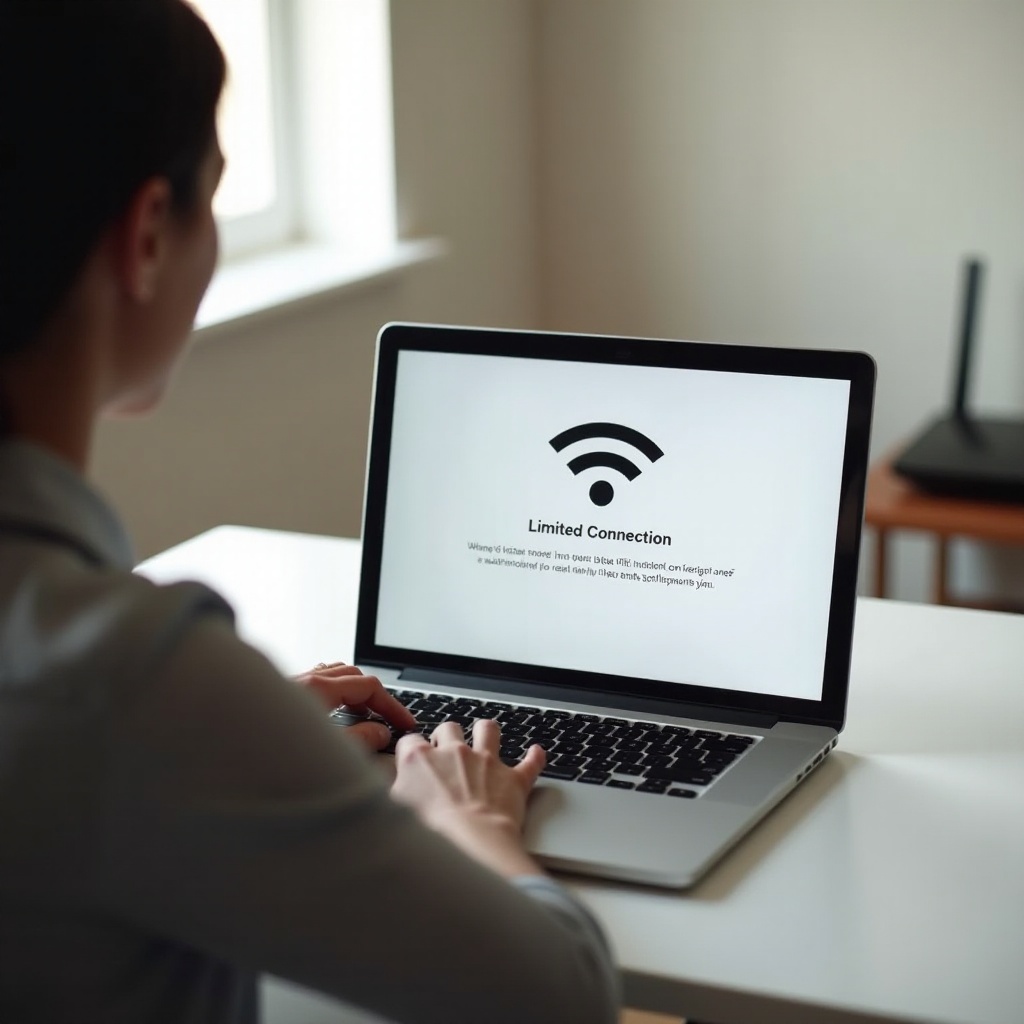
La etiqueta ‘Conexión limitada’ significa que tu PC puede ver la red local pero no puede llegar de forma fiable al internet en general. Las páginas se congelan. Las aplicaciones agotan el tiempo de espera. Las videollamadas se cortan. La causa puede estar en tu computadora, tu router o tu proveedor. Puedes resolver la mayoría de los casos con un flujo simple y estructurado.
Esta guía responde a la pregunta ‘¿cómo soluciono la conexión limitada?’ con pasos claros que puedes seguir en orden. Empezarás con pruebas rápidas. Luego ejecutarás herramientas de Windows, reconstruirás la pila de red y corregirás la configuración de IP y DNS. A continuación, te ramificarás hacia aspectos específicos de Wi‑Fi o Ethernet, actualizarás controladores y revisarás la configuración del router. Para problemas persistentes, verificarás servicios y registros de Windows, probarás hardware y asegurarás la estabilidad a largo plazo. Léelo una vez y luego avanza sección por sección. Tras cada cambio, prueba y continúa.
La siguiente sección aclara lo que Windows realmente significa por ‘Limitado’ para que sepas dónde enfocarte.
Qué significa ‘Conexión limitada’ en un PC
Cómo detecta Windows ‘Limitado’ vs. ‘Internet’
Windows comprueba tanto la conectividad local como la de internet cuando te conectas. Busca una dirección IP válida, puerta de enlace y DNS; luego sondea extremos conocidos para confirmar que la web es accesible. Si puede hablar con tu router pero falla esas comprobaciones de internet, Windows marca el estado como ‘Limitado’. Aún podrías acceder a dispositivos locales como un NAS o una impresora, pero la navegación general fallará o parecerá inestable.
Disparadores comunes: DHCP, DNS, autenticación, controladores
La mayoría de los estados ‘Limitado’ se remontan a unos pocos culpables:
– Fallos de DHCP que te dejan sin una IP válida.
– Problemas de DNS que bloquean la resolución de nombres.
– Obstáculos de autenticación en Wi‑Fi público o contraseñas incorrectas.
– Problemas de controladores o firmware después de actualizaciones.
– Errores del router, pools de DHCP llenos o mala configuración.
– VPN, proxies o suites de seguridad que interceptan el tráfico.
Por qué puede ocurrir en Wi‑Fi o Ethernet
Wi‑Fi añade alcance, congestión de canales y portales cautivos a la mezcla. Ethernet evita el ruido de radio pero trae fallos de cable, fallos de puerto e incompatibilidades de dúplex. El diagnóstico central sigue siendo el mismo, pero cada enlace tiene comprobaciones únicas. Con ese contexto, ya puedes aislar dónde reside la falla.
A continuación, probarás si el problema está en tu PC, en la red local o en internet aguas arriba.
Diagnostica el alcance: ¿PC, red local o internet?
La solución más rápida empieza con un alcance correcto. Quieres evitar cambios aleatorios e ir directo al eslabón débil.
Prueba varios sitios y servicios
Abre algunos sitios web y aplicaciones. Prueba una página HTTP como https://neverssl.com, un buscador y tu app de correo o chat. Si algunos servicios cargan mientras otros fallan, el problema puede ser DNS o filtrado. Si no carga nada, sospecha de la IP, la puerta de enlace o la conectividad aguas arriba.
Compara Wi‑Fi vs. Ethernet en el mismo PC
Si Wi‑Fi muestra ‘Limitado’, conecta un cable Ethernet si es posible. Si Ethernet funciona, céntrate en la configuración inalámbrica y la interferencia. Si Ethernet falla mientras Wi‑Fi funciona, revisa el adaptador cableado, el cable y el puerto del router. Resultados distintos apuntan a soluciones muy diferentes.
Comprueba otros dispositivos en la misma red
Usa un teléfono u otro portátil en la misma red. Si todos los dispositivos tienen problemas, probablemente el fallo esté en tu router, módem o ISP. Si solo tu PC tiene problemas, concéntrate en Windows y la configuración del adaptador.
Verifica los LEDs del router/módem y la página de estado del ISP
Mira los LEDs del módem y el router. Si la luz de WAN o Internet está apagada o en rojo, reinicia el módem y el router. Usa tu teléfono con datos móviles para revisar la página de estado de tu ISP. Si hay una interrupción conocida, espera a que se resuelva. Si el ISP está activo y los LEDs se ven normales, continúa.
Si al delimitar ves que la falla es local, empieza con las soluciones rápidas y de bajo riesgo que resuelven muchos estados de ‘Limitado’.
Soluciones rápidas primero
Empieza con los pasos más simples. Estos restablecen estados obsoletos y solucionan muchos fallos temporales sin cambios profundos.
Apaga y enciende el módem/router y tu computadora
1) Desconecta el módem y el router durante 60 segundos.
2) Apaga tu PC.
3) Conecta el módem y espera a que la luz en línea quede fija.
4) Conecta el router y espera a que emita la señal Wi‑Fi.
5) Enciende tu PC y prueba de nuevo.
Activa/desactiva el modo avión y el Wi‑Fi; olvidar y reconectar
- Activa y desactiva el modo avión para reiniciar la pila de radio.
- Apaga y enciende el Wi‑Fi. Haz clic en tu SSID, selecciona Olvidar y luego vuelve a conectarte e introduce la contraseña.
Deshabilita/Habilita el adaptador de red
- Ve a Configuración > Red e Internet > Configuración de red avanzada.
- Deshabilita el adaptador, espera 10 segundos y luego vuélvelo a habilitar. Esto desencadena una nueva solicitud DHCP.
Prueba con otra banda (2,4 GHz vs 5/6 GHz)
- Cambia entre 2,4 GHz, 5 GHz y 6 GHz si están disponibles. 2,4 GHz llega más lejos pero es ruidosa; 5 GHz es más rápida a corta distancia; 6 GHz evita la congestión en equipos modernos.
Prueba con otro cable/puerto para Ethernet
- Sustituye el cable Ethernet por uno Cat5e o Cat6 en buen estado.
- Cambia el conector a otro puerto LAN del router o del switch.
Si el enlace sigue limitado, pasa a las herramientas de Windows y a un restablecimiento limpio de la pila.
Usa las herramientas de Windows y restablece la pila de red
Windows incluye solucionadores y comandos integrados que reparan muchos fallos de red. Ejecútalos en un orden seguro y simple.
Ejecuta los solucionadores de problemas de Conexiones a Internet y Adaptador de red
- Ve a Configuración > Sistema > Solucionar problemas > Otros solucionadores.
- Ejecuta Conexiones a Internet y luego Adaptador de red. Aplica las correcciones sugeridas.
- Anota cualquier mensaje de error para consultarlo más tarde.
Liberar/renovar IP y vaciar DNS (comandos ipconfig)
Abre el Símbolo del sistema como administrador y ejecuta:
– ipconfig /release
– ipconfig /flushdns
– ipconfig /renew
Estos comandos fuerzan una nueva concesión DHCP y limpian datos de DNS obsoletos.
Restablecer Winsock y TCP/IP (comandos netsh)
En un Símbolo del sistema con permisos de administrador, ejecuta:
– netsh winsock reset
– netsh int ip reset
Reinicia después de ejecutar estos comandos. Reconstruyen componentes clave de red.
Realiza un restablecimiento completo de red (Configuración > Red e Internet)
- Ve a Configuración > Red e Internet > Configuración de red avanzada > Restablecimiento de red.
- Esto elimina y reinstala los adaptadores y restablece la configuración a los valores predeterminados. Después tendrás que volver a conectarte a Wi‑Fi.
Reinicia y vuelve a probar después de cada paso
Tras cada cambio, reinicia y prueba. Confirma el progreso antes de profundizar. Si el estado sigue limitado, revisa a continuación tu configuración de IP.
Soluciona problemas de DHCP y configuración de IP
Una conexión saludable requiere una IP, una puerta de enlace y un DNS válidos. Si cualquiera de estos es incorrecto o falta, Windows informará ‘Limitado’.
Asegúrate de que IP y DNS automáticos estén habilitados (DHCP)
- Abre Panel de control > Centro de redes y recursos compartidos > Cambiar configuración del adaptador.
- Haz clic derecho en tu adaptador > Propiedades > Protocolo de Internet versión 4 (TCP/IPv4).
- Selecciona ‘Obtener una dirección IP automáticamente’ y ‘Obtener la dirección del servidor DNS automáticamente’, a menos que tu red requiera una configuración estática.
Detecta direcciones APIPA 169.254.x.x y renueva
- Ejecuta ipconfig en el Símbolo del sistema.
- Si ves 169.254.x.x, DHCP falló y Windows asignó una auto‑dirección. Renueva tu IP. Si la renovación falla, reinicia el router o amplía su pool de DHCP.
Elimina IPs estáticas y resuelve conflictos de IP
- Si alguien configuró una IP estática en tu PC, elimínala o ajústala a una dirección única fuera del rango de DHCP.
- Si Windows muestra un conflicto de IP, cambia a DHCP o usa reservas en el router.
Cuándo activar/desactivar IPv6 para probar
- Deja IPv6 habilitado por defecto. Muchos servicios dependen de él.
- Si sospechas una ruta IPv6 interrumpida, deshabilita IPv6 brevemente para probar. Vuelve a habilitarlo después de actualizar controladores o firmware.
Con una IP correcta en su lugar, ramifícate a comprobaciones específicas del enlace para eliminar variables de Wi‑Fi o Ethernet.
Soluciones específicas de Wi‑Fi vs. específicas de Ethernet
Aborda el tipo de enlace que se comporta mal. Estas comprobaciones cubren el ruido de radio y problemas de cableado que las herramientas básicas no ven.
Wi‑Fi: interferencia, distancia y congestión de canales
- Acércate al router y reduce obstáculos como paredes gruesas y armarios metálicos.
- Mantén el router alto y en una ubicación central.
- Apaga o aleja dispositivos que causen interferencia, como microondas y teléfonos inalámbricos.
- Usa una app analizador de Wi‑Fi para elegir un canal más limpio y ajustar la configuración del router.
Wi‑Fi: band steering y división de SSID (2,4 vs 5 GHz)
- Algunos routers dirigen los clientes entre bandas. Si esa dirección es inestable, crea SSID distintos para 2,4 GHz y 5 GHz.
- Prueba ambos SSID. Prefiere 5 GHz por velocidad y estabilidad a corta distancia.
Ethernet: calidad del cable, puerto y velocidad/dúplex del NIC
- Usa cables Cat5e o Cat6 de buena calidad. Sustituye cualquier cable con dobleces o daños.
- En las propiedades del adaptador > Configurar > Avanzado, establece Velocidad y dúplex en Negociación automática.
- Prueba otro puerto del switch o del router para descartar fallos de hardware.
Ethernet: peculiaridades de switch/adaptadores PLC
- Omite los adaptadores PLC para probar directamente.
- Actualiza el firmware del switch si usas hardware administrado.
- Desactiva funciones antiguas de ahorro de energía como EEE en equipos viejos si los enlaces se caen.
Si las soluciones específicas del enlace no resuelven el problema, el siguiente paso es reparar o reemplazar tus controladores de red.
Actualiza, revierte o reinstala los controladores de red
Errores o incompatibilidades de controladores a menudo causan estados ‘Limitado’ repentinos, especialmente tras actualizaciones del sistema operativo. Toma control de la pila de controladores.
Prefiere controladores del fabricante (Intel/Killer/Realtek)
- Descarga primero los controladores del proveedor de tu portátil o placa base.
- Si los problemas persisten, prueba las versiones del fabricante del chipset de Intel, Realtek o Qualcomm.
Revierte un controlador reciente que rompió la conectividad
- Abre el Administrador de dispositivos > Adaptadores de red > tu adaptador > pestaña Controlador.
- Haz clic en Revertir controlador si está disponible y prueba de nuevo.
- Anota la versión que funciona para referencia futura.
Reinstalación limpia con eliminación del controlador y reinicio
- En el Administrador de dispositivos, elige Desinstalar dispositivo y marca ‘Eliminar el software de controlador de este dispositivo’ si aparece.
- Reinicia. Instala el controlador nuevo que descargaste.
- Evita suites opcionales (como moldeadores de tráfico pesados) mientras pruebas.
Desactiva la administración de energía que deja dormir al NIC
- En Administrador de dispositivos > Adaptador > Administración de energía, desmarca ‘Permitir que el equipo apague este dispositivo para ahorrar energía’.
- En la configuración avanzada del plan de energía, establece Configuración del adaptador inalámbrico en Máximo rendimiento.
Si la capa de controladores parece correcta, céntrate en la resolución de nombres, las VPN, los proxies y los inicios de sesión en portales que suelen bloquear el tráfico.
Trampas de DNS, VPN, proxy y portales cautivos
Una IP válida no garantiza internet funcionando. Fallos de DNS o páginas de portal bloqueadas aún pueden provocar un estado ‘Limitado’.
Cambia a DNS fiables (Cloudflare/Google) para probar
- En las propiedades de IPv4, establece temporalmente DNS en 1.1.1.1 y 8.8.8.8.
- Prueba la navegación. Si ahora funciona, probablemente falló el DNS de tu ISP.
Apaga la VPN hasta estar completamente en línea
- Desconecta tu VPN mientras te conectas a redes o portales nuevos.
- Algunas VPN bloquean la LAN local o el DNS hasta que el túnel esté activo.
Desactiva temporalmente DoH/DoT para inicios de sesión en portales
- Desactiva DNS sobre HTTPS en tu navegador o en Windows para el inicio de sesión inicial en Wi‑Fi público.
- Visita https://neverssl.com para forzar la página de inicio de sesión, inicia sesión y luego restaura DoH si lo prefieres.
Borra la configuración de proxy y revisa las extensiones del navegador
- Ve a Configuración > Red e Internet > Proxy y desactiva cualquier proxy salvo que sea necesario.
- Prueba en un perfil limpio del navegador o en una ventana privada para omitir extensiones que filtran el tráfico.
Fuerza la carga del portal cautivo (https://neverssl.com)
- Después de unirte a un Wi‑Fi público, abre un sitio HTTP simple como https://neverssl.com.
- Inicia sesión en la página del portal. Tras la autenticación, vuelve a conectar tu VPN si es necesario.
Si varios dispositivos siguen mostrando ‘Limitado’, dirige tu atención al router y su configuración.
Soluciones y ajustes en el router que debes revisar
Tu router asigna IP, gestiona los canales inalámbricos y se conecta al módem. Un paso en falso aquí puede limitar a todos los dispositivos.
Actualización de firmware, reinicio y copia de seguridad de la configuración
- Inicia sesión y haz una copia de seguridad de la configuración del router.
- Instala el firmware estable más reciente del fabricante.
- Reinicia el router para limpiar fugas de memoria y estados obsoletos.
Ámbito de DHCP, tiempo de concesión y conflictos de direcciones
- Asegúrate de que el pool de DHCP sea lo suficientemente grande para todos los dispositivos.
- Elimina IP estáticas que se solapen dentro del rango de DHCP.
- Usa un tiempo de concesión razonable (por ejemplo, 24 horas) para reducir la rotación.
Incompatibilidad de modo de seguridad (WPA2 vs WPA3) y contraseñas
- Si los dispositivos antiguos fallan con WPA3, establece modo mixto WPA2/WPA3 o usa WPA2 temporalmente.
- Confirma la contraseña de Wi‑Fi y elimina los filtros MAC salvo que sean necesarios.
Ajustes de canal/ancho y consideraciones DFS
- Usa 20/40 MHz en 2,4 GHz y 80 MHz en 5 GHz para equilibrar rendimiento y estabilidad.
- Evita canales DFS saturados si los clientes se desconectan. Configura los canales manualmente después de revisar la congestión.
Restablecimiento de fábrica como último recurso
- Si la inestabilidad persiste, restablece el router a valores de fábrica.
- Vuelve a crear solo los ajustes y SSID esenciales. Prueba antes de habilitar funciones avanzadas.
Cuando la configuración del router sea correcta y el problema persista solo en un PC, profundiza en los componentes avanzados de Windows.
Opciones avanzadas de Windows: servicios, registros y directivas
Servicios, directivas o reglas de firewall dañados pueden hacer que Windows informe ‘Limitado’ incluso con una red saludable.
Asegúrate de que los servicios necesarios estén en ejecución (DHCP, DNS, NLA, WLAN)
- Presiona Win+R y escribe services.msc.
- Configura como Automático y En ejecución: DHCP Client, DNS Client, Network Location Awareness y WLAN AutoConfig (para Wi‑Fi).
Usa el Visor de eventos para errores de WLAN‑AutoConfig y controladores
- Abre Visor de eventos > Registros de Windows > Sistema.
- Filtra por entradas de red como WLAN‑AutoConfig, Netwtw o el nombre del controlador de tu fabricante.
- Usa los ID de eventos y los mensajes para orientar actualizaciones de controladores o cambios de configuración.
Revisa la Directiva de grupo, las sondas NCSI y las reglas del firewall
- Algunos entornos deshabilitan la detección de internet, lo que muestra ‘Limitado’ incluso cuando la navegación funciona.
- Restablece el firewall: Seguridad de Windows > Firewall y protección de red > Restaurar valores predeterminados.
- Asegúrate de que las suites de seguridad no bloqueen los endpoints de prueba de conectividad.
Restablece el firewall y los perfiles de red si están dañados
- Ejecuta netsh advfirewall reset en una consola con privilegios de administrador.
- Si los problemas persisten, usa de nuevo el Restablecimiento de red y vuelve a unirte a Wi‑Fi.
Si el software está en orden, prueba el hardware a continuación para descartar fallos físicos.
Culpables de hardware y cuándo reemplazar equipos
Un cable, puerto o adaptador defectuoso puede crear estados ‘Limitado’ intermitentes y difíciles de rastrear. Intercambia piezas para aislar la falla.
Prueba con otro NIC/adaptador Wi‑Fi USB
- Usa un adaptador Wi‑Fi USB de bajo costo. Si funciona de forma fiable, puede que tu NIC interno esté fallando.
Prueba distintos puertos del router y cables de alta calidad
- Mueve tu conector Ethernet a otro puerto LAN.
- Sustituye los cables por Cat5e o Cat6 en buen estado.
Reemplaza routers envejecidos o módems defectuosos
- Si varios dispositivos se caen con frecuencia, tu router o módem puede estar al final de su vida útil.
- Sustituye el hardware sospechoso y vuelve a probar antes de cambiar de nuevo la configuración del PC.
Una vez que restaures el acceso completo, toma algunos pasos para evitar que ‘Conexión limitada’ regrese.
Evita que ‘Conexión limitada’ vuelva
La prevención ahorra tiempo. Una pequeña rutina mantiene tu conexión estable y rápida.
Mantén actualizados los controladores, el sistema operativo y el firmware del router
- Actualiza Windows y los controladores de red de forma periódica.
- Mantén al día el firmware del router para corregir errores y mejorar la seguridad.
Reserva IP para dispositivos clave para evitar conflictos
- Usa reservas DHCP para tu PC y dispositivos principales.
- Evita IP estáticas no gestionadas que colisionen con el pool de DHCP.
Optimiza la ubicación y canales de Wi‑Fi; evita la interferencia
- Coloca el router en el centro y en alto.
- Evita colocarlo cerca de paredes gruesas, grandes objetos metálicos o microondas.
- Elige canales limpios y separa los SSID si la selección automática de banda (band steering) hace que los dispositivos se queden fijados.
Documenta cambios y mantén una lista de recuperación
- Registra las versiones de controladores y la configuración del router que funcionan.
- Conserva una copia de seguridad de la configuración del router y guarda tus credenciales de Wi‑Fi de forma segura.
- Usa una lista simple para que puedas solucionar más rápido la cuestión de ‘¿cómo soluciono la conexión limitada?’ la próxima vez.

Conclusión
Una advertencia de ‘Conexión limitada’ indica que el enlace local funciona pero la accesibilidad a internet no. Puedes resolver la mayoría de los casos con un flujo tranquilo y ordenado: delimita la falla, prueba reinicios rápidos, reconstruye la pila de red de Windows, corrige DHCP y DNS, y aplica comprobaciones específicas del enlace para Wi‑Fi o Ethernet. Actualiza o revierte controladores, elimina trampas de VPN o proxy y corrige la configuración del router. Si es necesario, valida servicios y registros de Windows, prueba hardware alternativo y sustituye equipos defectuosos. Cambia una cosa a la vez, reinicia y vuelve a probar. Con esta rutina, la pregunta ‘¿cómo soluciono la conexión limitada?’ se convierte en un proceso repetible que restaura un internet rápido y estable con un mínimo de conjeturas.
Preguntas frecuentes
¿Cuál es la diferencia entre ‘Limitado’ y ‘Sin Internet’ en Windows?
‘Limitado’ significa que Windows ve una red local pero falla las comprobaciones de Internet. Puede que puedas acceder a tu router pero no a sitios web. ‘Sin Internet’ suele significar que no hay un enlace o una IP válidos. Confirma con ipconfig, haz ping al router y prueba algunos sitios.
¿Es seguro desactivar IPv6 para solucionar una ‘conexión limitada’?
Mantén IPv6 habilitado en la mayoría de los casos. Puedes desactivarlo brevemente para probar un posible problema en la ruta IPv6 o en el controlador. Si eso ayuda, actualiza los controladores y el firmware, y vuelve a habilitar IPv6. Evita deshabilitar IPv6 de forma prolongada salvo que sea necesario.
¿Cambiar los servidores DNS solucionará los errores de ‘conexión limitada’?
A veces. Si tu IP y tu puerta de enlace están bien pero el DNS falla, cambiar a 1.1.1.1 o 8.8.8.8 puede restaurar la navegación rápidamente. Si DHCP o el enrutamiento fallan, cambiar el DNS no ayudará. Verifica siempre primero tu IP, la puerta de enlace y la conectividad aguas arriba.