
Introducción
La importancia de la privacidad ha pasado a primer plano con nuestra creciente dependencia de los teléfonos inteligentes. Los usuarios de iPhone suelen buscar formas de gestionar la configuración de sus dispositivos, especialmente la cámara, por varias razones como mejorar la privacidad, conservar la duración de la batería o controlar el acceso de las aplicaciones. Este artículo proporciona instrucciones detalladas sobre cómo apagar la cámara de tu iPhone, ofreciéndote control y tranquilidad.
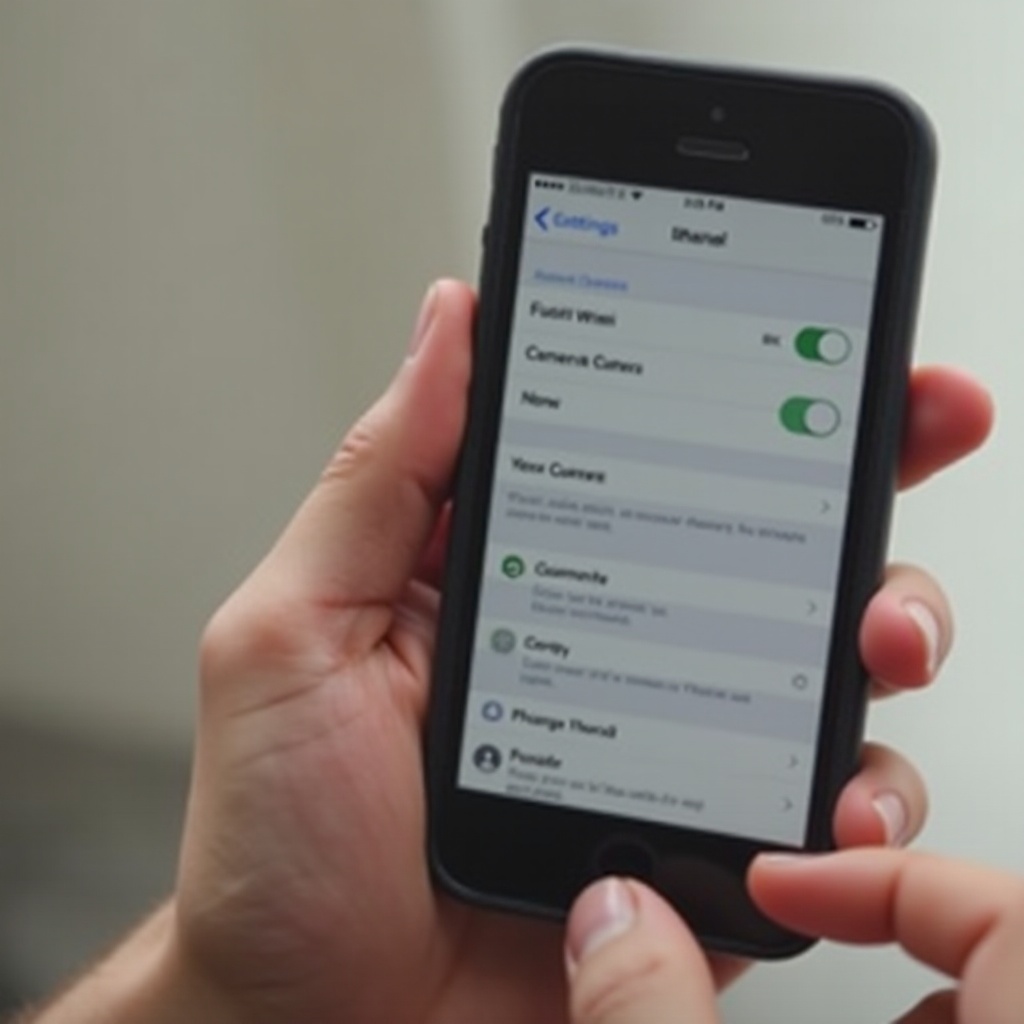
Entendiendo la Configuración de la Cámara del iPhone
Para tomar decisiones informadas sobre el uso de la cámara, es crucial familiarizarse con la configuración de la cámara del iPhone. La cámara es una herramienta dinámica, y gestionar su configuración puede adaptar el rendimiento de tu dispositivo para que se ajuste mejor a tus necesidades. Comienza navegando a ‘Configuración’ y luego a ‘Privacidad’. Aquí, encontrarás una opción ‘Cámara’ que muestra todas las aplicaciones que han solicitado acceso a la cámara. Al desactivar el permiso para aplicaciones innecesarias, puedes reducir el riesgo de acceso no deseado mientras permites que las aplicaciones esenciales funcionen. Este simple ajuste es tu primer paso hacia una mejor gestión del dispositivo.
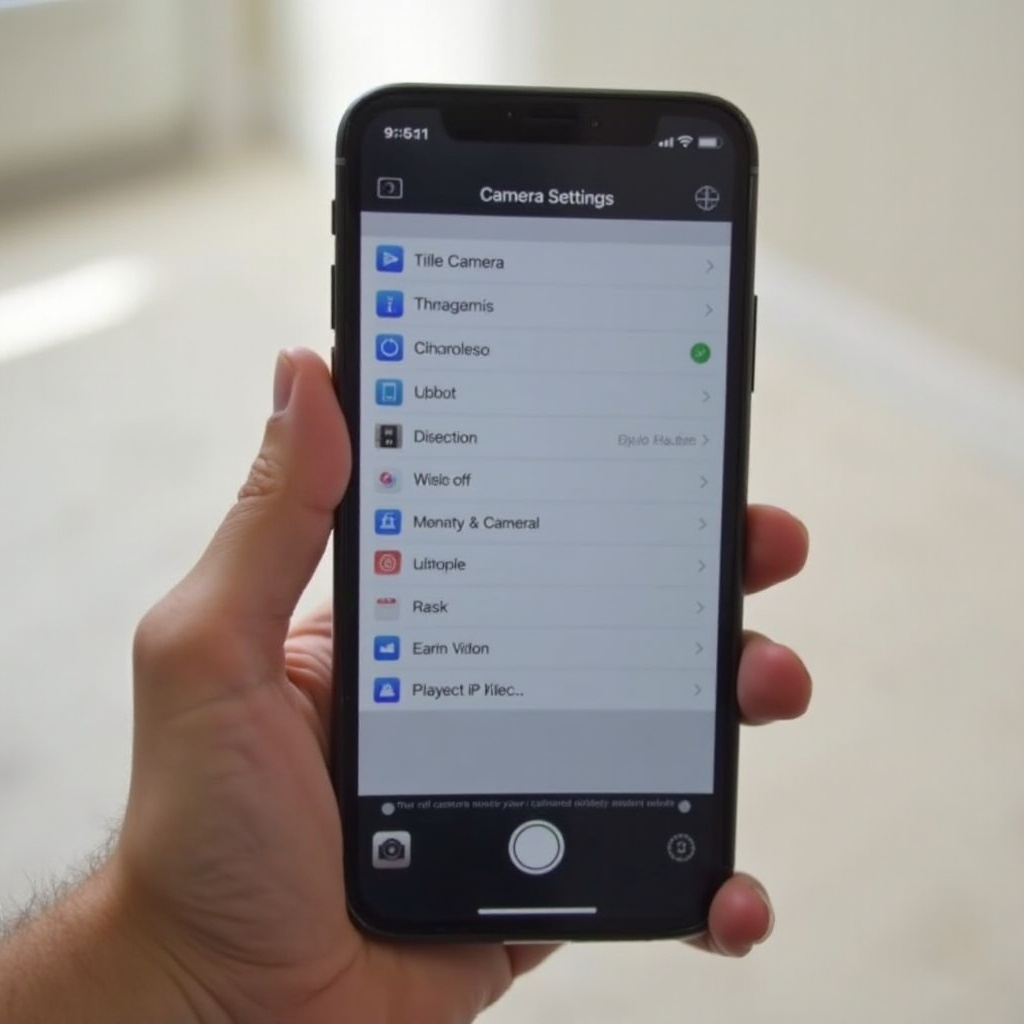
Guía Paso a Paso para Desactivar la Cámara a través de Restricciones
Para un enfoque integral para desactivar la cámara en tu iPhone, aprovecha las Restricciones de Contenido y Privacidad de la función Tiempo de Pantalla. Sigue los pasos a continuación para desactivar eficientemente la cámara:
- Abre ‘Configuración’ y toca en ‘Tiempo de Pantalla’.
- Procede a ‘Restricciones de Contenido y Privacidad’.
- Activa ‘Restricciones de Contenido y Privacidad’ activando el interruptor, luego selecciona ‘Aplicaciones Permitidas’.
- Ubica ‘Cámara’ y desactívala.
Ejecutar estos pasos elimina el icono de la cámara de tu pantalla de inicio, evitando efectivamente su uso. Este método es particularmente beneficioso para los padres que buscan proteger las actividades en los dispositivos de sus hijos. Con la cámara desactivada, los padres pueden asegurarse de que sus hijos se concentren más en actividades productivas en lugar de tomar fotos constantemente.
Uso de Acceso Guiado para Restricciones de Cámara Temporales
Aunque desactivar completamente la cámara es útil, a veces es posible que solo necesites restricciones temporales. En tales casos, la función Acceso Guiado se vuelve invaluable. Acceso Guiado te permite confinar tu iPhone a una sola aplicación, desactivando temporalmente sus funciones de cámara. Para habilitar esta función:
- Navega a ‘Configuración’ y selecciona ‘Accesibilidad’.
- Dentro de ‘Accesibilidad’, elige ‘Acceso Guiado’.
- Abre cualquier aplicación y haz triple clic en el botón de inicio o en el botón lateral.
- Modifica la configuración para restringir el uso de la cámara durante el Acceso Guiado.
- Presiona ‘Inicio’ para iniciar la sesión.
Acceso Guiado es ideal durante presentaciones o aplicaciones educativas donde la cámara es innecesaria. Limita distracciones del usuario desactivando temporalmente las funciones de la cámara mientras se mantienen las operaciones normales del dispositivo.
Gestionando Permisos de Cámara Específicos por Aplicación
Desactivar completamente la cámara de tu iPhone podría no siempre ser práctico si ciertas aplicaciones requieren funciones de cámara. Aquí es donde entra en juego la gestión de permisos de cámara específicos por aplicación. Este enfoque te permite otorgar o denegar el acceso a la cámara según cada aplicación. Así es como se hace:
- Abre ‘Configuración’ y procede a ‘Privacidad’.
- Toca ‘Cámara’ para ver una lista de aplicaciones que solicitan permiso.
- Desactiva el permiso para las aplicaciones que no requieren acceso a la cámara.
Esta granularidad mantiene tus aplicaciones esenciales funcionales, asegurando que no sacrifiques la usabilidad por la seguridad. El equilibrio de estos permisos fomenta un entorno digital ideal, combinando eficiencia y seguridad.
Consejos Adicionales para Mejorar la Seguridad de la Cámara
Más allá de simplemente desactivar la cámara, mejorar la seguridad de tu iPhone implica varios pasos proactivos. Actualizar regularmente tu iOS asegura que recibas los últimos parches de seguridad de Apple, protegiéndote contra vulnerabilidades. Considera también descargar aplicaciones diseñadas específicamente para la privacidad, que monitorean y te alertan sobre el uso no autorizado de la cámara. Estas aplicaciones mejoran la seguridad de tu dispositivo, complementando la configuración integrada y ofreciendo una capa adicional de seguridad. Dedica tiempo a revisar permisos y mantener software actualizado para asegurar una protección completa.
Conclusión
Desactivar o restringir la cámara de tu iPhone otorga un control sustancial sobre la configuración de privacidad. Con métodos que van desde restricciones permanentes a través de Restricciones de Contenido y Privacidad hasta limitaciones a corto plazo mediante Acceso Guiado, puedes decidir el nivel de control que necesitas. Al gestionar cuidadosamente los permisos, te empoderas con el conocimiento y las herramientas para proteger tu entorno digital mientras preservas las funcionalidades necesarias.
Preguntas Frecuentes
¿Puedo desactivar completamente la cámara en mi iPhone?
Sí, usando las Restricciones de Contenido y Privacidad en los ajustes de Tiempo de Pantalla, puedes desactivar la cámara completamente.
¿Desactivar la cámara afectará a las aplicaciones de videollamadas?
Desactivar la cámara detendrá todas las aplicaciones que requieren la cámara, incluidas las videollamadas. Gestiona los permisos específicos de las aplicaciones si es necesario.
¿Cómo puedo asegurar la privacidad de las aplicaciones sin desactivar la cámara?
Revisa los permisos de las aplicaciones en Configuración > Privacidad > Cámara, y actualiza regularmente iOS para mejoras de seguridad.