
Introducción
Los problemas con el control remoto hacen que un televisor en funcionamiento parezca averiado. Si tu control remoto de Vizio deja de responder, el restablecimiento adecuado puede recuperarlo rápidamente. Esta guía explica cómo restablecer un control remoto Vizio y recuperar un control confiable. Comenzarás con comprobaciones rápidas que solucionan la mayoría de los problemas. Luego pasarás a reinicios suaves que funcionan tanto para controles IR como Bluetooth. A continuación, verás pasos adecuados al modelo para controles solo IR y controles con voz. Aprenderás cómo volver a emparejar, cómo comprobar si el control envía señales y cómo solucionar conflictos de HDMI-CEC con barras de sonido y dispositivos de streaming. Por último, encontrarás una ruta de decisión que te ayudará a elegir el siguiente paso con confianza. En cada sección pasarás de las tareas más simples a soluciones más avanzadas, para no repetir trabajo. Ahora identifiquemos tu tipo de control para que puedas seguir el camino correcto.
Comprende tu control remoto Vizio: IR vs. Bluetooth/voz
Conocer tu tipo de control evita conjeturas. Los controles Vizio suelen entrar en dos categorías.
- Controles solo IR: A menudo de la familia XRT sin botón de micrófono. Usan luz infrarroja para comunicarse con el televisor y no requieren emparejamiento. El restablecimiento se centra en las baterías, el apagado y encendido, y liberar botones atascados.
- Controles Bluetooth o con voz: Incluyen un botón de micrófono y, a menudo, un indicador LED. Se emparejan con el televisor por Bluetooth, aunque pueden seguir usando IR para algunas funciones. Restablecer y volver a emparejar son soluciones habituales.
Busca un icono de micrófono o un botón de voz. Si ves uno, sigue los pasos de Bluetooth más adelante en esta guía. Si solo ves botones estándar, probablemente tengas un control solo IR. Con el tipo confirmado, puedes realizar las comprobaciones adecuadas antes de pasar a un restablecimiento.
Antes de restablecer: comprobaciones rápidas que solucionan la mayoría de los problemas del control
La mayoría de los controles responden a algunas soluciones simples. Realiza estas comprobaciones rápidas para ahorrar tiempo:
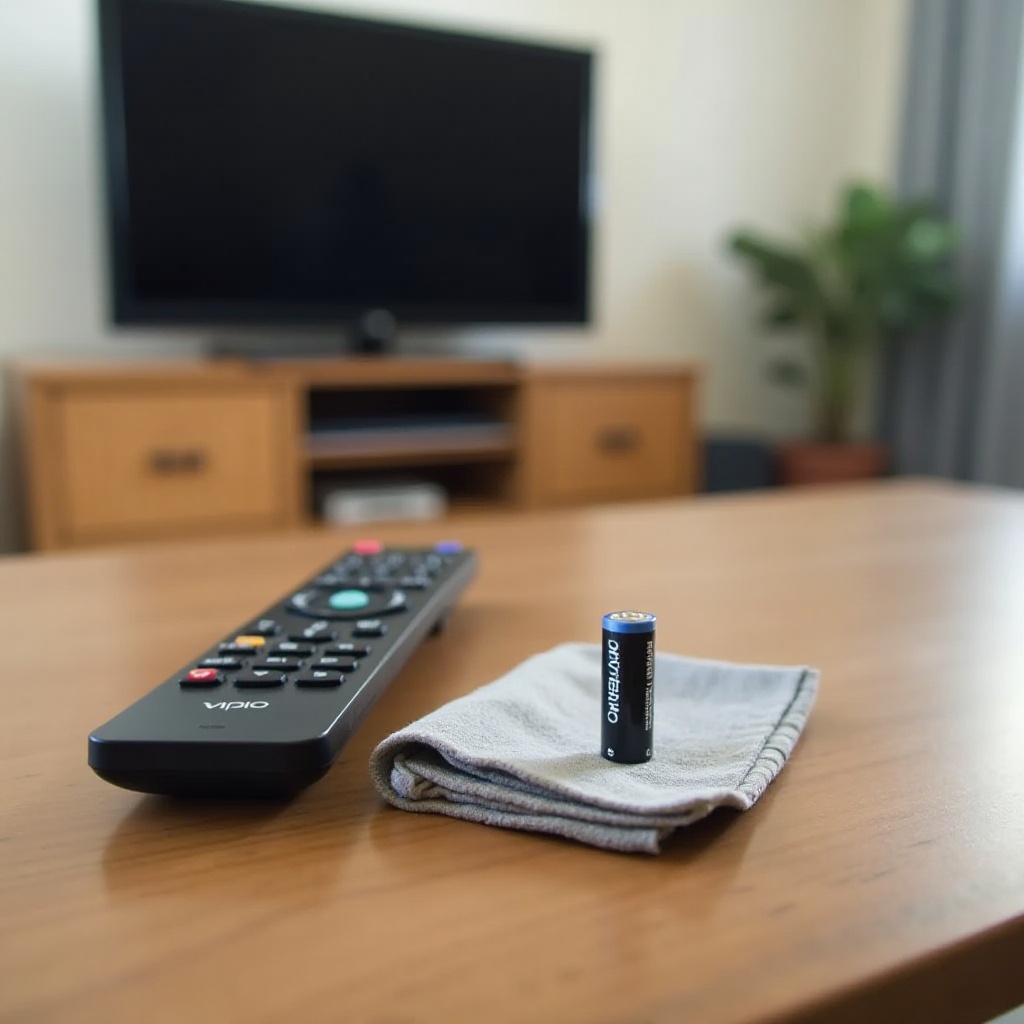
1) Instala baterías nuevas: Usa pilas AA o AAA de calidad. Alinea correctamente la polaridad. Las pilas débiles provocan comandos intermitentes y poco alcance.
2) Despeja la ruta: El IR necesita línea de visión. Mueve barras de sonido, decoraciones o puertas de gabinete que bloqueen el sensor del televisor.
3) Prueba distancia y ángulo: Colócate a 5 a 10 pies del televisor y apunta a la ventana IR, generalmente a lo largo del bisel inferior.
4) Reduce las interferencias: La luz solar directa y la iluminación LED intensa pueden saturar las señales IR. Atenúa las luces o cambia los ángulos.
5) Verifica que el televisor responda: Usa los botones laterales o inferiores del televisor para abrir el menú. Si el televisor ignora sus propios botones, el problema puede estar en el televisor, no en el control.
Si estos pasos no restauran el control, el siguiente paso es un reinicio suave. Esto elimina pequeños fallos tanto en el control como en el televisor con un esfuerzo mínimo.
Reinicio suave para cualquier control Vizio: apagar y encender el control y el televisor
Un reinicio suave actualiza ambos dispositivos y a menudo restablece un control estable.
1) Retira las baterías del control.
2) Mantén presionado el botón de Encendido del control durante 10 a 15 segundos para descargar la energía acumulada.
3) Presiona varios otros botones unas cuantas veces para liberar posibles contactos atascados.
4) Vuelve a insertar baterías nuevas.
5) Desenchufa el televisor de la corriente durante 60 segundos. Mientras está desenchufado, mantén presionado el botón de Encendido del televisor durante 10 segundos.
6) Vuelve a enchufar el televisor y prueba el control.
Esta secuencia elimina fallos transitorios y obliga a ambos dispositivos a recargar sus módulos de control. Si usas un control Bluetooth o con voz y aún no responde, procede a volver a emparejar. Si usas un control solo IR y aún falla, continúa con los pasos específicos de IR a continuación.
Pasos de restablecimiento para controles Vizio solo IR (serie XRT sin micrófono)
Los controles IR no guardan una conexión emparejada, por lo que restablecer significa limpiar la alimentación y asegurarse de que el LED IR emita.
1) Retira ambas baterías del control.
2) Mantén presionado el botón de Encendido durante 15 segundos.
3) Presiona cada botón una vez para ayudar a liberar teclas atascadas y limpiar puntos de contacto.
4) Instala baterías nuevas, respetando la polaridad.
5) Colócate a 5 a 10 pies, apunta al sensor del televisor y prueba Encendido, Menú, Volumen y Entrada.
6) Si los comandos aún fallan, realiza la prueba de IR con la cámara del smartphone en la siguiente sección.
Si ves luz IR durante la prueba con la cámara pero el televisor aún no responde, el receptor IR del televisor puede estar bloqueado o defectuoso. En ese punto, puedes intentar el control basado en CEC con un dispositivo de streaming o pasar a las comprobaciones de firmware y CEC para descartar conflictos.
Restablecer y volver a emparejar controles Vizio Bluetooth/con voz
Los controles Bluetooth o con voz pueden perder el emparejamiento después de cambiar las baterías, una actualización o un bloqueo. Un restablecimiento y un nuevo emparejamiento suelen solucionarlo.
Restablece el control:
1) Retira las baterías.
2) Mantén presionado Encendido durante 15 segundos.
3) Vuelve a insertar baterías nuevas.
Vuelve a emparejar el control:
1) Enciende el televisor con sus botones laterales.
2) Abre Menú, luego ve a Sistema, después a Control y dispositivos o Controladores y Bluetooth.
3) Elige Agregar o Emparejar control.
4) Sigue las indicaciones en pantalla. Muchos controles Vizio se emparejan al mantener presionados los botones OK y Atrás, o el botón del micrófono, durante 5 a 10 segundos hasta que parpadee el LED.
5) Mantén el control a 1 a 2 pies del televisor durante el emparejamiento.
6) Si el emparejamiento falla, elimina entradas antiguas de la lista Bluetooth del televisor e inténtalo de nuevo.
Si obtienes repetidos tiempos de espera, reduce el ruido de Bluetooth. Apaga dispositivos Bluetooth cercanos, mueve los enrutadores Wi‑Fi unos pies más lejos o usa Wi‑Fi de 5 GHz si es posible. Una vez que el emparejamiento tenga éxito, puedes afinar la configuración desde el menú del televisor o la app Vizio Mobile.
Emparejar desde la configuración del televisor y sin un control funcional
Incluso si el control original apenas funciona, aún puedes iniciar el emparejamiento.
Usa el menú del televisor con los botones laterales:
– Presiona Menú en los controles físicos del televisor.
– Ve a Sistema, luego a Control y dispositivos.
– Selecciona Emparejar control y sigue las indicaciones.
Si el control no es utilizable, prueba alternativas:
– App Vizio Mobile: Conecta tu teléfono a la misma red Wi‑Fi, selecciona tu televisor y usa la app como control temporal.
– Teclado USB: Conecta un teclado al televisor. Usa las flechas y Enter para navegar a Controladores o Bluetooth e iniciar el emparejamiento.
– Botones de control básicos: En algunos modelos, los botones del panel del televisor pueden acceder a Configuración de red para que puedas conectar el Wi‑Fi y luego usar la app.
Una vez que tengas una vía de control, completa el emparejamiento y confirma que Encendido, Volumen y la navegación funcionen. Luego, verifica que el control esté enviando señales correctamente y que el hardware esté en buen estado.
Verifica que el control esté enviando señales: prueba IR con la cámara del smartphone y LEDs
Puedes confirmar la salida IR con una prueba rápida usando la cámara.
- Abre la app de cámara en tu teléfono.
- Apunta el emisor IR del control hacia la lente de la cámara.
- Presiona Encendido o Volumen en el control.
- Busca en la pantalla del teléfono una luz blanca o púrpura parpadeante del LED IR.
Si la luz es visible, el LED IR funciona. Si no hay luz, cambia las baterías e inténtalo de nuevo. En los controles con voz, observa el LED de estado del control durante el emparejamiento o al presionar botones. Un LED intermitente o fijo sugiere que la alimentación y la lógica funcionan. Sin actividad del LED a menudo significa baterías agotadas o una falla de hardware. Con la salud de la señal verificada, aborda conflictos a nivel de sistema que pueden bloquear comandos, especialmente relacionados con HDMI‑CEC.
Soluciona conflictos posteriores al restablecimiento: HDMI‑CEC, barras de sonido y dispositivos externos
Después de un restablecimiento, los problemas de audio y entradas a menudo se deben a conflictos de CEC. Una barra de sonido, consola de juegos o dispositivo de streaming puede tomar el control del volumen o de las entradas.
Prueba estos pasos:
1) Ve a Menú, luego Sistema y después CEC. Desactiva CEC y vuelve a activarlo.
2) Apaga y enciende el televisor, la barra de sonido y los dispositivos conectados.
3) Si el volumen se dirige al dispositivo equivocado, establece la salida de audio en ARC o eARC según sea necesario y confirma que CEC esté activado solo para los dispositivos que quieres controlar.
4) Si las entradas cambian inesperadamente, desactiva CEC para los dispositivos que no deberían controlar el televisor.
Prueba el control nuevamente en todas las entradas. Si los comandos ahora funcionan de forma consistente, probablemente tenías un problema de enrutamiento CEC. Para afianzar la estabilidad, mantén actualizado el firmware de los dispositivos, que es el siguiente paso.
Actualiza el firmware de tu televisor Vizio y SmartCast para un control remoto estable
Un firmware desactualizado puede causar retrasos, cortes o fallos de emparejamiento. Actualizar a menudo mejora la estabilidad de Bluetooth y el comportamiento de CEC.
1) Conecta el televisor a internet por Wi‑Fi o Ethernet.
2) Abre Menú, ve a Sistema y luego elige Buscar actualizaciones.
3) Instala las actualizaciones disponibles y permite que el televisor se reinicie.
4) Abre SmartCast y deja que actualice contenido y servicios.
Después de actualizar, prueba nuevamente las funciones del control. Si aún tienes problemas de control, un restablecimiento de fábrica puede eliminar conflictos de software persistentes. Continúa si los pasos anteriores no resolvieron el problema.
Cuándo y cómo restablecer de fábrica tu televisor Vizio (lista de preparación segura)
Un restablecimiento de fábrica devuelve el televisor a un estado limpio. Puede arreglar fallos profundos de control que sobreviven a los reinicios normales.
Preparación:
– Anota tu contraseña de Wi‑Fi.
– Reúne los inicios de sesión de tus apps de streaming.
– Toma nota de los ajustes de imagen y audio personalizados que quieras recrear.
Pasos para restablecer de fábrica:
1) Abre Menú, luego Sistema y después Restablecer y administración.
2) Elige Restablecer televisor a la configuración de fábrica.
3) Ingresa el PIN si se solicita, a menudo 0000 a menos que lo hayas cambiado.
4) Confirma y espera el reinicio.
5) Completa la configuración y vuelve a emparejar el control.
Si el control no puede navegar por el menú, usa la app Vizio Mobile o un teclado USB para llegar a Restablecer y administración. Si el televisor tiene un método de restablecimiento mediante botones del panel, sigue el manual de tu modelo. Una vez completado, vuelve a probar el control y procede a las soluciones alternativas si es necesario.
Soluciones alternativas si el control aún no responde (app, universal, controles de streaming, entrada USB)
Puedes seguir viendo contenido y seguir solucionando problemas sin el control original.
- App Vizio Mobile: Una vez que el televisor está en la red, la app funciona como un control completo para menús, entradas y aplicaciones.
- Control remoto universal: Prográmalo con códigos Vizio o usa la búsqueda automática. Elige un modelo que también sea compatible con tu barra de sonido si tienes una.
- Control de dispositivo de streaming con CEC: Activa CEC para que un control de Roku, Fire TV o Apple TV pueda controlar encendido, volumen y entradas.
- Teclado USB: Conecta un teclado y usa las flechas, Enter y Esc para navegar y cambiar ajustes.
Estas opciones te permiten actualizar el firmware, cambiar CEC e incluso restablecer de fábrica si el control original tiene una falla de hardware. Después de estabilizar el control con una solución alternativa, puedes decidir si conviene más reparar o reemplazar.
Lista de verificación posterior al restablecimiento: prueba navegación, volumen, entradas y apps
Después de cualquier restablecimiento o emparejamiento, confirma que cada función principal funcione. Una lista rápida te ayuda a detectar patrones.
- Navegación: Inicio, Menú, OK, Atrás y teclas de flecha.
- Encendido: Apaga y enciende el televisor dos o tres veces.
- Volumen y Silencio: Prueba con los altavoces del televisor y con cualquier barra de sonido.
- Entradas: Recorre los puertos HDMI y verifica cada fuente.
- Apps: Abre las principales aplicaciones y verifica navegación y reproducción.
- Control por voz: Si tu control admite voz, prueba el micrófono para búsquedas y comandos.
Si una área falla, el patrón apunta a una causa específica. Por ejemplo, los problemas de volumen suelen implicar CEC, mientras que los problemas con apps tienden a señalar el firmware o los servicios de SmartCast.
Solución de problemas por síntomas: no enciende, no empareja, control parcial, problemas intermitentes
La solución de problemas dirigida acorta el camino hacia la solución.
- Sin respuesta de encendido desde el control: Cambia las baterías, realiza el reinicio suave y ejecuta la prueba de IR con la cámara. Confirma que funcionen los botones del panel del televisor para descartar fallos del televisor.
- No empareja por Bluetooth: Elimina emparejamientos antiguos en la lista Bluetooth del televisor, colócate a 1 a 2 pies de distancia y mantén la combinación correcta de emparejamiento hasta que parpadee el LED. Apaga dispositivos Bluetooth cercanos e inténtalo de nuevo después de reiniciar el televisor.
- Control parcial: Si Encendido funciona pero Volumen no, revisa la salida de audio y la configuración de CEC. Si Menú funciona pero las apps se retrasan o fallan, actualiza el firmware y actualiza SmartCast.
- Control intermitente: Cambia las baterías por pilas de calidad, reduce la congestión inalámbrica de 2,4 GHz, vuelve a conectar bien los cables HDMI y protege la ventana IR del televisor de la luz solar directa.
- Botones atascados o dobles pulsaciones: Retira las baterías, presiona la tecla problemática varias veces y luego limpia alrededor del botón con un paño ligeramente humedecido con alcohol. Deja que se seque completamente antes de reinstalar las baterías.
Si estos pasos no resuelven el problema, sospecha de hardware. El LED IR del control o el receptor IR del televisor pueden estar fallando. Probar con un control conocido en buen estado puede confirmar qué dispositivo necesita reemplazo.
Opciones de reemplazo y consejos de compatibilidad (OEM vs. universal)
Si el hardware falla, el reemplazo es el camino más sencillo.
- Controles OEM de Vizio: Haz coincidir el número de modelo exacto, como una variante XRT, para asegurar que funcionen todas las funciones y accesos directos a apps.
- Controles OEM con voz: Haz coincidir la familia de controles con voz para conservar las funciones de micrófono y el emparejamiento por Bluetooth.
- Controles universales: Elige marcas reconocidas con listas de códigos Vizio y compatibilidad con control de barras de sonido, macros y CEC.
- Controles con aprendizaje: Usa el modo de aprendizaje para copiar comandos de un control existente que funcione.
- Compra a vendedores de confianza: Revisa tablas de compatibilidad y políticas de devolución.
Después de recibir el control, prueba de inmediato encendido, volumen, entradas y botones de apps. Si alguna función falla, cámbialo dentro del periodo de devolución.
Prevención: cuidado de baterías, limpieza, almacenamiento y reducción de interferencias
Los buenos hábitos mantienen tu control sensible y prolongan su vida útil.
- Usa baterías de calidad y reemplázalas en pares.
- Retira las baterías si vas a guardar el control por mucho tiempo.
- Limpia el control mensualmente con un paño seco o ligeramente humedecido con alcohol.
- Mantén libre el sensor IR del televisor de pegatinas u objetos decorativos.
- Mantén los routers y concentradores Bluetooth a cierta distancia del televisor.
- Evita apuntar lámparas brillantes hacia la pantalla del televisor para proteger la recepción IR.
Estos pasos simples reducen interferencias y desgaste, lo que significa menos restablecimientos en el futuro. Si aparecen problemas, las secciones anteriores ahora te dan una vía rápida hacia la solución.
Árbol de decisiones rápido: qué probar primero, después y al final
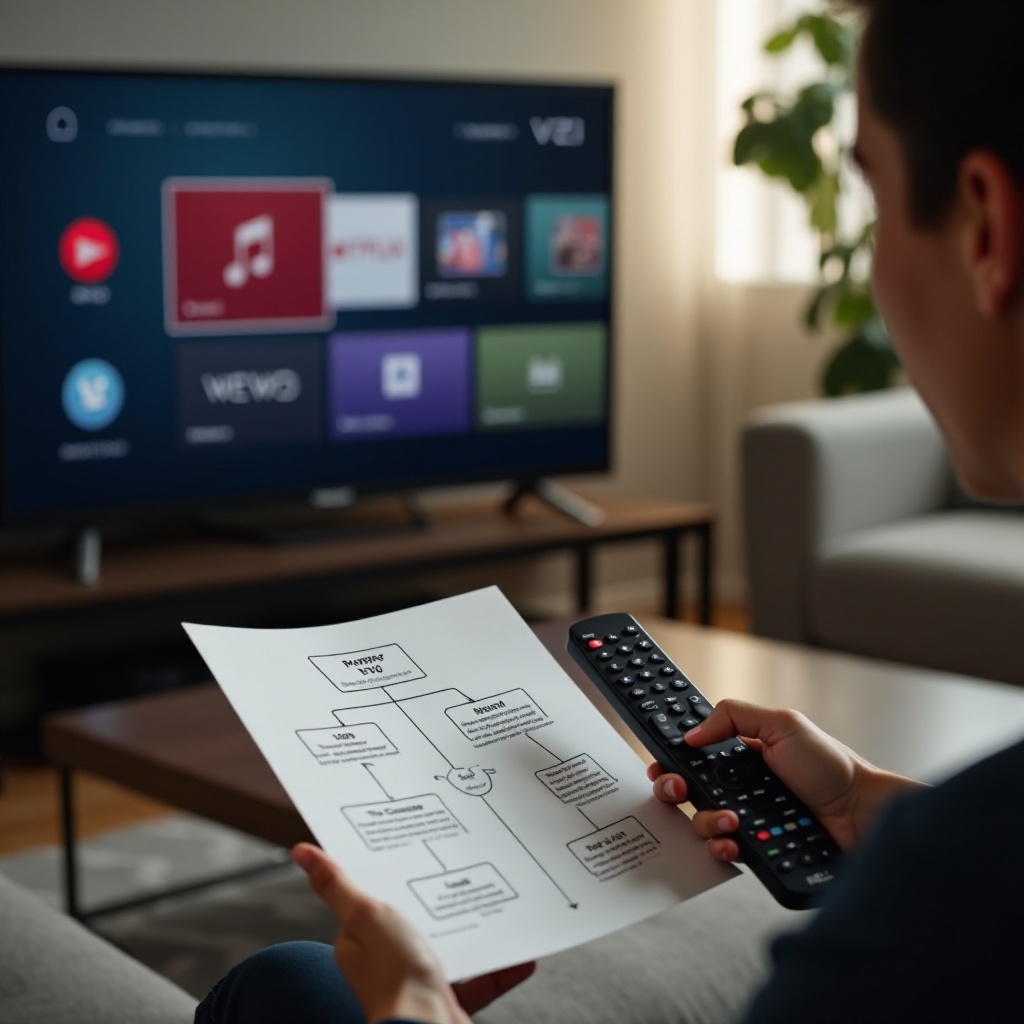
- Primero: Cambia las baterías, despeja la línea de visión y realiza el reinicio suave tanto del control como del televisor.
- Después: Para controles IR, realiza la prueba IR con la cámara del smartphone. Para controles Bluetooth, inicia el emparejamiento desde el menú del televisor y elimina emparejamientos antiguos.
- Luego: Alterna la configuración de CEC, actualiza el firmware del televisor y apaga y enciende barras de sonido y dispositivos de streaming.
- Por último: Restablece de fábrica el televisor para eliminar conflictos profundos. Si los problemas persisten, reemplaza el control o prueba el televisor con un control en buen estado para aislar el componente defectuoso.
Conclusión
Preguntaste cómo restablecer un control remoto Vizio, y ahora tienes una ruta precisa para hacerlo. Comienza con baterías nuevas y comprobaciones de línea de visión. Realiza un reinicio suave tanto del control como del televisor. Para los modelos solo IR, limpia la alimentación y confirma que el LED IR funciona con una prueba de cámara. Para los controles Bluetooth o con voz, restablece y vuelve a emparejar desde el menú del televisor o con la app Vizio Mobile o un teclado USB. Soluciona conflictos alternando CEC y actualizando el firmware. Usa soluciones alternativas como un control universal o la app para seguir viendo mientras solucionas el problema. Si el control aún falla en pruebas básicas, considera un restablecimiento de fábrica o un reemplazo. Sigue el árbol de decisiones para avanzar paso a paso hasta recuperar un control fluido y confiable.
Preguntas frecuentes
¿Puedo restablecer un control remoto Vizio sin usar los menús en pantalla del televisor?
Sí. Retire las baterías, mantenga presionado el botón de encendido durante 15 segundos, vuelva a colocar baterías nuevas y pruebe. Para los controles Bluetooth, inicie el emparejamiento manteniendo la combinación de botones de emparejamiento del control cerca del televisor.
¿Restablecer de fábrica mi televisor Vizio solucionará o volverá a emparejar automáticamente el control remoto?
Un restablecimiento de fábrica borra la configuración del televisor y suele resolver fallos de control. Por lo general, deberá volver a emparejar un control Bluetooth o de voz después. Los controles remotos por infrarrojos (IR) funcionan de inmediato si el receptor de infrarrojos (IR) del televisor está en buen estado.
¿Qué opciones de controles remotos universales funcionan mejor con los televisores y barras de sonido Vizio?
Elija un control remoto universal de una marca confiable que incluya códigos para Vizio y sea compatible con el control de barras de sonido y CEC. Los modelos con modo de aprendizaje pueden copiar comandos especializados de un control remoto existente.