
Introducción
Si tu barra de sonido Samsung reproduce pero a la sala le falta contundencia, probablemente el subwoofer no esté sincronizado. Puedes solucionarlo en minutos con los pasos adecuados. Esta guía te muestra cómo sincronizar el subwoofer en una barra de sonido Samsung usando los métodos más rápidos: emparejamiento automático, ID SET en el sub, un control remoto Samsung y la app SmartThings. También aprenderás a solucionar graves débiles, cortes y retardo sin suposiciones.
Definiremos qué significa sincronizar, cómo leer tus indicadores y cómo confirmar tu modelo. Luego obtendrás instrucciones paso a paso para emparejar que funcionan en la mayoría de las barras de las series Q, S, T, A, B y C de 2024 en adelante. Después verás soluciones comprobadas para ausencia de graves, interferencias inalámbricas y retraso de audio. Finalmente, calibrarás tu sistema para obtener graves limpios y precisos. Mantén la barra de sonido y el sub al alcance y sigue los pasos.
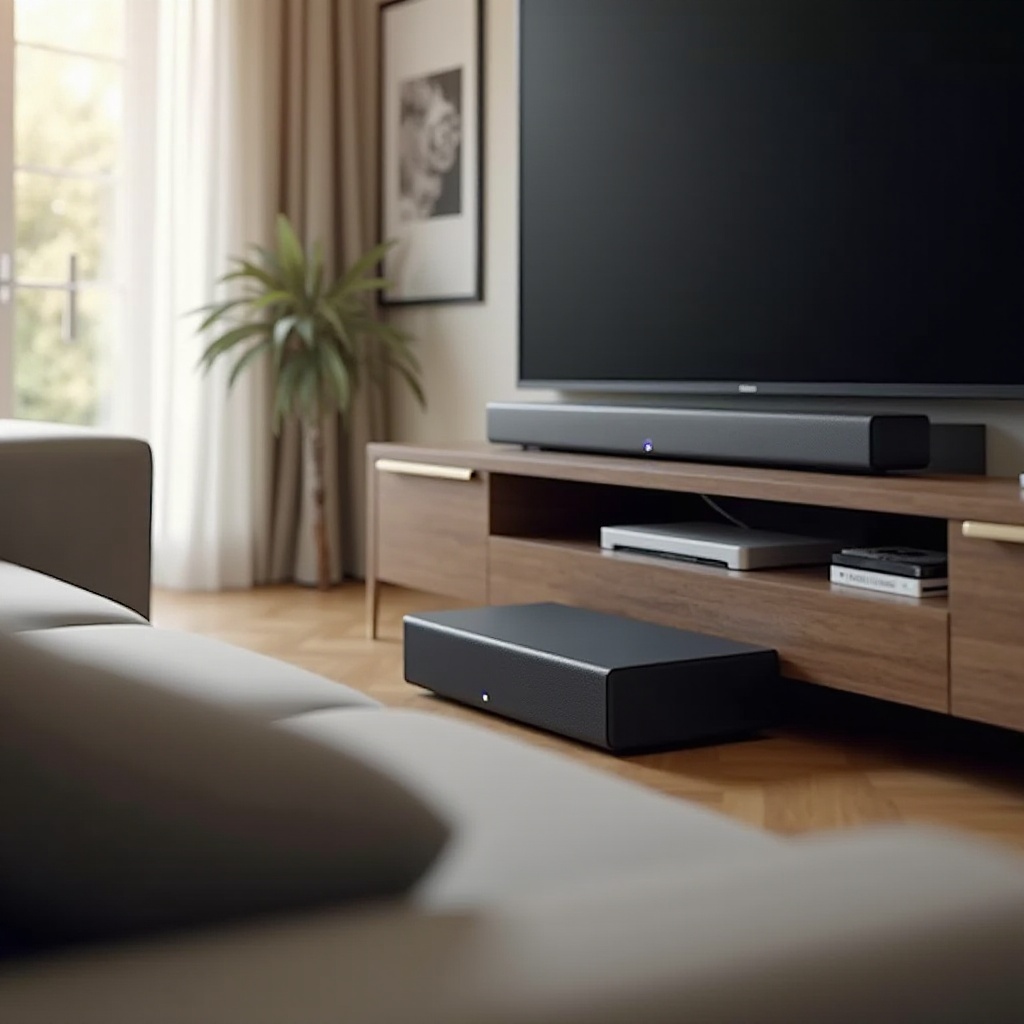
Qué significa ‘sincronización’ en las barras de sonido Samsung y cuándo la necesitas
Conceptos básicos del enlace inalámbrico: negociación a 2,4 GHz y estados del LED
Las barras de sonido Samsung y sus subwoofers inalámbricos se conectan mediante un enlace de baja potencia a 2,4 GHz. Cuando se sincronizan, completan un “handshake” y se fijan a un canal privado. El LED del subwoofer te indica el estado actual:
– Azul fijo: emparejado y funcionando.
– Azul intermitente: modo de emparejamiento, aún no enlazado.
– Rojo o apagado: sin energía o con fallo.
Esta sencilla leyenda del LED guía cada paso que des.
Cuándo volver a sincronizar: nueva instalación, pérdida de energía, actualizaciones de firmware
Debes volver a sincronizar el subwoofer tras la primera instalación, después de mover el sistema, después de tormentas o cortes que interrumpan la energía y tras actualizaciones de firmware. Cambios en la distribución de la sala, ubicación del Wi‑Fi o dispositivos cercanos también pueden romper el enlace. Si el LED parpadea en azul por más de un minuto, inicia una secuencia de emparejamiento.
Señales de desincronización: sin graves, LED azul intermitente, retrasos de audio
Los síntomas comunes incluyen ausencia de graves aunque la barra suene, una luz azul intermitente que nunca se vuelve fija, graves que se cortan durante escenas ruidosas o graves que van atrasados respecto al diálogo y los efectos. En cuanto notes cualquiera de estos, restablece el enlace. Para elegir el método correcto, primero confirma tu modelo y aprende qué significan sus indicadores.
Antes de empezar: confirma tu modelo y lee los indicadores
Encuentra el número de modelo exacto (etiqueta, embalaje, SmartThings)
Ubica tu modelo exacto para usar los botones y menús correctos:
– Lee la etiqueta en la parte trasera o inferior de la barra, como HW Q990D, HW S800D o HW A550.
– Revisa el embalaje o tu recibo si la etiqueta no es visible.
– Abre la app SmartThings, selecciona la barra de sonido y ve a Información del dispositivo.
Esto ayuda a mapear los pasos de emparejamiento y restablecimiento correctos a tu hardware.
Leyenda del LED del subwoofer: azul fijo, azul intermitente, rojo o apagado
Usa el LED para decidir tu próxima acción:
– Azul fijo significa que el enlace es bueno. No deberías volver a emparejar a menos que los graves sigan sonando débiles.
– Azul intermitente significa que el sub está listo para emparejarse. Inicia ahora el emparejamiento desde la barra.
– Rojo o apagado significa un problema de energía. Vuelve a conectar el cable de alimentación y el enchufe y luego inténtalo de nuevo.
Indicaciones en la pantalla de la barra: ‘ID SET’, ‘CHECK SUB’, ‘PAIRING
Muchas barras muestran un estado claro en la pantalla frontal o en la app:
– ‘PAIRING’ o ‘ID SET’ significa que la barra está buscando el sub.
– ‘CHECK SUB’ significa que la barra perdió el enlace con el sub o nunca se emparejó.
– Un timbre y el texto normal de la entrada suelen aparecer tras un enlace correcto.
Con estas pistas en mente, comienza con el método más rápido: emparejamiento automático.
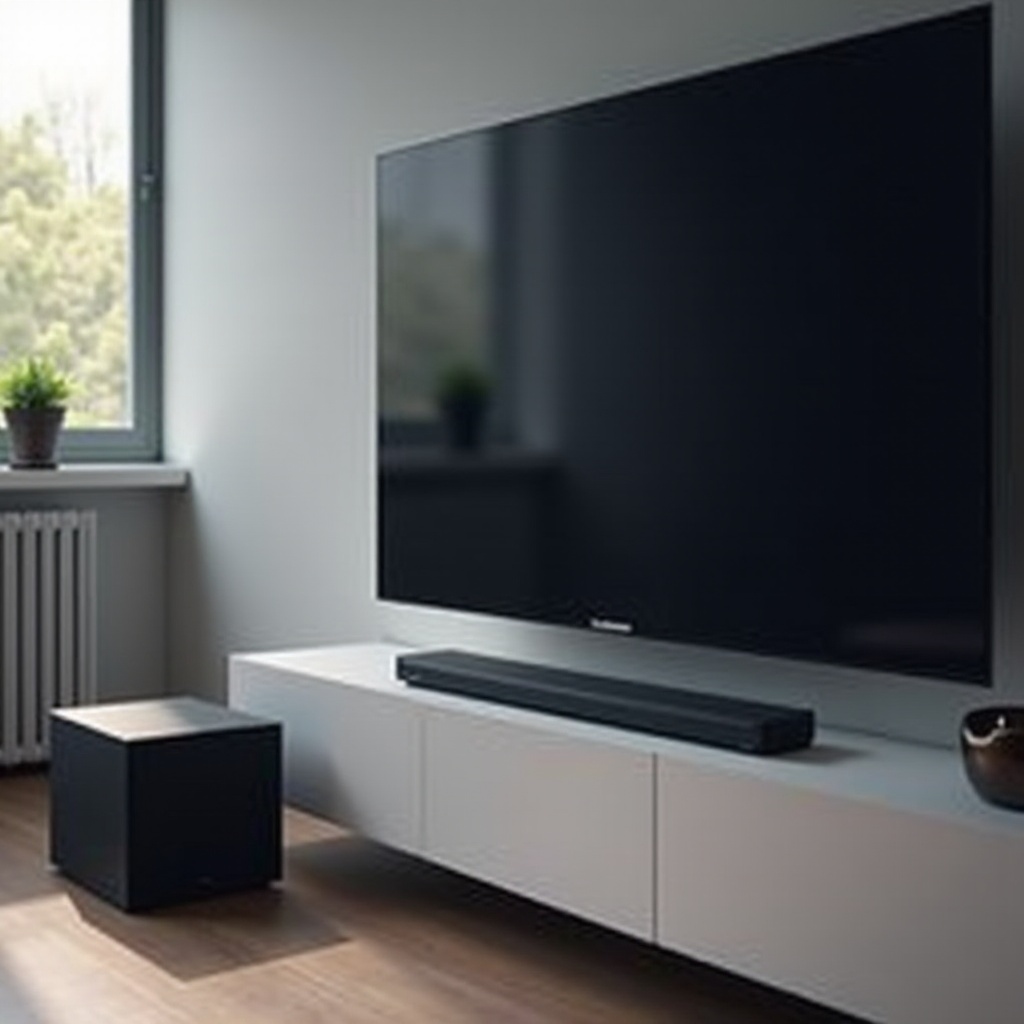
Emparejamiento automático rápido en menos de 60 segundos
Orden de encendido que activa el emparejamiento automático
En la mayoría de los modelos de 2024 y más nuevos, puedes activar el emparejamiento automático con una secuencia de encendido simple:
1) Apaga el subwoofer o desconéctalo.
2) Enciende la barra de sonido y espera 10 segundos.
3) Enciende el subwoofer. Observa que el LED parpadee y luego se ponga azul fijo en menos de un minuto.
Si el LED sigue parpadeando después de 60 segundos, cambia al emparejamiento manual.
Distancia y colocación óptimas para el primer enlace
Para el primer enlace, mantén las cosas simples y cercanas:
– Coloca el sub a entre 3 y 6 pies de la barra.
– Mantén ambos equipos alejados de objetos metálicos grandes y paredes gruesas.
– Evita colocar el sub dentro de un mueble o directamente detrás de un soporte de TV.
Una distancia corta y línea de visión despejada aceleran el emparejamiento y reducen reintentos.
Cómo confirmar el éxito en los LEDs y la pantalla de la barra
Sabrás que el enlace se logró cuando el LED del sub se ponga azul fijo, la pantalla de la barra vuelva al nombre de su entrada sin advertencias y los graves suenen en tonos de prueba. Si esto no ocurre, usa el método de hardware ID SET para tener más control.
Emparejamiento manual con el botón ID SET
Ubicar ID SET (botón trasero, variantes con orificio)
La mayoría de los subs Samsung tienen un botón ID SET en el panel trasero. Algunos usan un botón empotrado tipo orificio. Busca la etiqueta ‘ID SET’. Si está empotrado, usa un clip para presionar el botón.
Tiempo correcto de pulsación o mantenimiento y comportamiento del LED
Para iniciar el emparejamiento manual, sigue estos pasos:
1) Desconecta el sub durante 30 segundos y vuelve a conectarlo.
2) Mantén presionado ID SET por al menos 5 segundos hasta que el LED parpadee rápidamente.
3) Suelta el botón. El sub ahora está en modo de emparejamiento y esperando a la barra.
Inicia el emparejamiento en la barra y espera a que se ponga azul fijo
La mayoría de las barras escuchan automáticamente a un sub en ID SET. Si la tuya no lo hace, usa los controles de la barra o el control remoto:
– Mantén presionado el botón Up o Settings en la barra o el control remoto durante 5 a 10 segundos hasta que la pantalla muestre ‘PAIRING’ o ‘ID SET’.
– Espera hasta un minuto. El LED del sub debería ponerse azul fijo.
Si el LED sigue parpadeando, repite los pasos una vez. Si aún falla, intenta el disparador desde el control remoto.
Emparejamiento usando el control remoto
Combinaciones de botones típicas para controles de las series Q, S, T y A
La secuencia exacta varía según el modelo, pero estos patrones suelen funcionar:
– Series Q o S: mantén presionado Sound Control o el botón Up durante unos 5 segundos hasta que la pantalla muestre ‘ID SET’.
– Series T o A: mantén presionado el botón Up o un botón dedicado ID SET hasta que aparezca ‘PAIRING’.
– Algunos controles usan Volume Down más Sound Mode durante varios segundos para entrar en modo de emparejamiento.
Revisa tu manual si estos no coinciden con tu modelo.
Qué debería mostrar la pantalla frontal durante el emparejamiento
La pantalla debería mostrar ‘ID SET’, ‘LINK’ o ‘PAIRING’, y luego volver a la entrada después de un timbre. El LED del sub debería ponerse azul fijo. Si la pantalla no cambia y el control remoto funciona para el volumen, usa los botones de la barra o SmartThings en su lugar.
Si el control remoto está ausente o no responde
Todavía puedes sincronizar el sub:
– Usa los botones de la barra para iniciar el emparejamiento.
– Abre SmartThings para realizar la configuración y actualizaciones.
– Pide prestado un control Samsung compatible o usa un control universal programado para tu barra.
Si prefieres una ruta basada en app o tienes una barra con Wi‑Fi, SmartThings puede simplificar la configuración y la solución de problemas.
Sincronización a través de SmartThings
Flujo para añadir dispositivo, permisos y consejos de descubrimiento
SmartThings puede simplificar la configuración inicial y revelar actualizaciones de firmware:
1) Instala la app SmartThings e inicia sesión.
2) Activa Bluetooth y Wi‑Fi en tu teléfono.
3) Toca ‘+’ y luego Dispositivo, elige Audio, luego Samsung y sigue las indicaciones.
4) Mantén tu teléfono cerca de la barra para un descubrimiento más rápido.
5) Completa la configuración de red si se te solicita.
Wi‑Fi vs RF: entender qué es lo que realmente está emparejado
SmartThings conecta tu teléfono y la barra por Wi‑Fi para control, entradas y actualizaciones. El sub aún se enlaza con la barra por su propio canal RF. Es posible que veas el estado del sub en la app, pero el estado real del enlace está en el LED del sub. Azul fijo significa emparejado; azul intermitente significa que el sub aún necesita un emparejamiento desde la barra.
Finaliza con ajustes de Nivel del woofer y Modo de sonido
Después de que la app encuentre la barra, ajusta niveles y modos:
– Sube el Nivel del woofer 2 a 4 pasos para confirmar la salida.
– Prueba los modos Estándar, Adaptativo y Envolvente para encontrar los graves más limpios.
– Guarda tus ajustes preferidos para películas y música.
Si los graves siguen débiles o ausentes, revisa los ajustes y las rutas de señal a continuación.
Solucionar ’emparejado pero sin graves’ o graves débiles
Comprobaciones de Nivel del woofer y Modo de sonido en la barra
Empieza con las soluciones obvias y rápidas:
– Aumenta el Nivel del woofer unos cuantos pasos.
– Desactiva Modo Noche o Mejora de voz, que a menudo recortan las frecuencias bajas.
– Usa Adaptativo o Envolvente para graves más amplios con cierto contenido.
Estos cambios suelen restaurar la salida de inmediato.
Ajustes de audio del TV: eARC o Pass Through, PCM vs Bitstream
Muchos problemas de graves provienen de los formatos de salida del TV:
– Configura la Salida digital en Bitstream para contenido Dolby.
– Habilita eARC y Pass Through para reducir el procesamiento adicional.
– Si persiste el silencio en ciertas apps, cambia a PCM para probar el enlace y luego vuelve a Bitstream.
Comprobaciones de fuente y cables (HDMI eARC o ARC, óptico)
- Prefiere HDMI eARC o ARC para formatos y niveles consistentes.
- Reemplaza cables HDMI sospechosos por uno Ultra High Speed.
- Si usas óptico, recuerda que limita algunos formatos; verifica los graves en modo Estándar.
Una vez que puedas oír el sub, mantenlo estable reduciendo interferencias y asegurando una alimentación limpia.
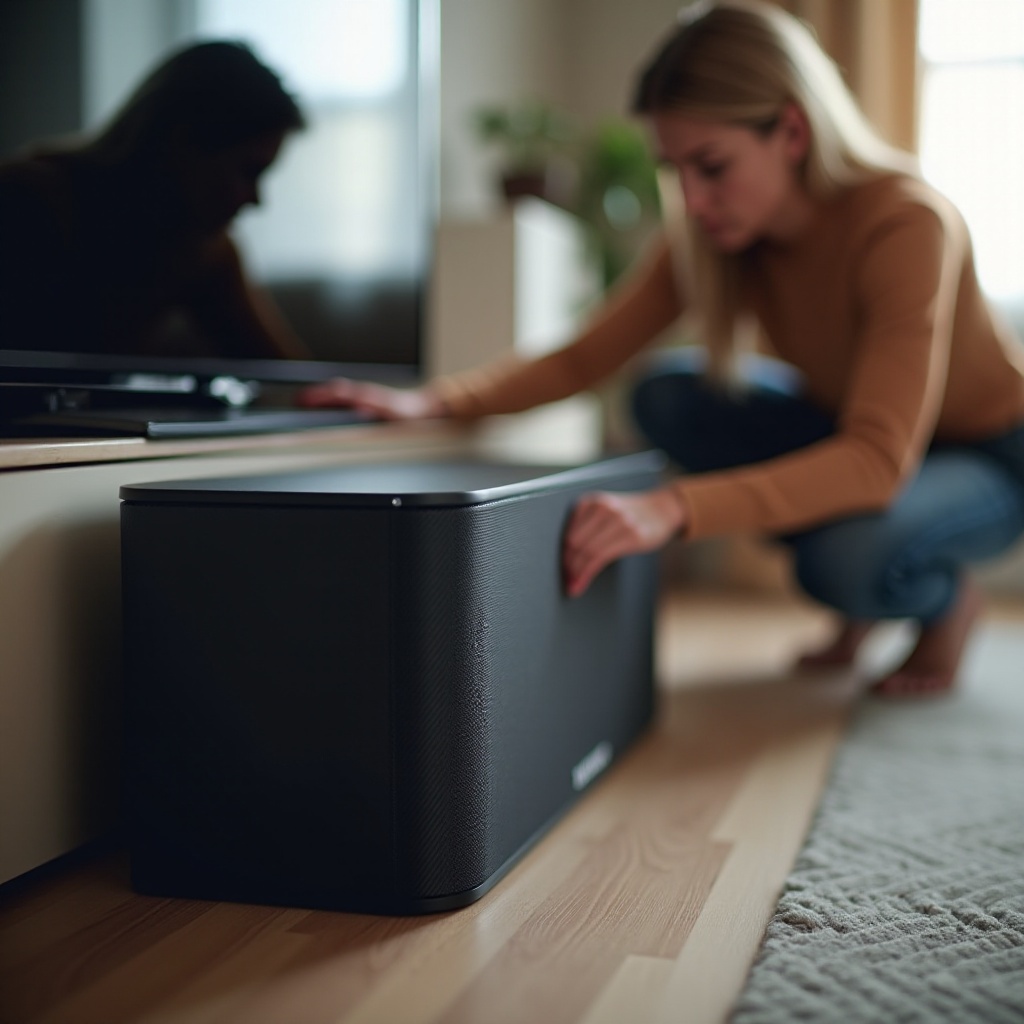
Detener los cortes: distancia, interferencias y alimentación
Congestión de 2,4 GHz y planificación de canales del router
El ruido inalámbrico a menudo causa cortes. Mejora el entorno de radio:
– Configura tu Wi‑Fi de 2,4 GHz en los canales 1, 6 o 11 en lugar de Auto si cambia con demasiada frecuencia.
– Pasa teléfonos y TVs a 5 GHz cuando sea posible.
– Separar los SSID de 2,4 y 5 GHz puede reducir la congestión.
Ubicación lejos de routers, microondas y metal
- Mantén la barra y el sub al menos a 6 a 10 pies de un router o nodo mesh.
- Evita colocar el sub en un rack metálico o junto a electrodomésticos grandes.
- Mantén una línea de visión clara y evita espejos o paredes gruesas entre la barra y el sub.
Aislamiento de energía: enchufes, protectores contra sobretensión y consejos de UPS
- Conecta la barra y el sub a protectores contra sobretensión de calidad o a enchufes separados.
- Evita regletas sobrecargadas o baratas que puedan provocar caídas de tensión.
- Si tu hogar sufre bajadas de tensión, un pequeño UPS en la barra puede prevenir fallos de enlace.
Si los cortes persisten tras esta optimización, revisa la sincronía. Puede que estés oyendo retardo en lugar de pérdida de señal.
Eliminar sincronía labial o retraso de graves
Controles de Audio Sync de la barra y AV Sync del TV
Usa ajustes pequeños y medidos para alinear sonido e imagen:
– En la barra, abre Audio Sync o AV Sync y ajusta en pequeños pasos hasta que los graves se alineen con la acción en pantalla.
– Usa el control AV Sync del TV solo después de ajustar la barra.
Modo Juego, procesamiento Dolby y compensaciones de latencia
- El Modo Juego reduce la latencia pero puede cambiar el carácter del sonido. Prueba en ambos sentidos.
- Algunas apps añaden retardo con el procesamiento Dolby. Cambia a PCM para pruebas y luego vuelve a tu formato preferido una vez confirmada la sincronía.
Patrones de prueba y contenido para verificar el tiempo
- Usa una prueba de sincronía AV en YouTube o un video de ráfagas de tonos.
- Elige una escena con impactos claros, como aplausos o puertas.
- Ajusta hasta que el golpe de graves coincida con la señal visual.
Si aún te cuesta con la sincronía o la estabilidad, actualiza el firmware para aplicar correcciones y mejorar el comportamiento inalámbrico.
Actualizar el firmware de la barra de sonido (y del TV)
Consultar versiones en SmartThings o en el menú de la pantalla frontal
- En SmartThings, abre tu barra de sonido y busca actualizaciones.
- Algunos modelos muestran las versiones actuales en la pantalla frontal, en Configuración.
Mantener el firmware al día a menudo mejora el emparejamiento y la estabilidad RF.
Pasos y precauciones para actualizar OTA vs USB
- OTA por Wi‑Fi es lo más fácil: inicia la actualización y mantén la barra y el sub encendidos.
- USB: descarga el archivo más reciente desde el soporte de Samsung, cópialo a una unidad USB, conéctala a la barra y sigue las instrucciones del manual.
No desconectes los dispositivos durante la actualización. Espera a que la barra reinicie por completo.
Ciclo de energía posterior a la actualización y secuencia de reemparejamiento
- Después de actualizar, apaga y enciende tanto la barra como el sub durante 30 segundos.
- Realiza un emparejamiento automático rápido para renovar el enlace.
- Vuelve a comprobar los ajustes de Nivel del woofer y Modo de sonido.
Si las correcciones de software no ayudan, un restablecimiento limpio puede despejar ajustes corruptos.
Secuencias de restablecimiento de fábrica por series
Combinación de restablecimiento en la serie Q y señales
- Mantén presionado Play o Pause en el control remoto durante unos 5 a 10 segundos hasta que la pantalla muestre ‘INIT’ o ‘RESET’.
- La barra se reinicia y borra los enlaces inalámbricos. Vuelve a emparejar el sub usando emparejamiento automático o ID SET.
Combinación de restablecimiento en la serie S y señales
- Mantén presionado Sound Control o Volume Down en el control hasta que la pantalla muestre ‘INIT’.
- Espera el sonido de reinicio y luego ejecuta de nuevo el emparejamiento ID SET.
Notas y excepciones de restablecimiento para las series T, A, B y C
- Muchos controles antiguos usan una pulsación larga en el botón Power o Up para activar ‘INIT’.
- Algunos modelos requieren mantener pulsados botones físicos en la barra, como Volumen más y menos juntos.
- Tras cualquier restablecimiento, repite los métodos de emparejamiento automático o ID SET.
Si planeas cambiar hardware, comprende la compatibilidad antes de comprar.
Realidades de compatibilidad: subwoofers de terceros
Por qué la mayoría de las barras Samsung requieren subwoofers inalámbricos propietarios
Las barras y los subs Samsung usan un protocolo inalámbrico propietario y una lógica de emparejamiento propia. No puedes emparejar directamente un sub activo genérico por Bluetooth o un enlace RF de terceros. La barra espera una serie de modelos de sub específicos.
Alternativas: AVR con salidas de previo, subwoofers activos o actualizaciones
Si quieres más flexibilidad, considera un receptor AV con altavoces y un subwoofer activo. Este camino te brinda salidas de nivel de línea para sub, corrección de sala y soporte para múltiples subs. Si quieres seguir con una barra de sonido, actualiza dentro de las líneas de Samsung para compatibilidad garantizada y graves más potentes.
Sustituir un subwoofer Samsung perdido o defectuoso
Compra el modelo de subwoofer exactamente coincidente o un kit de reemplazo oficial. Verifica la compatibilidad en las páginas de soporte de Samsung antes de comprar. Cuando llegue, emparejalo con los pasos de ID SET o emparejamiento automático de esta guía.
Con el hardware y los ajustes correctos, termina verificando la salida y adaptando los graves a tu sala.
Verificar la sincronización y calibrar para los mejores graves
Usa barridos sinusoidales y generadores de tonos para confirmar la salida
Reproduce un barrido de 30 a 80 Hz desde una app de prueba y escucha si hay huecos o picos repentinos. Recorre la sala para detectar zonas muertas o puntos retumbantes. Si el sub se corta durante el barrido, vuelve a revisar las soluciones de interferencias y distancia.
Ajustes de ubicación: esquinas, distancia e interacción con la sala
Empieza cerca de la pared frontal, a unos 15 a 30 cm de ella. Si necesitas más salida, prueba una esquina frontal para obtener ganancia natural de la sala. Si los graves retumban o suenan turbios, aleja el sub de la esquina en pequeños pasos. Mantén el sub dentro del alcance inalámbrico y con línea de visión para un enlace estable.
Guarda preajustes para escucha diurna o nocturna y claridad de diálogo
Crea un preajuste diurno con mayor Nivel del woofer para películas de acción y un preajuste nocturno con menor Nivel del woofer y Modo Noche activado. Mantén Mejora de voz a mano para programas con mucho diálogo. Estos cambios rápidos te permiten mantener el impacto sin molestar a otros.
Conclusión
Sincronizar el subwoofer de una barra de sonido Samsung es rápido cuando sigues un plan claro. Comienza con el emparejamiento automático, pasa a ID SET, luego intenta con el control remoto y usa SmartThings si tu barra lo admite. Ajusta el Nivel del woofer, los formatos de audio del TV y los cables HDMI para restaurar los graves. Detén los cortes reduciendo la congestión de 2,4 GHz, mejorando la ubicación y aislando la alimentación. Elimina el retardo con pequeños ajustes de AV Sync. Actualiza el firmware y, si es necesario, realiza un restablecimiento de fábrica para eliminar fallos persistentes. Con un enlace estable y unos pocos pasos de calibración, tu sistema ofrecerá graves precisos y limpios que coinciden con la acción en pantalla en todo momento.
Preguntas frecuentes
¿Por qué la luz de mi subwoofer parpadea en azul y nunca se queda fija?
Un LED azul parpadeante significa que el sub está en modo de emparejamiento pero no puede enlazarse. Mueve el sub a entre 3 y 6 pies de la barra y retira obstáculos. Enciende primero la barra, espera 10 segundos y luego enciende el sub. Mantén pulsado el botón ID SET del sub al menos 5 segundos hasta que parpadee rápidamente, luego inicia el emparejamiento en la barra o el control remoto. Cambia el canal de 2,4 GHz de tu router Wi‑Fi a 1, 6 o 11 y mantén el router a 6 a 10 pies de la barra y el sub. Actualiza el firmware y vuelve a intentarlo. Si nunca se queda fija, el módulo RF o la fuente de alimentación del sub pueden estar defectuosos. Ponte en contacto con el soporte de Samsung.
¿Puedo emparejar dos subwoofers con una sola barra de sonido Samsung?
No. Las barras de sonido Samsung se vinculan con un único subwoofer propietario a la vez. El protocolo inalámbrico no admite el emparejamiento de dos subwoofers. Para obtener más graves, actualiza a una combinación de barra y sub de mayor salida, mueve el sub a una esquina para aprovechar la ganancia de sala, o cambia a un receptor AV que admita dos subwoofers.
¿Necesito eARC para que el subwoofer funcione correctamente?
El emparejamiento del sub no requiere eARC. La barra y el sub se comunican por RF independientemente del HDMI. eARC puede mejorar los formatos desde tu TV, como PCM multicanal y Dolby de alta tasa de bits. Para audio básico de TV y la mayoría de las aplicaciones, ARC es suficiente. Si los formatos parecen limitados, habilita eARC y Pass Through y usa un cable HDMI Ultra High Speed certificado.