
Introducción
Qué significa que ‘se corta el volumen’ en los televisores Samsung
Cuando el audio en un televisor Samsung baja durante un segundo y luego vuelve, se trata de un silencio breve o una renegociación. A menudo sucede al cambiar de aplicaciones o escenas, cuando una barra de sonido realiza el “handshake” por ARC o eARC, o cuando una transmisión cambia de pista de audio. Puede oír un clic, perder el sonido envolvente o ver un indicador de volumen momentáneo. La imagen se mantiene bien. Esa discrepancia hace que los usuarios busquen al culpable equivocado.
Escenarios comunes: altavoces del televisor, barra de sonido o AVR, Bluetooth, aplicaciones de streaming, fuentes HDMI
La mayoría de los problemas caen en cinco caminos:
– Solo altavoces del televisor
– Barra de sonido o receptor AV mediante ARC o eARC
– Auriculares o altavoces Bluetooth
– Aplicaciones de streaming en el televisor
– Dispositivos HDMI como Apple TV, Roku, consolas o decodificadores
Cada camino negocia los formatos de manera diferente. Un ajuste puede ser estable con los altavoces del televisor pero inestable por eARC, o funcionar bien con Netflix pero no con una consola.
Cómo esta guía le ayuda a solucionar los cortes de sonido rápidamente
Comenzará con comprobaciones rápidas para descartar fallos simples o temporales. Luego fijará ajustes de audio de Samsung que suelen detener los cortes. A partir de ahí, irá al detalle de su ruta específica: altavoces internos, barra o AVR por ARC o eARC, Bluetooth, aplicaciones de streaming o fuentes HDMI. Finalmente, actualizará firmware, probará cables y puertos, y reunirá notas claras para agilizar el soporte si hay un fallo de hardware.
Comprobaciones rápidas para solucionar cortes de volumen en televisores Samsung
Antes de tocar ajustes avanzados, elimine variables sencillas que a menudo causan cortes. Ciclos de energía simples y la aislación pueden restaurar un audio estable y decirle dónde enfocarse después.
Corte y restablezca la energía del televisor y del equipo de audio de la manera correcta
- Apague el televisor y desenchúfelo durante 60 segundos para descargar capacitores.
- Desenchufe la barra de sonido o el AVR y todas las fuentes HDMI durante 60 segundos.
- Conecte primero el televisor y espere a la pantalla de inicio.
- Luego encienda la barra de sonido o el AVR y, por último, las fuentes HDMI.
Este paso fuerza un “handshake” HDMI limpio y borra comandos CEC obsoletos.
Compruebe silencios, limitador de volumen y fallos de batería del mando
- Pulse Silencio dos veces para confirmar el estado.
- Cambie las pilas del mando para evitar comandos aleatorios.
- Desactive cualquier limitador de volumen o funciones de volumen adaptativo durante las pruebas.
Falsos disparos del mando pueden simular cortes al subir/bajar volumen o alternar salidas.
Desactive Modo Inteligente y Volumen Automático para probar estabilidad
- Vaya a Ajustes > General & Privacidad > Modo Inteligente y desactívelo.
- Vaya a Ajustes > Sonido > Configuración experta y desactive Volumen automático.
Estas funciones cambian el procesamiento sobre la marcha y pueden provocar silencios breves.
Verifique que el audio de la fuente no esté silenciado o inestable
- Cambie a un canal confiable o a un archivo local.
- Pruebe otra app u otro episodio del mismo programa.
Si solo se corta un programa, probablemente la señal sea la culpable.
Pruebe altavoces del televisor frente a audio externo para aislar la causa
- Ajustes > Sonido > Salida de sonido. Alterne entre Altavoz del TV y su barra o AVR.
- Si los altavoces del televisor son sólidos pero la barra se silencia, concéntrese en ARC o eARC.
- Si todas las salidas se silencian, continúe con los ajustes centrales de audio.
Un patrón claro lleva ahora a cambios pequeños pero potentes en la configuración del sistema. La siguiente sección estabiliza cómo el televisor negocia, decodifica y entrega el audio.
Ajustes centrales de audio de Samsung para estabilizar el sonido
Estos ajustes controlan cómo su televisor formatea el audio y quién controla el enlace. Empiece simple, pruebe la estabilidad y luego añada funciones de nuevo.
Selección de Salida de sonido y prevención de cambios automáticos
- Elija su Salida de sonido objetivo y déjela fija mientras prueba.
- Cierre los avisos automáticos para cambiar de salida cuando se conecten nuevos dispositivos.
- Si el televisor sigue cambiando por sí solo, desactive Anynet+ (HDMI-CEC) temporalmente.
El cambio automático es una de las principales razones de silencios recurrentes.
Formato de salida de audio digital: PCM vs Bitstream
- En Ajustes > Sonido > Configuración experta > Formato de salida de audio digital, seleccione PCM para su primera prueba.
- PCM envía audio estéreo simple y elimina la complejidad de la decodificación envolvente.
- Si PCM es estable, pruebe Bitstream con Dolby Digital a continuación. Solo añada formatos más avanzados tras una ejecución limpia.
Interacciones entre Modo eARC y control Anynet+
- Si usa una barra de sonido o AVR, habilite el Modo eARC en Configuración experta.
- Si aún ve cortes, desactive Anynet+ para comprobar si los bucles de control CEC son la causa.
- Tras encontrar estabilidad, vuelva a habilitar el control mínimo que necesite.
Pass-Through vs Auto vs PCM para estabilidad
- Pass-Through puede causar cortes si el enlace está al límite.
- Mantenga PCM primero. Si es sólido, pruebe Auto, luego Pass-Through.
- En cuanto regresen los cortes, vuelva a la última opción estable.
Restablecer sonido y ajustes del Modo de sonido
- Use Restablecer sonido en Configuración experta para limpiar peculiaridades ocultas.
- Empiece con Modo de sonido en Estándar.
- Habilite Adaptativo o Amplificar solo si los necesita y solo después de mantener la estabilidad.
Si escucha con los altavoces del televisor, ya terminó con los ajustes globales. A continuación, acote al procesamiento interno y comportamientos de emisión que aún pueden causar silencios.
Si usa solo los altavoces del televisor: soluciones para cortes de audio internos
Concéntrese en el procesamiento que realiza el televisor antes de que el audio llegue a los altavoces integrados. Simplifique primero y luego añada mejoras nuevamente.
Desactive Dolby Atmos y sonido envolvente virtual para las pruebas
- En Configuración experta, desactive Dolby Atmos y cualquier función de envolvente virtual.
- Evite modos Espacial o Expansión envolvente durante las pruebas.
Quitar procesamiento extra elimina silencios transitorios ligados a efectos.
Configure la salida digital en PCM y desactive Pass-Through
- Mantenga PCM seleccionado incluso con altavoces del televisor.
- Asegúrese de que Pass-Through esté desactivado para que el TV no conmute formatos.
Un camino estéreo fijo es la forma más rápida de confirmar una decodificación estable.
Compruebe ajustes de Emisión, sonidos de interfaz y audio de accesibilidad
- Desactive el Programa de audio secundario y la Descripción de audio salvo que los necesite.
- Desactive los sonidos de retroalimentación de la interfaz mientras prueba.
- Confirme que haya una única pista de idioma seleccionada para fuentes de antena.
Ejecute Autodiagnóstico: Prueba de sonido en el menú Soporte
- Ajustes > Soporte > Cuidado del dispositivo > Autodiagnóstico > Prueba de sonido.
- Si el audio de prueba se silencia o crepita, los altavoces internos o la placa principal pueden estar fallando.
- Si la prueba pasa pero las apps fallan, pase a las soluciones centradas en apps.
Restablecer Smart Hub si está relacionado con aplicaciones
- Restablezca Smart Hub para limpiar cachés y contenedores de apps.
- Reinstale solo las apps que usa para reducir conflictos.
Una vez que los altavoces internos estén sólidos, o si usa audio externo, el siguiente paso es estabilizar ARC o eARC con su barra de sonido o receptor.
Si usa una barra de sonido o un receptor AV (ARC o eARC): detenga los cortes de audio
La mayoría de los cortes en ARC y eARC provienen de desajustes de formato, problemas de cableado o control CEC agresivo. Limpie el enlace y agregue formatos gradualmente.
Use el puerto HDMI eARC o ARC del televisor y un cable certificado
- Conecte la barra o el AVR a la entrada HDMI etiquetada eARC o ARC en el televisor.
- Use un cable HDMI Ultra High Speed certificado con distintivo QR.
- Evite divisores, convertidores o extractores HDMI durante el diagnóstico.
Active el Modo eARC, pruebe con PCM y luego restaure Bitstream
- Active el Modo eARC en Configuración experta.
- Configure la salida digital en PCM y pruebe la estabilidad.
- Si PCM es limpio, pruebe Bitstream con Dolby Digital. Luego habilite Dolby Atmos mediante Dolby Digital Plus si es compatible.
- Si Atmos reintroduce cortes, manténgase en Dolby Digital 5.1 o PCM hasta que llegue una actualización de firmware.
Conmute Anynet+ para detener bucles de “handshake”
- Si el audio se corta al cambiar de aplicaciones, desactive Anynet+ en el televisor.
- Si es necesario, desactive también el CEC en la barra o el AVR.
- Vuelva a habilitar solo el control que necesita una vez estable, a menudo solo sincronización de volumen y encendido.
Haga coincidir formatos y use una escala de retroceso
- No todas las barras manejan cada transmisión por igual. Si Atmos sobre DD+ se corta, baje un peldaño:
1) Apague Atmos y mantenga Dolby Digital 5.1.
2) Si los cortes persisten, use temporalmente PCM estéreo.
Vuelva a subir solo después de horas de reproducción limpia.
Evite el cambio automático de salida y ordene las entradas
- Renombre la entrada HDMI para que coincida con el modelo de la barra o AVR.
- Desactive cualquier opción que regrese al Altavoz del TV cuando el dispositivo parezca inactivo.
- Mantenga la Salida de sonido bloqueada en la barra durante las pruebas.
Actualice el firmware del televisor, la barra de sonido y el AVR
- Use SmartThings o la app del fabricante para actualizar la barra o el AVR.
- Revise notas de la versión para estabilidad eARC y correcciones de sincronización de labios.
- Actualice también las fuentes HDMI; negocian audio con el televisor y la barra.
Si ARC o eARC ahora es estable, pero el problema solo aparece con un dispositivo HDMI en particular, concéntrese en el formato y enlace de ese dispositivo.
Si usa fuentes HDMI (decodificador, Apple TV, consolas de juegos)
Los enlaces HDMI añaden sus propias opciones de formato y cambios de frecuencia de actualización que pueden silenciar el audio en ciertas condiciones.
Pruebe cada puerto HDMI y etiquete correctamente las fuentes
- Mueva la fuente a un puerto HDMI diferente para descartar un fallo de puerto.
- Etiquete las entradas con precisión para que el televisor aplique los preajustes correctos.
- Evite cadenas en serie durante el diagnóstico.
Fuerce la salida PCM o estéreo en la fuente para diagnosticar
- Configure el audio de la fuente en PCM o Estéreo.
- Si es estable, suba a Dolby Digital 5.1.
- Añada Atmos solo tras horas de funcionamiento limpio.
Desactive temporalmente las opciones de coincidir frecuencia o formato
- En reproductores, desactive coincidir frecuencia de fotogramas y coincidir rango dinámico durante las pruebas.
- En consolas, desactive 120 Hz, VRR o ALLM para reducir renegociaciones.
Menos cambios de modo significan menos oportunidades de cortes.
Reemplace cables HDMI sospechosos y evite tiradas largas
- Use cables certificados, especialmente por encima de 3 metros.
- Reemplace un cable a la vez para aislar el fallo.
- Evite dobleces cerrados que fuercen los conectores.
Compruebe implicaciones de Modo Juego, ALLM y VRR en el audio
- Pruebe con Modo Juego desactivado para eliminar procesamiento extra.
- Si VRR coincide con cortes, limite la frecuencia de fotogramas o desactive VRR por título.
Las fuentes cableadas son solo una parte. Si prefiere escuchar de forma inalámbrica, elimine interferencias de radio y simplifique la pila de Bluetooth.
Si usa auriculares o altavoces Bluetooth
Los cortes por Bluetooth se sienten como silencios breves o desincronizaciones y a menudo se relacionan con interferencias, distancia o elección de códec.
Reduzca interferencias y mejore el alcance
- Mantenga los auriculares a entre 1 y 3 metros del televisor durante las pruebas.
- Aparte routers, teléfonos inalámbricos y hubs del televisor.
- Conecte el televisor a Wi‑Fi de 5 GHz para que 2,4 GHz quede más libre para Bluetooth.
Elimine emparejamientos antiguos y empareje de nuevo un solo dispositivo
- Ajustes > Sonido > Salida de sonido > Lista de altavoces Bluetooth.
- Olvide dispositivos no usados y empareje solo uno a la vez.
- Reinicie el televisor tras emparejar para refrescar el enlace.
Desactive Audio de salida múltiple y efectos extra para las pruebas
- Desactive Audio de salida múltiple para evitar transmisiones paralelas.
- Mantenga la Salida digital en PCM mientras usa Bluetooth.
- Desactive los efectos de envolvente virtual y espaciales hasta lograr estabilidad.
Actualice el firmware de los auriculares y pruebe un códec alternativo
- Use la app de los auriculares para aplicar actualizaciones.
- Si el televisor ofrece opciones de códec, pruebe primero SBC para una estabilidad de referencia.
Considere un transmisor Bluetooth externo como solución
- Conecte un transmisor de baja latencia a la salida óptica o de auriculares del televisor.
- Empareje sus auriculares con el transmisor y omita la pila Bluetooth del televisor.
Este enfoque enmascara rápidamente peculiaridades persistentes del Bluetooth del televisor.
Si el problema aparece solo en ciertas apps, probablemente enfrenta selección de pistas, caché de la app o problemas de entrega. Limpie datos de la app y rutas de red a continuación.
Aplicaciones de streaming (Netflix, YouTube, Disney+): soluciones específicas
Las apps pueden cambiar de pista de audio sobre la marcha y dependen de una entrega de red fluida, lo que puede provocar silencios.
Cambie de pista de audio para estabilizar
- Abra el menú de audio de la app y elija Estéreo o la pista en inglés más simple.
- Si la transmisión ofrece varias pistas, evite Atmos o 5.1 durante las pruebas.
Borre la caché de la app, reinstale e inicie sesión de nuevo
- Ajustes > Apps > elija la app > Borrar caché si está disponible.
- Si no está disponible, desinstale y reinstale.
- Inicie sesión de nuevo y pruebe el mismo título.
Cambie el DNS o use Ethernet por cable para mejorar la entrega
- Configure el DNS en 8.8.8.8 o 1.1.1.1 en los ajustes de Red.
- Pruebe una conexión Ethernet por cable para reducir la pérdida de paquetes.
Restablezca Smart Hub si varias apps presentan cortes
- Restablezca Smart Hub para limpiar contenedores y permisos corruptos.
- Reinstale solo las apps que necesita.
Revise ajustes de audio específicos de la app y subtítulos
- Desactive Descripción de audio si la app cambia de pista por sí sola.
- Desactive modos Espacial o Mejorado dentro de las apps hasta que haya estabilidad.
Una vez que las apps se comporten, proteja lo logrado actualizando el firmware y siguiendo una secuencia de restablecimiento de leve a profunda que evite pérdidas de datos innecesarias.
Actualización, restablecimiento y flujo de firmware
Use un proceso de arriba abajo: primero actualice, luego un restablecimiento leve y por último el restablecimiento de fábrica. Capture sus ajustes estables para poder reconstruir rápido si es necesario.
Actualice el software del televisor Samsung por Ajustes o USB
- Ajustes > Soporte > Actualización de software > Actualizar ahora.
- Si no aparece una actualización, descárguela del sitio de soporte de Samsung e instálela por USB.
Actualice el firmware de la barra de sonido o AVR y de las fuentes HDMI
- Use SmartThings o el actualizador del fabricante para la barra o el AVR.
- Actualice reproductores y consolas; negocian los formatos con el televisor.
Use Restablecer sonido antes de un restablecimiento completo de fábrica
- Restablecer sonido restaura los valores predeterminados de audio sin borrar apps.
- Vuelva a probar tras el restablecimiento para ver si desaparecen los silencios.
Respalde los ajustes y ejecute Restablecer de fábrica solo si es necesario
- Ajustes > General & Privacidad > Restablecer.
- Anote previamente ajustes de imagen, red y audio.
- Vuelva a aplicar la ruta de audio estable que confirmó antes.
Si los restablecimientos y actualizaciones no ayudan, el problema puede ser físico. Cables deficientes, puertos dañados o altavoces fallando pueden producir los mismos síntomas. Descarte esos factores a continuación.
Cables, puertos y hardware: descarte fallas físicas
Trate el cableado y los puertos como parte de la cadena de audio. Un conector inestable puede arruinar una configuración perfecta.
Identifique cables HDMI defectuosos y reemplácelos por certificados
- Busque el distintivo de Cable HDMI Ultra High Speed certificado.
- Si un tambaleo o tirón se correlaciona con silencios, el conector está flojo.
- Reemplace cables de más de 3 metros por opciones certificadas.
Pruebe diferentes puertos HDMI y la salida óptica como pruebas de aislamiento
- Mueva el dispositivo a un puerto HDMI diferente.
- Use audio óptico hacia la barra de sonido como prueba rápida de aislamiento.
- Si óptico es estable, eARC o la ruta HDMI son sospechosos.
Compruebe sobrecalentamiento, polvo y dobleces cerrados en cables
- Asegure flujo de aire alrededor del televisor y la barra de sonido.
- Limpie el polvo de las rejillas para evitar estrangulamiento térmico.
- Evite dobleces pronunciados que tensionen los conductores.
Señales de altavoces defectuosos o problemas de placa principal
- Si la Prueba de sonido del televisor falla, el hardware interno puede estar fallando.
- Crepitaciones, distorsión o silencios en todas las fuentes apuntan a una falla de hardware.
Si ha descartado ajustes, apps, actualizaciones y hardware, reúna evidencias precisas y solicite servicio. Un registro claro acelera las resoluciones.
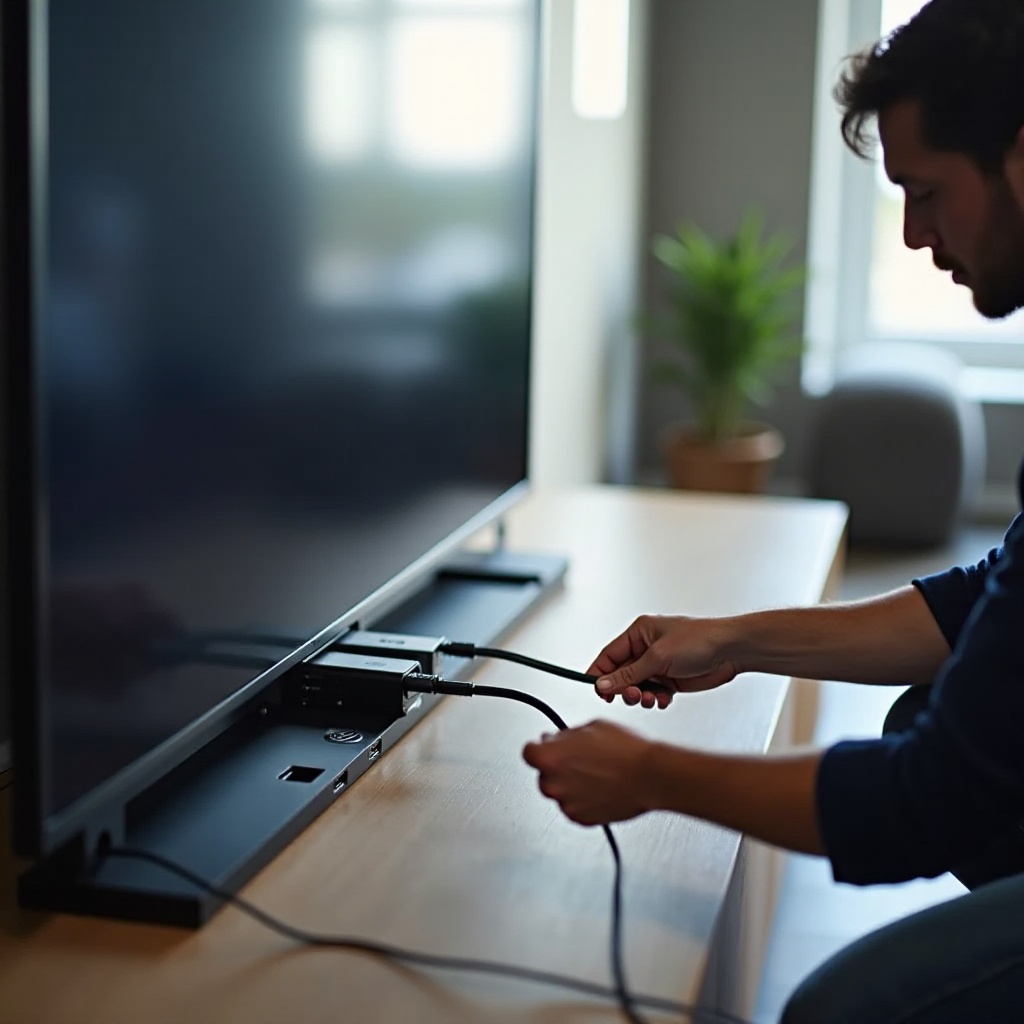
Cuándo escalar: recopilación de evidencias y contacto con soporte
Documente el entorno y los pasos que realizó. Buenas notas ayudan a que el soporte de primer nivel evite consejos genéricos y escale a ingeniería si es necesario.
Anote el modelo, firmware y escenarios exactos
- Anote el modelo del televisor y la versión de software.
- Registre qué entradas, apps y formatos de audio disparan los silencios.
- Incluya si PCM vs Bitstream cambia el resultado.
Grabe videos de los cortes y anote marcas de tiempo
- Grabe el televisor y, si existe, la pantalla de su barra de sonido cuando ocurre el silencio.
- Liste el código de tiempo y acciones recientes como pausar, cambiar de app o habilitar Atmos.
Contacte con el soporte de Samsung y el fabricante de su equipo de audio
- Proporcione sus notas y las evidencias en video.
- Solicite comunicados de problemas conocidos para su firmware.
- Pida ajustes recomendados para su barra o AVR específico.
Opciones de reparación en garantía y fuera de garantía
- Si está en garantía, programe el servicio una vez que tenga los resultados de la Prueba de sonido.
- Si está fuera de garantía y la placa principal es sospechosa, compare el costo de reparar con el de reemplazar.
Conclusión
La vía más rápida para detener los cortes de volumen
Empiece simple: corte la energía, cambie la salida digital a PCM y pruebe altavoces del televisor frente a audio externo. Estabilice el enlace y luego agregue funciones en pasos pequeños.
Ajustes estables que conviene mantener para una fiabilidad a largo plazo
Mantenga la salida digital en PCM o Dolby Digital salvo que necesite Atmos. Use cables HDMI Ultra High Speed certificados en el puerto eARC. Limite el cambio automático y los bucles de control.
Cuándo volver a activar Atmos y formatos avanzados
Tras una semana de reproducción limpia, habilite Bitstream y Atmos paso a paso. Si los cortes regresan, vuelva al último ajuste estable y revise si hay nuevo firmware.
Preguntas frecuentes
¿Por qué el volumen de mi TV Samsung se corta cada pocos minutos?
Los cortes de audio frecuentes suelen deberse a una renegociación de formato o a conmutación automática de CEC. Estabiliza la cadena de audio configurando la Salida digital en PCM, desactivando Anynet+ durante las pruebas y usando un cable HDMI de ultra alta velocidad certificado en el puerto eARC/ARC. Si PCM está limpio pero Bitstream presenta cortes, añade Dolby Digital 5.1 después y solo activa Atmos tras sesiones largas y estables.
¿Es PCM mejor que Bitstream para evitar los cortes de audio en los televisores Samsung?
PCM es la base más estable porque evita la decodificación Dolby o DTS y reduce las negociaciones HDMI. Comienza con PCM para confirmar la estabilidad, luego pasa a Dolby Digital 5.1 si necesitas sonido envolvente. Añade Atmos solo si el enlace se mantiene limpio. Si los cortes regresan con Atmos, mantente en Dolby Digital o PCM hasta que una actualización de firmware mejore la estabilidad.
¿Por qué se corta el sonido de mi TV Samsung con mi barra de sonido por eARC?
eARC ofrece audio de alta calidad, pero depende de un cableado limpio y un control correcto. Los cortes a menudo se deben a cables HDMI no certificados, bucles de CEC o formatos no coincidentes. Usa el puerto eARC del televisor y un cable certificado, activa el modo eARC, prueba con PCM y luego intenta con Bitstream. Si Atmos provoca cortes, quédate con Dolby Digital 5.1 o PCM y actualiza el firmware del televisor y de la barra de sonido.