
Introducción
Los televisores Roku a menudo se conectan al Wi‑Fi del hogar sin trabajo adicional, pero los puntos de acceso del teléfono son diferentes. Muchos lectores preguntan lo mismo: ¿por qué mi televisor Roku no se conecta a mi punto de acceso? La respuesta suele estar en los pequeños detalles. La banda Wi‑Fi no coincide, o el teléfono usa solo WPA3. Un plan del operador bloquea el tethering o limita las velocidades. Roku puede almacenar en caché un perfil de red defectuoso y no solicitar una dirección IP. Un cambio sencillo suele solucionarlo, pero necesitas la secuencia correcta.
Esta guía muestra pasos comprobados que resuelven la mayoría de los problemas con puntos de acceso en iPhone y Android. Configurarás la banda Wi‑Fi correcta, elegirás el modo de seguridad adecuado, limpiarás la configuración de red de Roku y comprobarás los límites del operador. Empezamos con cómo funciona la conexión para que sepas dónde puede fallar. Luego pasamos a comprobaciones rápidas, seguidas por soluciones específicas del teléfono y opciones más profundas.
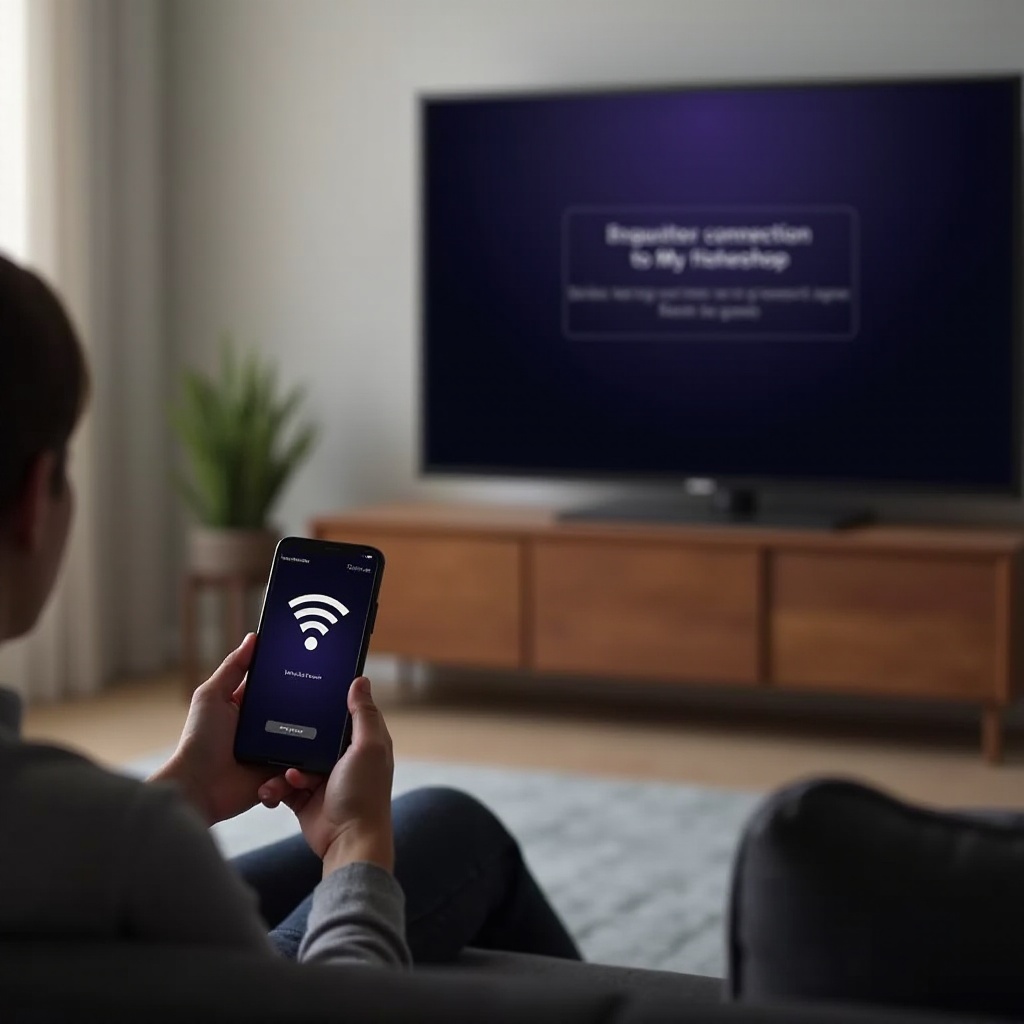
Cómo se conectan los televisores Roku a los puntos de acceso del teléfono: qué está ocurriendo realmente
Tu teléfono actúa como un pequeño enrutador. Emite un nombre de red, lo protege con WPA2 o WPA3 y asigna direcciones IP mediante DHCP. Tu Roku escanea redes cercanas, solicita unirse con tu contraseña y luego pide una dirección IP. El teléfono comparte sus datos móviles y usa NAT para llevar tu Roku a Internet. Cualquier eslabón débil rompe la cadena. Una discordancia de banda puede ocultar la red. Una discordancia de seguridad puede bloquear la autenticación. Problemas de DHCP pueden detener la entrega de IP. Los límites del operador pueden interrumpir el flujo de datos después de conectarte.
Conocer este recorrido te ayuda a solucionar problemas en orden. Primero, demuestra que el punto de acceso existe y funciona. Segundo, establece una banda y seguridad compatibles. Tercero, confirma que tu plan permite tethering a una velocidad utilizable. Cuarto, restablece y actualiza el Roku si los datos en caché causan fallos. Empecemos con soluciones rápidas que toman menos de un minuto.
Comprobaciones rápidas antes de soluciones más profundas
Aborda primero las soluciones fáciles. Estas resuelven muchos casos sin configuración adicional.
- Desactiva el punto de acceso, espera 10 segundos y vuelve a activarlo.
- Reinicia el Roku: Configuración > Sistema > Energía > Reinicio del sistema.
- Coloca el teléfono a entre 1,5 y 3 metros del televisor con línea de visión despejada.
- Apaga la VPN en el teléfono. Las VPN pueden bloquear o ralentizar el tráfico compartido.
- Confirma que los datos móviles están activados y el modo avión desactivado.
- Asegúrate de tener una señal de datos fuerte. Dos barras o más es ideal.
Si estos pasos no funcionan, verifica que otro dispositivo pueda ver y unirse a tu punto de acceso. Eso mostrará si el problema está en el teléfono o en el Roku.
Verifica que tu punto de acceso esté emitiendo y sea accesible
Antes de ajustar configuraciones avanzadas, demuestra que el punto de acceso puede aceptar clientes.
1) En un segundo dispositivo, abre la configuración de Wi‑Fi y busca el nombre de tu punto de acceso.
2) Si no lo ves, cambia el nombre del punto de acceso a un nombre sencillo e inténtalo de nuevo.
3) Si lo ves pero no puedes unirte, establece una contraseña nueva y prueba otra vez.
4) Una vez que otro dispositivo se conecte y cargue una página web, vuelve a intentarlo en el Roku.
Si el punto de acceso es invisible o rechaza otros dispositivos, soluciona primero el teléfono. Si funciona en otros dispositivos, probablemente enfrentas una discordancia de banda o seguridad en el enlace con Roku. La siguiente sección explica qué banda elegir y por qué.
Elige la banda Wi‑Fi correcta: 2,4 GHz vs 5 GHz para Roku y puntos de acceso
Los televisores Roku a menudo admiten ambas bandas, pero 2,4 GHz es la más compatible y ofrece mejor alcance. Muchos teléfonos usan 5 GHz por defecto, y algunos eligen canales DFS que ciertos radios de Roku ignoran. Si tu Roku no puede ver tu punto de acceso, 2,4 GHz suele ser la solución.
- En iPhone, habilita Maximizar compatibilidad para forzar 2,4 GHz.
- En Android, establece la banda del punto de acceso (AP Band) en 2,4 GHz.
- Si debes usar 5 GHz, elige un rango de canales no DFS como 36 a 48 o 149 a 161.
- En 2,4 GHz, establece el ancho de canal en 20 MHz para mayor estabilidad.
Configurar la banda elimina un gran obstáculo. Ahora aplica los ajustes correctos en el teléfono para que el Roku pueda autenticarse y mantener la conexión. Empezaremos con iPhone y luego cubriremos Android.
Soluciones para el punto de acceso de iPhone: compatibilidad, seguridad y energía
Los puntos de acceso de iPhone son fáciles de usar, pero unos cuantos interruptores importan para Roku.
Pasos básicos en iPhone
- Activa Punto de acceso personal y habilita Permitir que otros se unan.
- Habilita Maximizar compatibilidad para forzar 2,4 GHz.
- Usa una contraseña WPA2 simple compuesta solo de letras y números. Mantenla por debajo de 32 caracteres.
- Cambia el SSID del punto de acceso a un nombre sencillo con letras y números.
Ajustes de energía y datos
- Desactiva el Modo de bajo consumo mientras compartes el punto de acceso.
- Deshabilita el Modo de datos reducidos y cualquier VPN durante las pruebas.
- Pausa Retransmisión privada de iCloud si el tráfico se atasca.
- Si el punto de acceso se cae tras pocos minutos, mantén la pantalla del iPhone encendida mientras pruebas.
Pasos de restablecimiento y reintento
- Olvida el punto de acceso en el Roku y luego vuelve a conectarte con la nueva configuración.
- Si los problemas persisten, restablece los ajustes de red del iPhone y vuelve a habilitar Punto de acceso personal.
- Reinicia tanto el Roku como el iPhone y vuelve a conectar.
Una vez que apliques estos cambios en iPhone, vuelve a intentar la conexión del Roku. Si usas Android, tienes más controles. La combinación adecuada de banda, canal y seguridad suele resolver casos persistentes.
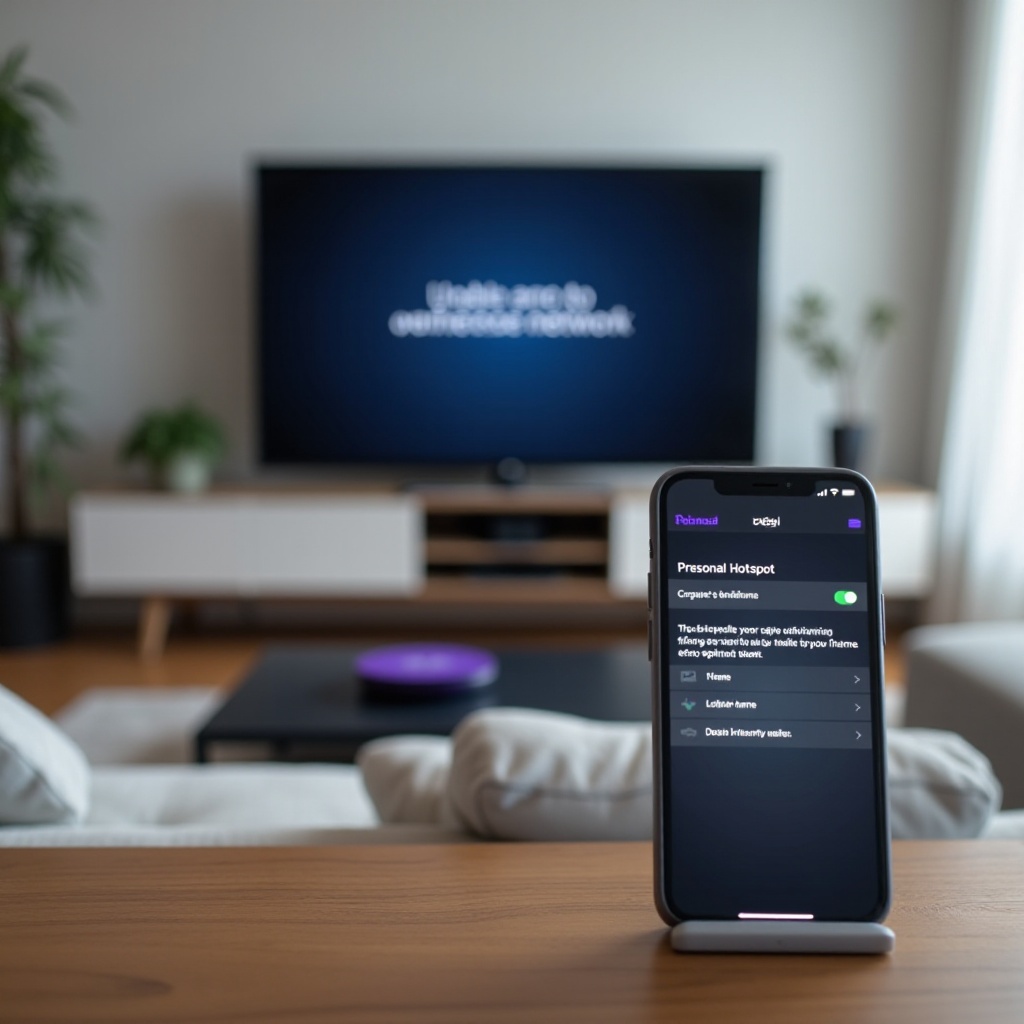
Soluciones para el punto de acceso en Android: banda AP, modo de seguridad, canales y aislamiento
Los puntos de acceso en Android varían por marca, pero las siguientes configuraciones suelen dar los mejores resultados con Roku.
Banda y canal
- Establece la Banda AP en 2,4 GHz primero. Si luego usas 5 GHz, elige canales no DFS como 36 a 48 o 149 a 161.
- En 2,4 GHz, fija el canal en 1, 6 u 11 y el ancho en 20 MHz.
Seguridad y contraseña
- Elige WPA2‑PSK con AES. Evita solo WPA3. WPA2/WPA3 mixto puede funcionar, pero WPA2 puro es la opción más segura para Roku.
- Usa una contraseña solo con letras y números durante las pruebas. Mantenla entre 8 y 31 caracteres.
Energía, aislamiento y tiempo de espera
- Desactiva el aislamiento AP o de clientes para permitir el tráfico normal.
- Deshabilita Ahorro de batería y Ahorro de datos mientras usas el punto de acceso.
- Amplía o desactiva el tiempo de espera automático del punto de acceso para que el enlace no se caiga a mitad de transmisión.
- Apaga cualquier VPN a nivel de teléfono durante las pruebas.
Limpieza final en Android
- Cambia el SSID a un nombre ASCII simple.
- Si los problemas continúan, restablece la configuración de red del teléfono y vuelve a configurar el punto de acceso.
Después de estandarizar la banda y la seguridad en el teléfono, debes confirmar que tu plan admite tethering y ofrece suficiente velocidad. De lo contrario, incluso un enlace Wi‑Fi perfecto no se reproducirá bien.
Limitaciones del operador y del plan: tethering, limitación de velocidad y bloqueos de dispositivos
Las políticas del operador pueden bloquear o degradar el uso del punto de acceso. Incluso en planes ilimitados, los datos de hotspot a alta velocidad suelen tener un tope pequeño. Después de eso, las velocidades bajan y la latencia se dispara. Algunos planes requieren un complemento para hotspot. Otros marcan ciertos dispositivos.
- Revisa tu cuenta para ver la disponibilidad de hotspot y topes de datos. Busca un complemento de tethering.
- Revisa cualquier nota de uso justo o despriorización. Una alta latencia puede hacer que Roku falle las pruebas de conexión.
- Prueba con otra SIM o un segundo teléfono de otro operador. Si funciona, probablemente el problema esté en el plan.
- Si está disponible, compara con un plan de dispositivo de punto de acceso dedicado para mayor estabilidad y velocidad.
Si tu plan permite usar el punto de acceso y las velocidades se ven bien en otro dispositivo, tu siguiente paso es actualizar y refrescar la configuración de red del Roku. Eso elimina perfiles obsoletos y problemas de firmware.
Limpieza de red en el televisor Roku: olvidar red, restablecer red y actualizaciones de software
Roku puede aferrarse a un perfil de red antiguo o a una caché DHCP defectuosa. Límpialo y prueba de nuevo.
1) En Roku, ve a Configuración > Red > Acerca de y anota la dirección MAC como referencia.
2) Ve a Configuración > Red > Configurar conexión > Inalámbrica y elige tu punto de acceso. Si está guardada, selecciona olvidar red.
3) Ve a Configuración > Sistema > Configuración avanzada del sistema > Restablecer conexión de red y elige restablecer conexión. El Roku se reiniciará.
4) Tras el reinicio, conéctate a tu punto de acceso de nuevo usando el SSID sencillo y la contraseña WPA2 que configuraste antes.
5) Si es posible, conecta brevemente el Roku a otra red Wi‑Fi y ejecuta Configuración > Sistema > Actualización del sistema. Luego vuelve a intentar con el punto de acceso.
6) Consejo de secuencia de encendido: apaga el punto de acceso, reinicia el Roku, luego vuelve a encender el punto de acceso y reconecta.
Con el Roku limpio, estandariza tu SSID y contraseña si aún no lo has hecho. Roku puede fallar con caracteres inusuales y cadenas largas.
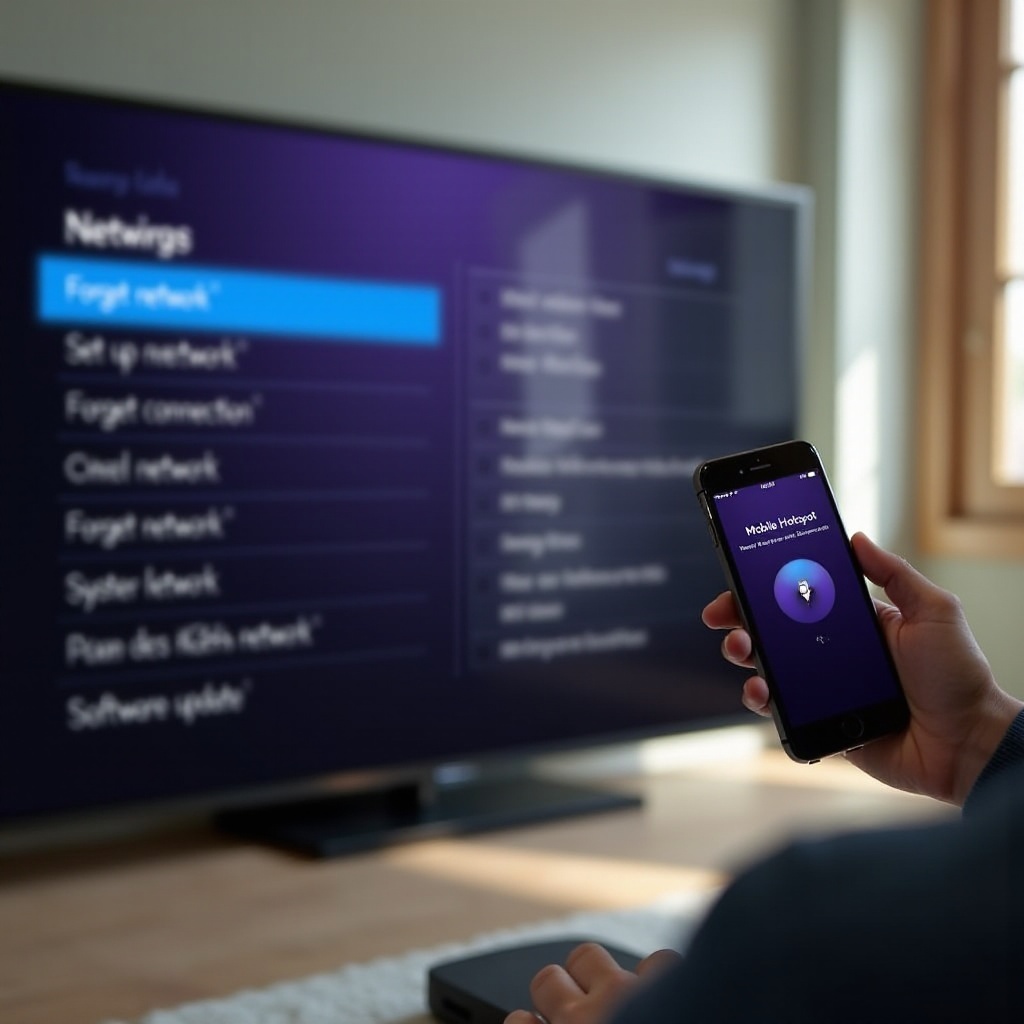
Mejores prácticas para SSID y contraseña: nombres, caracteres y modos de seguridad
Pequeñas decisiones de nomenclatura pueden impedir una unión limpia. Mantenlo simple.
- SSID: usa solo letras y números. Evita emojis, espacios y símbolos especiales durante las pruebas.
- Contraseña: de 8 a 31 caracteres. Usa solo letras y números mientras solucionas el problema.
- Seguridad: usa WPA2‑Personal con AES.
Un SSID y una contraseña limpios reducen los errores de autenticación. Si las credenciales están bien y aún experimentas cortes, considera el entorno de radio alrededor de tu televisor y tu teléfono.
Interferencias, ubicación y ajuste de RF: haz que tu señal se mantenga estable
Los puntos de acceso dependen de las diminutas antenas del teléfono. Los dispositivos cercanos pueden ahogar tu señal.
- Coloca el teléfono a 1,5–3 metros del Roku con línea de visión despejada.
- No coloques el teléfono detrás del televisor, dentro de gabinetes ni cerca de objetos metálicos grandes.
- Manténlo alejado de microondas, bases de teléfonos inalámbricos, monitores para bebés y concentradores de Bluetooth densos.
- En 2,4 GHz, mantén el ancho de canal en 20 MHz para reducir superposiciones.
- Usa un analizador de Wi‑Fi en otro dispositivo para ver la congestión de canales. Cambia a un canal más limpio cuando sea necesario.
Si el espectro se ve saturado o la radio del teléfono resulta inestable, una pequeña herramienta de red puede salvar el día. La siguiente sección muestra alternativas confiables que muchos lectores usan a largo plazo.
Alternativas cuando el punto de acceso de tu teléfono no coopera
Cuando necesitas un enlace estable, un dispositivo puente puede ocultar las peculiaridades del teléfono a tu Roku.
Puente con router de viaje
- Usa un router de viaje con Wi‑Fi como WAN o compatibilidad con anclaje por USB. Haz que se una a tu punto de acceso del teléfono y luego emita una red WPA2 simple de 2,4 GHz. Conecta el Roku al SSID del router de viaje. Esto aporta un comportamiento de radio constante y mejor alcance.
Segundo teléfono o punto de acceso dedicado
- Prueba con otro teléfono o con un dispositivo de punto de acceso del operador. Si funciona de inmediato, el teléfono original probablemente tiene un problema de radio, firmware o configuración.
Uso compartido de la conexión a Internet del portátil
- Conecta tu portátil al punto de acceso del teléfono. Comparte Internet del portátil por Wi‑Fi o Ethernet a un pequeño punto de acceso. Roku verá entonces una red Wi‑Fi estándar sin las particularidades del teléfono.
Si estas alternativas aún fallan, o si Roku se niega a unirse a cualquier red, el problema puede ser más profundo que la configuración. Podría ser hora de probar si hay fallos de hardware o firmware.
Cuándo es probable que sea un problema de hardware o firmware
Si Roku no puede conectarse a ninguna red Wi‑Fi después de restablecimientos y actualizaciones, sospecha de una radio defectuosa o un error de firmware. Prueba el televisor en otra red conocida y funcional, como la de un vecino o un dispositivo de punto de acceso móvil. Si aún falla, reúne detalles: mensajes de error específicos, el SSID y la banda que intentaste, el modo de seguridad y la intensidad de la señal.
Si el dispositivo es nuevo o está en garantía, contacta a Roku o a la marca del televisor con tus registros de prueba. Realiza un restablecimiento de fábrica solo después de respaldar los datos de inicio de sesión y las listas de canales. Si te ofrecen un reemplazo, acéptalo. Las fallas de hardware se manifiestan como fallos aleatorios en todas las redes, no solo en el punto de acceso de tu teléfono.
Conclusión
La pregunta de por qué mi televisor Roku no se conecta a mi punto de acceso suele apuntar a una lista corta de causas: una discordancia de banda, WPA3 o contraseñas extrañas, límites del plan del operador o un perfil de red de Roku obsoleto. Recorre un orden simple. Demuestra que el punto de acceso funciona en otro dispositivo. Fuerza 2,4 GHz y usa WPA2‑Personal con una contraseña corta y simple. Apaga la VPN, el ahorro de batería y el ahorro de datos en el teléfono. Limpia la configuración de red del Roku y actualiza su software. Ordena el SSID y la elección de canales para evitar interferencias. Cuando necesites una solución rápida, usa un router de viaje o un segundo teléfono para tender un puente. Sigue este camino y la mayoría de los problemas de conexión con puntos de acceso desaparecerán para que puedas volver a transmitir sin cortes.
Preguntas frecuentes
¿Por qué mi Roku TV ve mi punto de acceso pero no se conecta?
Esto suele indicar una incompatibilidad de banda o de seguridad. Configura el punto de acceso en 2.4 GHz, usa WPA2‑Personal con AES y simplifica la contraseña a letras y números de menos de 32 caracteres. Olvida la red en el Roku y vuelve a conectarte.
¿Debo usar 2.4 GHz o 5 GHz para una conexión de punto de acceso en un Roku TV?
Comienza con 2.4 GHz para obtener la máxima compatibilidad y alcance. Si usas 5 GHz, elige canales que no sean DFS como del 36 al 48 o del 149 al 161 y mantén el teléfono cerca del televisor.
¿Por qué mi Roku se conecta al Wi‑Fi de casa pero no al punto de acceso de mi teléfono?
Los puntos de acceso del teléfono a menudo usan por defecto solo WPA3 o canales DFS de 5 GHz que algunos modelos de Roku no admiten. Fuerza 2.4 GHz, cambia a WPA2‑Personal, desactiva la VPN y los modos de ahorro de energía, y confirma que tu plan del operador incluye datos para compartir internet.