
Bevezetés – miért ilyen fontos a pontos óra beállítás a számítógépen?
A számítógépeden beállított idő nem csak azért fontos, hogy tudd, mennyi az idő. A pontos óra beállítás hatással van a biztonságra, az online szolgáltatások működésére és a fájljaid kezelésére is. Ha a gép órája elcsúszik, hirtelen olyan hibák jelenhetnek meg, amelyek látszólag semmiből jönnek, és nehéz elsőre megérteni az okukat.
Példák, amikor a hibás óra gondot okoz:
– Nem tudsz belépni egyes weboldalakra, mert a böngésző érvénytelen tanúsítványt jelez.
– Nem működik a kétlépcsős azonosítás (például Google Authenticator kódok).
– A felhőszinkron (OneDrive, Google Drive, Dropbox) hibás konfliktusokat jelez.
– A levelezőprogram rossz időpontot mutat a levelek mellett, ami zavaró lehet munka közben.
A pontos idő fontos a rendszerfrissítéseknél, a biztonsági naplókban, a vírusirtók működésénél és a vállalati hálózatokban is. Egy tartományba kötött gép például nem tud megfelelően hitelesíteni, ha az órája több mint néhány percet eltér a szervertől. Ilyenkor a felhasználók csak annyit látnak, hogy nem tudnak belépni, miközben a háttérben valójában az óra okozza a hibát.
Ez az útmutató lépésről lépésre végigvezet azon, hogyan állítsd be helyesen a számítógéped óráját Windows 10 és Windows 11 alatt, hogyan ellenőrizd a BIOS/UEFI beállításokat, és mire figyelj 2024-ben az óra beállítás során, hogy elkerüld a tipikus hibákat. Először megértjük az alapfogalmakat, majd áttérünk a konkrét beállításokra, végül a haladó tippek és a megelőzés következik.
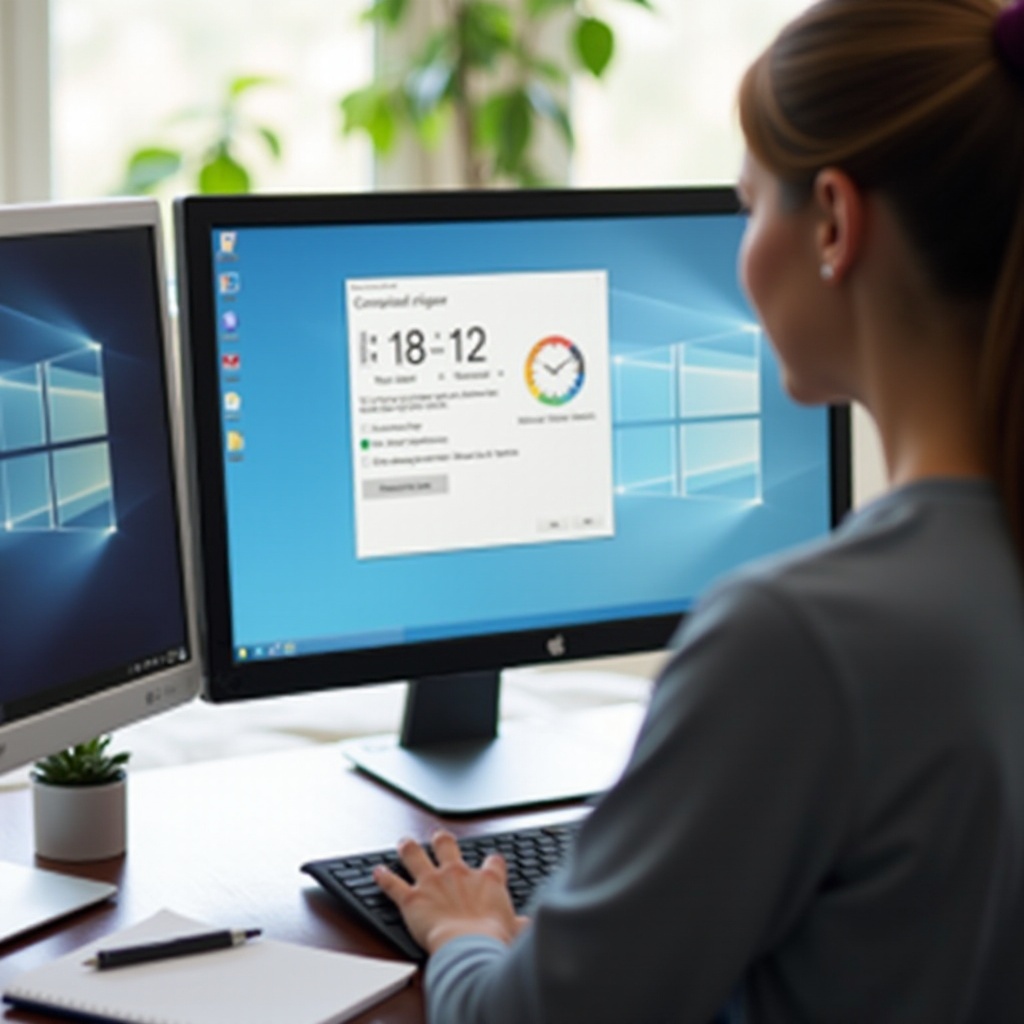
Alapfogalmak: hogyan működik az óra a PC-ben?
Mielőtt nekifognál az óra beállítás lépéseinek, érdemes megérteni, milyen ‘órák’ működnek a számítógépben, és hogyan hatnak egymásra. Ha ezt a részt tisztán látod, később sokkal könnyebb lesz a hibakeresés, és nem fogsz feleslegesen újratelepítésekkel próbálkozni.
Rendszeróra és hardveróra (BIOS/UEFI) közötti különbség
A számítógép két szinten tartja nyilván az időt:
- Hardveróra (RTC, BIOS/UEFI óra)
- Egy kis gombelem (CMOS elem) tartja életben akkor is, amikor a gép ki van kapcsolva.
- A BIOS/UEFI felületén láthatod és állíthatod.
-
Ha ez az elem lemerül, a gép kikapcsolás után elfelejti az időt és a dátumot.
-
Rendszeróra (operációs rendszer órája)
- Ezt látod a Windows tálcáján jobb alsó sarokban.
- A Windows induláskor a hardverórából veszi az időt, majd saját maga futtatja tovább.
- Internetes időkiszolgálókkal folyamatosan korrigálhatja magát.
Ha a BIOS órája teljesen rossz, a Windows is hibás idővel indul. Ha pedig a CMOS elem haldoklik, minden újraindításnál visszaállhat valami alap dátumra és időre. Ilyenkor hiába állítod be pontosan a Windowsban az időt, a probléma újra előjön.
Időzóna, nyári időszámítás és regionális beállítások
Nem elég, hogy ‘x óra y perc’ legyen beállítva. Az időzóna is nagyon fontos. Magyarországon az alábbi a helyes beállítás:
– Időzóna: Közép-európai idő (CET) – ‘UTC+1, Budapest
– Nyári időszámítás: automatikusan kövesse
Ha rossz időzóna van beállítva, például London vagy Moszkva, akkor hiába pontos az óra, a rendszer végül egy órával előre vagy hátra csúszhat. Ez minden időbélyeget érint, a fájlok és az e-mailek idejét is. A felhasználó csak azt látja, hogy ‘fura időponttal’ érkeznek a levelek, vagy a naptárbejegyzések nem stimmelnek.
Internetes időszinkron (NTP) szerepe a mindennapi használatban
A Windows használja az úgynevezett NTP (Network Time Protocol) rendszert, hogy az óráját pontos külső időkiszolgálókhoz igazítsa.
- Alapértelmezett szerver például:
time.windows.com - Beállítható másik szerver is, például:
pool.ntp.org
Az internetes időszinkron előnyei:
– Nem neked kell kézzel állítgatni az órát.
– A rendszer időről időre kismértékben korrigálja az eltérést.
– A gépek egy hálózaton belül jobban összehangolt időt használnak.
Ha az alapokkal tisztában vagy, már könnyebben fogod érteni, mi történik, amikor a Windowsban módosítod az óra beállítást. A következő részben ezért konkrétan megnézzük, hogyan tudod mindezt gyakorlatban beállítani Windows 10 alatt, majd utána rátérünk a Windows 11 sajátosságaira is.
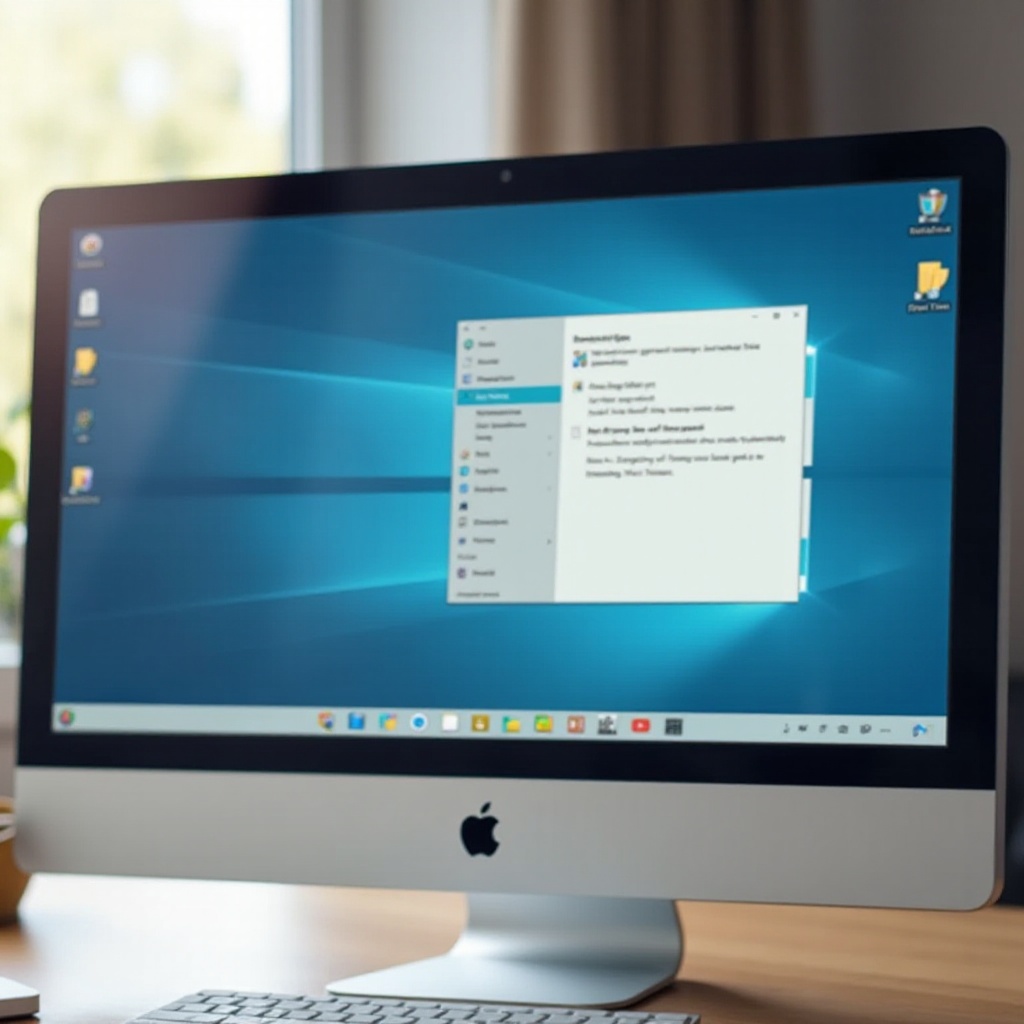
Óra beállítása Windows 10 alatt lépésről lépésre
Windows 10 alatt az óra beállítás nagy része a Gépházból (Beállítások) érhető el. Ha a rendszered magyar nyelvű, ezek az elnevezések könnyen követhetők, és gyorsan végig tudsz menni a folyamaton.
Dátum és idő megnyitása a Beállítások menüben
Kövesd ezeket a lépéseket:
- Kattints a Start gombra.
- Válaszd a Beállítások (fogaskerék ikon) menüpontot.
- Kattints az Idő és nyelv menüre.
- A bal oldalon válaszd a Dátum és idő pontot.
Itt látod a jelenlegi dátumot, időt és az időzónát. Ez a fő hely, ahol a Windows 10 óra beállítás történik, és ahol az első problémák is szembetűnhetnek, ha valami nincs rendben.
Időzóna beállítása Magyarországra (Budapest)
A megfelelő időzóna elengedhetetlen. A ‘Dátum és idő’ ablakban:
– Keresd az Időzóna legördülő listát.
– Válaszd ki: (UTC+01:00) Belgrád, Pozsony, Budapest, Ljubljana, Prága.
Ezzel biztosítod, hogy a Windows a közép-európai időt használja, és alapvetően helyes időpontokkal számoljon. Ha ez nincs jól beállítva, hiába pontos maga az óra, az események időpontjai elcsúsznak.
Automatikus idő- és dátumbeállítás engedélyezése
A legtöbb esetben érdemes az automatikus beállításra hagyatkozni. Ugyanitt kapcsold be:
– Az idő automatikus beállítása: BE
– Az időzóna automatikus beállítása: általában BE
– Nyári időszámítás automatikus átállítása: gyárilag aktív
Ha valamiért problémát tapasztalsz (például a helymeghatározás miatt rossz időzónát választ a rendszer), kikapcsolhatod az időzóna automatikus beállítását, és kézzel rögzítheted Budapestet. Így stabilabb lesz az óra beállítás, főleg ha nem utazol sokat.
Internetes időkiszolgáló kiválasztása és módosítása
A Windows 10-ben az internetes időszinkront így ellenőrizheted:
- A tálcán lévő órára kattints jobb gombbal.
- Válaszd a Dátum és idő beállítása lehetőséget (ez visszavisz a ‘Dátum és idő’ menübe).
- Görgess le, és kattints a További dátum-, idő- és régióbeállítások linkre (ez megnyitja a régi Vezérlőpultot).
- Válaszd a Dátum és idő panelt, azon belül az Internetes idő fület.
- Kattints a Beállítások módosítása gombra.
- Válaszd ki az időkiszolgálót, például:
time.windows.com- vagy írj be egy másikat:
pool.ntp.org - Kattints a Most frissítés gombra.
Ha sikeres, a Windows azonnal szinkronizálja az óráját. Ha hibát kapsz, lehet, hogy tűzfal vagy hálózati korlátozás akadályozza a kapcsolódást. Ilyenkor érdemes másik időkiszolgálót kipróbálni, vagy megnézni a vírusirtó beállításait.
A Windows 10 lépései után logikus a következő lépés: megnézni, hogyan működik ugyanez a modernebb felületű Windows 11-ben. A két rendszer hasonló elveket követ, de a kezelőfelület eltérő, ezért külön szakaszban nézzük meg.
Óra beállítása Windows 11 alatt lépésről lépésre
Windows 11-ben a Microsoft átalakította a Beállítások felületét, de az óra beállítás folyamata továbbra is egyszerű maradt. A menük nevei kicsit mások, de gyorsan megtalálod, amit keresel, ha követed a lépéseket.
‘Idő és nyelv’ menü elérése a Windows 11-ben
Kövesd ezeket a lépéseket:
- Kattints a Start gombra (az új, középre igazított ikonra).
- Válaszd a Beállítások menüpontot.
- A bal oldali listában kattints az Idő és nyelv részre.
- Válaszd a Dátum és idő opciót.
Itt láthatod aktuális idődet, időzónádat, valamint az automatikus beállítás kapcsolóit. A felület modernebb, de logikája nagyon hasonló a Windows 10-hez.
Automatikus vs. kézi óra beállítás
A ‘Dátum és idő’ menüben három fontos kapcsolóval találkozol:
- Az idő automatikus beállítása
- Az időzóna automatikus beállítása
- Egyes kiadásokban további opciók, például az óra szinkronizálása más eszközökhöz igazodva
Alapvetően ezt érdemes tenned:
1. Kapcsold BE az Az idő automatikus beállítása kapcsolót.
2. Ha stabilan Magyarországon használod a gépet, az időzóna automatikus beállítása is lehet BE, de ha gondot okoz, állítsd le, és válaszd ki kézzel Budapestet.
Ha szeretnél kézzel időt állítani:
1. Kapcsold KI az Az idő automatikus beállítása opciót.
2. Kattints a Dátum és idő manuális beállítása melletti Módosítás gombra.
3. Add meg a helyes dátumot és időt, majd mentsd a változtatást.
Időzóna, régió és nyelvi beállítások összehangolása
A pontos óra beállítás része, hogy a régió és a nyelv is rendben legyen:
- Az Idő és nyelv menüben válaszd a Nyelv és régió pontot.
- Ellenőrizd, hogy a Régió Magyarországra van-e állítva.
- A Regionális formátum legyen magyar, így a dátum- és időformátum is megfelelő lesz.
Ha minden régiós beállítás Magyarországra mutat, kisebb az esélye annak, hogy az óra vagy a dátum furcsán jelenjen meg. Ez különösen fontos olyan programoknál, amelyek érzékenyek a dátumformátumra, például számlázó rendszerek vagy projektmenedzsment eszközök.
Idő kézi szinkronizálása (‘Most szinkronizálás’ funkció)
Windows 11-ben elérhető egy nagyon hasznos gomb, amellyel azonnal igazíthatod az óra beállítást:
- A Dátum és idő menüben görgess le az Az óra szinkronizálása részhez.
- Itt látod, mikor történt az utolsó sikeres szinkronizálás.
- Kattints a Most szinkronizálás gombra.
Ha van internetkapcsolat, a rendszer rögtön korrigálja az időt a beállított NTP szerver alapján. Ez gyors megoldás, ha észreveszed, hogy az óra néhány percet késik vagy siet.
Miután beállítottad az órát Windows 10-ben vagy 11-ben, könnyen elképzelhető, hogy mégis furcsa hibákat tapasztalsz. A következő részben ezért a leggyakoribb problémákat és azok megoldásait nézzük meg, hogy ne kelljen találgatnod.
Gyakori problémák óra beállításnál és gyors megoldások
Sok felhasználónál ugyanazok a problémák jelentkeznek óra beállítás közben. Ha nálad is furcsán viselkedik az idő, jó eséllyel az alábbiak egyikével állsz szemben, és a megoldás is hasonló lesz.
Elcsúszik az óra újraindítás után – mikor gyanakodjunk CMOS elem hibára?
Ha:
– minden újraindítás után teljesen hibás dátumot és időt látsz (például január 1., hajnal),
– a BIOS beállítások is elfelejtődnek,
akkor nagy valószínűséggel a CMOS elem merül le.
Ilyenkor:
1. Asztali gépnél általában könnyen cserélhető a gombelem (CR2032).
2. Laptopnál nehezebb lehet, előfordul, hogy szerviz kell.
3. Elemcsere után lépj be a BIOS-ba, állítsd be újra a dátumot és az időt, majd a Windowsban is ellenőrizd az óra beállítást.
Nem működik az internetes időszinkron – tűzfal, vírusirtó és hálózati gondok
Ha a kézi szinkron hibát jelez, és például ilyen üzenetet kapsz, hogy nem sikerült szinkronizálni az időkiszolgálóval, akkor próbáld meg ezeket:
- Ellenőrizd az internetkapcsolatot (böngészőben nyiss meg egy weboldalt).
- Ideiglenesen kapcsold ki a harmadik féltől származó vírusirtó tűzfalát.
- Ha vállalati hálózaton vagy, lehet, hogy a rendszeradminisztrátor tiltja a külső NTP szerverek elérését.
Otthoni gépen érdemes más NTP szervert kipróbálni, például: pool.ntp.org. Ha ezzel működik, valószínűleg a korábbi időkiszolgálóval volt gond.
Rossz időzóna vagy nyári időszámítás okozza az eltérést
Ha az óra mindig pontosan egy órával tér el, nagy eséllyel rossz időzónát vagy nyári időszámítás beállítást használsz.
Megoldás:
1. Windowsban ellenőrizd, hogy Budapesthez tartozó időzónát választottál-e.
2. Kapcsold be a nyári időszámítás automatikus kezelését.
3. Ha laptopon sokat utazol, időzóna váltáskor érdemes ránézni, hogy mit állított át a rendszer.
Mikor érdemes szakemberhez fordulni az óra beállítás miatt?
Nem minden problémát kell neked megoldanod. Fordulj szakemberhez, ha:
– a CMOS elem cseréje bonyolult (ultravékony laptop, garanciális készülék),
– BIOS frissítésre lenne szükség, de nem vagy benne gyakorlott,
– vállalati tartományban lévő gépről van szó, ahol csoportházirendek szabályozzák az időszinkront.
Ha ezekkel a tipikus gondokkal tisztában vagy, könnyebben el tudod dönteni, mikor elég a Windowsban állítani az órát, és mikor kell mélyebbre ásni. A következő fejezetben a haladó beállításokat nézzük meg BIOS/UEFI és parancssor szinten.
Haladó óra beállítás: BIOS/UEFI és parancssoros megoldások
Haladó felhasználóként vagy rendszergazdaként érdemes ismerned a BIOS/UEFI óráját és a parancssoros szerszámokat is. Ezek segítenek, ha komolyabb eltérés jelentkezik, vagy több gépet kezelsz, és központosan szeretnéd megoldani az óra beállítást.
Belépés a BIOS/UEFI felületre és az óra beállítása
A BIOS/UEFI eléréséhez általában ezt kell tenned:
- Indítsd újra a gépet.
- A bekapcsolás után azonnal nyomogasd a gyártó által jelzett gombot (gyakori: Del, F2, néha F10 vagy Esc).
- A megjelenő BIOS/UEFI felületen keresd meg a Date/Time vagy System Time beállítást.
- Állítsd be a helyes dátumot és időt.
- Mentsd a módosításokat (Save & Exit).
Figyelj rá, hogy ne állíts át más opciókat, ha nem tudod, mit jelentenek, mert ezzel instabillá teheted a rendszert.
Hardveróra (RTC) és a Windows rendszeridő kapcsolata 2024-ben
A Windows 2024-ben is úgy működik, mint korábban:
– induláskor elolvassa a BIOS/UEFI hardveróráját,
– ezután a saját rendszeróráját futtatja,
– időnként NTP-vel korrigál.
Ha a BIOS óra nagyon rossz, hiába van NTP, a nagy eltérés gondot okozhat. Ezért fontos, hogy komoly elcsúszás esetén mindkét szinten (BIOS és Windows) helyrehozd az időt. Így elkerülöd, hogy a rendszer minden indításnál nagy korrekciókat végezzen.
Időszinkron parancssorból (w32tm, PowerShell)
Haladó felhasználók számára a Windows parancssorban is kínál eszközöket. Néhány hasznos példa:
Parancssor (CMD) rendszergazdaként:
– Szolgáltatás újraszinkronizálása:w32tm /resync
– Konfiguráció ellenőrzése:w32tm /query /configuration
– Aktuális forrás lekérése:w32tm /query /status
PowerShellben is indíthatsz szinkront, vagy scriptet írhatsz, hogy több gépen automatikusan lefusson a folyamat. Ez különösen hasznos vállalati környezetben, ahol egyszerre sok gép óráját kell pontosan tartani.
Dual‑boot rendszerek (Windows + Linux) óra beállítási sajátosságai
Ha Windows és Linux is van a gépen, előfordulhat, hogy:
– az egyik rendszer pontos időt,
– a másik elcsúszott időt mutat.
Ennek oka, hogy:
– Linux gyakran UTC időként kezeli a hardverórát,
– Windows pedig helyi időként.
Megoldások:
1. Beállíthatod Linuxban, hogy a hardverórát helyi időként kezelje.
2. Vagy Windowsban konfigurálhatod úgy a rendszert, hogy UTC-t használjon (ehhez registry módosítás kell, ezt csak gyakorlott felhasználóknak ajánlott).
Ha a haladó beállításokkal is tisztában vagy, jó eséllyel tartósan pontosan tudod tartani a rendszert. A következő fejezetben összefoglaljuk azokat a jó gyakorlatokat, amelyekkel hosszú távon is elkerülheted az óra beállítás problémáit 2024-ben.
Jó gyakorlatok 2024-ben: hogyan előzd meg az óra beállítási hibákat?
A megelőzés több időt spórol, mint a folyamatos hibajavítás. Néhány egyszerű szokással stabilan pontosan tarthatod a géped óráját, és kevesebb váratlan hibaüzenettel találkozol majd.
Automatikus időszinkron használata laptopon és asztali gépen
Mind Windows 10-ben, mind Windows 11-ben:
– hagyd bekapcsolva az Az idő automatikus beállítása opciót,
– időnként manuálisan is nyomj egy Most szinkronizálás gombot, ha eltérést látsz,
– ellenőrizd, hogy az NTP szerver, amit használsz, megbízható.
Laptopoknál különösen fontos:
– ha sokat csatlakozol különböző Wi-Fi hálózatokra, néha ellenőrizd, hogy nem állt-e át az időzóna,
– utazás után mindig nézd meg, hogy a rendszer visszaállt-e a megfelelő magyar időzónára.
CMOS elem állapotának figyelése és időben történő cseréje
Figyelmeztető jelek:
– a dátum minden kikapcsolás után alap értékre áll,
– a BIOS beállítások gyakran elvesznek,
– a gép bekapcsoláskor hibaüzenetet ad a dátummal kapcsolatban.
Ilyen esetben:
1. Asztali gépnél kérj segítséget, vagy ha magabiztos vagy, cseréld a CR2032 elemet.
2. Laptopnál inkább szervizt válassz, hogy ne sérüljön a készülék.
Az elemcsere után ne felejtsd el:
– a BIOS-ban beállítani a dátumot és időt,
– Windowsban is ellenőrizni az óra beállítást és az NTP szinkront.
Miért fontos a pontos óra online bankolásnál, felhőszolgáltatásoknál és 2FA-nál?
2024-ben a digitális szolgáltatások döntő része pontos időt vár el:
-
Online bankolás:
A biztonsági tokenek, SMS-kódok és webes munkamenetek időalapúak. Hibás óránál megszakadhat a munkamenet, és sikertelen lesz a bejelentkezés. -
Felhőszolgáltatások (OneDrive, Google Drive, Dropbox):
A szinkronizálás a fájlok időbélyegét figyeli. Ha a gép órája rossz, könnyen keletkezhetnek verzióütközések, és elveszíthetsz módosításokat. -
Kétlépcsős azonosítás (2FA, TOTP-kódok):
Az olyan appok, mint a Google Authenticator vagy a Microsoft Authenticator, idő alapján generálják a kódokat. Ha a telefon és a számítógép ideje nagyon eltér, nem fogsz tudni belépni.
Ezért az óra beállítás nem csak kényelmi kérdés, hanem biztonsági szempontból is kritikus. Ha pontos az idő, kevesebb hibába futsz, és magabiztosabban használhatod az online szolgáltatásokat.
Összegzés – óra beállítás egyszerűen és biztonságosan
Az óra beállítás a számítógépen elsőre apróságnak tűnik, mégis nagyon sok minden múlik rajta. A hibás idő akadályozhatja a böngészést, a felhőszolgáltatásokat, a kétlépcsős azonosítást, sőt akár a vállalati hálózatra való csatlakozást is.
Ebben az útmutatóban végigvettük:
– hogyan működik a rendszeróra és a hardveróra,
– hogyan állítsd be helyesen az időt és az időzónát Windows 10 és Windows 11 alatt,
– milyen gyakori problémák adódnak, és hogyan oldhatod meg őket,
– milyen haladó eszközök állnak rendelkezésedre BIOS/UEFI-ben és parancssorban,
– milyen jó gyakorlatokat kövess 2024-ben, hogy az óra beállítás hosszú távon is rendben legyen.
Ha ezeket a lépéseket követed, a számítógéped ideje stabil, pontos és megbízható lesz. Így kevesebb hibával találkozol a mindennapi használat során, és nyugodtabban használhatod az online szolgáltatásokat, banki felületeket és munkaeszközeidet.
Gyakran feltett kérdések
Miért állítódik el folyamatosan az óra a számítógépemen, ha már beállítottam?
Ennek több oka lehet. Gyakori, hogy lemerült a CMOS elem, ezért kikapcsoláskor elvesznek a BIOS beállításai, így az idő és a dátum is. Oka lehet az is, hogy ki van kapcsolva az automatikus internetes időszinkron, ezért a rendszeróra lassan elcsúszik. Először kapcsold be az automatikus idő- és időzónabeállítást, majd szinkronizálj kézzel egy megbízható NTP szerverrel. Ha ezek után is elállítódik, valószínűleg a CMOS elem cseréje lesz a megoldás.
Érdemes kézzel beállítani az órát, vagy jobb az automatikus szinkron 2024-ben?
2024-ben szinte minden esetben jobb az automatikus szinkron. Pontosabb, mint a kézi beállítás, és folyamatosan korrigálja a kisebb eltéréseket, így elkerülheted, hogy az óra néhány percet késik vagy siet. Kézi beállításra főleg akkor van szükség, ha nincs internetkapcsolat, zárt hálózaton dolgozol, vagy teszteléshez szándékosan el akarod téríteni az időt. Átlagos felhasználónak az automatikus óra beállítás a legbiztonságosabb választás.
Mit tegyek, ha a pontos óra beállítás ellenére hibákat kapok a böngészőben és az online szolgáltatásokban?
Ha az óra látszólag pontos, de a böngésző tanúsítványhibákat jelez, először ellenőrizd a dátumot is (év, hónap, nap), ne csak az időt. Nézd meg, hogy a régió és a nyelvi beállítások Magyarországra és magyarra vannak-e állítva. Próbálj ki egy másik böngészőt is. Ha vállalati környezetben dolgozol, lehet, hogy proxy, tűzfal vagy SSL-ellenőrző megoldás okozza a gondot, ilyenkor keresd a rendszergazdát. Otthoni gépen érdemes a rendszerfrissítéseket is ellenőrizni, és ha a hiba továbbra sem szűnik meg, szakember segítségét kérni.