
Bevezetés – miért fontos a TV-re csatlakozás 2024-ben?
A TV sok otthonban központi kijelző: filmek, streaming, játék, munka, prezentáció, fotók és videók megosztása mind ugyanarra a képernyőre kerül. A ‘tv re csatlakozás’ viszont sokaknak még mindig bizonytalan terep. Nem mindig egyértelmű, melyik kábelt érdemes használni, hogyan működnek a vezeték nélküli megoldások, vagy miért nincs hang, miközben kép már van.
A jó hír az, hogy 2024-ben a legtöbb TV és eszköz nagyon sokféle csatlakozási módot támogat. Ha ismered a TV hátulján lévő csatlakozókat, és tudod, mit tud a telefonod, laptopod vagy konzolod, akkor néhány perc alatt összekötheted őket. Ez az útmutató végigvezet a legfontosabb lehetőségeken, és gyakorlati példákkal segít, hogy magabiztosan válaszd ki a számodra legjobb megoldást.
Először nézzük meg, milyen csatlakozók és okosfunkciók találhatók a modern televíziókon. Ha ezeket érted, sokkal könnyebb lesz eldönteni, hogyan történjen a tv re csatlakozás bármely eszközről.
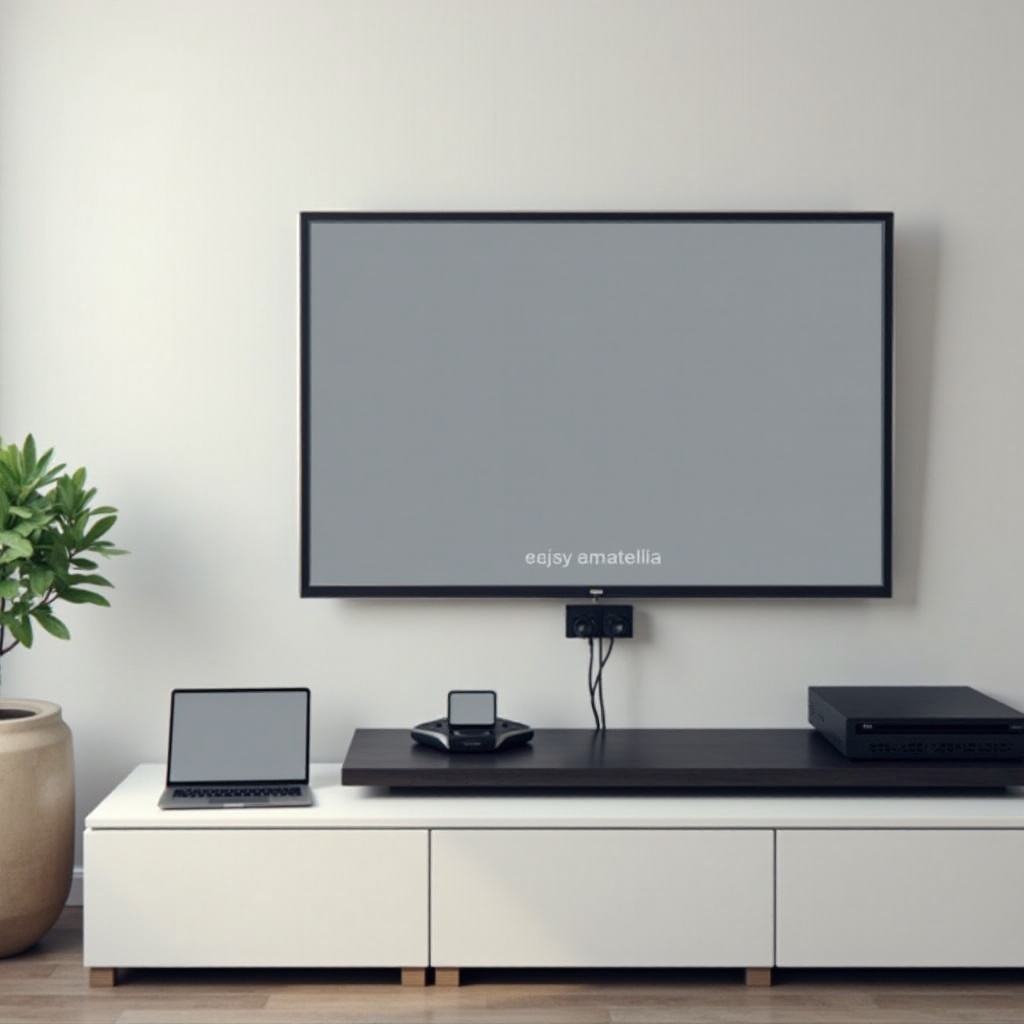
A modern TV csatlakozói és okosfunkciói – alapok TV-re csatlakozás előtt
A TV hátlapja elsőre ijesztőnek tűnhet, tele különféle bemenetekkel és rövidítésekkel. Ha ezeket tisztázod, az egész tv re csatlakozás folyamata átláthatóvá válik. Minél jobban érted, mit látsz a csatlakozók mellett, annál gyorsabban döntesz a megfelelő megoldásról.
A leggyakoribb fizikai bemenetek: HDMI, eARC, optikai, AV, USB
A legfontosabb csatlakozó ma a HDMI. Ezen megy át a kép és a hang is, egyetlen kábelen. Szinte minden modern eszköz – laptop, játékkonzol, streaming box – HDMI-t használ.
Emellett általában láthatsz:
- HDMI ARC/eARC felirattal jelölt HDMI-portot: ezt elsősorban hangrendszerekhez használod.
- Optikai (SPDIF) kimenetet: főleg soundbar vagy házimozi erősítő csatlakoztatásához, ha nincs HDMI ARC.
- AV / komponens bemenetet (piros-fehér-sárga vagy piros-zöld-kék csatlakozók): régebbi DVD-lejátszókhoz, konzolokhoz.
- USB portokat: filmek lejátszásához pendrive-ról, külső merevlemezről, vagy bizonyos esetekben külső eszközök tápellátásához.
Ha tudod, melyik eszközöd milyen csatlakozóval rendelkezik, máris közelebb vagy a jó megoldáshoz. A tv re csatlakozás első lépése mindig az, hogy azonosítod, milyen bemenet és kimenet áll rendelkezésedre.
HDMI 2.0 vs HDMI 2.1 – mikor van szükséged a nagyobb sávszélességre?
A HDMI-portok között is van különbség. A legtöbb új TV-n:
- HDMI 2.0 elegendő a 4K felbontáshoz 60 Hz képfrissítéssel, HDR-rel együtt.
- HDMI 2.1 nagyobb sávszélességet ad, így 4K 120 Hz, változó frissítési ráta (VRR) és egyéb gamer funkciók is működnek.
Ha PS5-öt vagy Xbox Series X|S-t használsz, érdemes a HDMI 2.1-es bemenetet választani, ha a TV kínál ilyet. Ha csak filmezel vagy streamelsz, a HDMI 2.0 is bőven elég, felesleges csúcsminőségű kábelt venned csak emiatt.
Smart TV rendszerek: Android TV, Google TV, webOS, Tizen és beépített casting
A legtöbb új TV okos rendszerrel érkezik, amelyek gyakran önmagukban is elegendőek streaminghez. A tv re csatlakozás ilyenkor inkább tartalommegosztást jelent, mint feltétlen fizikai kábelezést.
A legelterjedtebb rendszerek:
- Android TV / Google TV – Google Cast támogatással, így könnyen küldhetsz tartalmat telefonról, tabletről, laptopról.
- webOS (LG) – gyakran támogatja a Miracastot és AirPlay-t is, így vezeték nélkül tükrözhetsz eszközöket.
- Tizen (Samsung) – beépített Screen Mirroring és sok esetben AirPlay támogatás áll rendelkezésre.
Ha a TV-d tud castolni vagy tükrözni, sok helyzetben nem lesz szükséged HDMI-kábelre. Ugyanakkor a stabil és gyors kapcsolat érdekében sok esetben a vezetékes tv re csatlakozás marad a legbiztosabb, különösen játékhoz és nagy felbontású filmekhez.
A TV csatlakozóinak és okosfunkcióinak ismerete után logikus lépés, hogy megnézzük, a leggyakrabban használt eszköz, a laptop hogyan kapcsolható a televízióhoz.
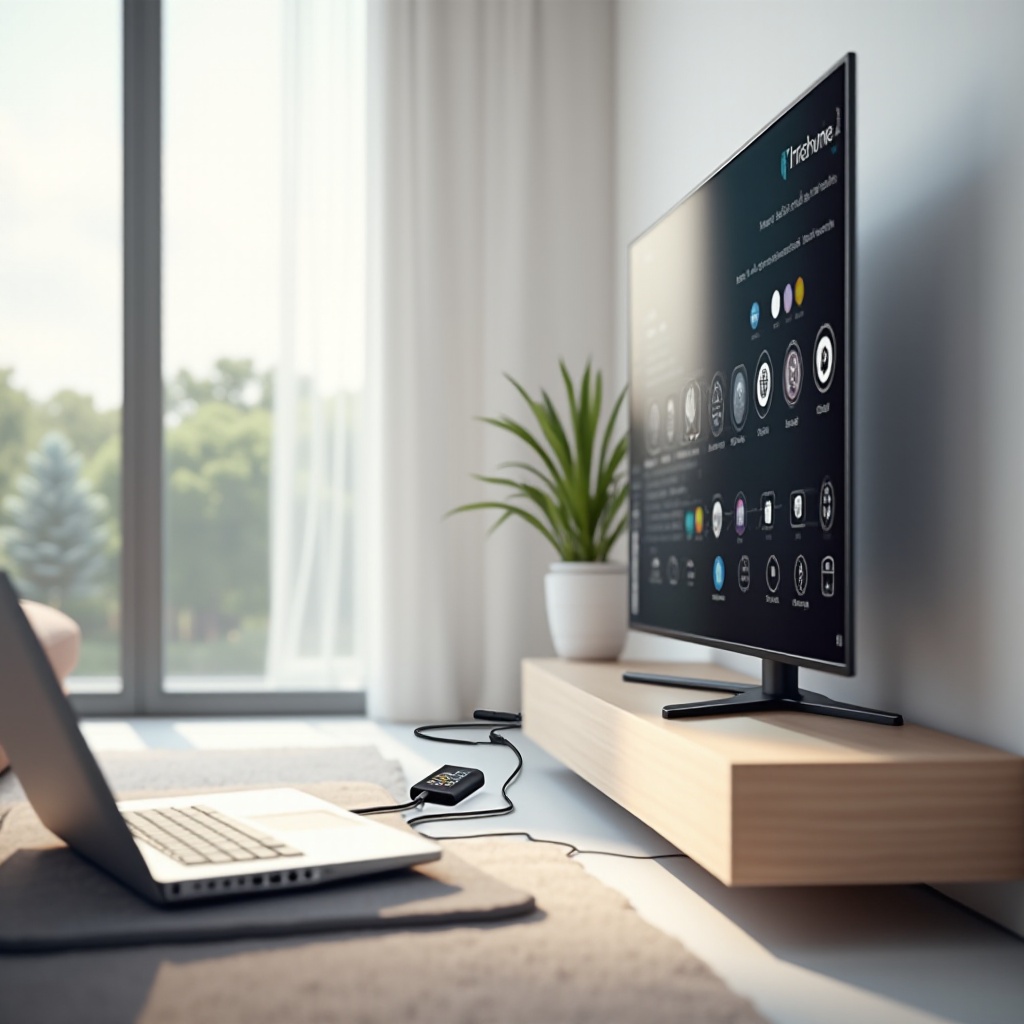
Laptop csatlakoztatása TV-re – prezentációtól a filmnézésig
A laptop–TV páros az egyik leggyakoribb felhasználási mód. Sokan filmeket és sorozatokat játszanak le így, vagy prezentációkat vetítenek nagy képernyőn. A ‘tv re csatlakozás’ itt három fő módon történhet: HDMI kábellel, USB‑C átalakítóval, vagy vezeték nélkül.
HDMI kábeles csatlakozás – a legegyszerűbb, legstabilabb megoldás
Ha a laptopon és a TV-n is van HDMI, ezt a módszert válaszd elsőként.
Lépések:
- Csatlakoztasd a HDMI kábelt a laptop és a TV megfelelő HDMI-portjaihoz.
- A TV-n válaszd ki azt a HDMI-bemenetet, ahova dugtad (például HDMI1 vagy HDMI2).
- A laptopon állítsd be a kijelző módot:
- Windows: Win + P → ‘Kiterjesztés’ vagy ‘Másolás’.
- macOS: Rendszerbeállítások → Kijelzők → ‘Kijelző tükrözése’.
A HDMI legnagyobb előnye, hogy stabil, nincs érezhető késés, és a hang is együtt utazik a képpel. Ha filmnézés, sorozatmaraton vagy prezentáció a cél, ez a legbiztosabb tv re csatlakozás.
USB‑C → HDMI átalakítók használata újabb notebookoknál
Sok új laptop már csak USB‑C porttal érkezik. Ilyenkor nincs gond, csak más eszközt használsz:
- Válassz olyan USB‑C → HDMI adaptert vagy dokkolót, amely támogatja a videokimenetet (DisplayPort Alt Mode).
- Kösd rá a HDMI-kábelt az adapterre, majd a TV-re.
Fontos, hogy nem minden USB‑C port képes videójelet kiadni. Ha bizonytalan vagy, nézd meg a laptop specifikációját, vagy keresd a kis kijelző ikont a port mellett. Ha a csatlakoztatás után nincs kép, gyakran ez a probléma.
Vezeték nélküli kapcsolat: Miracast, Chromecast, AirPlay a laptopról
Ha nem szeretnél kábelekkel bajlódni, választhatsz vezeték nélküli megoldást is.
Lehetséges opciók:
- Windows + Miracast:
- A TV-n kapcsold be a Screen Mirroring / Miracast funkciót.
- Windowsban nyomd meg a Win + K billentyűt, és válaszd ki a TV-t.
- Chromecast:
- Csatlakoztasd a Chromecastot a TV HDMI-portjához.
- A Chrome böngészőben kattints a három pontra → ‘Cast’ / ‘Összekapcsolás’, majd válaszd a Chromecastot.
- macOS + AirPlay:
- Ha a TV vagy az Apple TV támogatja az AirPlay-t, a Mac menüsorában megjelenik a kijelző ikon.
- Kattints rá, majd válaszd ki a kívánt TV-t vagy Apple TV-t.
A vezeték nélküli kapcsolat kényelmes, de érzékeny a Wi‑Fi minőségére. Gyenge hálózat esetén akadozás vagy késés jelenhet meg.
Képernyőtükrözés vs kiterjesztett kijelző – melyiket válaszd?
Két fő mód közül választhatsz:
- Tükrözés: ugyanaz a kép jelenik meg a laptoppal és a TV-n.
- Ideális filmnézéshez, egyszerű bemutatókhoz.
- Kiterjesztett kijelző: a TV külön monitor, külön felület.
- Hasznos prezentációhoz, munkához, ha több helyre van szükséged.
Filmhez többnyire a tükrözés kényelmesebb, míg munkához a kiterjesztés ad nagyobb szabadságot. A kettő között bármikor válthatsz a beállításokban.
Gyakori hibák (nincs kép, nincs hang, rossz felbontás) és gyors megoldásuk
Ha gond van a tv re csatlakozás során, ellenőrizd sorban az alapokat:
- Nincs kép:
- Nézd meg, jó HDMI-bemenet van-e kiválasztva a TV-n.
- Próbálj ki másik kábelt vagy másik HDMI-portot.
- Nincs hang:
- A laptop hangkimeneténél válaszd ki a TV-t vagy a HDMI-eszközt.
- Ellenőrizd a TV hangerejét és a némítás beállítását.
- Homályos kép vagy rossz felbontás:
- Állítsd be a TV natív felbontását (gyakran 1920×1080 vagy 3840×2160).
- Kapcsold ki a túlélesítést vagy egyéb képfeldolgozó módokat, ha zavaró.
Ha a laptop tv re csatlakozása rendben van, érdemes megnézni, hogyan tudod ugyanezt megtenni a telefonoddal vagy tabletteddel. Ezekről egyre többen streamelnek közvetlenül a TV-re.
Telefon és tablet TV-re csatlakoztatása – Android és iOS megoldások
A telefon mindig kéznél van, és a legtöbb tartalmat ma már mobilon fogyasztjuk. A ‘tv re csatlakozás’ mobilról sokszor gyorsabb, mint a laptop elővétele. Az alábbiakban külön nézzük az Android és az Apple megoldásokat, hogy könnyen eligazodj.
Android telefon TV-re csatlakoztatása beépített ‘Cast’ és ‘Képernyőtükrözés’ funkciókkal
Sok Android telefon és Smart TV támogatja a beépített castingot vagy tükrözést.
Lépések:
- Győződj meg róla, hogy a telefon és a TV ugyanazon a Wi‑Fi hálózaton van.
- A telefon gyorsbeállításai közt keresd a ‘Cast’, ‘Képernyőtükrözés’, ‘Smart View’ vagy hasonló ikont.
- Válaszd ki a listából a TV-t vagy az arra csatlakoztatott eszközt.
Ezután a telefon képernyője a TV-n is megjelenik. Ez jó megoldás fotók, rövid videók, közösségi média tartalmak megosztására.
Chromecast használata lépésről lépésre Android eszközökkel
Ha a TV-ben nincs beépített Chromecast, vehetsz külön Chromecast eszközt, vagy használhatsz olyan Android TV boxot, amely támogatja a Google Cast funkciót.
Használat menete:
- Dugd be a Chromecastot a TV HDMI-portjába, és adj neki áramot (USB vagy hálózati adapter).
- A Google Home alkalmazásban állítsd be az eszközt, csatlakoztasd a Wi‑Fi hálózatra.
- Nyiss meg egy támogatott alkalmazást a telefonon (például YouTube vagy Netflix), és koppints a Cast ikonra.
- Válaszd ki a Chromecastot vagy a Cast-kompatibilis TV-t.
A Chromecast előnye, hogy a TV vagy a box játssza le a tartalmat, a telefon csak vezérlőként működik. Ez kíméli az akkumulátort, és stabilabb lejátszást biztosít.
USB‑C → HDMI kábel telefonokhoz – mikor működik, mikor nem?
Bizonyos Android telefonok képesek közvetlenül HDMI-n jelet adni USB‑C portjukon keresztül.
Ehhez:
- USB‑C → HDMI kábelt vagy adaptert használsz.
- A telefonodnak támogatnia kell a DisplayPort Alt Mode funkciót.
Ha a telefonod kompatibilis, stabil, késésmentes kapcsolatot kapsz, ami játékhoz is alkalmas. Ha nem jelenik meg kép a TV-n, nagy eséllyel a készüléked nem támogatja ezt a módot.
iPhone és iPad TV-re csatlakoztatása AirPlay segítségével
Apple eszközöknél az AirPlay a fő vezeték nélküli megoldás.
Lépések:
- Ellenőrizd, hogy a TV vagy az Apple TV támogatja az AirPlay-t, és ugyanarra a Wi‑Fi hálózatra csatlakozik, mint az iPhone vagy iPad.
- Az iPhone-on húzd le a Vezérlőközpontot.
- Koppints a ‘Képernyőtükrözés’ ikonra.
- Válaszd ki a TV-t vagy az Apple TV-t.
Ezzel a teljes képernyőt tükrözheted, vagy bizonyos alkalmazásokban (például videólejátszó appokban) külön is küldhetsz tartalmat a TV-re.
Ha nincs AirPlay a TV-ben: Apple TV és AirPlay-képes boxok
Ha a TV nem támogatja az AirPlay-t, akkor sem kell lemondanod a kényelmes tv re csatlakozásról.
Megoldások:
- Használhatsz Apple TV eszközt, amelyet HDMI-n kötsz a TV-re.
- Egyes Android TV boxok is kínálnak AirPlay-kompatibilis alkalmazásokat.
Így az iPhone vagy iPad akkor is könnyen csatlakozik a TV-hez, ha a készülék maga nem okos TV vagy nem támogat AirPlay-t.
Streaming appok ‘Cast’ gombjának használata
Sok streaming alkalmazásban (YouTube, Netflix, HBO Max, Disney+, Spotify) külön Cast ikon jelenik meg.
Az általános lépések:
- Nyisd meg az alkalmazást a telefonon vagy tableten.
- Koppints a Cast vagy AirPlay ikonra.
- Válaszd ki a TV-t, Chromecastot vagy Apple TV-t a listából.
Ez az egyik legkényelmesebb formája a tv re csatlakozásnak, mert a TV vagy a box játssza le a tartalmat. A telefon csak irányít, így szabadon használhatod másra is.
Miután a laptopot és a mobil eszközöket is csatlakoztattad, érdemes megnézni, hogy a játék konzolok esetén mire kell figyelni, hiszen itt különösen számít a sebesség és a képminőség.
Játék konzolok TV-re csatlakozása – PS5, Xbox Series és Nintendo Switch
A konzoloknál a tv re csatlakozás szinte mindig HDMI-n keresztül történik, de a helyes beállítások sokat számítanak. Főleg 4K TV-n, modern konzollal.
HDMI beállítások és bemenetek kiválasztása a TV-n
A csatlakoztatás menete:
- Csatlakoztasd a konzolt a TV egyik HDMI-portjához.
- Ha van HDMI 2.1-es bemenet, azt válaszd PS5 vagy Xbox Series X|S esetén.
- A TV menüjében a bemenet típusát állítsd ‘Játék’ vagy ‘Game’ módra, ha elérhető.
Ez a beállítás gyakran automatikusan optimalizálja a késleltetést és a képbeállításokat játékhoz.
4K, HDR, 120 Hz – mit állíts a PS5 és Xbox Series X|S menüjében?
A modern konzolok sok fejlett videóbeállítást kínálnak. Érdemes ellenőrizni:
- A felbontást (általában 4K, ha a TV támogatja).
- A HDR beállításokat, és hogy a TV menüjében is be van-e kapcsolva a HDR.
- A 120 Hz-es módot, ha a TV és a játék is támogatja.
Ha gond adódik (például villódzik a kép, fekete a képernyő, vagy nem jelenik meg a HDR opció), próbáld ideiglenesen alacsonyabb felbontásra állítani a konzolt, majd lépésről lépésre engedélyezni a fejlettebb funkciókat.
‘Game mode’ bekapcsolása – input lag csökkentése játékhoz
A TV-n keresd a ‘Game mode’ vagy ‘Játék mód’ opciót. Bekapcsolva:
- Csökken a bemeneti késleltetés (input lag) a kontroller és a kép között.
- A TV kevesebb képfeldolgozást végez, így gyorsabban reagál minden mozdulatra.
Ha kompetitív játékot játszol, ez sokat számít. A kép talán kevésbé lesz ‘szép’, viszont gyorsabb lesz a reakcióidő.
Audio beállítások: TV hangszóró, soundbar és erősítő konzolról
A hangnál két fő útvonal létezik:
- Konzol → TV → hangrendszer (HDMI ARC/eARC vagy optikai kábellel).
- Konzol → erősítő/soundbar → TV (HDMI láncolással).
A konzol menüjében állítsd be a hangformátumot a hangrendszer képességeihez (például Dolby Digital, Dolby Atmos). Így a játék hangja is a lehető legjobb minőségben szól.
A játékélmény után érdemes általánosabban is foglalkozni a hanggal, mert a tv re csatlakozás nem csak a képről szól: a jó hang legalább olyan fontos.
Hangrendszerek, soundbarok és fejhallgatók TV-re csatlakoztatása
Sok modern TV képe kiváló, de a beépített hangszóró gyakran gyenge. A ‘tv re csatlakozás’ ezért sokszor nem ér véget a képnél: érdemes külső hangrendszert, soundbart vagy fejhallgatót is bekötni, hogy a filmek és játékok igazán élményt adjanak.
Soundbar csatlakoztatása HDMI ARC/eARC vagy optikai kábellel
Két fő opció létezik:
- HDMI ARC/eARC:
- Kösd össze a TV HDMI ARC/eARC portját a soundbar megfelelő HDMI-portjával.
- A TV menüjében válaszd ki a külső hangrendszert, és engedélyezd az ARC/eARC funkciót, ha külön opcióként szerepel.
- Optikai kábel:
- Csatlakoztasd az optikai kábelt a TV optikai kimenete és a soundbar optikai bemenete közé.
- A hangkimenetet állítsd optikaira a TV menüjében.
Az ARC/eARC nagy előnye, hogy egy távirányítóról vezérelheted a hangerőt, és a TV automatikusan a soundbarra küldi a hangot.
Házimozi erősítő és többcsatornás rendszerek bekötése
Ha több hangfalad és házimozi erősítőd van, a tv re csatlakozás kicsit összetettebb, de logikus:
- A forrás (konzol, Blu-ray, TV box) általában az erősítő HDMI bemenetére megy.
- Az erősítő HDMI kimenete csatlakozik a TV HDMI bemenetére.
- A TV-ről a hang visszafelé ARC/eARC-en vagy optikai kábelen jut az erősítőbe, ha TV-s appot használsz (Netflix, YouTube stb.).
Így a TV-re csatlakozó összes eszköz hangja az erősítőn keresztül szólal meg, többcsatornás (5.1, 7.1, Atmos) formában.
Bluetooth hangszóró és fejhallgató párosítása TV-vel
Ha nincs hely nagy hangrendszerre, jó alternatíva egy Bluetooth hangszóró vagy fejhallgató.
Lépések, ha a TV támogatja a Bluetooth-ot:
- Tedd párosítási módba a hangszórót vagy fejhallgatót.
- A TV Bluetooth menüjében indíts keresést, majd válaszd ki az eszközt.
- Mentés után a TV hangja a Bluetooth eszközön szól.
Ha a TV nem támogatja a Bluetooth-ot, külső Bluetooth adót használhatsz, amelyet jack vagy optikai kimenetre csatlakoztatsz.
Hangformátumok (PCM, Bitstream, Dolby Atmos) kiválasztása a menüben
A TV hangbeállításainál gyakran találkozol ilyen opciókkal:
- PCM: legegyszerűbb, legtöbb eszközzel kompatibilis. Jó alapbeállítás.
- Bitstream: a dekódolást a hangrendszer végzi, alkalmas Dolby Digitalhoz és más többcsatornás formátumokhoz.
- Dolby Atmos: ha a soundbar vagy erősítő tudja, érdemes bekapcsolni filmekhez, sorozatokhoz.
Ha a hang szakadozik, torz vagy nem szól minden hangfal, válts másik módra, és próbáld ki, melyik illeszkedik legjobban a rendszeredhez.
Miután áttekintetted a vezetékes megoldásokat és a hangrendszerek csatlakoztatását, hasznos összevetni a vezetékes és vezeték nélküli tv re csatlakozás előnyeit és hátrányait. Így tudatosan dönthetsz a saját használati szokásaid alapján.
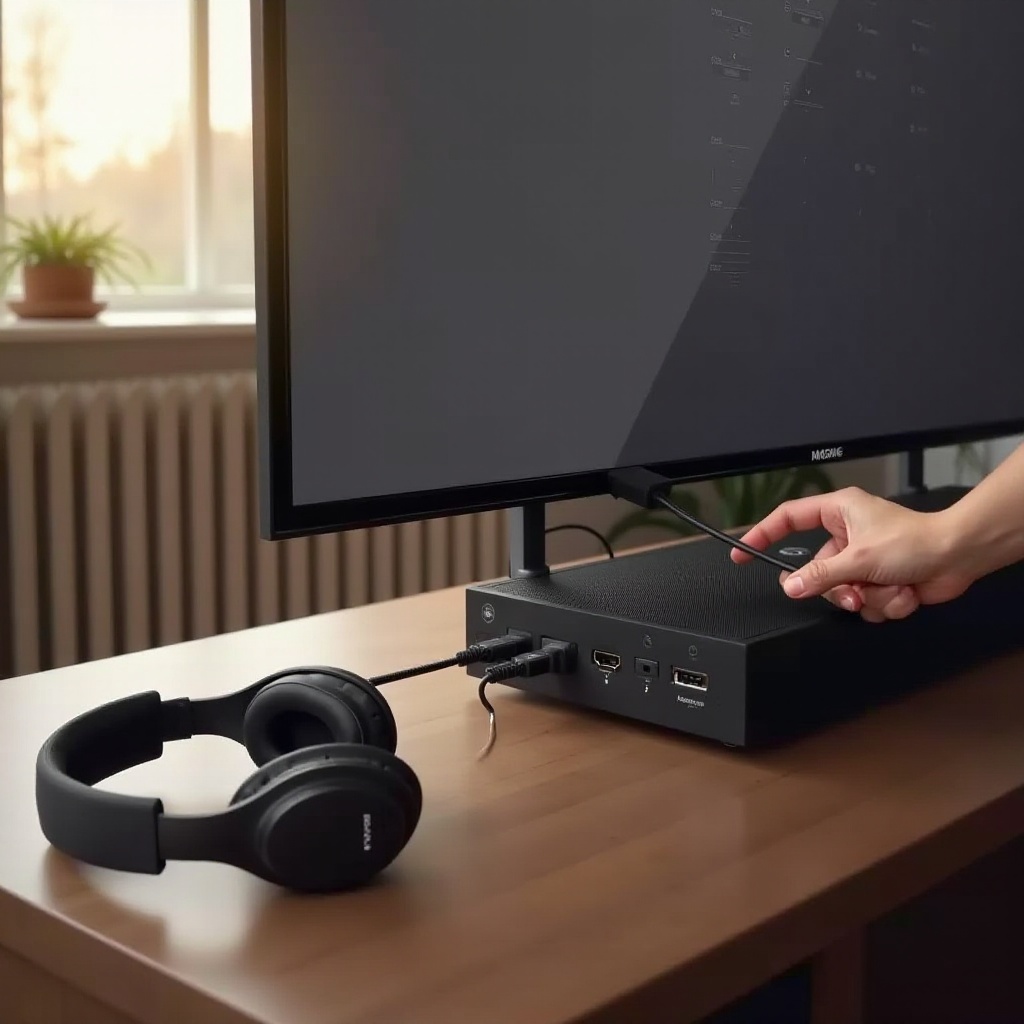
Vezetékes vs vezeték nélküli TV-re csatlakozás – melyiket válaszd?
Mindkét megoldásnak megvan a helye. A választás attól függ, mire használod a TV-t, milyen eszközeid vannak, és mennyire fontos a stabilitás vagy a kényelem. A ‘tv re csatlakozás’ optimális módja helyzetfüggő.
Mikor érdemes HDMI kábelt használni? (játék, sport, 4K HDR filmek)
Vezetékes tv re csatlakozás ajánlott, ha:
- Versenyjátékot (FPS, sportjátékok) játszol, ahol minden ezredmásodperc számít.
- Gyors sportközvetítéseket nézel, és fontos az akadásmentes kép.
- 4K HDR filmeket nézel, nagy bitrátás tartalommal.
A HDMI stabil, nem függ a Wi‑Fi minőségétől, és minimális késést jelent. Ha a legjobb kép- és hangminőséget keresed, itt kezdj.
Vezeték nélküli tükrözés előnyei és korlátai gyakorlatban
A vezeték nélküli megoldások (Miracast, Chromecast, AirPlay) nagy szabadságot adnak.
Előnyök:
- Nincs kábelezés, rendezettebb a nappali.
- Gyors, rugalmas tartalommegosztás telefonról, tabletről, laptopról.
- Egy kattintással küldhetsz videót, zenét, képet a TV-re.
Korlátok:
- Függ a Wi‑Fi jel erősségétől és stabilitásától.
- Megjelenhet késés, ami játékhoz zavaró lehet.
- Nagy felbontású videóknál akadozás vagy minőségromlás jelentkezhet gyenge hálózat mellett.
A vezeték nélküli tv re csatlakozás ideális hétköznapi streaminghez és gyors tartalommegosztáshoz, de nem feltétlen helyettesíti a kábeles megoldást minden helyzetben.
Wi‑Fi hálózat optimalizálása akadásmentes TV-re csatlakozáshoz
Ha vezeték nélkül csatlakozol, a hálózat minősége kulcsfontosságú.
Tippek a stabilabb kapcsolatért:
- Használj 5 GHz-es vagy Wi‑Fi 6-os hálózatot, ha a router és az eszközök támogatják.
- Helyezd a routert közelebb a TV-hez, lehetőleg nyílt térben, nem elzárva szekrényben.
- Csökkentsd a hálózaton lévő aktív eszközök számát, ha akadozás tapasztalható streaming közben.
- Ha lehetséges, kösd a TV-t LAN kábellel a routerre, így a TV stabil hálózati kapcsolatot kap, még ha vezeték nélkül is castolsz a telefonról.
Ha a hálózat rendben van, a tv re csatlakozás vezeték nélkül is kényelmes és megbízható lehet. Ha mégis problémák merülnek fel, egy gyors hibakeresési lista segít megtalálni a gond okát.
Gyors hibakeresés TV-re csatlakozásnál – ha nem működik a kép vagy a hang
A tv re csatlakozás során gyakoriak a kisebb elakadások, de a legtöbb gyorsan megoldható. Érdemes sorban végigmenni az alaplépéseken, mielőtt bonyolultabb hibára gyanakodsz.
A TV bemenet helyes kiválasztása és kábelek ellenőrzése
Először mindig a legegyszerűbb dolgokat ellenőrizd:
- Nézd meg, melyik HDMI-portba dugtad az eszközt (HDMI1, HDMI2 stb.).
- A TV távirányítóján válaszd a ‘Source’ / ‘Input’ gombot, és állj arra a bemenetre.
- Ellenőrizd, hogy a kábel mindkét oldalon stabilan csatlakozik, nincs-e megtörve vagy sérülve.
Gyakran már ez a lépés megoldja a ‘nincs kép’ problémát.
Felbontás, képfrissítés és HDR beállítások finomhangolása
Ha fekete a kép, villódzik vagy torz, akkor lehet, hogy a forrás túl nagy igényeket támaszt a TV-vel szemben.
Próbáld ki:
- Állítsd a forráseszköz (laptop, konzol, box) felbontását a TV natív felbontására.
- Kapcsold ki ideiglenesen a HDR-t, ha gondot okoz, majd próbáld újra megfelelő beállításokkal.
- Csökkentsd a képfrissítést (például 120 Hz helyett 60 Hz), ha a TV nem támogatja a magasabb értéket.
Ezek a lépések gyakran azonnal javítanak a stabilitáson.
Hangkimenet, késés (lip‑sync) és Bluetooth problémák javítása
Hangproblémáknál a tv re csatlakozás hibája sokszor egyszerű beállítás kérdése.
Ellenőrizd:
- A TV menüjében válaszd ki a megfelelő hangkimenetet (TV hangszóró, HDMI ARC, optikai, Bluetooth).
- Ha késik a hang a képhez képest, keresd a ‘Hang késleltetés’ vagy ‘Lip-sync’ beállítást, és apránként állítsd, amíg szinkronba kerül.
- Bluetooth szakadozásnál csökkentsd a távolságot, kapcsold ki a zavaró eszközöket, vagy válts vezetékes megoldásra.
Ha ezek után is fennáll a gond, próbáld ki másik kábellel, másik bemenettel vagy másik eszközzel is a tv re csatlakozást. Így leszűkítheted, hogy a TV, a kábel vagy a forrás okozza-e a problémát.
Összefoglalás – melyik TV-re csatlakozási módot válaszd különböző helyzetekben?
A ‘tv re csatlakozás’ ma már sokféle módon megoldható, de nem létezik egyetlen, mindenre jó módszer. A választást mindig az határozza meg, mit szeretnél csinálni, milyen eszközeid vannak, és mennyire fontos a stabilitás vagy a kényelem.
Ha stabil képet és hangot szeretnél filmhez vagy munkához, és nem zavar a kábel, a HDMI továbbra is a legjobb választás. Ha gyors megosztást szeretnél telefonról, a casting és a képernyőtükrözés adja a legkényelmesebb tv re csatlakozás élményt. Játékhoz a legalacsonyabb késleltetés érdekében érdemes HDMI 2.0/2.1 kábelt használni, játék módot bekapcsolni, és kerülni a vezeték nélküli tükrözést.
A hangélmény javításához érdemes soundbarba vagy házimozi rendszerbe fektetni, és jól beállítani a hangkimeneteket. Ha ezeket az alapelveket követed, a TV-re csatlakozás nem bosszúság, hanem egy rugalmas, könnyen kezelhető rendszer lesz otthonodban, amely minden eszközöddel jól együttműködik.
Gyakran feltett kérdések
Hogyan tudom a leggyorsabban a laptopomat TV-re csatlakoztatni, ha filmet szeretnék nézni?
A leggyorsabb és legstabilabb megoldás a HDMI kábel. Csatlakoztasd a laptopot és a TV-t HDMI-n, válaszd ki a megfelelő HDMI-bemenetet a TV-n, majd a laptopon állítsd a kijelző módot tükrözésre. Így a kép és a hang is azonnal megjelenik a TV-n, minimális beállítással és késés nélkül. Ha nincs HDMI a laptopon, használj USB‑C → HDMI adaptert.
Mit tegyek, ha a telefonom nem találja a TV-t Wi‑Fi-n keresztül?
Először ellenőrizd, hogy a telefon és a TV ugyanarra a Wi‑Fi hálózatra csatlakozik-e. Kapcsold ki, majd be a Wi‑Fi-t mindkét eszközön. A TV menüjében győződj meg arról, hogy be van kapcsolva a casting vagy képernyőtükrözés funkció (Screen Mirroring, Cast, AirPlay). Ha még mindig nem látják egymást, indítsd újra a routert, és ha van Chromecast vagy Apple TV, próbáld azon keresztül a tv re csatlakozást.
Melyik a legjobb megoldás TV-re csatlakozásra játékhoz, hogy ne legyen késés?
Játékhoz mindenképp vezetékes tv re csatlakozást használj. A konzolt vagy PC-t kösd HDMI kábellel a TV HDMI 2.0 vagy 2.1 portjára. A TV-n kapcsold be a ‘Game mode’ módot, hogy csökkenjen az input lag. Ha van HDMI 2.1 és támogatott konzolod, válaszd azt a portot a 120 Hz és a VRR miatt. Vezeték nélküli tükrözést (Miracast, Chromecast, AirPlay) játékhoz ne használj, mert extra késést hoz, ami rontja a játékélményt.