
Bevezetés
Operációs rendszer telepítése üres gépre elsőre bonyolult feladatnak tűnhet, főleg, ha még soha nem csináltál hasonlót. Valójában egy jól felépített, logikus folyamatról van szó, amelyet bárki végig tud vinni, ha érthető lépésekre bontjuk. Ha megérted az alapfogalmakat, és tudod, mire kell figyelni, magabiztosan fogsz rendszert telepíteni bármilyen új PC-re vagy laptopra.
Ebben az útmutatóban végigvesszük azokat a lépéseket, amelyekre egy üres gép esetén szükséged lesz. Megnézzük, mit jelent pontosan az, hogy egy gép ‘üres’, milyen operációs rendszert érdemes választanod, és hogyan készíthetsz megbízható, bootolható telepítő pendrive-ot. Részletesen foglalkozunk a BIOS/UEFI beállításaival, a Windows és egy népszerű Linux-disztribúció telepítésével, majd megnézzük a telepítés utáni legfontosabb teendőket és a gyakori hibák megoldását.
A cél, hogy egy olyan gyakorlatias, könnyen követhető leírást kapj, amely kezdőknek is érthető, de elég részletes ahhoz, hogy haladó felhasználók is találjanak benne hasznos tippeket. Ha végigolvasod, képes leszel egy teljesen üres gépet néhány óra alatt gyors, stabil, használatra kész rendszerré alakítani.
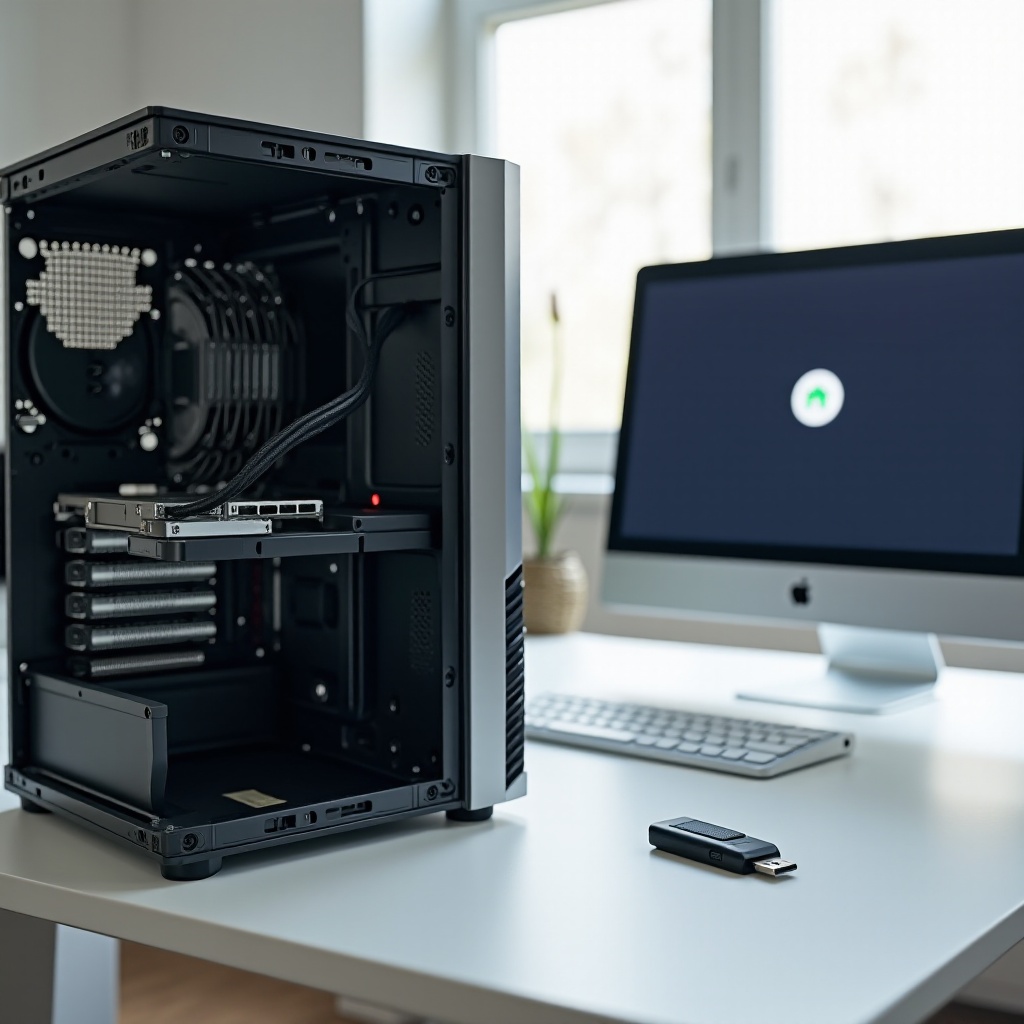
Mit jelent az ‘üres gép’, és milyen operációs rendszert válasszunk?
Az operációs rendszer telepítése üres gépre általában két helyzetben kerül elő: amikor új PC-t vagy laptopot vásárolsz operációs rendszer nélkül, vagy amikor a meglévő gépedet teljesen ’tiszta lappal’ szeretnéd kezdeni, és letörlöd a régi rendszert. Ahhoz, hogy a megfelelő lépéseket tudd megtenni, fontos tisztázni, mit nevezünk üres gépnek, és milyen rendszerek közül választhatsz.
Mi számít valóban ‘üres’ számítógépnek 2024-ben?
Üres gépnek azt a számítógépet szokás nevezni, amelyen:
- nincs telepített operációs rendszer, vagy
- a merevlemezt/SSD-t teljesen törölték (formázták), vagy
- csak egy minimális, felhasználásra gyakorlatilag alkalmatlan rendszer található rajta, például FreeDOS.
Egy ilyen gép bekapcsolásakor jellemzően az alábbiak történnek:
- csak a BIOS/UEFI kezelőfelület jelenik meg, vagy
- fekete képernyőn egy hibaüzenet látható (‘No bootable device’), vagy
- egy nagyon egyszerű parancssoros felület indul el, amivel nem tudsz normál módon dolgozni, játszani, internetezni.
Ahhoz, hogy a gép mindennapi használatra alkalmas legyen, teljes értékű operációs rendszerre van szükség, amely átveszi az irányítást a hardver felett, és kezel felhasználói programokat.
Windows, Linux vagy más rendszer – melyik felel meg az igényeidnek?
Mielőtt elkezdődik az operációs rendszer telepítése üres gépre, dönts arról, milyen rendszert szeretnél használni. A leggyakoribb lehetőségek:
- Windows 10/11
Előnye, hogy a legtöbb játék, üzleti szoftver és hardverdriver elsőként vagy kizárólag Windowsra jelenik meg. Ideális választás játékhoz, általános otthoni használatra, irodai munkára, multimédiára. - Linux-disztribúciók (pl. Ubuntu, Linux Mint, Fedora)
Ingyenes, stabil és biztonságos rendszerek. Kiválóan alkalmasak fejlesztésre, tanulásra, szerverfeladatokra és általános internethasználatra. Sok felhasználó számára egy modern Linux már teljes mértékben kiváltja a Windowst. - Egyéb rendszerek (pl. BSD-variánsok)
Speciálisabb, inkább haladó felhasználóknak és különleges feladatokra szánt rendszerek. Átlagos otthoni gépre ritkábban kerülnek fel.
A választásnál érdemes átgondolni, mire fogod használni a gépet, és milyen programokra van biztosan szükséged. Ha sokat játszol, általában Windowsra lesz szükség. Ha programozol, szervereket kezelsz, vagy szeretnél ingyenes, nyílt forrású szoftverekkel dolgozni, egy könnyen kezelhető Linux-disztró is jó megoldás.
Teljesítmény, biztonság, kompatibilitás – fő szempontok döntés előtt
A döntésnél a következő szempontokat érdemes mérlegelni:
- Felhasználási cél
Játék, erős grafikai terhelés, professzionális Windows-only szoftverek esetén a Windows a kézenfekvő. Programozásra, irodai munkára, böngészésre és tanulásra gyakran egy Linux is tökéletes. - Hardver
Újabb gamer videokártya esetén Windows alatt kapsz a leggyorsabban optimalizált driverfrissítéseket. Régebbi gépen egy könnyű Linux-disztró sokszor gyorsabb és reszponzívabb, mint egy friss Windows. - Biztonság és karbantartás
Windowsnál fontos a naprakész vírusvédelem és rendszeres frissítés. Linuxnál a csomagkezelőn keresztül egyszerűen frissítheted az egész rendszert, és a kártevők száma is alacsonyabb.
Miután eldöntötted, melyik operációs rendszer kerül a gépre, érdemes a telepítés előtt rendbe tenni a hardvert, a firmware-t, és előkészíteni a szükséges fájlokat. Erre fókuszál a következő fejezet.
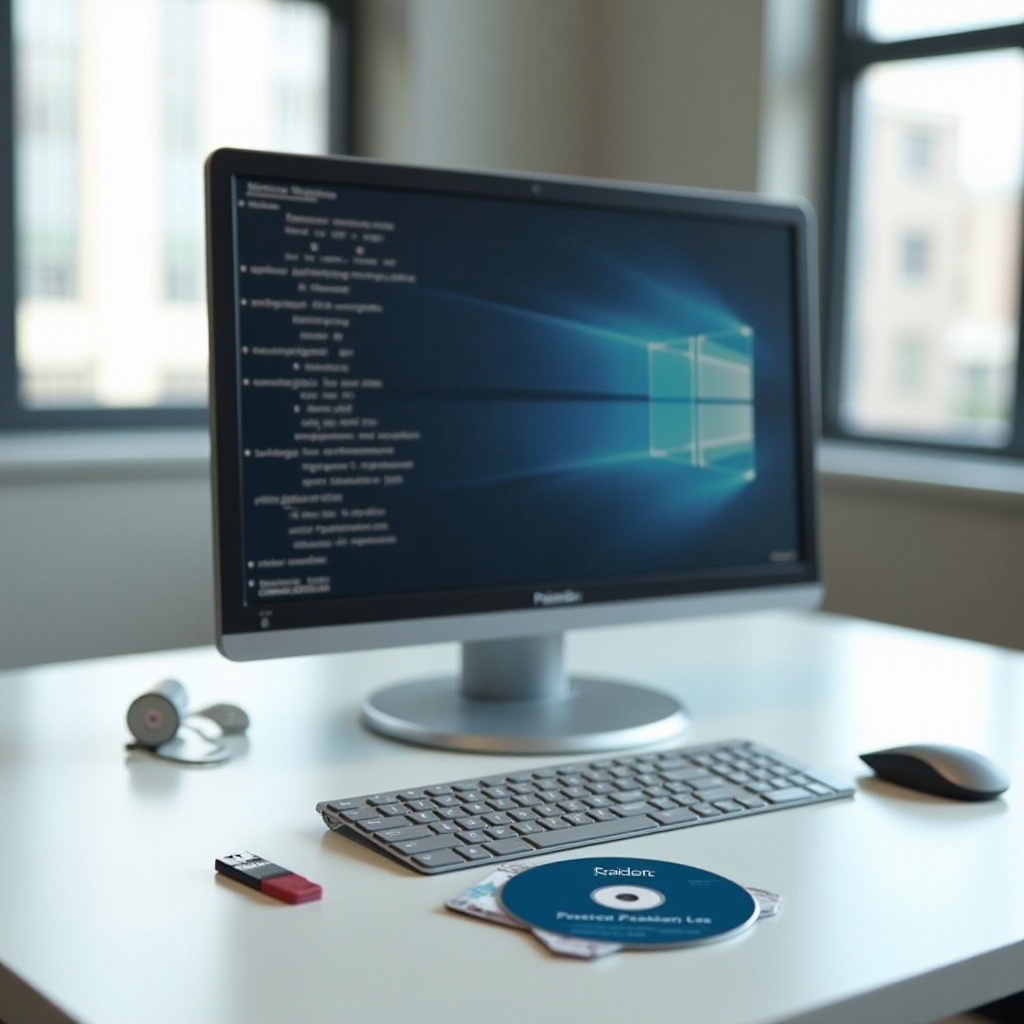
Előkészületek az operációs rendszer telepítése előtt
Az operációs rendszer telepítése üres gépre akkor lesz zökkenőmentes, ha már az elején odafigyelsz néhány fontos előkészületre. Ide tartozik a hardver ellenőrzése, a BIOS/UEFI felmérése, és a jogtiszta telepítők beszerzése. Minél alaposabban végzed el ezt a szakaszt, annál kisebb eséllyel futsz bele későbbi hibákba.
Hardverkövetelmények és kompatibilitás ellenőrzése
Első lépésként győződj meg arról, hogy a géped megfelel a választott rendszer minimális követelményeinek. Nézd meg:
- a processzor típusát (64 bites támogatás gyakorlatilag alapelvárás),
- a RAM mennyiségét (Windows 11-hez általában legalább 8 GB ajánlott),
- a háttértár kapacitását (minimum 64–128 GB csak a rendszernek, plusz a programok és adatok),
- a videokártya és más eszközök támogatását.
Ezeket az adatokat általában megtalálod a gyártó weboldalán vagy a gép dokumentációjában. Ha úgy látod, kevés a RAM vagy a háttértár, érdemes még a telepítés előtt bővíteni. Így egy lépésben alakítod ki a végleges környezetet, és nem kell később a partíciókat átszervezni.
BIOS/UEFI azonosítása és frissítése szükség esetén
Minden gépen található egy firmware, amely a hardver indulásáért felel: ez a BIOS vagy az UEFI. A telepítés szempontjából az a fontos, hogy:
- elérd a kezelőfelületet,
- tudd, hogy klasszikus BIOS vagy modern UEFI van a gépben,
- a rendszer rendben felismerje a tárhelyet (SSD/HDD/NVMe).
A belépéshez indításkor nyomd meg a megfelelő gombot (gyakran Del, F2, F10, F12 vagy Esc). Ha már bent vagy, ellenőrizd, hogy a rendszer látja-e az SSD-t vagy HDD-t, és hogy van-e valamilyen szokatlan hibaüzenet.
Ha a gép új, vagy ismert stabilitási gondok vannak az adott alaplappal, érdemes lehet megnézni a gyártó oldalán, van-e frissebb, stabil UEFI/BIOS verzió. Frissíteni csak a gyártó leírása alapján, körültekintően szabad. Jól működő gépnél felesleges kockáztatni.
Licencelés, termékkulcsok és letöltési források kiválasztása
Az operációs rendszer telepítése üres gépre csak jogtiszta, megbízható forrásból származó telepítővel történjen. Ez biztonsági és jogi szempontból is fontos.
- Windows esetén
Használd a Microsoft hivatalos Media Creation Toolját, vagy tölts le eredeti ISO-fájlt közvetlenül a Microsoft oldaláról. Egyes laptopok UEFI-je már tartalmaz digitális licencet, így a rendszer automatikusan aktiválódik. Asztali gépnél általában külön licencet kell beszerezned. - Linux esetén
Mindig a választott disztribúció (Ubuntu, Linux Mint, Fedora stb.) hivatalos weboldaláról töltsd le az ISO-t. A Linux jellemzően ingyenes, és nem igényel termékkulcsot.
Miután beszerezted a megfelelő ISO-fájlokat, készen állsz a következő kulcslépésre: egy megbízható, bootolható telepítő pendrive elkészítésére.
Bootolható telepítő pendrive készítése
A legtöbb modern gép már nem rendelkezik optikai meghajtóval, ezért az operációs rendszer telepítése üres gépre szinte mindig USB-s telepítőről történik. Ehhez szükséged lesz egy megbízható pendrive-ra, és egy olyan programra, amely a letöltött ISO-ból bootolható adathordozót készít.
ISO-fájl beszerzése hivatalos, megbízható forrásból
Az ISO-fájl a telepítő képfájlja, ezt írod ki gyakorlatilag a pendrive-ra. Mindig a hivatalos forrásokat használd:
- Microsoft weboldala Windows 10/11 telepítőhöz,
- a választott Linux-disztribúció hivatalos oldala,
- kerüld az ismeretlen, torrent alapú vagy gyanús forrásokat.
A nem hivatalos ISO-fájlok tartalmazhatnak módosításokat vagy kártékony programokat, és később komoly biztonsági kockázatot jelenthetnek. Ha letöltötted az ISO-t, ellenőrizheted a kiadó által megadott ellenőrzőösszeggel is, de átlagfelhasználónál már az is sokat számít, ha kizárólag hivatalos oldalt használ.
Rufus és hasonló eszközök beállításai UEFI-s rendszerhez
Windows alatt az egyik legnépszerűbb eszköz a bootolható pendrive készítésére a Rufus. A használata egyszerű:
- Csatlakoztasd a pendrive-ot a géphez.
- Indítsd el a Rufust, és válaszd ki a pendrive-ot a listából.
- Kattints az ISO kiválasztása gombra, és tallózd be a letöltött telepítőfájlt.
- Partíciós sémának általában a GPT javasolt modern UEFI-s gépekhez.
- Célrendszernek válaszd az UEFI (nem CSM) opciót, ha a géped támogatja.
- Fájlrendszernek legtöbbször a FAT32 a legbiztosabb választás UEFI esetén.
- Kattints a ‘Start’ gombra, és várd meg, amíg a Rufus elkészíti a telepítőt.
A folyamat néhány percet vehet igénybe. A végén egy olyan pendrive-ot kapsz, amelyről a gép képes lesz elindítani a Windows vagy Linux telepítőt.
GPT vs. MBR, FAT32 vs. NTFS – melyiket válaszd és miért?
A telepítő pendrive készítésekor a partíciós séma és a fájlrendszer beállítása is fontos:
- GPT partíciós séma
Modern UEFI-s rendszerekhez ajánlott. Támogatja a nagy kapacitású lemezeket, és jövőbiztosabb megoldás. - MBR partíciós séma
Régebbi gépekhez használható, ahol még nincs UEFI, csak klasszikus BIOS. Ha a géped új, szinte biztos, hogy a GPT a jó választás. - FAT32 fájlrendszer
UEFI rendszerek szinte mindig felismerik, így a legtöbb esetben ez a legjobb megoldás telepítő pendrive hoz. - NTFS fájlrendszer
Nagyobb fájlokat is gond nélkül kezel, de nem minden UEFI tud róla bootolni. Akkor válaszd, ha biztos vagy benne, hogy a géped támogatja.
Ha elkészült a pendrive, a következő feladat, hogy a gépet erről indítsd. Ehhez a BIOS/UEFI beállításait kell módosítanod.
BIOS/UEFI beállítása üres gépen a telepítéshez
A bootolható pendrive még nem elég: az operációs rendszer telepítése üres gépre csak akkor indul el, ha a PC vagy laptop az USB eszközről próbál bootolni. Ezt a BIOS/UEFI beállításain keresztül tudod megadni.
Boot sorrend módosítása, USB-ről indítás beállítása
Az alapvető lépések:
- Dugd be a kész, bootolható pendrive-ot.
- Kapcsold be vagy indítsd újra a gépet, és lépj be a BIOS/UEFI-be (legtöbbször Del, F2, F10, F12 vagy Esc).
- Keresd meg a ‘Boot’, ‘Boot order’ vagy ‘Boot priority’ menüt.
- Állítsd az USB eszközt az első helyre a boot sorrendben.
- Mentsd el a beállítást (‘Save & Exit’), majd hagyd, hogy a gép újrainduljon.
Sok gépen külön gyors boot menü is elérhető (F8, F9, F11, F12), ahol ideiglenesen kiválaszthatod a boot eszközt. Ez hasznos, mert nem kell végleg átírnod a boot sorrendet.
Secure Boot, Fast Boot és CSM opciók helyes használata
Az UEFI-s rendszerek több, a bootolást érintő funkciót is kínálnak:
- Secure Boot
Védi a rendszert a nem megbízható bootloaderektől. Windows 11 esetén általában engedélyezve kell lennie. Sok modern Linux-disztró is támogatja, de ha gondot okoz a telepítés, ideiglenesen kikapcsolhatod. - Fast Boot
Gyorsabb rendszerindítást ígér, de néha megnehezíti a BIOS/UEFI menü elérését vagy az USB-s bootot. Ha nem éred el a boot menüt, kapcsold ki. - CSM (Compatibility Support Module)
Régi, BIOS-szerű bootolási mód. Modern, GPT-s lemezekre telepített Windows vagy Linux esetén sokszor jobb, ha ki van kapcsolva, és csak UEFI módot használsz.
Általában az a jó megoldás, ha tisztán UEFI-módban működik a gép, GPT-s lemezzel, és a Secure Boot csak akkor kerül kikapcsolásra, ha egy adott telepítő vagy disztribúció miatt feltétlenül szükséges.
NVMe/SSD meghajtók felismerésének ellenőrzése
Mielőtt elindítod a telepítőt, ellenőrizd a BIOS/UEFI-ben, hogy:
- látható-e az SSD vagy NVMe meghajtó,
- helyesen jelenik-e meg a kapacitása,
- nincs-e hibaüzenet a tárhelyhez kapcsolódóan.
Ha a telepítő később nem látja a lemezt, érdemes:
- megnézni, hogy a SATA mód AHCI-re van-e állítva (RAID helyett),
- frissíteni a BIOS/UEFI-t, ha régi verzió fut a gépen,
- ellenőrizni a fizikai csatlakozásokat asztali PC esetén.
Ha mindent rendben találsz, készen állsz arra, hogy elindítsd a tényleges rendszertelepítést. Először nézzük meg a Windows telepítésének lépéseit.
Windows operációs rendszer telepítése üres gépre lépésről lépésre
A Windows telepítő USB-ről történő indítása után néhány egyszerű lépésen keresztül felteheted a rendszert az üres gépre. Ha a bootolás sikerült, a Windows logó és a telepítő felülete fogad, innen pedig végig vezetnek a varázslók.
Telepítő indítása, nyelv és kiadás kiválasztása
A Windows telepítőben:
- Válaszd ki a nyelvet, az idő- és pénznemformátumot, valamint a billentyűzetkiosztást.
- Kattints a ‘Tovább’ gombra, majd az ‘Install now’ (Telepítés most) gombra.
- Add meg a termékkulcsot, vagy válaszd az ‘I don\’t have a product key’ (Nincs termékkulcsom) opciót, ha később szeretnéd aktiválni.
- Válaszd ki a megfelelő kiadást (például Windows 11 Home vagy Pro), ha a telepítő több lehetőséget kínál.
Ezt követően el kell fogadnod a licencfeltételeket, majd a telepítés típusát kell kiválasztanod.
Új partíciók létrehozása SSD-n vagy HDD-n GPT-vel
Üres gépen a ‘Custom: Install Windows only’ (Egyéni telepítés) opciót válaszd. Itt látni fogod a rendelkezésre álló lemezeket és partíciókat.
Ha teljesen üres a lemez:
- Jelöld ki az üres lemezt.
- Kattints az ‘Új’ gombra, és válaszd ki a kívánt méretet a rendszerpartícióhoz, vagy hagyd a teljes lemezt a telepítőre.
- Fogadd el a telepítő javaslatait. A Windows automatikusan létrehozza a szükséges EFI, MSR és rendszerpartíciókat.
Ha a lemez nem GPT, hanem MBR, és UEFI-módban telepítesz, a telepítő hibaüzenetet adhat. Ilyenkor törölheted a meglévő partíciókat, és a telepítőre bízhatod az új, GPT-s partíciós tábla létrehozását.
Első indítás, alapbeállítások és aktiválás befejezése
A partíciók létrehozása után a telepítő átmásolja a fájlokat, és többször újraindítja a gépet. A folyamat végén megjelenik a kezdeti beállító felület:
- ki kell választanod a régiót és a billentyűzetkiosztást,
- döntened kell, hogy Microsoft-fiókkal vagy helyi fiókkal jelentkezel be,
- be kell állítanod az adatvédelmi és diagnosztikai opciókat,
- nevet adhatsz a gépnek.
Ha a gép UEFI-jében volt Windows-licenc, a rendszer automatikusan aktiválódik. Ha nem, a telepítés után, a beállítások menüben adhatsz meg kulcsot. Amikor minden kész, asztalra jutsz, és elindulhat a telepítés utáni finomhangolás, de előtte nézzük meg, hogyan zajlik a Linux telepítése.
Linux telepítése üres gépre (példa: Ubuntu vagy Linux Mint)
Ha ingyenes, rugalmas és biztonságos rendszert szeretnél, érdemes megfontolni egy népszerű Linux-disztribúció telepítését. Az operációs rendszer telepítése üres gépre Linux esetén is hasonló logika mentén történik, de a felület és néhány lépés eltér a Windows-tól.
Live mód kipróbálása, majd telepítés indítása
A legtöbb modern Linux-disztró USB-ről bootolva két opciót kínál:
- ‘Try’ (Kipróbálás) – a rendszer pendrive-ról fut, telepítés nélkül,
- ‘Install’ (Telepítés) – azonnal indítja a telepítési folyamatot.
Érdemes először kipróbálni a live módot. Ellenőrizheted, hogy:
- működik-e a Wi-Fi és a vezetékes hálózat,
- megfelelő-e a kép felbontása,
- rendben van-e a billentyűzetkiosztás, hang, érintőpad.
Ha minden megfelelőnek tűnik, indítsd el a telepítőt az asztalon található ‘Install’ ikonra kattintva.
Automatikus vagy kézi particionálás, root/home/swap kialakítása
A telepítő több partícionálási lehetőséget kínál:
- Automatikus telepítés üres lemezre
Ideális kezdőknek. A telepítő törli az üres lemezt, és létrehozza a szükséges partíciókat. - Kézi (manual) particionálás
Haladó felhasználóknak. Itt te adod meg, mekkora legyen a rendszer, a felhasználói mappa és a swap.
Egy tipikus kézi kiosztás:
/(root) – 30–60 GB a rendszernek,/home– a felhasználói adatoknak, a maradék terület,swap– 4–8 GB, vagy a RAM mérete alapján.
UEFI-s telepítésnél figyelj arra, hogy legyen EFI rendszerpartíció is. Ha előtte Windows volt, már létezhet ilyen, és a Linux telepítő azt fogja használni.
GRUB bootloader beállítása és tesztelése a telepítés után
A Linux telepítés végén felkerül a GRUB nevű bootloader, amely induláskor felkínálja a választható rendszereket. Ha csak egy Linux-ot telepítesz üres gépre, a GRUB listájában jellemzően egy bejegyzés lesz.
A telepítés után:
- Indítsd újra a gépet, és figyeld, megjelenik-e a GRUB menü.
- Válaszd ki az alapértelmezett bejegyzést (általában a legfelső), és lépj be a rendszerbe.
- Győződj meg arról, hogy a rendszer rendben indul, és minden alapfunkció működik.
Ha a Linux sikeresen elindul, és nem kapsz hibát, elkezdheted a telepítés utáni beállításokat. Ezek Windows és Linux esetében is hasonló logikát követnek.
Telepítés utáni első lépések és optimalizálás
Miután a rendszer felkerült a gépre, az operációs rendszer telepítése üres gépre gyakorlatilag befejeződött, de a munka még nem ér véget. A következő lépések döntik el, mennyire lesz gyors, stabil és biztonságos a mindennapi használat során.
Illesztőprogramok (chipset, VGA, hálózat) telepítése és frissítése
Windows alatt a telepítés után azonnal érdemes:
- Futtatni a Windows Update-et, és telepíteni minden fontos frissítést.
- Felkeresni az alaplap vagy laptop gyártójának weboldalát.
- Letölteni és telepíteni a legújabb chipset, videokártya, hangkártya és hálózati drivereket.
- NVIDIA vagy AMD kártya esetén a gyártó saját driverét használni a legjobb teljesítményért.
Linux alatt a legtöbb driver a rendszer része, de egyes hardvereknél (például NVIDIA GPU) jobb lehet zárt meghajtót használni. Ezt általában a disztribúció saját ‘Driver Manager’ vagy hasonló eszközén keresztül állíthatod be.
Rendszerfrissítések, biztonsági beállítások és alap szoftverek
Frissen telepített rendszer esetén különösen fontos, hogy naprakésszé tedd az összetevőket:
- Windowsnál futtasd többször a Windows Update-et, amíg nem marad lényeges frissítés.
- Győződj meg arról, hogy a vírusvédelem aktív (Windows Defender vagy megbízható alternatíva).
- Linux alatt futtasd a disztribúció csomagkezelőjét, és telepítsd az összes fontos frissítést.
Ezután érdemes feltenni néhány alap programot:
- böngésző (Chrome, Firefox, Edge),
- irodai csomag (Microsoft 365, LibreOffice),
- multimédia lejátszó (VLC),
- archiváló (7-Zip, PeaZip),
- backup eszköz (például Macrium Reflect, Timeshift Linuxon).
Teljesítmény-optimalizálás SSD-hez és energiaséma beállítása
Ha a rendszer SSD-ről fut, néhány beállítással növelheted az élettartamot és a teljesítményt:
- ellenőrizd, hogy a TRIM funkció aktív-e,
- ne futtass hagyományos, régi típusú töredezettségmentesítést SSD-n,
- Windows alatt válaszd ki a megfelelő energiasémát (asztali gépnél gyakran a teljesítményközpontú profil a legjobb).
Laptop esetén figyelj az akkumulátoros üzemidőre is:
- állítsd be az energiatakarékos és teljesítmény módokat,
- szabályozd, mikor menjen alvó vagy hibernált állapotba a gép,
- ellenőrizd, hogy a fényerő, Wi-Fi és egyéb fogyasztó komponensek beállításai megfelelnek-e a használati szokásaidnak.
Ha ezekkel végeztél, a rendszer készen áll a napi használatra. Időnként azonban így is felmerülhetnek hibák, ezért érdemes megismerni a leggyakoribb problémákat és azok megoldását.
Gyakori hibák operációs rendszer telepítésekor üres gépre, és megoldásuk
Még gondos előkészítés mellett is előfordulhat, hogy a telepítés vagy az első indítás nem a tervek szerint alakul. Az operációs rendszer telepítése üres gépre során leggyakrabban bootolási gondokkal, partíciós hibákkal és bootloader problémákkal találkozhatsz.
‘No bootable device’ és USB-boot problémák elhárítása
Ha a gép a bekapcsolás után ‘No bootable device’ üzenetet jelenít meg, vagy csak fekete képernyőt látsz villogó kurzorral, ellenőrizd az alábbiakat:
- Biztosan csatlakoztatva van a bootolható pendrive?
- A BIOS/UEFI boot sorrendben első helyen szerepel az USB?
- A pendrive valóban bootolható? Próbáld ki egy másik gépen is.
Ha a telepítés után jelenik meg a hiba, akkor:
- lehet, hogy a rendszer nem a megfelelő lemezre vagy partícióra került,
- a bootloader hibásan lett feltelepítve,
- ütközik egymással az UEFI és a Legacy (CSM) mód.
Ilyenkor érdemes visszalépni a BIOS/UEFI-be, ellenőrizni a beállításokat, és ha szükséges, a telepítést újra elvégezni, megfelelő partíciós séma és boot mód mellett.
Partíciókkal kapcsolatos hibák és ‘nem telepíthető erre a lemezre’ üzenetek
A Windows telepítő gyakori hibája, hogy bizonyos lemezekre nem enged telepíteni, és hibát jelez. Ennek okai lehetnek:
- a lemez MBR partíciós sémájú, miközben a rendszer UEFI és GPT-t vár,
- régi, ütköző partíciók maradványai vannak a lemezen,
- a meglévő partíciós struktúra sérült vagy értelmezhetetlen.
Megoldási lehetőségek:
- Ha nincs fontos adat a lemezen, töröld az összes partíciót a telepítőn belül.
- Hagyd, hogy a telepítő új partíciós táblát hozzon létre (GPT-t modern gépen).
- Ha mégis vannak fontos adatok, először egy másik gépen készíts biztonsági mentést, csak utána módosíts a partíciókon.
Linux telepítésnél hasonló hibák jelenhetnek meg, ilyenkor a kézi particionálás és egy GParted-hez hasonló eszköz segíthet rendbe tenni a lemezt.
Nem indul a frissen telepített rendszer – bootloader javítás és helyreállítás
Előfordul, hogy a telepítés lefut, de a rendszer mégsem indul el. Ilyenkor nem feltétlenül kell az egészet újrakezdeni, elég lehet a bootloader javítása.
Windows esetén:
- indítsd el a telepítőt, és válaszd a ‘Repair your computer’ (Számítógép javítása) lehetőséget,
- használd az automatikus indítási javítást (Startup Repair),
- szükség esetén futtathatsz parancssorban boot helyreállító parancsokat is.
Linux esetén:
- bootolj be egy live rendszerrel,
- használd a Boot-Repair vagy hasonló eszközt a GRUB helyreállítására,
- ellenőrizd, hogy a GRUB a megfelelő lemezre és partícióra mutat.
Ezekkel a módszerekkel sok esetben megmenthető a frissen telepített rendszer, anélkül hogy a teljes telepítési folyamatot elölről kellene kezdeni.
Összefoglalás
Az operációs rendszer telepítése üres gépre első ránézésre bonyolultnak tűnhet, de ha lépésről lépésre haladsz, egy jól átlátható, logikus folyamatot követsz. A siker kulcsa az előkészítés: tudd, mit jelent az üres gép, milyen operációs rendszert szeretnél rátenni, mivel készíted el a bootolható telepítőt, és hogyan állítod be a BIOS/UEFI-t.
Ha átgondoltan választasz Windows és Linux között, ellenőrzöd a hardverkövetelményeket, hivatalos forrásból szerzed be az ISO-fájlokat, és helyesen állítod be a boot sorrendet, a telepítés zökkenőmentesen végigfut. A telepítés utáni lépések – driverek, frissítések, biztonsági beállítások és teljesítmény-optimalizálás – pedig biztosítják, hogy a gép hosszú távon is gyors, stabil és biztonságos maradjon.
Ha ismered a leggyakoribb hibákat és azok megoldását, nem fogsz megijedni egy-egy hibaüzenettől sem. Így egy üres gép néhány óra alatt a saját, testre szabott munkakörnyezeteddé válhat, akár Windows-t, akár Linuxot választasz alapnak.
Gyakran feltett kérdések
Melyik a legjobb operációs rendszer üres gépre, ha főleg játékra használom?
Játékra általában a Windows a legjobb választás. A legtöbb modern játék Windowsra készül, és a videokártya-gyártók is ehhez adnak optimalizált drivereket. Ha erős gamer géped van, a Windows 10 vagy 11 adja a legjobb kompatibilitást és teljesítményt. Linux alatt is futtathatsz játékokat (például Proton és Steam Play segítségével), de a kompatibilitás és a driver-támogatás még nem minden esetben éri el a Windows szintjét.
Szükségem van-e eredeti Windows-licencre, ha új, üres gépre telepítek rendszert?
Igen, ha Windows-t szeretnél hosszú távon, korlátozások nélkül használni, jogtiszta licencre van szükséged. A telepítőt letöltheted ingyen a Microsoft oldaláról, és a rendszert egy ideig kulcs nélkül is használhatod, de ilyenkor egyes testreszabási lehetőségek korlátozottak, és licence szempontból sem ideális a helyzet. Új laptopoknál gyakran a BIOS/UEFI tartalmazza az OEM licencet, így a Windows automatikusan aktiválódik. Asztali PC-nél jellemzően külön licencet kell vásárolnod.
Mit tegyek, ha az operációs rendszer telepítése után a gép nem látja az internetet?
Ha a frissen telepített rendszer nem látja az internetet, valószínűleg hiányzik a hálózati adapter drivere. Windows alatt először nézd meg az Eszközkezelőben, látsz-e ismeretlen eszközt vagy hibát a hálózati kártyánál. Ezután egy másik gépről töltsd le az alaplap vagy laptop gyártójának weboldaláról a LAN vagy Wi-Fi drivert, és tedd át pendrive-on. Telepítés után általában helyreáll a kapcsolat, és mehetnek a további frissítések. Linuxnál sok esetben azonnal működik a hálózat, de ha mégsem, érdemes másik kernelverziót vagy zárt drivert kipróbálni a disztribúció driverkezelő eszközével, illetve ellenőrizni, hogy a választott disztró támogatja-e az adott Wi-Fi chipet.