
Bevezetés
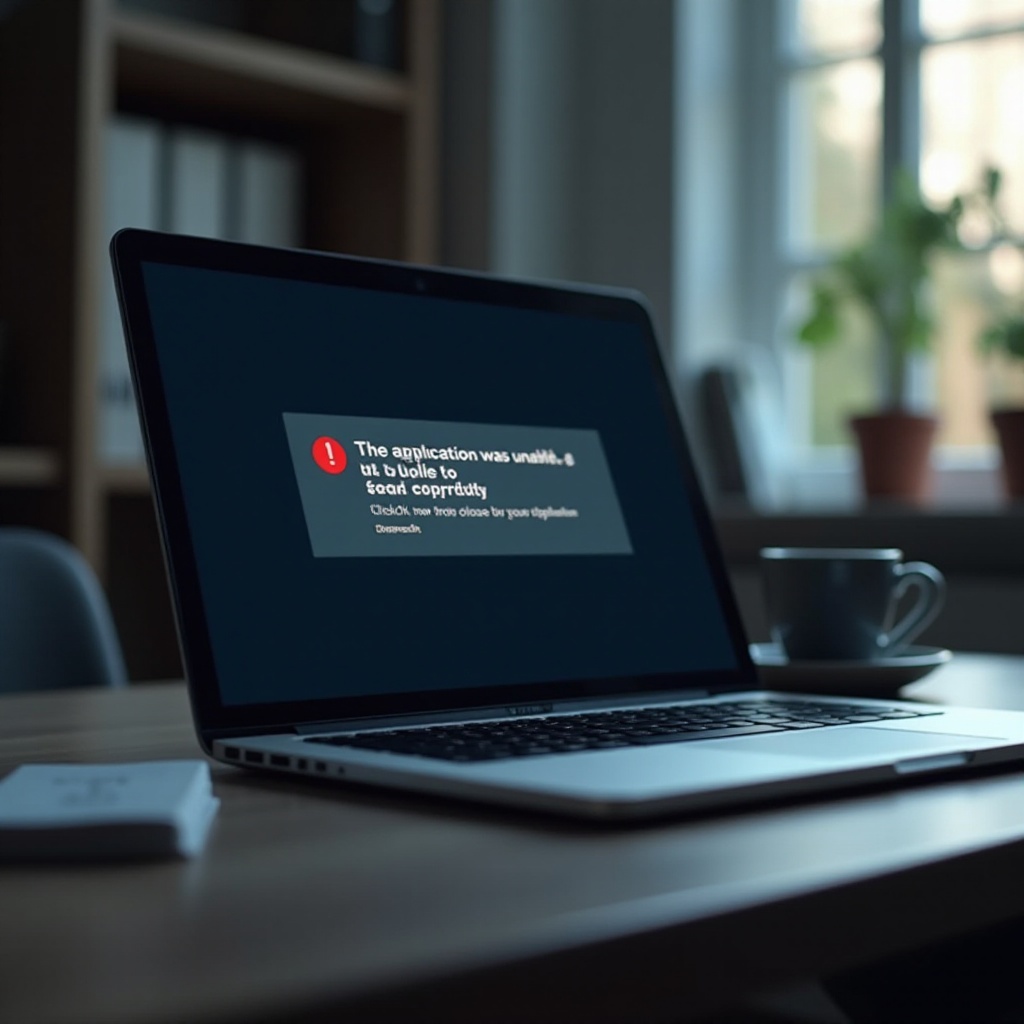
Az ‘az alkalmazás nem tudott megfelelően elindulni (0xc00007b)’ hibaüzenet rengeteg Windows felhasználót érint. Gyakran egy játék, grafikai program, könyvelőszoftver vagy más fontos alkalmazás indításakor bukkan fel. A programablak meg sem jelenik, csak egy kis hibaablak ugrik fel, majd az alkalmazás azonnal bezárul.
Ez különösen frusztráló, ha fizetős szoftverről van szó, vagy ha munka közben ütközöl bele. Ilyenkor sokan tanácstalanul kezdenek el különböző fórumokon keresgélni, ahol sajnos rengeteg félrevezető vagy kifejezetten veszélyes ‘megoldás’ található, például ismeretlen DLL-fájlok letöltése.
Ez a cikk biztonságos, jól követhető, 2024-ben is releváns lépésekre épül. Végigvesszük, mit jelent a 0xc00007b hibakód, mi okozza, és pontosan milyen lépésekkel tudod nagy eséllyel kijavítani. Külön szakasz foglalkozik a játékokkal, a Visual C++ csomagokkal, a DirectX és .NET problémákkal, valamint a rendszerfájlok javításával.
A cél az, hogy legyen egy átlátható, gyakorlatban használható útmutatód. Ha végigmész a lépéseken, jó eséllyel megszabadulsz a 0xc00007b hibától anélkül, hogy kockáztatnád a rendszered stabilitását vagy biztonságát.
Mi az a 0xc00007b hibakód, és miért jelenik meg?
A 0xc00007b hibakód egy Windows hibakód, amely általában azt jelzi, hogy a program valamilyen szükséges komponense hibás, hiányzik, vagy nem kompatibilis a rendszereddel. Magyarul a hibaüzenet így hangzik: ‘Az alkalmazás nem tudott megfelelően elindulni (0xc00007b). Kattintson az OK gombra az alkalmazás bezárásához.
A háttérben ilyenkor nagyjából a következő történik:
– a program indításkor betölt különböző DLL-fájlokat és futtatókörnyezeteket;
– ha egy fontos DLL hiányzik, sérült, vagy nem megfelelő verziójú (például 32 bites a 64 bites rendszerhez), a program nem tud elindulni;
– a Windows ezt a hibát a 0xc00007b kóddal jelzi.
Ez a hibakód különösen gyakori:
– modern játékoknál, amelyek sok külső komponenst használnak (DirectX, Visual C++, .NET);
– régebbi programoknál újabb Windows verzión;
– friss rendszertelepítés után, amikor még hiányoznak bizonyos futtatókörnyezetek;
– olyan rendszereken, ahol sok kétes eredetű ‘DLL-csomagot’ telepítettek.
Fontos tudni, hogy a hiba önmagában nem jelenti azt, hogy vírus van a gépen, vagy teljesen tönkrement a Windows. Leggyakrabban szoftveres kompatibilitási hiba vagy hiányzó összetevő áll a háttérben. A következő szakaszban megnézzük, melyek a leggyakoribb konkrét okok, hogy célzottabban tudd elhárítani a problémát.
A ‘az alkalmazás nem tudott megfelelően elindulni 0xc00007b’ hiba leggyakoribb okai
A 0xc00007b hiba mögött többféle ok állhat, de néhány forgatókönyv gyakrabban fordul elő. Ha érted ezeket, könnyebb lesz a megfelelő megoldást kiválasztani, és elkerülni azokat a lépéseket, amelyek csak rontanak a helyzeten.
32 bites és 64 bites alkalmazások és DLL-ek keveredése
Az egyik leggyakoribb ok, hogy 32 bites és 64 bites komponensek keverednek. Például:
– 64 bites Windows alatt futtatnál egy programot, amely 32 bites DLL-ekre számít, de a rendszerben 64 bites verzió van belőle;
– vagy egy 32 bites program mappájába 64 bites DLL kerül.
Ez a keveredés gyakran akkor történik, ha valaki külső, nem megbízható forrásból származó DLL-eket másol a rendszer- vagy programmappákba, abban a reményben, hogy így ‘kijavítja’ a hibát.
Hiányzó vagy sérült Visual C++ Redistributable csomagok
Nagyon sok program a Microsoft Visual C++ Redistributable csomagjait használja. Ha ezek:
– hiányoznak,
– túl régi verziójúak,
– sérültek,
akkor a program indításkor 0xc00007b hibával leállhat. Sok felhasználó nincs is tisztában azzal, mennyi ilyen csomagra van szükség egy friss Windows rendszeren, és mennyire kritikusak ezek a futtatókörnyezetek.
DirectX, .NET és egyéb futtatókörnyezet problémák
Játékoknál és grafikus alkalmazásoknál kiemelt szerepe van a DirectX-nek. Irodai, üzleti és fejlesztői szoftvereknél gyakori függőség a .NET-keretrendszer. Ha ezek valamely verziója hibás, hiányos, vagy nem megfelelően telepített, a 0xc00007b hiba is megjelenhet, különösen indításkor.
Sérült rendszerfájlok és sikertelen frissítések
Ritkább, de nálad is előfordulhat, hogy:
– egy Windows-frissítés hibásan futott le;
– a rendszerfájlok egy része megsérült áramszünet, összeomlás vagy rossz szoftver miatt.
Ilyenkor nemcsak egy, hanem több program is furcsán viselkedhet, köztük 0xc00007b hibával is. Ha a hiba több alkalmazásnál felbukkan, mindenképp számolj ezzel a lehetőséggel.
Jogosultsági gondok és biztonsági szoftverek ütközése
Ha az alkalmazás nem kap elég jogosultságot (például rendszergazdai jogot igényelne), vagy egy vírusirtó, tűzfal, EDR blokkolja a futását, az is vezethet indítási hibához. Bár ilyenkor nem mindig 0xc00007b kódot kapsz, az ütközés okozhat olyan hibát, ami ebben a formában jelenik meg.
Most, hogy tisztábban látod a legfontosabb okokat, nézzük meg azokat a gyors, biztonságos lépéseket, amelyeket azonnal kipróbálhatsz, mielőtt mélyebben belenyúlnál a rendszerbe.
Elsősegély – gyors lépések a 0xc00007b hiba javításához
Mielőtt összetettebb műveletekbe kezdenél, érdemes néhány egyszerű, kockázatmentes próbát elvégezni. Ezek gyakran önmagukban is elegendőek a ‘az alkalmazás nem tudott megfelelően elindulni 0xc00007b’ hiba megszüntetéséhez.
A program és a számítógép újraindítása
Triviálisnak tűnik, mégis sok hibát megold:
1. Zárd be teljesen a problémás programot (ha a tálcán vagy értesítési területen fut, onnan is).
2. Indítsd újra a számítógépet.
3. Próbáld meg ismét elindítani az alkalmazást.
Ha egy átmeneti rendszerhiba, egy beragadt folyamat vagy egy félresikerült frissítés okozta a gondot, ez már segíthet.
A problémás alkalmazás eltávolítása és tiszta újratelepítése
Ha egy program korábban működött, de most hirtelen 0xc00007b hibát dob, könnyen lehet, hogy a saját fájljai sérültek meg.
– Távolítsd el a programot a Beállítások ‘Alkalmazások’ menüjében.
– Indítsd újra a gépet.
– Telepítsd újra a legfrissebb, hivatalos verziót a gyártó vagy áruház (pl. Steam, Epic Games) oldaláról.
Kompatibilitás és rendszeren lévő verziók ellenőrzése
Nézd meg, milyen rendszert használsz:
– Windows 10 vagy 11,
– 32 vagy 64 bites.
Ha a program csak 32 bites Windowsra készült, 64 bites rendszeren problémákat okozhat. Mindig ellenőrizd a szoftver gyártói oldalán a hivatalos rendszerkövetelményeket, és szükség esetén keress újabb, támogatott verziót.
Az alkalmazás futtatása rendszergazdaként
Bizonyos programok rendszergazdai jogot igényelnek, különösen akkor, ha rendszerfájlokat vagy védett mappákat használnak.
1. Kattints jobb gombbal az ikonra.
2. Válaszd a ‘Futtatás rendszergazdaként’ opciót.
Ha így működni kezd, érdemes a tulajdonságoknál beállítani, hogy mindig adminisztrátorként fusson. Ha a gyors lépések nem hoznak eredményt, érdemes a leggyakrabban hibás komponensekre, a Visual C++ csomagokra koncentrálni.
Visual C++ Redistributable csomagok telepítése és javítása
A 0xc00007b hibák jelentős része a Visual C++ Redistributable csomagokhoz kapcsolódik. Ezek olyan futtatókörnyezetek, amelyekre rengeteg modern program és játék támaszkodik.
Mely Visual C++ csomagokra van szükség 2024-ben?
2024-ben tipikusan a következő fő ágak szoktak telepítve lenni egy modern Windows rendszeren:
– Visual C++ 2015–2022 Redistributable (x86 és x64) – ez a legfontosabb, mivel több korábbi kiadást is egyesít;
– bizonyos programok kérhetnek külön Visual C++ 2013 vagy újabb, speciális verziót is.
Mindig telepítsd az x86 (32 bites) és az x64 (64 bites) verziót is, még 64 bites Windows alatt is, mert sok program 32 bites.
Biztonságos letöltés a Microsoft hivatalos oldaláról
Nagyon fontos, hogy csak a Microsoft hivatalos weboldaláról töltsd le ezeket a csomagokat.
– Kerüld a ‘minden DLL egyben’ típusú csomagokat és ismeretlen letöltőoldalakat.
– Gépelj be a keresőbe olyan kifejezést, mint ‘Microsoft Visual C++ Redistributable 2015–2022 download’.
A hivatalos oldalról válaszd ki az x86 és x64 telepítőt is, és mentsd el őket a gépedre.
32 bites és 64 bites csomagok megfelelő telepítési sorrendje
A gyakorlatban ez a sorrend jól működik:
1. Előbb telepítsd vagy javítsd az x86 verziót.
2. Utána telepítsd vagy javítsd az x64 verziót.
Ha már fenn vannak, válaszd a ‘Repair’ (Javítás) lehetőséget, ha a telepítő felajánlja. A folyamat végén indítsd újra a számítógépet.
Mi a teendő, ha a VC++ telepítés vagy javítás hibát ad?
Ha nem tudod telepíteni vagy javítani a csomagokat:
– győződj meg róla, hogy rendszergazdai joggal futtatod a telepítőt;
– zárj be minden felesleges, háttérben futó programot;
– ellenőrizd Windows Update-tel, hogy naprakész-e a rendszer;
– ha továbbra is hibát kapsz, futtass SFC és DISM vizsgálatot (erről később lesz szó).
Ha a Visual C++ csomagok rendben vannak, a következő gyanús kör a DirectX és a .NET-keretrendszer, amelyek szintén kritikus szerepet játszanak sok programnál és játéknál.
DirectX és .NET-keretrendszer problémák megoldása
Játékoknál és multimédiás szoftvereknél a DirectX, üzleti és fejlesztői eszközöknél a .NET-keretrendszer kulcsfontosságú. Ha ezek hibásak, az ‘az alkalmazás nem tudott megfelelően elindulni 0xc00007b’ hiba szintén gyakran megjelenik.
DirectX verziók és a 0xc00007b hiba kapcsolata
Sokan azt hiszik, hogy Windows 10 vagy 11 alatt nincs szükség külön DirectX telepítésre. Ez csak részben igaz. Sok játék még mindig a ‘régi’ DirectX 9/10/11 összetevőket használja, amelyeket külön DirectX End-User Runtime csomag egészít ki.
Ha ezek az összetevők hiányoznak vagy sérültek, a játék indításakor 0xc00007b hibát kaphatsz.
DirectX End-User Runtime telepítése lépésről lépésre
- Keresd meg a Microsoft hivatalos oldalán a ‘DirectX End-User Runtime Web Installer’ csomagot.
- Töltsd le és futtasd rendszergazdaként.
- Kövesd az utasításokat, fogadd el a licencfeltételeket.
- Várd meg a telepítés végét, majd indítsd újra a számítógépet.
.NET-keretrendszer verziók ellenőrzése Windows 10/11 alatt
A modern Windows rendszerek több .NET-verziót is tartalmaznak. Ellenőrizheted:
– a ‘Windows-szolgáltatások be- és kikapcsolása’ ablakban;
– megbízható .NET-verzió ellenőrző eszközökkel.
Ha egy program konkrét .NET-verziót kér, győződj meg róla, hogy az engedélyezve van a rendszerben.
.NET javítása, újratelepítése és gyakori buktatók
Ha .NET hibára gyanakszol:
– kapcsold be a szükséges .NET-verziókat a Windows-szolgáltatások között;
– futtass .NET repair tool-t a Microsofttól;
– kerüld a kétes eredetű, ‘mindent megjavítunk egy kattintással’ típusú eszközöket.
Ha a futtatókörnyezetek rendben vannak, de a hiba marad, érdemes megnézni, nincsenek-e sérült rendszerfájlok vagy háttértár-problémák, mert ezek is okozhatnak 0xc00007b hibát.
Rendszerfájlok és lemezhiba ellenőrzése 0xc00007b esetén
Ha több program is furcsán viselkedik, gyakran látsz hibaüzeneteket, vagy a rendszered instabil, lehet, hogy maga a Windows-rendszer sérült. Ilyenkor célszerű ellenőrizni a rendszerfájlokat és a meghajtók állapotát.
SFC (System File Checker) futtatása hibás rendszerfájlok ellen
Az SFC szkennelés a Windows beépített eszköze a rendszerfájlok javítására:
1. Nyisd meg a Parancssort vagy PowerShellt rendszergazdaként.
2. Írd be: sfc /scannow.
3. Nyomj Entert, és várd meg, amíg a folyamat 100%-ig lefut.
4. A vizsgálat végén indítsd újra a gépet.
DISM használata a Windows rendszerkép javításához
Ha az SFC hibát talál, vagy nem tud mindent kijavítani, jöhet a DISM:
1. Rendszergazdai Parancssor vagy PowerShell megnyitása.
2. Futtasd: DISM /Online /Cleanup-Image /RestoreHealth.
3. Várd meg türelmesen, amíg a folyamat befejeződik.
Ez az eszköz a Windows rendszerképet javítja, és sokszor helyrehozza azokat a hibákat, amelyeket az SFC önmagában nem tudott.
CHKDSK és a meghajtóhibák szerepe a hibában
Ha a háttértár hibás szektorokat tartalmaz, fájlok sérülhetnek:
– a CHKDSK futtatásával ellenőrizheted a meghajtó állapotát;
– erősen javasolt előtte biztonsági mentést készíteni a fontos adataidról;
– ha rendszermeghajtóról van szó, a CHKDSK akár hosszabb időre is igénybe veheti a gépet.
Eseménynapló (Event Viewer) használata a hiba mélyebb okainak feltárására
Az Eseménynapló sokszor részletesebb információt ad a hibáról:
– a ‘Windows Logs / Application’ alatt keresd a hibával egy időben rögzített bejegyzéseket;
– gyakran látható, melyik DLL vagy komponens okozta az indítási hibát;
– ez alapján célzottabban tudsz keresni megoldást.
Ha a rendszerfájlok rendben vannak, de a 0xc00007b főleg játékoknál jelentkezik, érdemes külön a gamer környezetre fókuszálni és megnézni a játékklienseket, drivereket és modokat.
Az alkalmazás nem tudott megfelelően elindulni 0xc00007b – játékok és gamer környezet
A játékosok között talán ez az egyik leggyakrabban látott hibaüzenet. Jellemzően egy új játék telepítése után, vagy nagy frissítéskor bukkan fel, és sokszor a Visual C++, DirectX és GPU-driver hármasához köthető.
Játékindítási hibák: Steam, Epic Games, Ubisoft Connect sajátosságai
A nagy launcherek általában tartalmaznak fájlellenőrző funkciót:
– Steam: jobb klikk a játékra → Tulajdonságok → Telepített fájlok → Fájlok épségének ellenőrzése;
– Epic Games: a játék melletti három pont → Verify;
– Ubisoft Connect: játék kiválasztása → Properties / Verify files (vagy hasonló menüpont).
Ezek a funkciók újratöltik a sérült vagy hiányzó játékelemeket, és sok esetben már önmagukban megoldják a hibát.
Játékfájlok ellenőrzése (Verify integrity) és újratelepítése
Ha a fájlellenőrzés hibát talál, vagy nem segít:
– töröld a játékot a launcherből;
– indítsd újra a gépet;
– telepítsd újra, lehetőleg ugyanarra a meghajtóra, ahol a többi játék is van.
Érdemes kerülni a játék mappájának kézi módosítását, különösen DLL-ek cseréjét.
Videokártya-driver frissítése (NVIDIA, AMD, Intel)
Elavult vagy hibás GPU-driver is okozhat indítási problémát:
– látogasd meg az NVIDIA, AMD vagy Intel hivatalos weboldalát;
– töltsd le a legfrissebb stabil drivert a videokártyádhoz;
– ha gond van az új verzióval, próbálj ki egy korábbi, már bevált kiadást.
Modok, crackek és ‘DLL-csomagok’ kockázatai
Sokan próbálkoznak ‘all-in-one’ DLL-pakkokkal vagy crackelt játékokkal. Ez komoly kockázat:
– rossz verziójú DLL-ek kerülhetnek a rendszerbe;
– könnyen bejuthatnak vírusok, trójaiak;
– a 0xc00007b hiba akár súlyosbodhat, több programra is kiterjedhet.
Játékoknál maradj a hivatalos forrásoknál, és kerüld az ismeretlen eredetű DLL-ek másolását. Ha a hiba továbbra is fennáll, érdemes megvizsgálni, hogy a jogosultságok és a biztonsági szoftverek nem szólnak-e bele az alkalmazás futásába.
Jogosultság, vírusirtó és egyéb biztonsági beállítások hatása
A biztonsági beállítások védik a rendszert, de időnként túl agresszívan is blokkolhatják az alkalmazásokat. Ez a blokkolás indítási hibákat, akár a 0xc00007b kódot is eredményezheti.
Az alkalmazás futtatása rendszergazdaként és kompatibilitási módban
Ha egy program régebbi Windowsra készült, vagy rendszerhez közeli műveleteket végez:
– jobb klikk az ikonra → Tulajdonságok;
– Kompatibilitás fül: állíts be régebbi Windows-módot (pl. Windows 8);
– pipáld be a ‘Futtatás rendszergazdaként’ lehetőséget.
Ez gyakran megoldja azokat a hibákat, ahol a program nem jut hozzá a szükséges erőforrásokhoz.
UAC, vírusirtó és tűzfal átmeneti kikapcsolása teszteléshez
Rövid időre, teszteléshez megteheted, hogy:
– lejjebb veszed az UAC szintjét;
– ideiglenesen kikapcsolod a vírusirtót és a tűzfalat;
– leteszteled, így elindul-e az alkalmazás.
Ha így működik, akkor nagy valószínűséggel valamelyik biztonsági szoftver blokkol valamit, és finomhangolni kell a beállításokat.
Kivétel hozzáadása vírusirtóban és tűzfalban biztonságosan
Ha az alkalmazás megbízható forrásból származik:
– add hozzá kivételként a vírusirtóban (program mappa vagy .exe fájl);
– engedélyezd a tűzfalban, ha hálózati hozzáférés kell a futásához;
– mindig csak annyi jogosultságot adj, amennyi feltétlenül szükséges.
Vállalati környezet: mikor fordulj rendszergazdához?
Céges gépeken gyakran csoportházirendek, EDR megoldások és szigorú tűzfalak vannak. Ilyenkor:
– ne próbáld meg erőből kikapcsolni a védelmet;
– dokumentáld a hibát (képernyőkép, pontos hibaüzenet);
– keresd meg az IT-t vagy rendszergazdát, és add át nekik az összegyűjtött információkat.
Haladó felhasználók számára léteznek még mélyebb hibakeresési eszközök is, amelyekkel precízebben beazonosítható a gond, különösen akkor, ha a fenti lépések nem hoznak megoldást.
Speciális hibakeresés haladó felhasználóknak
Ha nem riadsz vissza a technikai részletektől, több haladó eszközt is bevethetsz a 0xc00007b hiba forrásának megkeresésére. Ezekkel gyakran pontosabban látod, melyik DLL vagy komponens okozza az indítási hibát.
Hibás DLL azonosítása (Dependency Walker és alternatív eszközök)
Régebben sokan használták a Dependency Walker eszközt (vagy modern alternatíváit):
– megnyitod benne a problémás .exe fájlt;
– az eszköz megpróbálja megmutatni, mely DLL hiányzik vagy nem kompatibilis.
Fontos: az eredményeket mindig óvatosan értelmezd, és ne kezdj el véletlenszerű DLL-eket letölteni a látott fájlnevek alapján.
Részletes logok és hibanaplók elemzése
Egyes programok saját logokat készítenek, amelyekből kiderülhet, pontosan hol áll le az indítás.
– keresd a program mappájában a ‘logs’ vagy ‘log’ könyvtárat;
– nézd meg az utolsó indításkor keletkezett fájlokat;
– figyeld a hibakódokat, modulneveket (DLL-ek neveit).
Hardveres problémák kizárása (RAM, SSD/HDD, túlmelegedés)
Ritkább esetben hardver is okozhat fájlsérülést:
– futtass memóriatesztet (Windows Memory Diagnostic vagy más megbízható eszköz);
– ellenőrizd az SSD/HDD állapotát SMART adatokkal;
– figyeld a hőmérsékleteket, ha a gép gyakran melegszik vagy váratlanul újraindul.
Mikor indokolt a Windows teljes újratelepítése?
A Windows újratelepítése legyen az utolsó lehetőség:
– ha több, egymástól független program dob 0xc00007b hibát;
– ha rendszeresen tapasztalsz kék halált és összeomlást;
– ha az SFC/DISM sem tudja rendbe hozni a rendszert.
Előtte mindig készíts teljes biztonsági mentést a fontos adataidról, és gondold át, van-e lehetőség szakember bevonására. Ha pedig sikerül megoldani a hibát, érdemes olyan szokásokat kialakítani, amelyekkel csökkentheted annak esélyét, hogy újra találkozz a 0xc00007b hibakóddal.

Megelőzési tippek – hogyan kerüld el a 0xc00007b hibát a jövőben?
A 0xc00007b hiba nagy része megelőzhető tudatos használattal és alapvető karbantartással. Néhány egyszerű szokás segít abban, hogy stabilabb, megbízhatóbb rendszert használj.
Rendszeres Windows- és driverfrissítés
- Kapcsold be az automatikus Windows Update-et, vagy rendszeresen ellenőrizd kézzel a frissítéseket.
- Időnként frissítsd a videokártya-, chipset- és egyéb fontos drivereket a gyártók hivatalos oldaláról.
Programok és játékok letöltése megbízható forrásból
- Használj hivatalos áruházakat (Microsoft Store, Steam, Epic, GOG).
- Kerüld a crackelt, tört, ‘átcsomagolt’ szoftvereket.
- Ne tölts le ismeretlen DLL-csomagokat és ‘varázs telepítőket’.
Rendszeres biztonsági mentés és visszaállítási pontok használata
- Készíts visszaállítási pontot nagyobb telepítések vagy driverfrissítések előtt.
- Használj külső háttértárat vagy felhőszolgáltatást a fontos dokumentumok mentésére.
‘Rendszerkarbantartó’ és ‘registry cleaner’ programok tudatos használata
- Csak jól ismert, megbízható karbantartó eszközöket használj.
- Kerüld azokat, amelyek ‘több ezer hibát találtunk a registryben’ üzenetekkel riogatnak.
- Soha ne hagyd, hogy automatikusan mindent ‘kijavítsanak’ anélkül, hogy értenéd, mit csinálnak.
Ha ezeket a megelőzési lépéseket betartod, jóval kisebb eséllyel találkozol újra az ‘az alkalmazás nem tudott megfelelően elindulni 0xc00007b’ hibával.
Összegzés
Az ‘Az alkalmazás nem tudott megfelelően elindulni (0xc00007b)’ hiba elsőre ijesztőnek tűnhet, de legtöbbször jól behatárolható okokra vezethető vissza. A cikkben végigvettük a legfontosabb területeket: a 32/64 bites keveredést, a Visual C++ csomagokat, a DirectX és .NET problémákat, a rendszerfájlok sérülését, valamint a jogosultsági és biztonsági beállításokat.
Ha lépésről lépésre végigmész az útmutatón, jó esély van rá, hogy a hibát biztonságosan megszünteted. Fontos, hogy kerüld a kétes eredetű ‘gyors megoldásokat’, különösen a random DLL-csomagokat, mert ezek sokszor csak súlyosbítják a problémát, és a rendszer stabilitását is veszélyeztetik.
Gondolj a megelőzésre is: tartsd naprakészen a rendszert, használj megbízható forrásokat, és legyen rendszeres biztonsági mentésed. Így, ha legközelebb szembetalálkozol a 0xc00007b hibával, már tudni fogod, mit érdemes megnézni, milyen lépéseket kell megtenned, és mikor jön el az a pont, amikor szakember segítségét érdemes kérni.
Gyakran feltett kérdések
Mit jelent pontosan az ‘az alkalmazás nem tudott megfelelően elindulni 0xc00007b’ hibaüzenet?
A hibaüzenet azt jelenti, hogy a Windows nem tudta elindítani az adott programot, mert egy szükséges komponens (például egy DLL-fájl vagy futtatókörnyezet) hibás, hiányzik, vagy nem kompatibilis a rendszereddel. A 0xc00007b kód a legtöbbször 32 és 64 bites fájlok keveredésére, Visual C++ csomagok, DirectX vagy .NET problémákra utal. A hiba általában szoftveres jellegű, és megfelelő lépésekkel többnyire kijavítható.
Veszélyes-e, ha a 0xc00007b hibára interneten talált DLL-fájlokat másolok a rendszerbe?
Igen, ez kifejezetten veszélyes lehet. Az ismeretlen forrásból származó DLL-ek tartalmazhatnak kártevőt (vírus, trójai, kémprogram), rossz verziójúak lehetnek, és újabb hibákat okozhatnak, vagy felülírhatnak működő rendszerkomponenseket. Mindig a Microsoft vagy a program gyártójának hivatalos csomagjait használd, például Visual C++ Redistributable vagy DirectX telepítőket. DLL-t önmagában ritkán érdemes kézzel másolgatni.
Mit tegyek, ha a cikkben felsorolt lépések egyike sem oldja meg a 0xc00007b hibát?
Ha végigpróbáltad a cikkben szereplő lépéseket (Visual C++, DirectX, .NET, SFC/DISM, driverfrissítés, kompatibilitás, vírusirtó beállítások), de a hiba továbbra is fennáll, akkor ellenőrizd, hogy a program hivatalosan támogatja-e a Windows verziódat, és nézd meg a gyártó GYIK oldalát vagy fórumát, van-e ismert hiba ezzel a kóddal. Ha így sem találsz megoldást, kérj segítséget szakembertől vagy tapasztaltabb ismerőstől, és mutasd meg neki, milyen lépéseket végeztél el. Ha a rendszer több helyen is instabil, mérlegeld egy tiszta Windows-újratelepítés lehetőségét, természetesen teljes adatmentés után.