
はじめに
テレビの薄っぺらい音を改善するためにサウンドバーを購入し、確実に設定するための明確な手順が欲しいはずです。本ガイドでは、HDMI eARC/ARC、光デジタル、Bluetoothを使ってサウンドバーをSamsungのスマートテレビに接続する方法を解説します。最適な方法を選び、適切なTV設定を有効にし、Dolby Atmos などのフォーマットを確認します。SamsungのQ‑Symphonyの使い方、1本のリモコンで一括操作する方法、無音、リップシンク、音切れといった問題の対処法も学べます。
計画から配線、微調整へと進みます。各セクションは前の内容を土台にしています。まずは短いチェックリストから始め、正しい端子に正しいケーブルを接続できるようにします。次に、お部屋やサウンドバーの機能に合ったベストな接続方法を選びます。
必要なもの(ケーブル、端子、対応モード)
接続を始める前に、使いたい機能に機器が対応しているか、適切なケーブルが揃っているかを確認してください。
- ARC または eARC と表示された HDMI 端子を備える Samsung スマートテレビ
- HDMI ARC/eARC、光デジタル入力、または Bluetooth に対応したサウンドバー
- ARC/eARC 接続用の Ultra High Speed HDMI ケーブル
- 光デジタル(TOSLINK)ケーブル(光接続を使う場合)
- テレビ、サウンドバー、ワイヤレスのサブウーファーやリアスピーカー用の電源コンセント
- Samsung テレビのリモコンとサウンドバーのリモコン
- 任意:セットアップ、操作、更新、キャリブレーション用の SmartThings アプリ
準備が整ったら、テレビとサウンドバーの機能に合う接続方式を選びましょう。その選択が、楽しめる音声フォーマットの上限を決めます。
最適な接続を選ぶ:HDMI eARC/ARC と 光デジタル と Bluetooth の比較
接続方式の選択は、音質、操作性、信頼性に影響します。判断のための簡単なガイドは次のとおりです。
- HDMI eARC/ARC:総合的に最良。eARC はロスレス音声や外部機器からの安定した Dolby Atmos に対応します。通常の ARC は、テレビのストリーミングアプリからの Dolby Digital Plus 経由で Dolby Digital と Dolby Atmos に対応します。どちらも CEC により、テレビのリモコンでサウンドバーの音量や電源を操作できます。
- 光デジタル:信頼性の高い代替手段。PCM ステレオと Dolby Digital 5.1 を伝送できます。Dolby Atmos やマルチチャンネルのロスレス音声は非対応。CEC も使えないため、サウンドバーのリモコンが必要になる場合があります。
- Bluetooth:最も手軽で完全ワイヤレス。カジュアルな視聴に適しています。遅延が増え、音声は圧縮されます。Dolby Digital や Atmos といったサラウンド形式は伝送できません。
テレビとサウンドバーの両方が HDMI ARC もしくは eARC に対応しているなら、それを使いましょう。サウンドバーに HDMI がない場合は、光デジタルが安定かつ簡単です。ケーブルが引けない、または一時的な簡易接続なら Bluetooth を使いましょう。
最適な方法が分かったら、まずは HDMI で配線すると、最も高品質で多機能に利用できます。
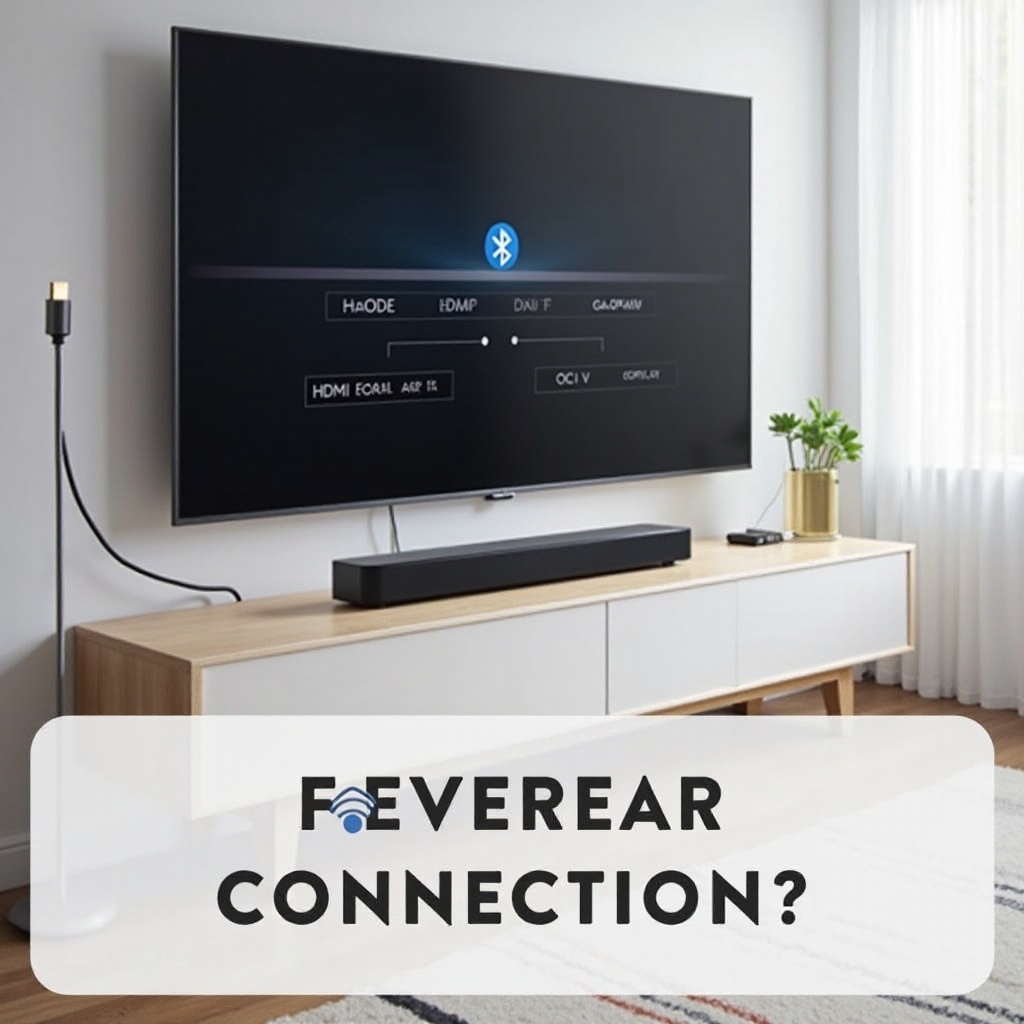
手順:HDMI ARC/eARC でサウンドバーを接続する
HDMI ARC/eARC は、もっともすっきりした構成で、対応フォーマットの互換性も高く、リモコン1本で簡単に操作できます。次の手順に従ってください。
1)テレビとサウンドバーの電源を切ります。
2)テレビの ARC または eARC と表示された HDMI 端子から、サウンドバーの ARC または eARC と表示された HDMI 端子(多くの機種では HDMI OUT TV‑ARC や HDMI OUT eARC と表記)へ、Ultra High Speed HDMI ケーブルを接続します。
3)テレビとサウンドバーの電源を入れます。HDMI のハンドシェイクのために 10〜15 秒待ちます。
4)テレビでホームを開き、設定 → サウンド → サウンド出力を開き、Receiver(HDMI)またはサウンドバー名を選びます。
5)Anynet+(HDMI‑CEC)を有効にするよう求められたら、許可してオンにします。
6)サウンドバーの表示に TV‑ARC または eARC と出るはずです。
7)Netflix などのテレビアプリを開いて再生し、音がサウンドバーから出ていることを確認します。
8)Apple TV、PS5、Xbox などの外部 HDMI 機器を使う場合は、映像機能を最大限活かすためテレビ側の HDMI 端子に接続します。そのうえで、テレビのデジタル音声出力を Bitstream または Pass‑Through に設定し、サウンドバーへクリーンなサラウンド音声を送ります。
9)eARC で Atmos を使う場合は、認証済みの Ultra High Speed HDMI ケーブルを使用し、テレビの eARC モードを有効にします。
10)CEC の動作が不安定な場合は、両機器の電源を入れ直し、HDMI ケーブルを差し直します。
HDMI で音が出るようになったら、いくつかのテレビ設定を調整して安定性と音質をさらに高めましょう。
Samsung テレビの HDMI ARC/eARC 最適化(Anynet+、eARC モード、デジタル出力)
いくつかのメニュー設定を変えるだけで、音質を高め、不具合を減らせます。
- Anynet+(HDMI‑CEC)をオンにする:設定 → 一般 → 外部デバイス管理(または 接続)→ Anynet+ をオン。電源と音量の連動が可能になり、テレビのリモコンでサウンドバーを操作できます。
- eARC モードを有効にする:設定 → サウンド → エキスパート設定 → eARC モードを「自動」に。テレビとサウンドバーの両方が eARC に対応している場合、外部機器からのロスレス音声に対応します。
- デジタル出力の音声形式:Auto、Bitstream、Pass‑Through のいずれかに設定。多くの現行サウンドバーでは Bitstream または Pass‑Through が最適です。不安定さを感じる場合は Auto を試してください。Bitstream で不具合が出る古いバーでは、まず PCM にして基本的な音声出力を確認します。
- Dolby Atmos:利用可能な場合は、エキスパート設定の Dolby Atmos オプションを有効にします。この項目は、対応するサウンドバーが接続されたときにのみ表示される場合があります。
- 電源管理:サウンドバーは TV‑ARC/eARC 入力のままにしておきます。自動で短時間で電源が切れてしまう場合は、サウンドバー側の省電力機能や自動電源オフを弱める/無効にします。
HDMI で安定しない場合は、HDMI のハンドシェイク問題を回避できる光デジタルが手堅い選択です。次で説明します。
手順:光デジタル(TOSLINK)でサウンドバーを接続する
光デジタルは、HDMI CEC の問題を避けられる、安定した手間いらずの接続です。Atmos は扱えませんが、信頼できる 5.1 やステレオ再生に最適です。
1)テレビとサウンドバーの電源を切ります。
2)光ケーブル両端の小さな保護キャップを外します。
3)テレビの「Digital Audio Out(Optical)」端子に差し込み、カチッと固定されるまで押し込みます。
4)もう一方をサウンドバーの「Optical In」端子に接続します。
5)テレビとサウンドバーの電源を入れます。
6)テレビの 設定 → サウンド → サウンド出力 で、「Optical」または「外部スピーカー(Optical)」を選びます。
7)エキスパート設定で、デジタル出力の音声形式を最大互換のため PCM に設定します。サウンドバーが Dolby Digital 5.1 に対応している場合は、Bitstream を選んで有効にします。
8)コンテンツを再生し、音が出ることを確認します。
安定性を重視するなら光デジタルが有力です。配線を減らしたい、多少の遅延や圧縮を許容できる場合は、Bluetooth も便利です。
手順:Bluetooth でサウンドバーを接続する
Bluetooth は素早くペアリングでき、部屋もすっきりします。ケーブルを引けない場合や、カジュアルなテレビ/音楽視聴に適しています。
1)サウンドバーを Bluetooth ペアリングモードにします。表示やランプでペアリング待機が確認できるはずです。
2)テレビの 設定 → サウンド → サウンド出力 → Bluetooth スピーカー一覧 を開きます。
3)サウンドバーを選択し、「ペアリングして接続」を確定します。
4)サウンドバー側で Standard や Adaptive などのニュートラルなサウンドモードを選び、音を確認します。
5)遅延を感じる場合は、エキスパート設定でデジタル出力のオーディオディレイ、または Bluetooth オーディオディレイのスライダーを調整します。
6)テレビとサウンドバーの間に遮蔽物がないようにし、干渉を減らすためサウンドバーの近くに Wi‑Fi ルーターを置かないでください。
Bluetooth は手軽で配線不要ですが、サラウンド形式やロスレス音声は扱えません。没入感のある映画鑑賞には、HDMI ARC/eARC の方が適しています。
Samsung Q‑Symphony を有効化して使う(テレビ+サウンドバー)
Samsung のテレビとサウンドバーの両方が Q‑Symphony に対応している場合、テレビのスピーカーとサウンドバーを同時に鳴らして、より広がりのある音場を得られます。最も安定するのは HDMI ARC/eARC 経由です。
1)テレビとサウンドバーのファームウェアを更新します。設定 → サポート → ソフトウェア更新、または SmartThings アプリから更新します。
2)テレビとサウンドバーは HDMI ARC/eARC で接続します。Q‑Symphony の信頼性が最も高くなります。
3)テレビの 設定 → サウンド → サウンド出力 で「TV+サウンドバー(Q‑Symphony)」を選びます。
4)SmartThings で、利用可能ならサウンドバーのキャリブレーションを実行し、テレビと同じ部屋に割り当てます。
5)音量やモードを微調整して、セリフの明瞭さを保ちつつ広がりを加えます。
Q‑Symphony が表示されない場合は、その組み合わせが非対応の可能性があります。その場合はサウンドバーのみを選択し、残りの設定を続けてください。
Dolby Atmos とサラウンドを有効にする(アプリ、外部機器、パススルー)
接続ができたら、アプリや機器から期待どおりのフォーマットが出ているか確認しましょう。
- テレビのストリーミングアプリ:多くの Samsung テレビ用アプリは、Dolby Digital Plus を用いることで ARC 経由でも Dolby Atmos を出力できます。デジタル出力を Bitstream または Pass‑Through にし、選択肢が表示される場合はエキスパート設定で Dolby Atmos を有効にします。
- 外部 HDMI 機器:ロスレスの Dolby TrueHD Atmos を使うには、テレビとサウンドバーの両方で eARC が必要です。高フレームレートのゲームや高度な映像機能を保つため、機器はテレビ側に接続し、テレビの設定を Pass‑Through にします。
- サウンドバーの HDMI 入力を使う:HDMI 入力を備えたサウンドバーもあります。セットトップボックスやストリーミング端末では有効ですが、機種によってはゲーム機の機能が制限される場合があります。4K、HDR、120 Hz などの映像設定が問題なく動作するか確認してください。
- 音声がステレオに戻ってしまう場合:Auto、Bitstream、Pass‑Through、PCM を切り替えて試します。必要に応じてファームウェアを更新し、HDMI ケーブルを認証済みの Ultra High Speed モデルに交換します。
フォーマットの出力が整ったら、日常の操作はリモコン1本と SmartThings アプリでシンプルにしましょう。
ワンリモコン操作と SmartThings のコツ
Anynet+(HDMI‑CEC)をオンにしていれば、Samsung テレビのリモコンで音量と電源を操作できます。テレビと連動してサウンドバーが起動しない場合は、Anynet+ をいったんオフにしてから再度オンにし、両機器の電源を入れ直してください。SmartThings ではサウンドバーをテレビと同じ部屋に割り当て、アプリから更新やキャリブレーションを実行します。SmartThings で EQ、サブウーファーレベル、チャンネルトリムなどの素早い微調整ができる場合もあります。音声アシスタントを使うなら、SmartThings 経由で連携してハンズフリー操作も可能です。誰でも迷わず使えるよう、操作経路はシンプルに保ちましょう。
操作が整ったら、スピーカーの設置とキャリブレーションで明瞭さ、低音の深み、安定したサラウンドを高めましょう。
設置、キャリブレーション、オーディオモード(サブウーファーとリア)
適切な設置は、どんなメニュー設定よりも音質を向上させます。サウンドバーはテレビの下で中央に置き、ユニットを遮らないようにします。キャビネットの奥深くに押し込まず、通気口やユニットの周囲には数センチの余裕を確保しましょう。サブウーファーは前方のコーナー付近や側壁沿いに設置し、少しずつ位置を動かして最もタイトで膨らみすぎないポイントを探します。ワイヤレスのリアスピーカーがある場合は、メインの座席の少し後方かつ左右に、着座時の耳の高さに配置します。
利用可能ならサウンドバーの自動音場補正(ルームキャリブレーション)を実行します。その後、レベルを微調整します。声が埋もれる場合はセンター/ダイアログチャンネルを一段階上げます。サブウーファーは、存在感がありつつも膨らみすぎないレベルに設定します。日常のテレビ視聴には Standard や Adaptive を、映画には Surround や Immersive を、ゲームには Game モードを選び、テレビ側で ALLM や VRR が対応していれば有効にします。セリフ中心の番組では強い低音ブーストは避け、声がマスクされないようにしましょう。
部屋のバランスが整えば、長時間の視聴に備えられます。問題が起きたときのために、いくつかの即効性のある対処法も覚えておきましょう。
トラブルシューティング:無音、リップシンク、音切れ
不具合が起きたら、次のチェックを順番に行い、よくある問題を素早く解決しましょう。
HDMI ARC/eARC で音が出ない:
– HDMI ケーブルが Ultra High Speed であること、テレビの ARC/eARC 端子とサウンドバーの ARC/eARC 端子にしっかり奥まで差し込まれていることを確認する
– テレビとサウンドバーの電源を切り、両方の電源プラグを 60 秒抜く。先にテレビを接続して起動し、その後サウンドバーを接続・起動する
– サウンド出力で Receiver(HDMI)またはサウンドバー名を選ぶ。Anynet+ と eARC モードをオンにする
– デジタル出力を Bitstream または Pass‑Through に設定する。無音が続く場合はテストとして PCM を試す
– 両機器のファームウェアを更新する。HDMI ケーブルを交換するか、可能なら別の ARC/eARC 対応端子を試す
リップシンクの遅延やエコー:
– デジタル出力のオーディオディレイや eARC Lip Sync の設定でタイミングを微調整する
– 低遅延には Bluetooth より HDMI を優先する
– 画質の明瞭度(Picture Clarity)設定で、モーション補間などの強い映像処理をオフにする
– 外部機器が原因でずれる場合は、機器側でフレームレート/音声形式の一致(Match)を有効にし、テレビは音声をパススルーさせる
音切れやプツッというノイズ:
– HDMI ケーブルを交換し、きつい折り曲げやアダプターの使用を避ける
– Anynet+ をオフ→オンに切り替えて CEC をリフレッシュし、その後両機器の電源を入れ直す
– 特定のストリームで不安定な場合は、デジタル出力を Pass‑Through から Auto に変更する
– サブやリアが 5 GHz 無線を使う場合は、Wi‑Fi ルーターやコードレス電話の親機をサウンドバーから離す
– 最後の手段として、サウンドバーを初期化して再設定する
これらの対処で多くのシステムは安定して動作します。解決しない場合は、Samsung またはサウンドバーのメーカーに連絡してハードウェアの確認を受けてください。
まとめ
本稿では、HDMI eARC/ARC、光デジタル、Bluetooth を使って Samsung のスマートテレビにサウンドバーを追加する方法を説明しました。HDMI は音質・操作性・利便性のバランスが最良です。HDMI が不安定なときは光デジタルが安定性を補います。ケーブルが引けない場合は Bluetooth が便利です。Anynet+ をオンにし、eARC モードとデジタル出力を正しく設定し、対応機器では Dolby Atmos を有効にしましょう。対応する組み合わせでは Q‑Symphony で音場を広げられます。サウンドバーの設置を最適化し、レベルを整え、コンテンツに合ったモードを選びましょう。トラブルシューティングの要点を押さえておけば、数分で問題解決できます。適切な接続と賢い設定により、毎日リッチでクリア、没入感のあるサウンドを楽しめます。
よくある質問
eARCを使わずにDolby Atmosを利用できますか?
はい、多くのテレビのストリーミングアプリでは、Dolby Digital Plusを用いることで通常のARC経由でもDolby Atmosを出力できます。デジタル出力をビットストリーム(Bitstream)またはパススルー(Pass-Through)に設定し、該当オプションが表示される場合はDolby Atmosを有効にしてください。外部機器からロスレスのDolby TrueHD Atmosを再生するには、テレビとサウンドバーの両方がeARCに対応している必要があります。
なぜSamsung製テレビの「サウンド出力」にサウンドバーが表示されないのですか?
これは通常、ハンドシェイクまたはケーブルの問題を意味します。テレビ側はARCまたはeARCと表示されたHDMI端子、サウンドバー側はHDMI OUT ARCまたはeARC端子を使用してください。HDMIケーブルを挿し直すか、認証済みのUltra High Speedモデルに交換し、Anynet+(HDMI-CEC)をオンにし、両方の機器の電源を入れ直し、ファームウェアを更新してください。必要に応じて別のHDMI入力でテストし、その後ARCまたはeARC端子に戻してください。
機器はサウンドバーに接続すべきですか、それとも先にテレビに接続すべきですか?
最も簡単な操作と最高の映像性能のためには、機器はテレビに接続し、音声はARCまたはeARCでテレビからサウンドバーへパスさせてください。これにより、テレビが対応している場合は、4K/120Hz、VRR、ALLMといった機能を維持できます。追加のポートが必要で、映像機能の制限を許容できる場合に限り、サウンドバーのHDMI入力を使用してください。