
はじめに
Sonosスピーカーの赤色点滅は音楽を中断させ、不安を呼びます。原因はたいてい単純で、セットアップのタイムアウト、ネットワークの変更、または更新の未完了です。チェックリストに沿えば、多くのケースは数分で解決できます。本ガイドでは、Sonosの赤色点滅が通常何を示すか、安全のためにいつ使用を一時停止すべきか、そして電源、Wi‑Fi、アップデート、リセットにどのように対処するかを説明します。Era 100/300、One/One SL、Five、Ray、Beam、Arc、Sub/Sub Mini、さらにRoamとMoveのモデル別のヒントも掲載しています。点滅が続く場合の診断の集め方やサポートへの連絡方法も紹介します。まずは「クイックアンサー」で出発点を押さえましょう。
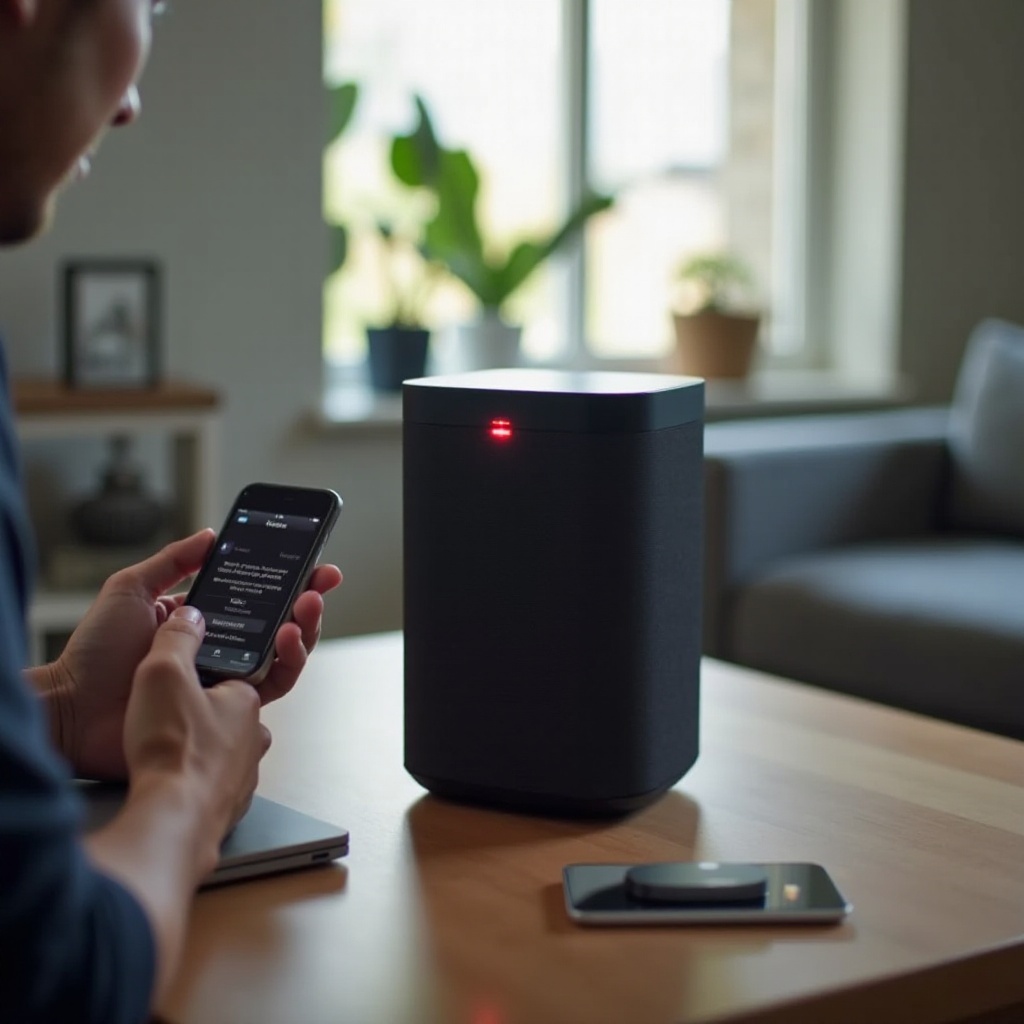
クイックアンサー:Sonosの赤色点滅が意味すること
赤色に点滅するLEDは、途中で中断された、または未完了のセットアップを示すのが一般的です。想定された時間内に、スピーカーが登録を完了できなかった、ネットワークに参加できなかった、あるいはアカウントの認証ができなかった可能性があります。ルーターの変更、停電、ファームウェア更新の一部中断後に赤点滅が見られることもあります。
セットアップ中によくある意味
初期設定中の赤点滅は、タイムアウトの合図であることが多いです。アプリが停止した、またはWi‑Fiの認証情報が反映されなかった可能性があります。スマートフォンを離した、パスワードを誤入力した、途中でフローを離脱した、といった行為で発生します。
赤点滅が故障を示す場合
まれに、過熱やハードウェアの問題を示していることがあります。本体が熱い、異臭がする、パチパチ音がする場合は、使用を中止して電源プラグを抜いてください。確認を続ける前に常温まで冷ましてください。
どちらの場合も最初に行うこと
まずは電源とネットワークの基本を確認します。正常なコンセントに接続し、スマートフォンがインターネットにつながっていることを確認し、Sonosアプリを開き直します。アプリを更新し、セットアップをやり直すか製品を再追加してください。この簡易トリアージの後、より踏み込む前に安全に作業できる状態を確かめましょう。
安全第一:使用を一時停止/電源を抜くべきとき
ネットワークを調整したりリセットボタンを押したりする前に、スピーカーを安全に扱える状態か確認してください。電気的・熱的ストレスは本体やご家庭に損害を与える恐れがあります。短い安全チェックでリスクを避けましょう。
過熱や電気的異常のサイン
温かいのは正常ですが、熱いのは異常です。筐体が触れないほど熱い、焦げたプラスチックの匂いがする、変形が見られる場合は、直ちに電源を抜いてください。風通しのよい場所に移し、室温に戻るまで待ちます。
電源サージ、水濡れ、異臭のチェック
嵐の後は別の壁コンセントを試し、疑わしい電源タップの使用は避けてください。濡れたスピーカーに通電しないでください。近くに液体がこぼれた場合は十分に乾燥させ、ケーブルや端子に残留物がないか確認します。
安全な再起動手順
スピーカーの電源を30秒間抜きます。再接続し、ステータスLEDが一巡するのを待ちます。ルーターとWi‑Fiが安定してからSonosアプリを開いてください。安全が確認できたら、LEDの意味を理解することで次のステップが見えてきます。
SonosのLEDインジケーターの仕組み—赤が点滅する理由
SonosのステータスLEDは色とパターンで状態を示します。点灯、点滅、ゆっくり点滅(パルス)などが、それぞれ電源・セットアップ・エラーの異なる段階を示します。製品によっては音声アシスタントの状態を示すマイク用LEDが別にあり、ステータスライトと混同しやすい点に注意が必要です。
ステータスLEDとマイクLEDの違い
ステータスLEDは電源、起動、セットアップ、問題の発生を示します。マイクLEDは音声アシスタントやマイクのミュート状態を示します。マイクをミュートしていると、セットアップやエラーとは無関係の別のライトが点くことがあります。
色とパターンのロジック(点滅と点灯)
点滅はたいてい変化中または操作が必要であること、点灯は安定状態であることを示します。Sonosアプリにも同じ状態がメッセージで表示されることが多いです。アプリとLEDの示す内容が食い違う場合は、アプリに従い製品を再起動してください。
スピーカーとサウンドバーの違い
スピーカーは主にWi‑Fiとアップデートに関する状態を示します。サウンドバーはTVオーディオのためのHDMIの状態が加わります。ポータブルモデルは充電やバッテリーのパターンもあり、温度や電源制限時には故障のように見えることがあります。適切な対処のために、まずお使いのモデルを特定しましょう。
トラブルシューティング前にモデルを確認する
モデルによってボタン、端子、復旧手順が異なります。Sonosアプリの[設定]→[システム]→製品名でモデルを確認できます。物理的な特徴も参考になります。AC電源のスピーカーにはタッチコントロールと背面のジョインボタン、サウンドバーにはHDMI、ポータブルにはUSB‑Cがあります。
Era 100/300、One/One SL、Five
これらのAC電源スピーカーは背面のジョインボタンを使用します。セットアップと操作には安定したAC電源とクリーンな2.4GHzネットワークが重要です。
Ray、Beam、Arc、Sub/Sub Mini
Rayは光デジタルで接続し、BeamとArcはHDMI ARCまたはeARCを使用します。SubとSub Miniはワイヤレスで1つのルームにペアリングされ、明瞭な無線到達範囲が必要です。
Roam と Move
これらのポータブルスピーカーは健全なバッテリーとUSB‑C充電に依存します。Roamはワイヤレス充電にも対応しています。トラベルモードや深放電はセットアップに影響することがあります。モデルを把握したうえで、ご自身の状況に当てはまる原因を絞り込みましょう。
Sonosで赤点滅が起きる一般的な原因
多くのケースは、未完了のセットアップ、ネットワークの不安定、更新失敗、電源やバッテリーの問題、そしてまれなハードウェア故障のいずれかに分類されます。直近の変更点と状況を照らし合わせると解決が早まります。
セットアップ未完了/登録のタイムアウト
アプリを離れる、Wi‑Fiパスワードを誤入力する、途中でネットワークを切り替えると、タイムアウトが発生します。製品は認証情報を待ち続け、タイムアウト後に赤点滅します。
Wi‑Fi/認証エラーとIP競合
APアイソレーション、厳格なクライアントステアリング、混在セキュリティを有効にしたルーターでは参加がブロックされることがあります。IP競合やDHCPプールの枯渇も、LEDの点滅として現れる失敗原因です。
ファームウェア/アップデートの失敗や中断
再起動、停電、ネットワーク切断で更新が中断されると、完了またはロールバックするまで保留状態のままになることがあります。
電源/バッテリーの問題や充電器の非互換
緩んだACプラグ、不良のサージプロテクタ、電圧降下を起こすUSB‑Cケーブルは電力不足を招きます。RoamとMoveには十分な電流が必要で、出力不足の充電器は不安定な動作を引き起こします。
ハードウェア故障や過熱保護
熱保護作動や部品故障はまれですが起こり得ます。ネットワークと電源の対処後も赤点滅が続く場合は、診断情報を収集してサポートに連絡してください。設定を失わずに多くの原因に対処するには、段階的なアプローチを取りましょう。
段階的な対処法:基本から上級まで
最も簡単な確認から始め、必要に応じて次に進みます。この進め方なら設定を守り、ダウンタイムを減らせます。
電源、配線、コンセントを確認する
- 疑わしい電源タップではなく、正常な壁コンセントにスピーカーを接続します。
- 電源ケーブルを両端で差し直します。
- RoamとMoveでは、高品質なUSB‑Cケーブルと5V/2A以上の充電器を使用します。
インターネット、Sonosアプリの状態、アカウントを確認する
- スマートフォンがインターネットに接続され、同じLAN上にあることを確認します。
- アプリストアからSonosアプリを更新します。
- アプリを開き、システムの警告や保留中のタスクがないか確認します。
正しい順序でルーターとスピーカーを再起動する
- ルーターの電源を入れ直し、接続が安定するまで待ちます。
- スピーカーの電源を30秒間抜き、その後通電します。
- Wi‑Fiが十分に復帰してからアプリを開き直します。
Sonosアプリとファームウェアを更新する
- [設定]→[システム]→[システムアップデート]で保留中の更新をインストールします。
- 各製品の更新が完了してから次のステップへ進みます。
セットアップをやり直す/製品を再追加する
- [設定]→[システム]→[製品を追加]を選び、案内に従います。
- フロー中はスマートフォンをスピーカーとルーターの近くに置きます。
- 正しいWi‑Fiパスワードを入力し、スマートフォンのVPNやプライベートリレーは避けます。
モデル別のソフトリセット方法
- ジョイン(リンク)ボタンでルームを消去せずにセットアップに再入します。
- アプリやサポートからの指示がない限り、工場出荷時リセットは行わないでください。ポータブルでは、ネットワークに深入りする前にバッテリーと充電の確認をすると時間短縮になります。
ポータブルスピーカー:RoamとMoveのバッテリー/充電チェック
RoamとMoveには、故障のように見える挙動を生むバッテリー要因があります。ネットワークをいじる前に、安定して充電できているかとバッテリーの健全性を確認してください。
推奨充電器・ケーブル・電力仕様
安定した電流を供給できる信頼性の高いUSB‑C充電器を使用してください。多くのケースでは5V/2A以上のアダプターが適しています。損傷したケーブルや、電圧降下を招きやすい極薄ケーブルは避けましょう。
USB‑C端子と充電接点の点検
端子内の糸くず、ほこり、腐食を確認します。エアダスターや柔らかい乾いたブラシでやさしく清掃してください。Roamのワイヤレス充電では、リングと充電パッドが清潔で正しく位置合わせされているか確認します。
有線充電とワイヤレス充電の挙動
パッドの位置ずれを切り分けるため、直接の有線充電でテストします。10〜15分ほど、アプリで充電率の変化を観察します。
バッテリー温度と充電の一時停止
リチウム電池は高温または低温時に充電を一時停止します。スピーカーを室温に戻してから再度充電してください。高温の車内や直射日光下に放置しないでください。
トラベルモードと保管時の注意
数週間保管すると、バッテリーが深放電していることがあります。セットアップ前に少なくとも30分は充電してください。初期設定のために製品がブロードキャストできるよう、トラベルモードを無効にします。ポータブルが安定したら、赤点滅がホームシアターに関係する場合はサウンドバーとTVの連携に進みます。
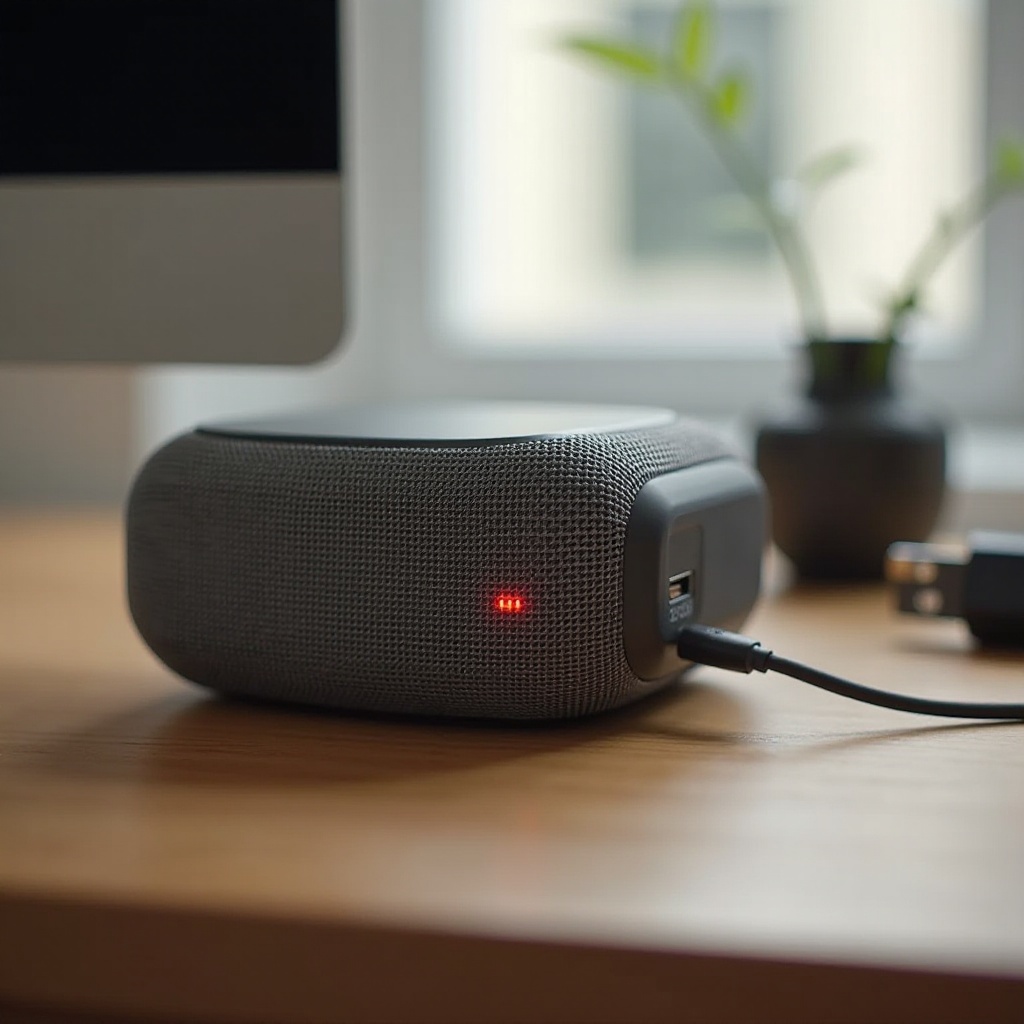
ホームシアタースピーカー:Ray、Beam、ArcとTV連携
サウンドバーにはTVおよびHDMIの要素が加わります。TV側の変更後に赤点滅が出る場合、スピーカーの故障ではなくHDMIや音声フォーマットの問題であることがよくあります。
HDMI ARC/eARCとCECのチェック
- BeamとArcは付属のHDMIケーブルでTVのARCまたはeARC端子に接続します。
- TVの設定でCECを有効にします(呼称はメーカーにより異なります)。
- TVとサウンドバーの両方を電源入れ直しし、HDMIのハンドシェイクを再同期させます。
TV入力と音声フォーマットの確認
- TVの音声出力をPCMまたはサポートされるサラウンド形式に設定します。
- サウンドバーがデコードできない形式は避けます。
- TV上の既知のストリーミングアプリで再生を試し、ソース側の問題を切り分けます。
Sub/Sub Miniのペアリング確認
- アプリで、SubまたはSub Miniが正しいルームに紐付けられているか確認します。
- 低音が出ない場合は紐付けを解除し、再追加します。
- Subはサウンドバーの明瞭な無線到達範囲内に配置します。赤点滅がネットワークイベントに連動する場合は、次にWi‑Fiの調整を行います。
ネットワークの安定化とWi‑Fi/SonosNetのチューニング
堅牢なネットワークは、セットアップや更新失敗の多くを解消します。標準のWi‑Fiで運用するか、Sonos機器を1台有線接続してシステムを支えるかを決めましょう。
2.4 GHz と 5 GHz、およびチャンネル選択
- 多くのSonosスピーカーは到達距離のため2.4GHzを使用します。チャンネルは1/6/11のいずれかを固定し、オートは避けます。
- 2.4GHzの帯域幅は20MHzに設定して重なりを減らします。
- ルーターは電子レンジやコードレス電話から離して設置します。
メッシュシステム(Eero、Orbi、Google Nest)のヒント
- 参加に失敗する場合は、一時的にバンドステアリングやクライアントステアリングを無効にします。
- 2つの帯域で単一のSSIDを使い、プライマリノードの近くで参加をテストします。
- ノード間の間隔を空け、RFの重なりやチャネル混雑を避けます。
DHCP予約とIP競合の回避
- 各Sonos製品にルーターでIPアドレスの予約を設定します。
- 予約を保存したらルーターを再起動します。
- 機器間で重複する静的IPを設定しないでください。
マルチキャスト、IGMP、APアイソレーション、QoS設定
- 管理機器ではIGMPスヌーピングとマルチキャスト転送を有効にします。
- Sonosを使用するアクセスポイントではAPアイソレーションを無効にします。
- ローカル配信を低優先にしてしまう過度なQoS設定は抑えます。
有線アンカーとしてのEthernetまたはBoost
- Sonos機器を1台有線接続するか、Boostを使用して専用メッシュを形成します。
- 有線の機器はルーターから数フィート(数十センチ)離し、RFノイズを最小化します。ネットワークが安定したら、設定を守る更新とリセットの順序を計画します。
データ損失を避ける更新とリセットの戦略
順序が重要です。まずソフトウェアを更新し、ソフトな復旧手順を使うことで、ルーム、紐付け、各種設定を保てます。
実行順序:アプリ、ファームウェア、そして再起動
- まずSonosアプリを更新します。
- 次に[システムアップデート]でスピーカーのファームウェアを更新します。
- 更新後はルーターとスピーカーを再起動し、古いセッションをクリアします。
ソフトリセットと工場出荷時リセットの違い
ソフトリセットは電源の入れ直しとジョインボタンでデータを消さずにセットアップへ再入します。工場出荷時リセットは初期状態に戻し、ルーム名、EQ、紐付けなどを消去します。
設定やルーム名の控え
ルーム名、ステレオペア、ホームシアターの紐付けはスクリーンショットで控えます。カスタムEQやTrueplayの設定もメモしておきましょう。万一リセットが必要になっても、再追加がスムーズになります。
工場出荷時リセットを行うべき(行うべきでない)タイミング
工場出荷時リセットは最後の手段にしましょう。更新、再起動、ソフトリセットでも解決しない場合、リセットで破損状態を解消できることがあります。アプリからリセットを指示された場合は、画面の手順に従ってください。
リセットが正当化される状況
セットアップデータの破損、複数のネットワークで繰り返すセットアップ失敗、転売前の初期化などはリセットの対象になります。電源とネットワークを安定させてから実行してください。
工場出荷時リセットで消去されるもの
Wi‑Fi情報、ルーム割り当て、EQ、ステレオペア、紐付け、音声設定が削除されます。最初からすべて再設定する前提で臨んでください。
リセット後の再セットアップ・チェックリスト
最新のアプリを使い、スマートフォンをスピーカーとルーターの近くに置き、正しいSSIDとパスワードを使用します。ほかの製品を追加する前に、更新を最後まで完了させます。
Sonosサポートへ連絡するタイミングと準備事項
すべての手順を実施しても赤点滅の問題が続く場合は、明確な情報を添えてエスカレーションしましょう。良いメモは解決までの時間を短縮し、原因特定に役立ちます。
LEDパターンとエラーの読み取り
赤点滅がいつ出るか(起動中、セットアップ中、HDMIハンドシェイク中、更新中など)を記録します。点滅速度や色の変化もメモします。アプリのメッセージやエラーコードは保存します。
診断、ログ、購入証明
アプリから診断を送信し、確認番号を控えます。保証確認や交換の可能性に備えて、購入レシートを保管してください。
保証内・保証外の対応
サポートは保証状況を確認し、保証外の場合は修理や下取りの選択肢を提案できます。ハードウェア故障が確認された場合は、次の手順を案内してくれます。
再発防止と安定運用のベストプラクティス
電源、設置、ネットワークの健全性を高めるちょっとした習慣で、再発を防ぎましょう。
電源品質とサージ対策
AC電源スピーカーには品質の良いサージプロテクタを使用します。電源タップの多重接続(たこ足)は避けます。ポータブルでは認証済みの充電器と堅牢なUSB‑Cケーブルを使いましょう。
最適な設置と通気
スピーカーの周囲に空間を確保し、通気を確保します。換気のない狭いキャビネットは避けます。熱源や強いRF発生源から離して配置します。
ルーターとSonosソフトのメンテナンス
ルーターのファームウェアとSonosアプリは定期的に更新します。ネットワークが空いている時間に更新を予定しましょう。停電後はスピーカーより先にルーターを再起動します。
SSIDの整理とIP予約の活用
分かりやすいSSID名を使い、Sonos機器にはIP予約を設定して再参加の問題を減らします。ゲストネットワークやキャプティブポータルはシステムから切り離してください。
まとめ
Sonosの赤色点滅は、たいていセットアップのタイムアウト、ネットワークの不安定さ、または中断した更新に行き着きます。電源の確認、Wi‑Fiの安定化、アプリとファームウェアの更新、製品の再追加で多くのケースは解決します。ポータブルは健全なバッテリーと清潔な充電端子が鍵です。サウンドバーは適切なHDMI ARC/eARC設定と互換性のある音声フォーマットが有効です。丁寧なソフト復旧後も赤が続く場合は、診断情報を集めてサポートに連絡してください。更新の順序、調整済みのWi‑Fi、賢い電源管理を心がければ、Sonosシステムは毎日頼もしく音楽を鳴らし続けます。
よくある質問
停電後にSonosが赤く点滅するのはなぜですか?
停電によりルーターのテーブルやWi‑Fiビーコンが乱れ、スピーカーが再接続できず赤く点滅することがあります。まずルーターの電源を入れ直し、インターネット接続が完全に復旧するまで待ってから、スピーカーを再起動してください。ソフトウェアを更新し、将来の競合を防ぐためにDHCP予約の設定も検討してください。
セットアップ中に赤いランプが点滅している時間は、どの程度までなら心配いりませんか?
セットアップ中にLEDが赤く数分以上点滅する場合は、いったんキャンセルして最初からやり直してください。SSIDとパスワードを確認し、ルーターの近くで操作し、アプリを最新に更新してから「製品を追加」を試してください。繰り返す場合は、ルーターとスピーカーを再起動してください。
赤い点滅はSonosスピーカーの故障を意味しますか?
通常は違います。多くの場合、ネットワークの不調、セットアップのタイムアウト、または更新の停止が原因です。電源を確認し、Wi‑Fiを安定させ、ファームウェアを更新してください。本体が熱いと感じる場合や、ソフトリセット後も赤い点滅が続く場合は、診断レポートを送信し、Sonosサポートに連絡してください。