
はじめに
映画の途中や静かなポッドキャストの最中、あるいは一時停止するたびにサウンドバーの電源が切れる?その問題は解決できます。原因のほとんどは省電力機能、HDMI制御、または弱い音声信号です。いくつかの設定を変更すれば、バーはスリープせずに安定して再生します。このガイドでは、最初に確認すべきポイントを示し、その後、ランダムな電源オフを止めるためのTV、サウンドバー、ソースの調整方法を順番に説明します。すぐに効く対処法、ブランド別のアドバイス、無駄を避けるシンプルな手順が得られます。
まず60秒チェックリストで原因を確定しましょう。それからあなたの構成(HDMI ARC/eARC、光、Bluetooth)に合う手順を適用します。ストリーミング機器やコンソールがスリープタイマーを起動する仕組みと、その止め方がわかります。最後には、音声を途切れさせず、ドロップアウトを避け、再生のたびに一貫したサウンドを楽しめるようになります。
即答:60秒で直すチェックリスト
短いリストで手早く対処しましょう。1つで直れば、そこで終了です。
– サウンドバーの自動スタンバイ/Eco/省電力をオフに切り替える。
– HDMI ARCまたはeARC接続なら、TVのCECをオフにしてテスト。安定するならオフのまま、後で必要に応じて調整。
– TVのデジタル音声出力をBitstreamまたはAuto、Pass‑Throughに設定し、常にアクティブな音声ストリームを維持。
– 2m未満のUltra High Speed 48Gbps対応HDMIケーブルに交換。
– ストリーミング機器のスリープやスクリーンセーバーを無効化:RokuのBandwidth Saver、Fire TVのスリープ、Apple TVのスリープ。
– TVとサウンドバーのファームウェアを更新し、両方を再起動。
– 順番通りに電源を入れ直す:すべてを抜く→TV→サウンドバー→ソースの順に接続;ARCまたはeARCを再選択。
– 光やBluetoothを使用中なら、常時オンに強いHDMI ARCまたはeARCを試す。
まだ問題が続く場合は、なぜ起きるのか、あなたの構成に合わせた具体的な止め方をこの先で説明します。
サウンドバーが勝手に電源オフになる理由:自動スタンバイ、CEC、無信号タイムアウト
多くのサウンドバーは省電力ロジックを備えています。自動スタンバイは、一定時間の無音や極めて小さな音声の後に電源を切ります。HDMI ARC/eARCでは、HDMI‑CECが機器同士の制御を可能にします。この制御は、アプリの待機、入力の切替、TVのスリープ時などに電源オフのコマンドを送ることがあります。TVやストリーミング機器がアクティブな音声ストリームを送らなくなると、多くのバーは「終了」と判断してスリープします。
光Toslink接続は制御チャネルがないため、無音を「信号なし」と認識しやすく、静かなシーンでもそう見えてしまいます。Bluetoothは、ソースのスリープや端末が範囲外に出る際などに、独自のタイムアウトやドロップアウトが発生します。ケーブル品質も重要です。弱い、または長すぎるHDMIはARC/eARCのハンドシェイクを破綻させ、信号喪失のように見えてスタンバイを誘発します。
対処法は、音声を生かし続け、CECを管理し、攻撃的な省電力を無効化することです。まずサウンドバー本体から始め、次にTVとソースの設定を調整します。根本原因を理解しておけば、当てずっぽうではなく的を絞った変更ができます。
手順1:サウンドバーの自動スタンバイ、エコモード、省電力をオフにする
まずサウンドバー側から始めます。省電力の名称はブランドによって異なります。Auto Standby、Auto Power Down、Auto Power Link、Power Save、Eco、Quick Start、Network Standbyなどを探してください。リモコンやアプリで設定を開き、Auto Standbyをオフにするか、オフがない場合はタイマーを延長します。Quick StartやNetwork Standbyをオンにして、スリープせずに小さなバックグラウンド接続を維持します。
バーにAuto Power Link(Samsung)やAuto Power(LG)がある場合は、TVの状態に応じてバーが起動/スリープするため、オン/オフ両方を試してください。Idle Standbyがあれば長めに設定します。変更後は、数分間の静かなシーンを再生し、しばらく一時停止してバーがオンのままか確認します。消費電力はわずかなので心配はいりません。
それでもバーが電源オフになる場合、次に多い原因はHDMI‑CEC制御か、静音時に音声ストリームが切れることです。ここからはTVとサウンドバー間のHDMIリンクと制御の挙動を調整します。
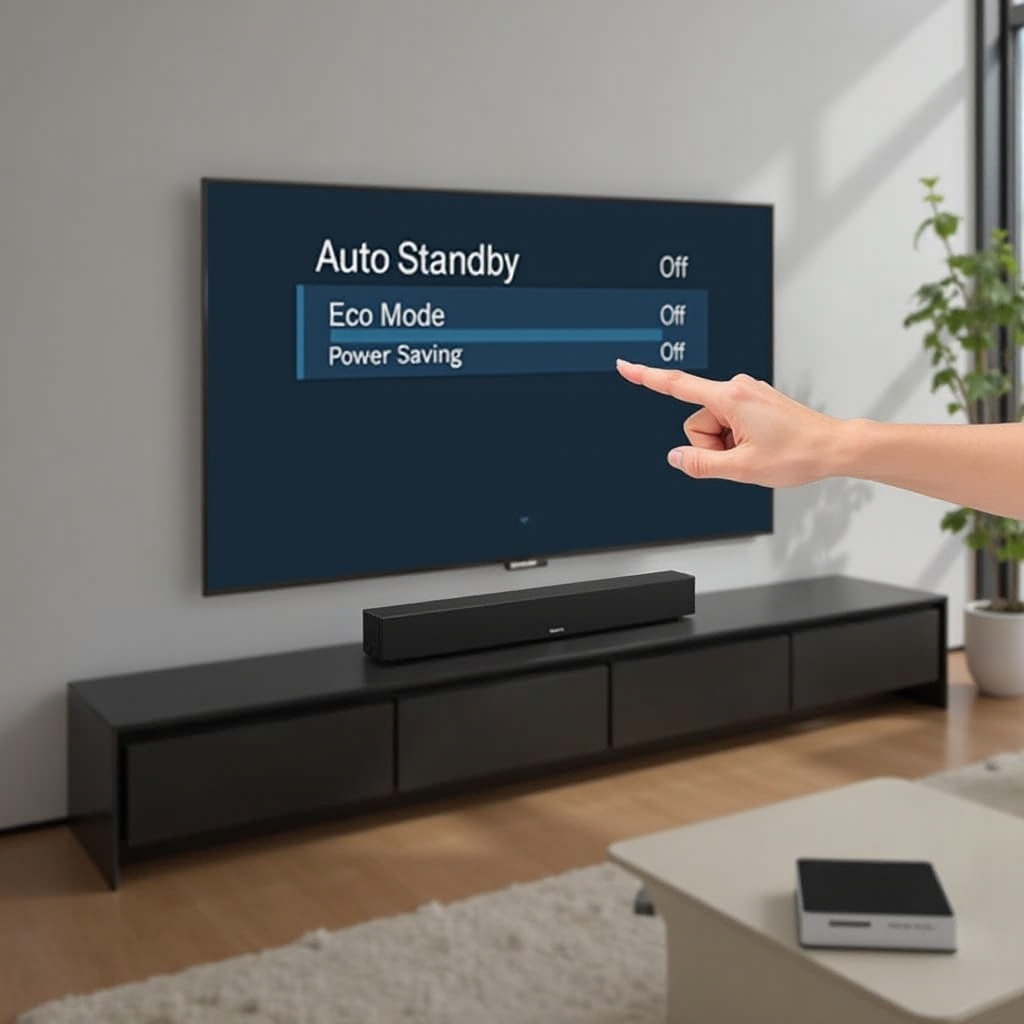
手順2:HDMI‑CEC、ARC、eARCを調整してサウンドバーをオンのままに
HDMI‑CECは機器間の電源や入力の変更を連携させます。ブランド名では、SamsungがAnynet Plus、LGがSimplink、SonyがBravia Sync、VizioやTCLなどはCECと表示されます。正常に動作すれば1つのリモコンで全機器を操作できますが、誤動作するとサウンドバーの電源を切ってしまうことがあります。
次を試してください:
– TVでHDMI‑CECを見つけてオフにする。1日テストする。バーがオンのままならCECはオフに維持するか、後で制限付きで再有効化。
– CECが必要ならオンのままにしつつ、機器を明示的にシャットダウンするAuto Power OffやPower Syncを無効化。
– TVとバーが両方eARC対応なら、eARCをAutoまたはOnに設定。eARCは安定した高帯域のリターンチャネルを維持。
– サウンドバー側のHDMI ControlをTVの変更に合わせてオン/オフ。制御は1台に任せ、両方で競合させない。
– HDMIを差し直す。TVのHDMI ARC/eARC端子、バーのHDMI TV/ARC/eARC端子を使用。
– 機器の長い連鎖は避ける。ソースはTVに接続し、TVからバーへは単一のHDMI ARC/eARCリンクにする。
CECの制御が整えば、リンクが予期せぬ電源コマンドを送ることはなくなるはずです。CECの調整でも解決しない場合、TVの音声フォーマットが静音時にストリームを途切れさせている可能性があります。次に音声ストリームを固定します。
手順3:TV設定で音声信号を生かし続ける
サウンドバーは無音を検知するとスリープします。TVから連続したストリームを送って無音を防ぎます。
次を実施:
– デジタル音声出力をBitstreamまたはAuto、Pass‑Through、Dolby Digitalに設定。多くのTVはBitstreamでクロックを常時維持します。
– Pass‑Throughで問題が出る場合はPCMステレオを試す。常時オンだがサラウンド形式が減る場合があります。
– eARC対応TVではeARCをAutoまたはOnに。CECの挙動をテストする間はAuto Device Offをオフに。
– TV内蔵スピーカーを無効化して、常にARC/eARCへ音声をルーティング。内蔵スピーカーへの静音時のフェイルバックを防止。
– 無音時に出力をミュートする音声処理(ノイズフロアを下げる自動音量調整など)をオフにする。
これで静かなシーンや一時停止でもストリームが維持されるはずです。ストリーミング機器やコンソール使用時にバーが電源オフになる場合は、次にソース側の設定を調整します。TV出力が安定していても、ソース機器がスリープして音声経路をミュートすれば意味がありません。
手順4:ストリーミング機器やコンソールが音声をスリープさせないようにする
ストリーミング機器やコンソールは、省電力や帯域節約のために待機することがあります。これらの省電力が音声を切り、バーが無信号と判断してスタンバイに入ります。視聴中はそのタイムアウトを防ぎます。
次の簡単な対策を:
– Roku:設定 > ネットワーク > Bandwidth Saver > オフ。スクリーンセーバーのタイムアウトを延長。音声はPassthroughまたはAuto。テスト中はTV電源制御を無効化。
– Fire TV:設定 > 画面とサウンド > 電源制御 > スリープ > オフまたは長めに設定。テスト中はCECデバイス制御を一時的に無効化。音声はBest Availableに。
– Apple TV:設定 > スリープまでの時間 > 長めに設定。ビデオとオーディオでは「フォーマットを変更」をオフ、オーディオモードはAuto。テスト中は「フレームレートを合わせる」をオフにしてHDMIの再交渉を減らす。
– Chromecast with Google TV:設定 > システム > 電源とエネルギー > スリープ/アイドル時間を延長。CEC制御を一時的に無効化。サラウンドはAuto。
– PS5/Xbox:テスト中はHDMI‑CECデバイスリンクをオフ。音声はLinear PCMまたはBitstream Dolbyに統一。レストモード/スリープのタイマーを延長。
– PC:オーディオ出力のUSB省電力を無効化。サウンド設定で出力デバイスを常時アクティブにし、アプリの排他モードをオフ。
ソースが音声経路のアイドルを止めれば、長い一時停止や静かなコンテンツでもバーは起きたままになるはずです。それでも電源が切れる場合は、無音に見えるドロップアウトを生むケーブルやハードの原因を確認します。
手順5:接続とハードウェアの原因を除外(ケーブル、過熱、電源)
脆弱な接続は無音と同じ振る舞いを見せ、スタンバイを誘発します。物理リンクを確実にしましょう。
次を確認:
– 2m未満のUltra High Speed HDMIケーブルに交換。損傷や長尺はARC/eARCの破綻を招きます。
– HDMIアダプターや分配器は避ける。必要ならeARCとHDCPに対応した高品質なアクティブ機器を使用。
– 光を使う場合は、プラグがカチッと入るまで差し直す。常時維持に優れるHDMI ARC/eARCを試す。
– Bluetoothの場合、ソースのスリープを無効化し、端末を起きたままに。安定性のために有線接続を検討。
– サウンドバーは壁の常時通電コンセントに接続し、予期せぬ電源遮断を起こすスマートプラグやスイッチ付きコンセントは避ける。
– 換気を確保。過熱は強制シャットダウンの原因。通気口を清掃し、バーの四方に十分なスペースを確保。
リンクが堅牢で、それでもバーがスリープする場合は、HDMIのハンドシェイクを再構築し、ソフトウェアを更新します。これで古いCECマップをクリアし、既知の電源挙動を修正できます。
手順6:ファームウェアを更新し、HDMIハンドシェイクを再構築
ファームウェア更新は、スリープやCECのバグを修正することが多いです。TVとサウンドバーをそれぞれのメニューやアプリから更新してください。多くの更新は「安定性」や「ARC修正」とだけ記載され、詳細を明示しません。更新後はHDMIハンドシェイクを再構築して、機器が役割を再学習するようにします。
以下の手順を使います:
1. TV、サウンドバー、ソースをすべて電源オフ。少なくとも60秒間すべての電源プラグを抜く。
2. TVだけを接続して電源オン。ホーム画面が表示されるまで待つ。
3. サウンドバーを接続。必要ならバー側でHDMI ARCまたはeARC入力を選択。
4. ソースを接続し、TVの音声をARCまたはeARC+BitstreamまたはPass‑Throughに設定。
5. 1本のリモコン操作が必要な場合のみCECを再オン。電源連動機能はオフのまま。
更新とクリーンなハンドシェイク後も問題が残る場合は、モデルに合わせたブランド別の調整を適用します。各ベンダーはこれらの設定を異なるメニューに配置しています。
ブランド別:自動電源オフを止める設定
各ブランドで電源やCECの名称は異なります。テスト中は、まず自動スタンバイを無効化し、次にHDMI制御を調整します。
Samsung:Auto Power Down、Auto Power Link、Anynet Plus
- サウンドバー:設定 > システム > Auto Power Downをオフ;Auto Power Linkはオン/オフでテスト;可能ならNetwork Standbyをオン。
- TV:設定 > 一般 > 外部機器管理 > Anynet Plusをオフにしてテスト;eARCはAuto;デジタル出力はBitstream;Dolby DigitalまたはPass Throughに設定。
- ヒント:TVと同時にバーが切れる場合は、エコ/電源設定の「TV自動電源オフ」を無効化。
LG:Auto Power Management、Auto Power Sync、Simplink
- サウンドバー:Auto Power On/Off、Auto Power Managementをオフ;可能ならQuick Startを有効化。
- TV:設定 > 接続 > デバイス接続設定 > Simplinkをオフにしてテスト;eARCオン;デジタル音声出力はPass Through。
- ヒント:CECが必要ならSimplinkはオンのままにし、Power Syncを無効化してTVがバーを切らないように。
Sony:Auto Standby、Bravia Sync、eARC
- サウンドバー:Auto Standbyオフ;HDMI Controlはオン/オフでテスト;Audio FormatはAuto。
- TV:設定 > テレビ視聴 > 外部入力 > Bravia Syncをオフにしてテスト;eARCはAuto;デジタル音声出力はAuto 1またはPass Through。
- ヒント:モデルに項目がある場合、静音時に途切れが起きるならAudio Passthrough Modeをオフに。
Vizio:Eco Mode vs Quick Start、CEC、音声フォーマット
- サウンドバー:Eco Modeをオフ、またはQuick Startをオン;Auto Offがある場合は無効化。
- TV:System > CECをオフにしてテスト;eARCオン;デジタル音声はBitstreamまたはDolby Digital。
- ヒント:TVのPower ModeをQuick Startにして、アイドル後にARCがすぐ立ち上がるように。
Bose:アプリ内のPower SaveとARC安定化のコツ
- Bose Musicアプリ:Power Saveオフ;Auto‑Wakeオン;Network Standbyを有効化。
- TV:CECをオフにしてテスト;認証済みUltra High Speed HDMIケーブルを使用;eARCはAuto。
- ヒント:アプリで更新を確認。Boseは安定性改善のアップデートを頻繁に提供します。
Sonos:TV Autoplay、CEC調整、eARCの挙動
- Sonosアプリ:TV Autoplayオン;起動挙動をテストするため一時的にTV Autoplayをオフ;Night SoundやSpeech Enhancementは任意機能のみに。
- TV:eARCオン;CECをオフにしてテスト;TV音声をPass Throughに設定;テスト中のみ自動リップシンクを無効化。
- ヒント:画面オフ時にTVがSonosの電源を切る場合は、TVの電源連動を無効化。
Yamaha、JBL、Polk:一般的な設定名称と場所
- サウンドバーメニューでAuto Standby、HDMI Control、Network Standbyを探す。
- HDMI Controlオフ、eARCオン、TVからBitstreamまたはPass‑Throughでテスト。
- ヒント:CECをHDMI ControlやLinkと表記するモデルが多い。電源連動部分のみ無効化を試す。
これらのブランド別手順は前述のフローに沿っています。ブランド調整でも接続が安定しない場合は、制御信号を隔離または整形する高度なオプションを検討します。
高度なオプション:EDIDマネージャー、CECブロッカー、買い替えの判断
CECが誤動作を続けるがARC/eARCが必要な場合、TVとバーの間にCECブロッカーを挿入してください。これによりARC音声は通しつつ、電源コマンドを遮断できます。TVが音声フォーマットを維持できない場合、EDIDマネージャーでバーが常に認識する安定したフォーマットを強制できます。最後の手段として光でも動作しますが、制御チャネルがないため無音タイムアウトが起きやすい傾向があります。
何を試してもダメな場合、バーの電源ユニットが故障しているか、TVのARC端子に不具合がある可能性があります。別のTVやソースでバーをテストしてください。そこで正常に動作するなら元のTVが原因です。別環境でもスリープするならサポートに連絡して保証対応を受けましょう。日常的にARC/eARCが必要で、修理費が信頼できる新モデルの価格を上回るなら、買い替えが賢明です。
結論
サウンドバーが勝手に電源オフになる原因は、ほぼ省電力、CEC制御、または無音の音声ストリームです。攻撃的なスタンバイを無効化し、ARC/eARCを安定させ、TVやソースから常に音声を出すことで解決できます。60秒チェックリストから始め、当てずっぽうを避けて手順通り進めましょう。ブランド別の設定を固定し、新しいケーブルや更新で確認します。
1本のリモコン操作が必要ならCECを慎重に再オンにし、電源連動機能は無効のままにしてください。最後のテストとして静かなシーンと長い一時停止を試します。そこでバーが安定していれば完了です。そうでなければ高度なツールを使うか、別のTVで切り分けて原因を特定しましょう。いくつかの的確な調整で、サウンドバーは起きたまま、途切れない音を楽しめます。
よくある質問
一時停止したり静かなシーンを見ると、サウンドバーが勝手に電源オフになるのはなぜですか?
サウンドバーは信号がないと判断しています。Auto‑standby は無音を検出して省電力のために電源を切ります。サウンドバー側の Auto Standby や Eco をオフにし、テレビの音声出力を Bitstream または Pass‑Through に設定し、認定済みの Ultra High Speed ケーブルで HDMI ARC もしくは eARC を使用してください。光デジタル(optical)を使う場合、サウンドバーは制御データを受け取れないため、無音=信号なしと見なします。可能であれば HDMI に切り替え、ファームウェアを更新して、再度テストしてください。
自動電源オフを避けるには、HDMI ARC と eARC と光デジタルのどれを使うべきですか?
可能な限り HDMI ARC または eARC を使用してください。ARC や eARC は制御チャネルを保持し、常時動作するクロックを維持することが多いため、無音時のスタンバイ移行を防ぎます。eARC はさらに高帯域のフォーマットに対応し、安定性も高いです。光デジタルでも動作しますが、音声しか運べません。多くのサウンドバーは光入力では無音を検出すると早めにスリープに入ります。ARC や CEC が電源のループを引き起こす場合は、CEC をオフにして ARC または eARC は有効のままにするか、CEC ブロッカーを使用してください。
テレビの電源を切るとサウンドバーも切れてしまいます。止めるにはどうすればいいですか?
その挙動は HDMI‑CEC の電源連動によるものです。テレビ側(Anynet Plus、Simplink、Bravia Sync など)とサウンドバー側の CEC をオフにしてからテストしてください。自動電源オフなしでリモコン1つで操作したい場合は、CEC を再度有効にしつつ、Auto Power Off や Power Sync などの項目だけを無効にします。メーカーによっては、テレビからサウンドバーの電源オンだけを連動させ、電源オフは強制しない設定が可能で、必要なときにサウンドバーを起動したままにしつつ操作できます。