
導入
スマートフォンへの依存が増す中で、プライバシーの重要性が中心的な役割を果たしてきました。iPhoneユーザーは、プライバシーの向上、バッテリー寿命の節約、アプリのアクセス管理など、さまざまな理由でデバイス設定を管理する方法をよく求めています。この記事では、iPhoneカメラをオフにする方法を詳しく説明し、コントロールと安心感を提供します。
iPhoneカメラ設定の理解
カメラの利用について情報に基づいた判断を下すためには、iPhoneのカメラ設定に精通することが重要です。カメラは動的なツールであり、設定を管理することで、デバイスのパフォーマンスをニーズに合わせて調整することができます。まず、「設定」に進み、「プライバシー」を選択します。ここで、「カメラ」オプションがあり、カメラへのアクセスを要求したすべてのアプリが表示されます。不要なアプリの許可をオフにすることで、意図しないアクセスのリスクを減らし、必要なアプリの機能を維持できます。この簡単な調整が、デバイス管理への第一歩です。
制限を介してカメラを無効にするステップバイステップガイド
iPhoneのカメラを無効にする包括的な方法として、スクリーンタイム機能のコンテンツ&プライバシー制限を利用します。以下の手順で効率的にカメラを無効にします。
- 「設定」を開き、「スクリーンタイム」をタップします。
- 「コンテンツ&プライバシー制限」に進みます。
- スイッチを切り替えて「コンテンツ&プライバシー制限」をアクティブ化し、「許可されたアプリ」を選択します。
- 「カメラ」を見つけてオフに切り替えます。
これらの手順を実行すると、ホーム画面からカメラアイコンが削除され、使用が効果的に防止されます。この方法は特に、子供のデバイスアクティビティを保護しようとする親にとって有益です。カメラが無効になっていることで、子供たちは絶え間ない写真撮影よりも生産的な活動に集中することができます。
一時的なカメラ制限のためのガイド付きアクセスの利用
カメラを完全に無効にすることは有用ですが、一時的な制限のみが必要な場合もあります。そのような場合には、ガイド付きアクセス機能が貴重です。ガイド付きアクセスは、iPhoneを単一のアプリに制限し、カメラ機能を一時的に無効にします。この機能を有効にするには:
- 「設定」に進み、「アクセシビリティ」を選択します。
- 「アクセシビリティ」内で「ガイド付きアクセス」を選びます。
- 任意のアプリを開き、ホームボタンまたはサイドボタンを3回クリックします。
- ガイド付きアクセス中のカメラ使用を制限するよう設定を変更します。
- 「開始」を押してセッションを開始します。
ガイド付きアクセスは、プレゼンテーションやカメラが不要な教育アプリの際に理想的です。カメラ機能を一時的に無効にしながら通常のデバイス操作を維持することで、ユーザーの気を散らすことを制限します。
アプリ固有のカメラ許可の管理
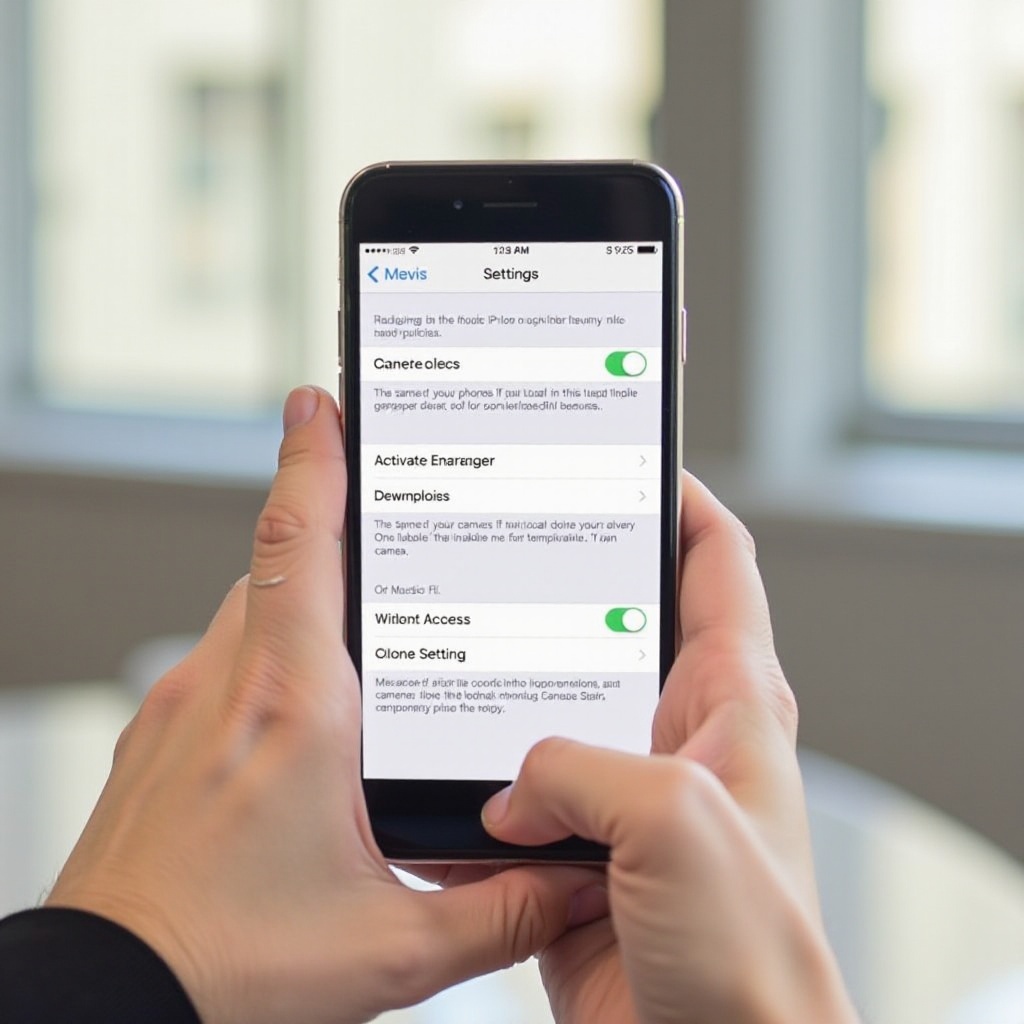
iPhoneのカメラを完全に無効にすることは、特定のアプリがカメラ機能を必要とする場合に常に実用的ではないかもしれません。この場合には、アプリ固有のカメラ許可を管理することが重要です。このアプローチは、アプリごとのベースでカメラアクセスを許可するか拒否するかを決定することができます。次のように操作します:
- 「設定」を開き、「プライバシー」に進みます。
- 「カメラ」をタップして、許可を求めるアプリのリストを表示します。
- カメラアクセスが不要なアプリの許可をオフにします。
この細かい調整により、必要なアプリの機能を維持し、セキュリティを犠牲にすることなく使いやすさを確保します。これらの許可のバランスを取ることで、効率とセキュリティを両立した理想的なデジタル環境が形成されます。
カメラセキュリティを強化するための追加のヒント
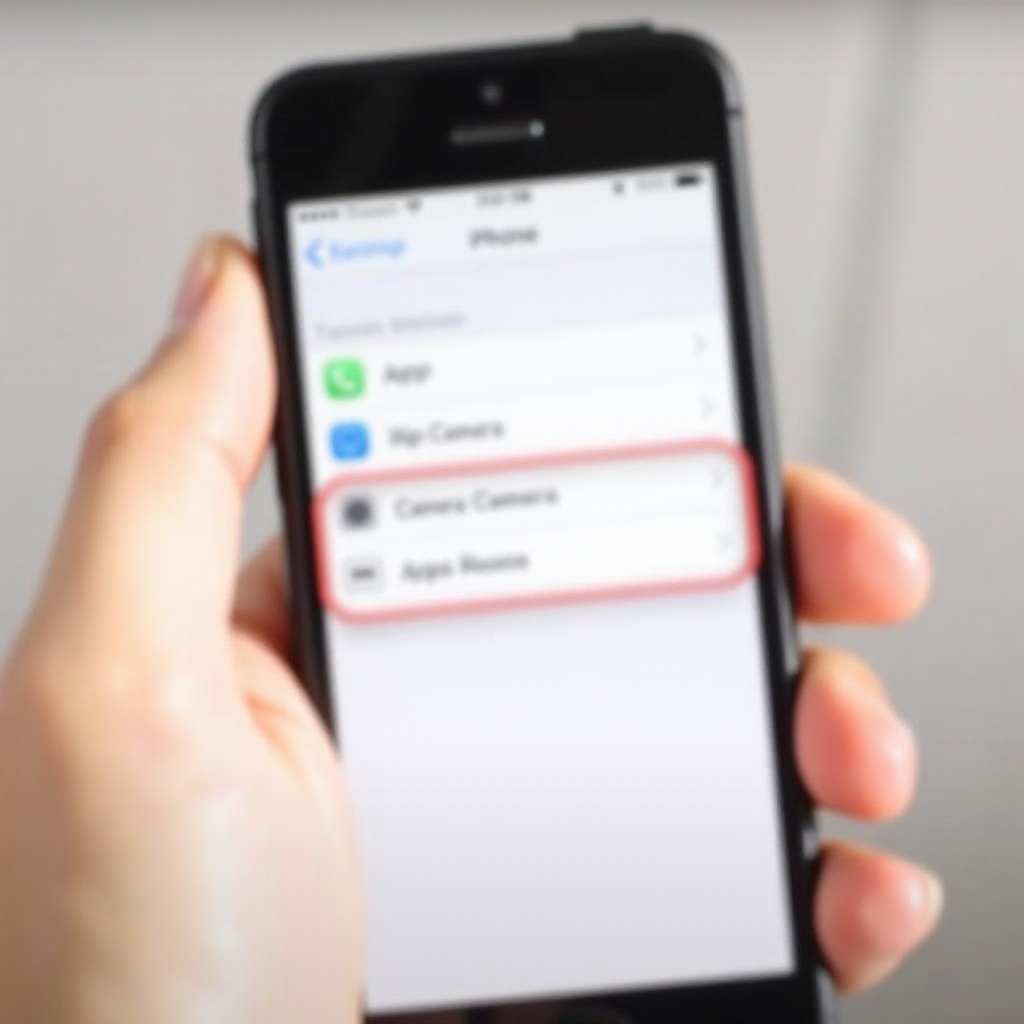
カメラを単に無効にする以上に、iPhoneのセキュリティを強化するためにはいくつかの積極的なステップが含まれます。iOSを定期的に更新することで、Appleからの最新のセキュリティパッチを受け取り、脆弱性から保護されます。また、カメラの不正使用を監視し警告するプライバシー専用のアプリをダウンロードすることも考慮してください。このようなアプリはデバイスのセキュリティを強化し、組み込みの設定を補完して追加の安全層を提供します。許可を確認し、最新のソフトウェアを維持するために時間をかけて、包括的な保護を確保します。
結論
iPhoneのカメラを無効化または制限することで、プライバシー設定への大きなコントロールが得られます。コンテンツ&プライバシー制限による永久的な制限から、ガイド付きアクセスを介した短期的な制限まで、必要なコントロールのレベルを決定できます。許可を慎重に管理することで、デジタル環境を保護しながら、必要な機能を維持する知識とツールを身につけることができます。
よくある質問
iPhoneでカメラを完全にオフにできますか?
はい、スクリーンタイムの「コンテンツとプライバシーの制限」を使用してカメラを完全に無効にできます。
カメラを無効にするとビデオ通話アプリに影響しますか?
カメラを無効にすると、ビデオ通話を含むカメラを必要とするすべてのアプリが動作しなくなります。必要に応じてアプリごとの権限を管理してください。
カメラを無効にしなくてもアプリのプライバシーを確保する方法はありますか?
設定 > プライバシー > カメラでアプリの権限を確認し、定期的にiOSをアップデートしてセキュリティ向上を図ってください。