
はじめに
ソニー製テレビが勝手に電源オフになると、映画やスポーツ、ゲームが中断されます。良い点は、多くの電源オフには単純な原因があり、実用的な対処法があることです。タイマーや省電力機能、HDMI制御の調整、またはソフトウェアやアプリの更新で解決できることがよくあります。クリーンな電源と良好な換気も重要です。本ガイドは迅速な確認から深い解決策へと段階的に進む構成で、当てずっぽうに頼らず安定動作を取り戻せます。まずは手早く効く対策から始め、次に設定、機器、ファームウェアの順に確認します。必要に応じてリセットまで行い、修理手配にも自信を持って臨めます。
設定・ソフトウェア・ハードウェアのどれが原因か見極める
何かを変更する前に、まず現象のパターンを読み取りましょう。これにより適切な対処への道筋が絞れ、不要なリセットを避けられます。
設定やタイマーが原因と示す症状
30分、60分、120分といった一定間隔でテレビがオフになる場合、タイマーが作動している可能性が高いです。しばらくリモコン操作がないときだけ電源が切れる場合は、アイドルスタンバイやエコ機能が有効になっているかもしれません。画面は暗くなるのにスピーカーから音は出続けるなら、ピクチャオフやスクリーンセーバーの設定が働いている可能性があります。
ソフトウェアやアプリのクラッシュを示す兆候
特定のアプリ内でのみ電源が落ちる、プロファイル切り替え直後や4Kストリーミング開始直後に発生する場合は、ソフトウェアを疑いましょう。SonyやGoogle TVのロゴが出て再起動する、またはホーム画面に戻る動作がないか確認してください。セーフモードでは問題が起きないなら、サードパーティ製アプリが犯人である可能性が高いです。
ハードウェアや電源障害の手がかり
起動から数秒で電源が落ち、スタンバイLEDが一定のパターンで点滅する場合、ハードウェア保護が作動している可能性があります。外部機器をすべて外し、リセット後も電源が落ち続けるなら、電源供給、過熱、内部基板に焦点を当ててください。
この簡易トリアージにより、最適な出発点を選べます。続いて、多くのケースを解決する基本チェックで本体を安定させましょう。
まず試すべきクイック対処
手早い手順で一時的な不具合を解消し、よくあるトリガーを除外します。大きな変更の前に必ず実施しましょう。
ソフト再起動と完全な電源リフレッシュ
1) リモコンの電源ボタンを5〜10秒押し続け、テレビが再起動するまで待ちます。 2) まだ問題がある場合は、テレビの電源プラグを2分間抜きます。抜いている間に本体の電源ボタンを一度押して残留電力を放電し、その後プラグを差し込んで電源を入れます。これらの手順でメモリをリフレッシュし、サービスを再起動します。
リモコンの電源ボタンと電池を確認
リモコンの電池を外し、本体側面のボタンまたはモバイルアプリでテレビをオンにします。電源が切れなければ、リモコンが意図しない電源コマンドを送っている可能性があります。電池を新しいものに替え、電源キーが押しっぱなしになっていないか確認してください。
外部機器をすべて外してテレビを単体で検証
HDMIやUSB機器をすべて外します。テレビ単体で電源を入れます。問題が出なければ、機器を1台ずつつなぎ直して各入力をテストします。再発させる機器が、競合やCECによる電源ループの原因です。
これらの確認が終わったら、負荷時に電源が落ちないよう、電源経路が確実かどうかを検証します。
電源とケーブル接続を検証
電源の不安定さはソフトウェア障害のように見えることがあります。クリーンな接続にすることで疑いを払拭し、シャットダウンを招く電圧低下を防ぎます。
電源タップではなく壁のコンセントを使用
テレビを壁のコンセントに直挿ししてください。サージプロテクターやUPSは電圧降下や遮断を起こすことがあります。壁のコンセントで安定するなら、古いタップは高品質なものに交換するか、テレビは専用のコンセントで運用しましょう。
電源コードの状態と確実な差し込みを確認
ACコードがテレビ本体およびコンセントにしっかり差さっていることを確認します。断線、折れ、熱による損傷がないか確認してください。着脱式のコードなら、適合する交換品を試します。合わないコネクタを無理に差し込まないでください。
別のコンセントや回路でテスト
別ブレーカーのコンセントで試してみましょう。安定するなら、元の回路が過負荷またはノイズを抱えている可能性があります。電源の信頼性が確認できたら、意図的に電源を切る設定を見直します。
タイマーとアイドル機能をオフにする
定期的な電源オフは、タイマーやアイドル機能が原因であることがよくあります。テスト中は無効化して、要因から外しましょう。
スケジュールで電源を切るスリープタイマー
設定からシステムまたはタイマーを開き、スリープタイマーをオフにします。スマートフォンやスピーカーのアシスタントのルーティンで、スケジュールで電源コマンドが送られていないかも確認してください。
非操作時のAuto Shutoff/Idle TV Standby
電源またはエコ設定でIdle TV StandbyやAuto Shutoffを探し、テスト中はオフにします。後で機能を使いたい場合は、問題解決後にタイマー間隔を延長してください。
画面を消すAuto Picture Off
Auto Picture Offをオフにします。パネルは暗いのにテレビ自体は動作している場合、この設定が有効かもしれません。任意のキーを押して映像が復帰するか確認してください。タイマーを無効化したら、次に広範な省エネ設定を調整します。
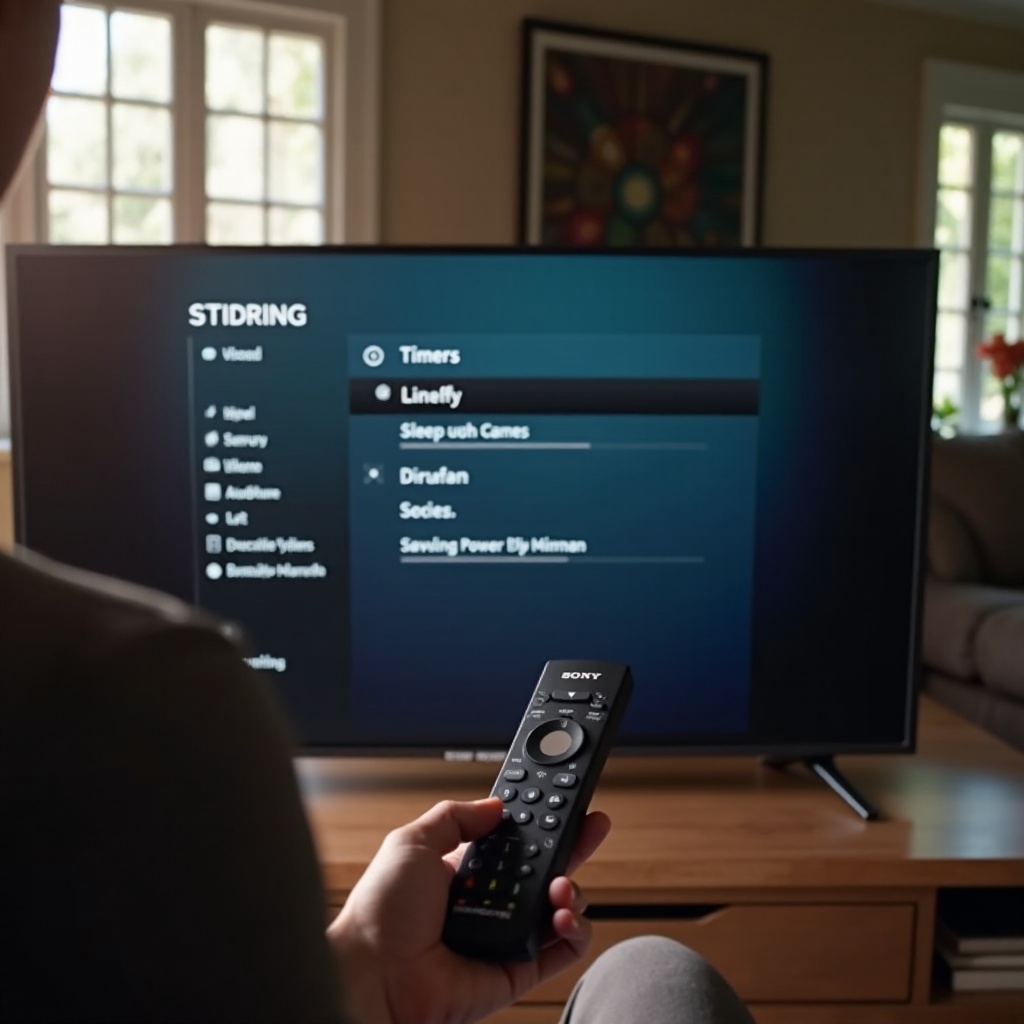
省電力・エネルギー設定を調整
攻撃的な省エネモードは、画面を真っ黒にしたり、電源オフのような挙動を引き起こすことがあります。テストのために弱めましょう。
Power Savingのレベル
Power Savingをオフまたは低に設定します。安定性を確認してから、節電を重視する場合は徐々に上げてください。暗いシーンや周囲光が少ない環境でのブラックアウトに注意しましょう。
Ambient Light Sensor と Eco モード
テスト中はAmbient Light SensorとEcoモードを無効にします。急激な明るさの変化は、極端な減光を招くことがあります。安定が確認できたら、機能を一つずつ再有効化してください。
Picture Off とスクリーンセーバーの挙動
テレビがオフのように見えても、フルブートせずにリモコンに反応する場合、パネルがPicture Off状態になっている可能性があります。電源キーの長押しで映像のみを切り替えるモードに入ることもあります。省エネ設定を抑えたら、次は電源ループの最有力原因であるHDMI制御に対処します。
HDMI CECによる電源競合を解消
CECは機器同士が電源や入力を制御できる反面、予期せぬループを生みテレビを勝手にオフにすることがあります。まずループを断ち、次に機器設定を調整します。
テストのためBravia Syncを一時的に無効化
設定からHDMIのCECまたはBravia Syncを開き、オフにしてしばらく運用します。シャットダウンが止まるなら、接続機器が電源コマンドを送っている可能性があります。原因機器を切り分ける間はCECをオフのままにしてください。
ゲーム機やストリーマーの電源ループを防ぐ
CECを再有効化し、問題の発生源側で電源制御オプションを無効にします。ゲーム機ではテレビの電源を入切する設定をオフにします。ストリーミング端末ではTV電源制御やデバイス制御機能を無効にします。入力の自動切替は、正常に動作する場合のみ有効のままにしましょう。
ARC/eARCによる電源連動の影響
オーディオ機器を接続したときに電源が落ちる場合、eARCをオフにしてテストします。サウンドバーやAVレシーバーのファームウェアを更新してください。一部の機器はスタンバイ信号を送り、テレビの電源を切ってしまうことがあります。連動の問題を抑えたら、再起動を引き起こすバグを潰すためソフトウェアを更新します。
システムソフトウェアとTVファームウェアを更新
Sonyは安定性、省電力管理、アプリ性能を改善する更新を頻繁に提供しています。最新に保つことで再発を防ぎましょう。
システム更新を確認・適用
設定 → システム → デバイス情報(About)→ システムアップデート から、保留中の更新をインストールします。適用後はテレビを再起動して修正を完全に反映させます。今後の保守のため自動更新を有効にしておきましょう。
アプリの更新とキャッシュ/データの消去
Google Play ストアでアプリの管理を開き、ストリーミングアプリを更新します。特定のアプリで電源が落ちる場合は、そのアプリのキャッシュとデータを消去してから再サインインします。解決しないときはアンインストールして再インストールしてください。
安定のための定期再起動
対応モデルなら、週1回のスケジュール再起動を有効にします。クリーンな再起動はメモリ負荷を下げ、固着したサービスを解消します。特定のコンテンツや入力でのみ発生する場合は、そのソースを優先的に対処しましょう。
アプリ特有/入力特有の電源オフを解決
広範なリセットを避けるため、発生シナリオに絞って対処します。まずソース側を修正し、必要な場合のみテレビ設定を調整します。
ストリーミングアプリの問題
特定のアプリでのみ発生する場合は、サインアウトして再サインインします。キャッシュとデータを消去します。必要なら再インストールしてください。HDRやDolby Visionで問題が起こる場合は、一時的にSDR再生を強制します。プロファイルの破損を除外するため、別プロファイルでもテストします。
4K120・VRR・ALLMを使うゲーム機のケース
コンソールの出力を一時的に4K60にし、VRRとALLMを無効にします。48Gbps対応のUltra High Speed HDMIケーブルを使用してください。テレビ側の別のHDMIポートでも試します。安定したら、どこで限界が出るかを特定するために機能を一つずつ戻します。
Roku/Fire TV/Apple TV などの外部ストリーマー
ストリーマー側のCEC電源制御を無効にします。スクリーンセーバーのタイムアウトを延長して、アイドルによる電源イベントを避けます。フォーマットの切替で問題が起きる場合は、ファーム更新が来るまで出力を4K60 SDRに固定し、フレームレートの自動マッチを無効にします。高負荷でも電源が落ちるようなら、熱を疑ってください。
過熱と換気の問題を確認
熱は保護のためのシャットダウンを招くことがあります。気流を改善し、周囲温度を下げて安定性を高めましょう。
適切なクリアランスと気流を確保
背面や上部の通気口の周囲に数インチの空間を確保します。テレビの真上に機器を置かないでください。壁掛けでも空気の通り道が必要です。
密閉キャビネットや高温環境を避ける
テレビを狭いキャビネットから出すか、換気を追加します。開放的な場所では安定するなら、熱が要因だったと考えられます。暑い地域では、長時間の視聴時にテレビ周辺へ送風してください。
通気口やパネルのホコリを清掃
乾いたマイクロファイバークロスと低出力のブロワーで通気口のホコリを取り除きます。液体は吹きかけないでください。テレビ周辺の発塵源を減らして堆積を遅らせましょう。熱が原因でない場合は、電源品質を再確認します。
電源環境を安定させる
汚れた(ノイジーな)または弱い電源は、ランダムな電源オフや再起動として現れがちです。簡単な変更で切り分けましょう。
テストではサージプロテクタやUPSを外す
テレビを壁のコンセントに直結します。安定するなら、アクセサリが故障しているか容量不足の可能性があります。テスト後はAV向けのサージプロテクタに交換してください。
別回路・別コンセントを試す
別回路なら、大型家電による電圧降下の影響を分離できます。安全に実施できる範囲で、一時的に延長コードを使って離れたコンセントで短時間テストしても構いません。
電圧降下や瞬低への対処
照明のちらつきや他機器のリセットが見られる場合は、電気工事士に回路の点検を依頼してください。電源が不安定な地域では、ラインコンディショナーや定電圧装置の導入を検討しましょう。起動直後に不安定になるなら、ブートループや保護動作として扱います。
ブートループの停止とLED点滅コードの読み取り
素早く電源オン→ロゴ→オフとなる挙動は、ブートループまたは保護シャットダウンのサインです。両者を見分けて、ソフト修復か修理かを判断します。
再起動ループとハードシャットダウンを見分ける
再起動ループではスプラッシュロゴが表示され、再起動を繰り返します。ハードシャットダウンでは電源が切れ、スタンバイLEDが一定のパターンで点滅します。このパターンが故障の理解に役立ちます。
セーフモードでサードパーティアプリを切り分け
機種ごとの手順でセーフモードで起動します。セーフモードでは問題が起きないなら、最近追加したアプリや更新をアンインストールします。通常起動に戻して再テストします。
修理前にLED点滅パターンを読み解く
赤色LEDの点滅回数を数えてパターンを記録します。いつ、どの状況で不具合が起きるか、何を接続していたか、どの手順を試したかもメモしましょう。この証拠が修理を迅速化し、不要な部品交換を避けます。記録が揃ったら、単純な要因を外すためにケーブル周りをもう一度確認します。
外部機器とケーブルをトラブルシュート
多くのシャットダウンはHDMI接続や外部機器に起因します。部品の交換やポート変更で弱点を見つけます。
HDMIケーブルを交換し、別ポートを試す
4K60にはCertified High Speed、4K120にはUltra High SpeedのHDMIケーブルを使用します。短いケーブルは信号損失を減らします。機器を別のHDMIポートに移してテストします。
特定の入力でのみCECを無効化
特定の入力で問題が起きる場合は、その機器専用にCECを無効化するか、機器側の設定でオフにします。問題のない入力ではCECを維持し、利便性と安定性を両立させましょう。
再同期でHDCPやハンドシェイクの問題を解消
テストでは次の順序で電源を入れます:テレビ→レシーバー/サウンドバー→ソース。問題が続く場合は、ソース側でフレームレートの自動マッチをオフにし、出力を4K60 SDRなど安定したフォーマットに固定します。外部リンクが安定したら、必要に応じてソフトのクリーンアップを行います。
再起動・リセット・復旧手順
微調整で解決しない場合、より深いリセットで残存する破損を取り除き、安定性を回復できることがよくあります。安全な段階を踏んで進めましょう。
設定からのソフト再起動
設定 → システム → 再起動 を実行します。データを消さずにメモリをクリアし、サービスを更新します。再起動直後に動作を確認してください。
リモコンや本体ボタンでの強制再起動
テレビ本体の電源ボタン、またはリモコンの電源ボタンを約10秒間押し続けます。機種によっては、本体の電源と音量マイナスを押しながら電源コードを差し込む方法に対応しています。正確な手順は取扱説明書を確認してください。
メニューまたはボタン操作による初期化(ファクトリーリセット)
最後の手段として、設定から初期化(ファクトリーデータリセット)を実行します。メニューが使えない場合は、機種指定のハードウェアボタン手順を用います。リセットはアプリと設定を消去するため、サービスにサインインしたり機器を再接続する前に素の状態でテストしてください。クリーンな状態でも電源が落ちるなら、修理の準備を進めます。
ハードウェアを疑って修理依頼すべきタイミング
すべての故障が自力で直せるわけではありません。ハードの兆候を早期に見極め、時間を無駄にしないようにしましょう。
電源基板とメインボードの症状の違い
赤色LEDの点滅を伴う即時シャットダウンは、電源基板、バックライト、パネルの故障を示すことが多いです。エラーランプなしのランダム再起動はメインボードが疑わしいです。十分な通気でも続く熱によるシャットダウンは、内部部品の問題を示唆します。
保証外の選択肢と概算費用
費用は機種や部品によって異なります。修理承認前に診断見積もりを依頼しましょう。パネルが古い、またはサポートが限られる場合は、修理費と買い替えの価値を比較検討してください。
Sonyサポートに伝えるべき情報
点滅回数、電源オフのタイミングやパターン、ファームウェアのバージョン、実施した手順を記録します。接続している全機器とケーブルの一覧も用意しましょう。写真や短い動画があると、技術者が症状を素早く再現できます。
再発を防ぐ
テレビが安定したら、良い運用を定着させて再発を防ぎましょう。
更新管理と定期的な再起動
システムとアプリの自動更新はオンのままにします。大きなアプリ更新やファーム更新の後は、サービスを落ち着かせるためテレビを再起動します。対応機種なら週1回の再起動をスケジュールします。
実績のあるCEC設定テンプレート
シンプルなルールを使いましょう。入力切替はテレビに任せます。ソース機器にはテレビの電源制御をさせません。ARC/eARCは実際に使うオーディオ機器のみに有効化します。ゲーム機やストリーマーの電源制御は無効にします。
設置と電源のベストプラクティス
テレビに十分な空間を確保し、通気口を塞がないようにし、定期的にホコリを拭き取ります。使用する機能や距離に合った認証済みHDMIケーブルを使いましょう。テレビは信頼できるコンセント、またはテスト後に高品質なサージプロテクタへ接続します。電源タップの多段接続は避けてください。
まとめ
ソニー製テレビが勝手に電源オフになる原因は、多くが次の5分野のいずれかに行き着きます:タイマー、省エネモード、HDMI制御、ソフトウェア、そして電源・熱です。まずは再起動と切り分けから始め、タイマーや攻めたエコ機能を無効化します。CECのループを断ち、システムとアプリを最新に保ちます。クリーンな電源、確実なケーブル、良好な気流を確認します。解決しない場合はセーフモードやLED点滅コードの解読、初期化を行います。クリーンな構成でもエラーや点滅が続くときは、すべてを記録してサポートに連絡しましょう。迅速な確認から焦点を絞った対策へと進めることで、少ない手間で安定した視聴環境を取り戻せます。
よくある質問
ソニー製テレビが数分後に勝手に電源オフになるのはなぜですか?
繰り返し電源が切れる場合は、タイマーやアイドル機能が原因の可能性があります。スリープタイマーとアイドル時のスタンバイをオフにし、省電力をオフに設定してください。それでも電源が切れる場合は、ファームウェアを更新し、問題のあるアプリのアプリデータを削除し、放熱のための通気を確認してください。LEDが点滅してすぐに電源が落ちる場合は、保護回路が働いている可能性があり、修理が必要になることがあります。
ソニー製テレビでHDMI CECを無効にしても安全ですか?
はい。CECを無効にしても安全で、ゲーム機やストリーミング機器、レシーバーによる電源連動のループを止められることがよくあります。テストとしてCECをオフにしてください。安定するようなら、CECを再度有効にし、問題のある機器側で電源連動の項目だけを無効にしてください。サウンドバーやレシーバーへテレビ音声を出す必要がある場合にのみ、ARCまたはeARCは有効のままにしてください。
NetflixやYouTubeのストリーミング中にソニー製テレビの電源が切れるのを防ぐにはどうすればよいですか?
テレビ本体のソフトウェアとアプリを更新してください。キャッシュとデータを消去し、必要に応じてアプリを再インストールしてください。SDR再生でテストし、外部ストリーマーの出力を4K60 SDRに固定してください。強力な省エネモードをオフにし、タイマーがオフになっていることを確認してください。複数のアプリで電源が落ちる場合は、初期化の前に、電源まわり、熱(放熱)、HDMIケーブルを優先して確認してください。