
はじめに
サムスン製テレビにおける「音声が途切れる」とは
サムスン製テレビで音声が一瞬消えてすぐ戻る場合、短時間のミュート(消音)や再ネゴシエーションが起きています。これはアプリや場面を切り替えるとき、サウンドバーがARCやeARCでハンドシェイクするとき、またはストリームが音声トラックを切り替えるときによく発生します。カチッという音がしたり、サラウンドが消えたり、音量のオーバーレイが一瞬表示されることがあります。映像は正常なままです。この不一致のせいで、原因を取り違えがちです。
よくあるシナリオ:テレビ内蔵スピーカー、サウンドバーまたはAVR、Bluetooth、ストリーミングアプリ、HDMIソース
多くの問題は次の5つの経路に分類されます:
– テレビ内蔵スピーカーのみ
– ARCまたはeARC経由のサウンドバーまたはAVレシーバー
– Bluetoothヘッドホンまたはスピーカー
– テレビ上のストリーミングアプリ
– Apple TV、Roku、ゲーム機、ケーブルボックスなどのHDMI機器
各経路でフォーマットのネゴシエーションは異なります。テレビ内蔵スピーカーでは安定でもeARCでは不安定、Netflixでは問題なくてもコンソールでは不安定ということがあります。
本ガイドで音声の途切れを素早く解決する方法
まず、単純または一時的な不具合を除外するためのクイックチェックから始めます。次に、音切れを止めることが多いSamsungの音声設定を固定します。その後、内蔵スピーカー、ARC/eARCのサウンドバー、Bluetooth、ストリーミングアプリ、HDMIソースといったあなたの経路に合わせて掘り下げます。最後に、ファームウェア更新、ケーブルやポートの検証を行い、ハード故障時のサポートを円滑にするために記録を整えます。
Samsungテレビの音量が途切れる問題を直すクイックチェック
高度な設定に触れる前に、音切れの原因になりやすい簡単な変数を排除してください。単純な電源入れ直しや切り分けだけで音声が安定し、次に注力すべき箇所が見えてきます。
テレビとオーディオ機器の正しい電源入れ直し
- テレビの電源を切り、コンセントを抜いて60秒待ち、コンデンサの電荷を放電します。
- サウンドバーまたはAVR、およびすべてのHDMIソースの電源プラグも60秒抜きます。
- まずテレビだけを接続し、ホーム画面が表示されるまで待ちます。
- 次にサウンドバーまたはAVRの電源を入れ、最後にHDMIソースの電源を入れます。
この手順でクリーンなHDMIハンドシェイクを強制し、古いCECコマンドをクリアできます。
ミュート、音量制限、リモコン電池の不具合を確認
- ミュートボタンを2回押して状態を確認してください。
- リモコンの電池を交換し、誤動作によるランダムな指示を防ぎます。
- テスト中は音量制限や自動音量などの機能をオフにしてください。
リモコンの誤作動は、音量の上下や出力切替を引き起こし、音切れに見えることがあります。
安定性を検証するためIntelligent ModeとAuto Volumeを無効化
- Settings > General & Privacy > Intelligent Mode に進み、オフにします。
- Settings > Sound > Expert Settings で Auto Volume をオフにします。
これらの機能は処理内容を動的に変更するため、短時間のミュートを引き起こすことがあります。
ソース側の音声がミュートや不安定になっていないか確認
- 問題のない既知のチャンネルやローカルファイルに切り替えてください。
- 別のアプリ、または同じ番組の別エピソードを試してください。
特定の番組だけで発生する場合は、配信側の問題である可能性が高いです。
テレビスピーカーと外部オーディオを切り替えて原因を切り分ける
- Settings > Sound > Sound Output で、TV Speaker とサウンドバー/AVRを切り替えてください。
- テレビスピーカーが安定していてサウンドバーが途切れるなら、ARCまたはeARCに注目してください。
- すべての出力で途切れるなら、基本のオーディオ設定を続けて見直します。
ここで傾向が見えたら、システム設定を小さくしかし効果的に変更します。次のセクションでは、テレビが音声をネゴシエートし、デコードし、引き渡す方法を安定させます。
音声を安定させるサムスンの基本オーディオ設定
これらの設定は、テレビが音声をどのようにフォーマットし、誰がリンクを制御するかを決めます。単純な設定から始め、安定性を確認してから機能を段階的に戻してください。
サウンド出力の選択と自動切替の防止
- テスト中は目的のサウンド出力を選び、固定してください。
- 新しいデバイス接続時に出力切替を促す自動プロンプトは切り替えずに閉じてください。
- テレビが勝手に切り替わる場合は、Anynet+(HDMI-CEC)を一時的にオフにします。
自動切替は、繰り返し発生するミュートの主要因です。
デジタル出力オーディオフォーマット:PCM vs ビットストリーム
- 最初のテストでは、Settings > Sound > Expert Settings > Digital Output Audio Format を PCM に設定してください。
- PCMはシンプルな2チャンネル音声を送るため、サラウンドのデコード複雑性を排除できます。
- PCMで安定する場合は、次にDolby Digitalのビットストリームを試します。問題がないことを確認してから、さらに高度なフォーマットを追加してください。
eARCモードとAnynet+制御の相互作用
- サウンドバーやAVRを使う場合は、Expert SettingsでeARC Modeを有効にしてください。
- まだ途切れる場合は、Anynet+をオフにして、CEC制御ループが原因かどうかを確認します。
- 安定したら、必要最小限の制御だけを再度有効化します。
安定性のためのPass-Through、Auto、PCMの使い分け
- リンクが不安定な場合、Pass-Throughは音切れを引き起こすことがあります。
- まずはPCMにしておきます。問題なければAuto、次にPass-Throughを試します。
- 音切れが再発したら、直前に安定していた設定に戻してください。
Reset Soundとサウンドモードの調整
- Expert SettingsのReset Soundを使用して、見えにくい癖をクリアします。
- まずはサウンドモードをStandardにします。
- 必要な場合のみ、安定が確認できてからAdaptiveやAmplifyを有効にしてください。
テレビ内蔵スピーカーで聴く場合、全体設定はここまでです。次に、まだミュートを引き起こし得る内部処理や放送関連の挙動に絞り込みます。
テレビ内蔵スピーカー使用時:内部の音切れ対策
内蔵スピーカーに到達する前にテレビが行う処理に注目します。まずは簡素化し、その後に強化機能を戻してください。
テスト時はDolby Atmosとバーチャルサラウンドをオフにする
- Expert SettingsでDolby Atmosおよびバーチャルサラウンド機能を無効にします。
- テスト中はSpatial(空間)やサラウンド拡張モードを避けてください。
余計な処理を切ることで、効果に伴う一時的なミュートを排除できます。
デジタル出力をPCMに設定し、Pass-Throughを無効化
- テレビスピーカー使用時でもPCMを選択したままにしてください。
- テレビがフォーマットを切り替えないよう、Pass-Throughがオフであることを確認します。
固定のステレオ経路は、安定したデコードを最速で確認する方法です。
放送設定、操作音、アクセシビリティ音声の確認
- 必要がなければ副音声(SAP)や音声解説をオフにしてください。
- テスト中はインターフェースの操作音を無効にしてください。
- アンテナ入力では、単一の言語トラックが選択されていることを確認してください。
サポートメニューの自己診断:サウンドテストを実行
- Settings > Support > Device Care > Self Diagnosis > Sound Test。
- テスト音が途切れたりノイズが出る場合、内蔵スピーカーやメインボードが故障している可能性があります。
- テストに合格しアプリでのみ途切れる場合は、アプリ固有の対策に進んでください。
アプリ関連の場合はSmart Hubをリセット
- Smart Hubをリセットしてキャッシュやアプリコンテナをクリーンにします。
- 競合を減らすため、使用するアプリだけを再インストールしてください。
内蔵スピーカーが安定したら、または外部オーディオを使っている場合は、次にサウンドバーやレシーバーとのARC/eARCを安定させます。
サウンドバーまたはAVレシーバー(ARC/eARC)使用時:音切れを止める
ARCやeARCの音切れの多くは、フォーマット不一致、ケーブル問題、過剰なCEC制御が原因です。リンクを整理し、フォーマットは段階的に戻してください。
テレビのHDMI eARC/ARCポートと認証済みケーブルを使用
- サウンドバーまたはAVRを、テレビのeARCまたはARCと表示されたHDMI入力に接続してください。
- QRバッジ付きの認証済みUltra High Speed HDMIケーブルを使用してください。
- 診断中はHDMIスプリッター、コンバーター、エクストラクターの使用を避けてください。
eARCモードを有効化し、PCMでテストしてからビットストリームに戻す
- Expert SettingsでeARC Modeをオンにします。
- Digital OutputをPCMに設定し、安定性をテストします。
- PCMが問題なければ、Dolby Digitalのビットストリームを試します。対応していれば、次にDolby Digital Plus経由でDolby Atmosを有効にします。
- Atmosで再びミュートが発生するなら、ファームウェア更新が来るまでDolby Digital 5.1またはPCMに留めてください。
ハンドシェイクのループを止めるためAnynet+を切り替える
- アプリ切替時に音が切れる場合は、テレビのAnynet+を無効にしてください。
- 必要に応じて、サウンドバーやAVR側のCECもオフにします。
- 安定後は、必要な制御(多くは音量と電源連動)だけを再度有効にしてください。
フォーマットを合わせ、フォールバックの段階を用意する
- すべてのサウンドバーがすべてのストリームに同じように対応できるわけではありません。DD+上のAtmosで途切れる場合は段階的に下げます:
1) AtmosをオフにしてDolby Digital 5.1を維持。
2) それでも途切れる場合は、一時的にPCMステレオを使用。
数時間の連続再生で問題がないことを確認してから、段階的に戻してください。
出力の自動切替を防ぎ、入力を整える
- HDMI入力名をサウンドバーやAVRのモデル名に変更してください。
- デバイスがアイドルに見えるとTV Speakerに戻ってしまうような設定は無効にしてください。
- テスト中はサウンド出力をサウンドバーに固定してください。
テレビ、サウンドバー、AVRのファームウェアを更新
- SmartThingsや各ベンダーのアプリでサウンドバーやAVRを更新してください。
- リリースノートでeARCの安定性やリップシンク修正を確認してください。
- HDMIソースも更新してください。ソースはテレビやサウンドバーと音声のネゴシエーションを行います。
ARC/eARCが安定しても、特定のHDMI機器でのみ問題が出る場合は、その機器のフォーマットとリンクに注目してください。
HDMIソース(ケーブルボックス、Apple TV、ゲーム機)使用時
HDMIリンクは独自のフォーマット選択やリフレッシュレート変更を伴い、条件によっては音声がミュートされることがあります。
各HDMIポートをテストし、ソースに正しいラベルを付ける
- ポート故障を除外するため、ソースを別のHDMIポートに移してテストしてください。
- テレビが適切なプリセットを適用できるよう、入力に正確なラベルを付けてください。
- 診断中はデイジーチェーン構成を避けてください。
切り分けのため、ソース側をPCMまたはステレオ出力に固定
- ソース機器の音声をPCMまたはStereoに設定してください。
- 安定するようなら、Dolby Digital 5.1へ段階的に上げます。
- 数時間問題がないことを確認してからAtmosを追加します。
一時的にフレームレート/フォーマットの自動一致をオフにする
- ストリーマーでは、テスト中は「マッチフレームレート」と「ダイナミックレンジの一致」を無効にします。
- コンソールでは、再ネゴシエーションを減らすために120 Hz、VRR、ALLMをオフにします。
モード切替が少ないほど、音切れの機会も減ります。
疑わしいHDMIケーブルは交換し、長距離配線を避ける
- 特に3メートルを超える場合は、認証済みケーブルを使用してください。
- 故障個所を特定するため、ケーブルは1本ずつ交換してください。
- コネクタに負担をかけるきつい曲げは避けてください。
ゲームモード、ALLM、VRRが音声に与える影響を確認
- 追加処理を除くため、Game Modeをオフにしてテストしてください。
- VRRとミュートが同時に起きる場合は、フレームレートに上限を設けるか、タイトルごとにVRRを無効にしてください。
有線ソースは全体の一部に過ぎません。ワイヤレスでの視聴を好む場合は、電波干渉を取り除き、Bluetoothスタックを簡素化してください。
Bluetoothヘッドホンやスピーカーを使用する場合
Bluetoothの音切れは、短いミュートや音ズレのように感じられ、干渉、距離、コーデックの選択に関連することが多いです。
干渉を減らし、通信距離を改善する
- テスト中はヘッドセットをテレビから約1〜3メートルの範囲に保ってください。
- ルーター、コードレス電話、ハブをテレビから離してください。
- テレビは5 GHzのWi‑Fiに接続し、2.4 GHz帯をBluetoothのためにクリーンに保ちます。
古いペアリングを削除し、1台だけを再ペアリング
- Settings > Sound > Sound Output > Bluetooth Speaker List。
- 未使用デバイスは削除し、1台だけをペアリングしてください。
- ペアリング後にテレビを再起動してリンクを刷新してください。
テスト中はMulti Output Audioと追加効果を無効化
- 並行ストリームを防ぐため、Multi Output Audioをオフにしてください。
- Bluetooth使用中は、Digital OutputをPCMにしておいてください。
- 安定するまで、バーチャルサラウンドや空間系の強化は無効にしてください。
ヘッドセットのファームウェアを更新し、別のコーデックを試す
- ヘッドホンのコンパニオンアプリを使ってアップデートを適用してください。
- テレビ側でコーデック選択が可能な場合は、まずSBCで基礎的な安定性を確認してください。
回避策として外付けBluetoothトランスミッターを検討
- 低遅延トランスミッターをテレビの光デジタルまたはヘッドホン出力に接続します。
- ヘッドセットをトランスミッターとペアリングし、テレビのBluetoothスタックを迂回します。
この方法は、テレビ側のBluetooth特有の癖を手早く回避できます。
特定のアプリ内でのみ問題が起きる場合は、トラック選択、アプリのキャッシュ、配信経路の問題である可能性が高いです。次にアプリデータとネットワーク経路を整えましょう。
ストリーミングアプリ(Netflix、YouTube、Disney+):アプリ固有の対策
アプリは動的に音声トラックを切り替えることがあり、スムーズなネットワーク配信にも依存します。いずれもミュートの原因になり得ます。
音声トラックを切り替えて安定化
- アプリの音声メニューを開き、Stereoや最もシンプルな英語トラックを選んでください。
- 複数トラックがある場合、テスト中はAtmosや5.1を避けてください。
アプリのキャッシュ消去、再インストール、再サインイン
- Settings > Apps > 対象アプリ > Clear Cache(可能な場合)。
- できなければ、アンインストールして再インストールしてください。
- 再度サインインし、同じタイトルでテストします。
配信品質向上のためDNS変更や有線Ethernetを使用
- Network設定でDNSを8.8.8.8または1.1.1.1に設定してください。
- パケットロスを減らすため、有線Ethernet接続を試してください。
複数のアプリで音切れが出る場合はSmart Hubをリセット
- 破損したコンテナや権限をクリアするため、Smart Hubをリセットしてください。
- 必要なアプリだけを再インストールしてください。
アプリ固有の音声設定と字幕/キャプションを確認
- アプリが自動でトラックを切り替える場合は、Audio Description(音声解説)を無効にしてください。
- 安定するまで、アプリ内のSpatialやEnhancedモードをオフにしてください。
アプリが安定したら、ファームウェアを更新し、不要なデータ損失を避けつつ軽いリセットから深いリセットへと進む手順で成果を保護してください。
アップデート、リセット、ファームウェアの流れ
上から順に作業します:まず更新、次に軽いリセット、最後に初期化。必要に備え、安定した設定は控えておき、すぐに再構築できるようにしてください。
設定またはUSBでSamsung TVのソフトウェアを更新
- Settings > Support > Software Update > Update Now。
- 更新が出ない場合は、Samsungのサポートサイトからダウンロードし、USBでインストールしてください。
サウンドバー/AVRおよびHDMIソースのファームウェアを更新
- サウンドバーやAVRはSmartThingsまたはベンダー提供のアップデータを使用してください。
- ストリーマーやコンソールも更新してください。これらはテレビとフォーマットのネゴシエーションを行います。
初期化の前にReset Soundを使用
- Reset Soundはアプリを消さずに音声設定を既定に戻します。
- リセット後に再テストし、ミュートが消えるか確認してください。
設定を控え、必要な場合のみFactory Resetを実行
- Settings > General & Privacy > Reset。
- 事前に映像・ネットワーク・音声設定を書き留めてください。
- 前に確認した安定した音声経路を再適用してください。
リセットや更新で改善しない場合は、物理的な問題かもしれません。劣化したケーブル、損傷したポート、故障しかけのスピーカーでも同様の症状が出ます。次にそれらを除外してください。
ケーブル、ポート、ハードウェア:物理的な故障を除外する
配線やポートも音声チェーンの一部として扱ってください。たった1つの不安定なコネクタが、完璧な設定を台無しにします。
不良HDMIケーブルを見極め、認証済み品に交換
- Ultra High Speed HDMI Certified Cableのバッジを確認してください。
- 揺らしたり引っ張ったりしたときにミュートが起きるなら、コネクタが緩んでいます。
- 3メートルを超えるケーブルは、認証済みのものに交換してください。
切り分けとして別のHDMIポートや光デジタルを試す
- 機器を別のHDMIポートに移動してください。
- 手早い切り分けとして、サウンドバーへの音声を光デジタルで出力してください。
- 光で安定するなら、eARCまたはHDMI経路に疑いがあります。
過熱、ほこり、ケーブルの急な曲げを確認
- テレビやサウンドバーの周囲に十分な通気を確保してください。
- サーマルスロットリングを防ぐため、通気口のほこりを清掃してください。
- 導体に負担をかける鋭い曲げを避けてください。
スピーカー故障やメインボード不良の兆候
- テレビのサウンドテストで途切れる場合、内部ハードウェアの故障の可能性があります。
- 全ソースでのパリパリ音、歪み、ミュートはハード故障を示唆します。
設定、アプリ、更新、ハードを除外できたら、具体的な証拠を集めてサポートに連絡してください。明確な記録は解決を早めます。
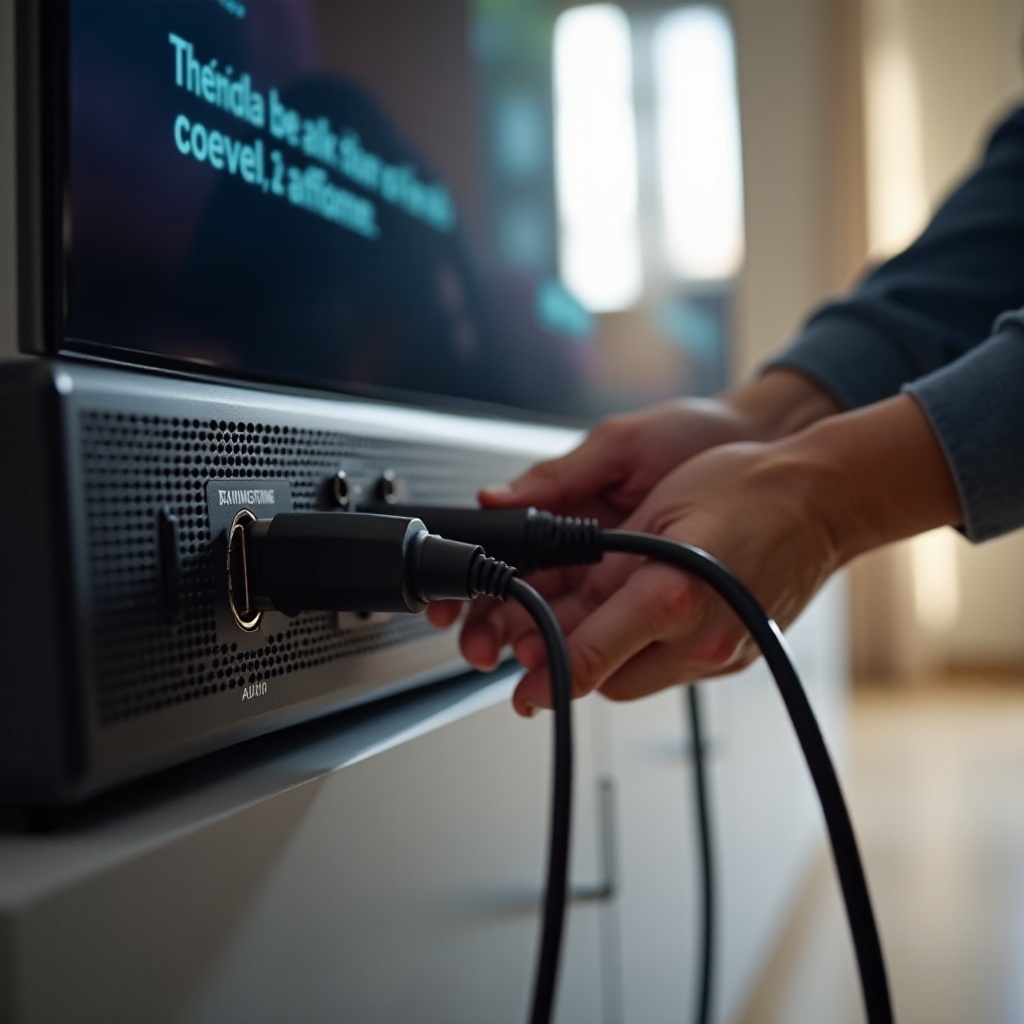
エスカレーションの目安:証拠の収集とサポートへの連絡
環境と実施した手順を記録してください。良いメモは一次サポートが一般的な助言を繰り返すのを避け、必要ならエンジニアリングへのエスカレーションを促します。
型番、ファームウェア、正確な発生シナリオを記録
- テレビのモデル名とソフトウェアバージョンを控えてください。
- どの入力、アプリ、音声フォーマットでミュートが発生するかを記録してください。
- PCMとビットストリームで結果が変わるかどうかも含めてください。
音切れの動画を撮影し、タイムスタンプを記録
- ミュート発生時のテレビ画面と、可能ならサウンドバーの表示を録画してください。
- タイムコードと、直前の操作(ポーズ、アプリ切替、Atmosの有効化など)を記録してください。
Samsungサポートとオーディオ機器メーカーに連絡
- メモと動画の証拠を提供してください。
- 使用中のファームウェアでの既知の問題に関する通達がないか尋ねてください。
- あなたのサウンドバー/AVR固有の推奨設定を依頼してください。
保証内・保証外の修理オプション
- 保証期間内であれば、サウンドテストの結果を得たうえで修理を手配してください。
- 保証外でメインボードが疑われる場合は、修理費と買い替え費用を比較してください。
結論
音量の途切れを止める最短経路
シンプルに始めましょう。電源入れ直し、Digital OutputをPCMに変更、テレビスピーカーと外部オーディオの比較テストです。リンクを安定させてから、機能を少しずつ戻してください。
長期の信頼性のために維持すべき安定設定
Atmosが必要でない限り、Digital OutputはPCMまたはDolby Digitalにしておきます。eARCポートには認証済みのUltra High Speed HDMIケーブルを使用してください。自動切替や制御ループは最小限に抑えます。
Atmosや高度なフォーマットを再有効化するタイミング
1週間問題なく再生できたら、ビットストリームとAtmosを段階的に有効にしてください。音切れが戻る場合は、最後に安定していた設定に戻し、新しいファームウェアを確認します。
よくある質問
なぜ私のSamsungテレビの音が数分おきに途切れるのですか?
頻繁なミュートは、フォーマットの再交渉やCECの自動切り替えが原因で起こることが多いです。デジタル出力をPCMに設定し、テスト中はAnynet+をオフにし、eARC/ARCポートに認証済みのUltra High Speed HDMIケーブルを使用して、信号経路を安定させてください。PCMは問題ないのにBitstreamで途切れる場合は、次にDolby Digital 5.1を追加し、長時間安定してからAtmosを有効にしてください。
Samsungテレビで音切れを止めるには、PCMはBitstreamよりも適していますか?
PCMはDolbyやDTSのデコードを避け、HDMIのハンドシェイクを減らすため、最も安定したベースラインです。まずPCMで安定性を確認し、サラウンドが必要ならDolby Digital 5.1に移行してください。リンクがクリーンに保たれている場合にのみAtmosを追加しましょう。Atmosで音切れが戻る場合は、ファームウェア更新で安定性が向上するまで、Dolby DigitalまたはPCMのままにしてください。
eARC経由でサウンドバーを使うとSamsungテレビの音が途切れるのはなぜですか?
eARCは高品質な音声を提供しますが、良好な配線と適切な制御に依存します。音切れの原因は、非認証のHDMIケーブル、CECループ、またはフォーマットの不一致に行き着くことがよくあります。テレビのeARCポートと認証済みケーブルを使用し、eARCモードをオンに設定して、まずPCMでテストし、その後Bitstreamを試してください。Atmosでミュートが発生する場合は、Dolby Digital 5.1またはPCMにとどめ、テレビとサウンドバーのファームウェアを更新してください。