
Introduction
番組を見ようと腰を下ろしたのに、色がおかしく見える。肌の色が緑やピンク寄りになったり、画面が淡く見えたり、HDRがネオンのようにきつくなることもある。なぜテレビの色が狂っているのだろうと感じるはず。朗報は、ほとんどの対処は数分で済み、費用もかからないことだ。色の問題はたいてい、設定の不一致、HDMIのハンドシェイク、または不適切な画質モードが原因だ。まれに、ハードウェア故障が縦線や画面の半分の色かぶりを引き起こす。このガイドでは、まず迅速なトリアージを行い、その後で踏み込んだ対処法を説明する。最初に、ソース側の問題とテレビ側の設定を切り分ける。次にレベル、色空間、トーンマッピングを整えて自然な映像に戻す。途中で、各ブランドの近道やパネルの特性も紹介し、現実的な期待値を持てるようにする。手順は順番に進めるのが最短ルートだ。基本的なトリアージの後は、SDRとHDRの両方で正確な色を固定するための具体的な調整に進む。
Start Here: A 60-Second Color Fix Checklist
詳細設定に踏み込む前に、明らかな原因を潰す。次のクイックリストを順に実行しよう:
– 入力を切り替える: 内蔵アプリ、次にHDMI機器を試して比較。
– 電源リセット(パワーサイクル): テレビとソースの電源を切り、30秒抜いてから差し直す。
– 画質モードを変更: ムービー、シネマ、またはフィルムメーカー・モードを選ぶ。
– 強い処理をオフ: ダイナミックコントラスト、ライブカラーなどのエンハンサーを無効化。
– HDMIケーブルと端子を確認: 別の端子と認証済みケーブルを試す。
– 現在の入力の現在の画質モードだけをリセット。
別の入力やアプリで色が改善するなら、原因はその機器やアプリ側だ。モード変更で改善するなら、処理やトーンマッピングが問題だった可能性が高い。この簡単な健全性チェックが終われば、自信を持って真の原因に狙いを定められる。次に、症状を正確に特定して、的外れの対処を避けよう。
Quick Symptom ID: Tint, Oversaturation, Banding, or Washed-Out Colors
症状ごとに原因が異なる。下のチートシートで見え方に合うものを確認しよう。
Color cast and tint
緑、ピンク、紫の色かぶりは、レンジや色空間の不一致、劣化したHDMIケーブル、ハンドシェイクエラーの可能性が高い。SDRでテレビがワイド色域を強制している場合にも現れる。
Washed-out or gray blacks
黒が灰色っぽく、色が鈍いのは、黒レベルが間違っている、ガンマやEOTFが明るすぎる、または周囲光センサーが黒レベルを持ち上げている場合。
Neon or oversaturated colors
ビビッドやダイナミックモードは色を不自然に押し上げる。SDRで広色域を強制したり、色強調を重ねがけすると、マンガのような色になる。
Banding or solarization
低ビットレート配信、攻撃的なノイズリダクション、クロマ帯域の不足が、グラデーションの段差やブロック状の色遷移を招く。
Half-screen tint or lines
画面半分の色かぶりや縦線、左右が鏡のように映るのは、T-Con、リボン、またはパネルの故障のサイン。すべてのソースと内蔵アプリで続くならハードウェアを疑う。
症状を特定したら、次はソース機器を切り分けよう。そうすれば、原因が上流にあるのにテレビのメニューで時間を浪費せずに済む。
Rule Out the Source: App, HDMI Device, or Broadcast
テレビの深い設定を変える前に、まずソースを切り分ける。ある機器だけで出る問題は、たいていその機器側にある。
1) ソースを比較: 同じシーンを内蔵ストリーミングアプリ、ゲーム機、セットトップボックスで再生。1つだけおかしいなら、まずその機器を直す。
2) 入力を入れ替え: HDMI機器を別のポートへ。テレビによっては入力ラベルで処理が変わる。デバイスに合うラベルに変更する。
3) 別のケーブルを試す: 特に4K HDRでは、認証済みのHigh SpeedまたはUltra High Speed HDMIケーブルを使用。粗悪なケーブルは色空間エラーやハンドシェイク不良で不正なレンジ選択を引き起こす。
4) スイッチを迂回: AVRやHDMIスイッチを使っているなら、機器をテレビに直結。色が直るなら、AVRのファーム更新、ビデオ出力設定の変更、またはケーブルのアップグレードを実施。
5) 機器を再起動: すべて電源オフし、テレビを先に、ソースを後に電源オン。これでEDID情報が更新され、悪いハンドシェイクが解消する場合がある。
ソースの健全性が確認できたら、テレビ側でクリーンなベースラインを作ろう。そうすれば、その後の微調整が予測どおりに効く。
Reset the Picture Mode and Start From a Clean Baseline
ごちゃごちゃした状態から調整しないこと。現在の入力の現在の画質モードだけをリセットする。これでアプリやネットワーク設定は維持しつつ、過去のいじりを消せる。リセット後は中立的なモードを選ぶ:
– SDR: ムービー、シネマ、またはフィルムメーカー・モード。
– HDR: HDRムービー、シネマ、またはフィルムメーカー・モード。
これらのモードは規格に沿い、色を歪める強い処理を抑える。中立のベースができたら、適切な色温度を選び、自然な白と肌色に近づける。
Choose the Right Picture Mode and Color Temperature
ムービー、シネマ、またはフィルムメーカー・モードから始める。これらのプリセットは不自然なシャープネスや色強調を抑える。通常、ガンマやEOTFが規格に近く設定され、色空間はAutoが初期値だ。次に色温度をWarmまたはWarm2に設定する。最初はわずかに黄味がかって見えるかもしれないが、映画や番組、ゲームの制作で使われるD65の白点に合致する。Color(色の濃さ)とTint(色合い)は、明確な色かぶりが見える場合を除き初期値付近に保つ。見慣れたシーン、例えば日中の顔、深い空の青、草の緑で確認する。ビビッドやダイナミックモードは避ける。白を青くしすぎ、彩度を肥大させ、細部を潰すことが多い。このステップでレベルと色空間を正しく設定するための土台ができる。次のセクションで黒レベルを合わせ、色が狙いどおりに着地するようにする。
Match Levels: Limited vs Full, RGB vs YCbCr
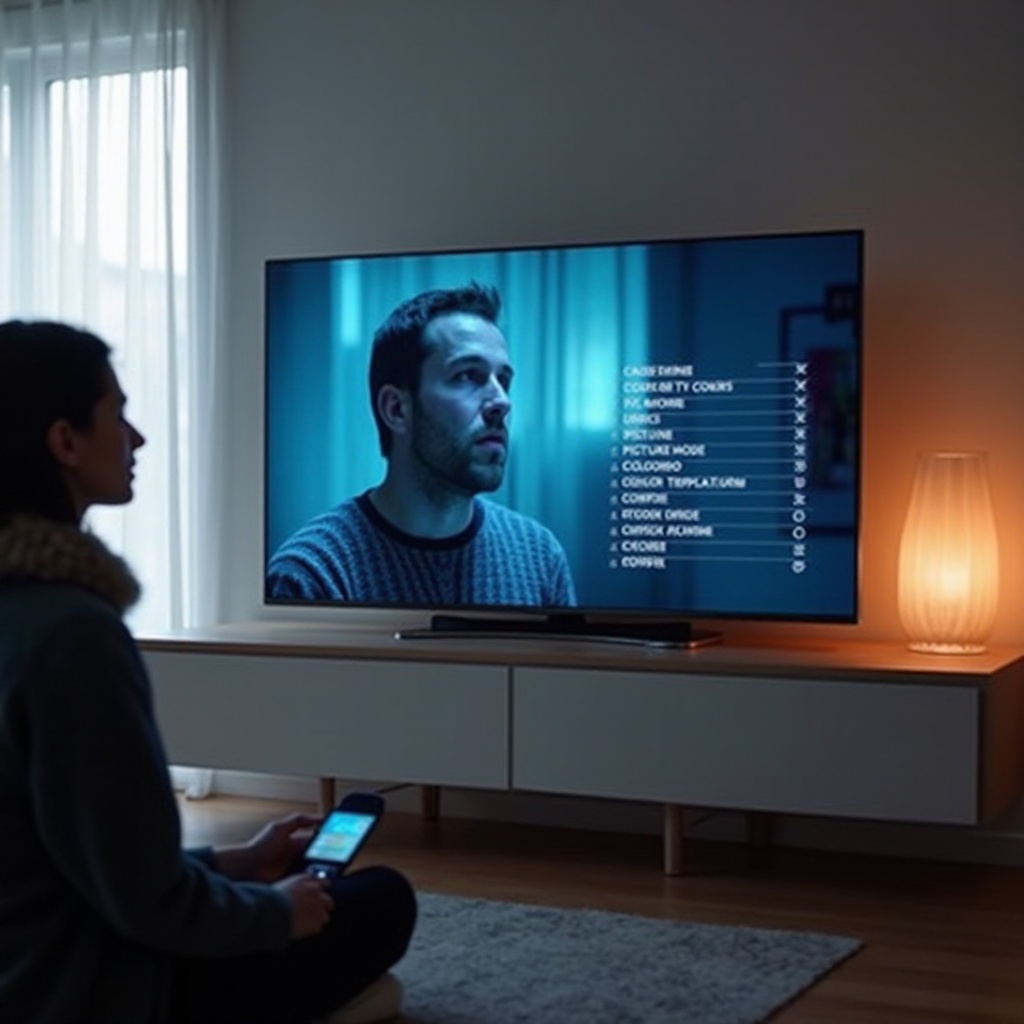
ソースとテレビのレベルが一致していないと、黒が灰色に持ち上がったり、逆に真っ黒に潰れて階調が消える。まずはここを直す。
Set TV black level or HDMI range
テレビ側のBlack Level(黒レベル)またはHDMI Rangeは、Autoが信頼できるならAutoに。Autoでおかしく見える場合は、ビデオ機器にはLimited、PCにはFullを選ぶ。
Set the source output
- PC: デスクトップ作業やPCモニターではRGB Full。テレビ側もFullに合わせる。
- ゲーム機やプレーヤー: 高解像度・高リフレッシュ時の安定したビデオレベルにはYCbCr 4:2:2または4:2:0。テレビ側はLimitedまたはAutoのままに。
Verify with test patterns
黒レベル確認用(プルージュ)パターンを使う。暗部のバーが消えるならシャドーを潰している。黒がミルキーに見えるなら黒レベルを持ち上げてしまっている。真の黒は黒のままに、手前のステップが見分けられるところまで調整する。レベルが合ったら、多くのテレビで入力ごとにSDRとHDRの設定が別々に保存されるため、それぞれ個別に対処できる。
HDR vs SDR: Separate Settings That Affect Color
HDRとSDRの動作は異なり、あなたのテレビも入力ごとにそれぞれの設定を別に保存しているはずだ。
Dial HDR for accuracy
HDRムービー、シネマ、またはフィルムメーカーを選ぶ。エコや環境光センサーをオフにする。ゲームでは、コンソールが対応していればHGIGを選んで二重トーンマッピングを避ける。HGIGがない、または部屋で暗く感じる場合はテレビの動的トーンマッピングを使う。
Keep SDR consistent
SDRでは色空間をAutoにしてテレビがRec.709を使うようにする。WideやNativeを強制しない。それらは肌や芝生を過飽和にする。HDRがのっぺり見える、あるいはネオンのようなら、本当にHDRコンテンツか、入力がBT.2020やテレビのHDRバッジを表示しているか確認する。HDRとSDRを分けたうえで、色、色合い、色域を混同せずに詰められる。
Color, Tint, and Gamut: Getting Natural Skin Tones
小さく丁寧な調整で、リアリズムは大きく向上する。
– Color(彩度): カラーバーのパターンがあれば使用。彩度を少し上げてから、赤やピンク、肌のディテールが残るところまで戻す。
– Tint(色合い): 明確な緑またはマゼンタの偏りが見えない限りゼロのまま。軽度の色かぶりは数クリックで中和できる。
– 色空間/色域: Autoは通常、SDRでRec.709、HDRでBT.2020を選ぶ。SDRが漫画調なら、NativeやWideからAutoへ。HDRが鈍いなら、ソースがHDRを出力しているか、テレビが広色域の表示をしているか確認。
最後に顔や記憶色を確認する。自然な肌は微妙な赤みや褐色を帯び、ガムのようなピンクではない。芝生は一色のネオン緑ではなく、さまざまな緑が見える。色と色合いが安定したら、部屋に合わせてトーンカーブを最適化し、コントラストと色が照明下でも保たれるようにする。
Gamma or EOTF and Ambient Light: Stop Washed-Out Images
部屋の明るさはコントラストや色の見え方を変える。空間に合うトーンカーブを設定しよう。
– SDRのガンマ: 明るい部屋では2.2でキレのある映像に。暗い部屋では2.4で黒を深めつつディテールを潰さない。
– HDRのEOTF: シネマやフィルムメーカーの既定のままに。黒レベルを持ち上げて色を洗い流すエコや環境光モードはオフ。
– バックライトまたはOLED Light: 快適さと環境に合わせて調整。明るさ(Brightness)を上げて明るさを稼がないこと。黒を持ち上げコントラストを損なう。
トーンカーブが決まったら、クロマ形式と帯域を確認する。PC使用時とくに、文字や色の縁が正しく描かれるようにする。
Chroma and Bandwidth: 4:4:4 vs 4:2:0 and HDMI Cables
クロマサブサンプリングは微細な色ディテールに影響する。
– PC用途: 4K 60で4:4:4を選び、テキストとUIの色忠実度を確保。テレビが対応するならHDMI入力ラベルをPCにし、RGB Fullを設定。
– 映画やゲーム: 4:2:2または4:2:0で十分。とくに4K 60や120では帯域を節約できる。レベル合わせとHDRメタデータの整合を優先。
より高いクロマやリフレッシュレートを選ぶと色が変化・点滅する場合、HDMIケーブルやスイッチがボトルネックかもしれない。4K 120やDolby Visionゲームには認証済みUltra High Speed HDMIを使用。短い配線と直結を優先する。帯域が安定したら、テレビが期待する信号を出力するようソース機器を調整する。
Console, PC, and Streaming Output Settings That Affect Color
各機器をテレビに合わせ、色のサプライズを避けよう。
– PS5: RGBレンジは自動。HDRキャリブレーションを実行。テレビがHGIG対応なら有効化。非対応または不向きならテレビ側にトーンマッピングを任せる。
– Xbox Series XまたはS: SDRではColor SpaceをStandardに、HDRでは10ビットを有効化。HDR Game Calibrationでテレビのピーク輝度に合わせる。
– Windows PC: デスクトップ用途ではRGB Fullかつ4:4:4。デスクトップHDRは必要なければ無効にし、アプリやゲームごとにHDRを有効化してSDRの色あせを防ぐ。
– macOS: テレビ用の既定表示プロファイルを使用。SDR作業にHDRを強制しない。
– ストリーミングスティック/ボックス: Match Content(コンテンツに合わせる)設定を有効にし、動画に合わせてフレームレートとレンジを切り替えさせる。これで偽HDRや不正なレベルを防げる。
出力が整えば、次はブランド別の推奨プリセットで精度を確保できる。
Brand Shortcuts: Best Starting Modes by Manufacturer
以下を出発点に、好みに合わせて微調整しよう。
– LG OLEDまたはQNED: FilmmakerまたはCinema。色温度Warm。TruMotionが苦手なら無効。ゲームでは可能ならHGIG。
– Samsung QLEDまたはNeo QLED: MovieまたはFilmmaker。Color ToneはWarm2。Contrast Enhancerはオフ。ゲーム機はGame Modeで遅延を抑え色の一貫性を保つ。
– Sony OLEDまたはMini LED: CinemaまたはCustom。色温度Warm。Smooth GradationはLowかOffにして色遷移の過度な軟化を避ける。
– TCLまたはHisense(Google/Roku): MovieまたはCinema。色温度Warm。Dynamic ColorやAI Pictureを無効。
– Vizio: CalibratedまたはCalibrated Dark。Warm。Black DetailやDynamic Contrastを無効。
良いプリセットを選んだら、パネルタイプの長所と限界を把握して、公平に色を評価しよう。
Panel Differences: OLED, QLED, Mini LED, IPS, VA
パネル技術は色、コントラスト、視野角を左右する。
– OLED: 完全な黒と広い色域。ただしABLで大きな明るい面が暗くなることがある。ゲームでは可能ならHGIGを選ぶ。長時間の後に均一でない色かぶりが残る場合はピクセルリフレッシュを実行。
– QLEDまたはMini LED VA: 高輝度で豊かな色。視野角は狭めなので中央に座る。斜めからは色が薄れたりシフトしたりする。
– IPS LCD: VAよりコントラストは低いが視野角は広い。暗い部屋では2.4の高めのガンマを使って黒を深め、色情報を保つ。
– 均一性: LCDでは軽度の汚れムラや縁のわずかな色かぶりは一般的。強い帯状ムラ、半画面の色かぶり、縦線はハードウェアの可能性がある。次のセクションでは、ファームウェアやアプリの問題で色が変わるケースと、その迅速な対処法を説明する。
Firmware, App Bugs, and Power Cycles That Recolor Your Image
アップデートは色を直すことも、壊すこともある。ソフト更新後に色がおかしくなったら次を実行:
– テレビのファームウェア更新を確認し、安定版を適用。
– 不具合のあるアプリやストリーミング機器を更新または再インストール。
– テレビの電源を30〜60秒切ってから入れ直す。ソースも再起動。
– HDMI CECを一度オフにしてからオン。これでEDIDやハンドシェイクが更新されることがある。
– ベータ更新が原因なら、戻せるブランドはロールバックし、ベータチャンネルを離脱。
ソフトのリセットで改善しない場合、症状の出方がハードウェア故障を示唆することがある。次で、サポートに連絡すべきサインを学ぼう。
When It s Hardware: T-Con, Main Board, or Panel Clues
設定、ケーブル、再起動で反応しない症状がある。
– 半画面の色かぶり、縦線、鏡像のような左右対称: T-Conやパネルリボンの問題の典型。
– すべてのソースと内蔵アプリ、メニューでも色が変: メインボードや信号処理の故障。
– 特定の輝度レベルで色が揺らぐ/点滅: 電源ボードの不安定やパネルの劣化。
– ベゼルを押すと色が変わる: パネルのリボン接続の緩み。
別の入力やケーブルを試し、Wi‑Fiやログインをバックアップしたうえで工場出荷状態へ初期化するのは最後の手段。それでもすべてのソースで問題が続くなら、写真で記録しサポートに連絡。保証があるなら分解は避ける。技術者はT-Conの電圧測定、リボンの再装着、パネル不良の確認を安全に行える。保証外なら見積もりを取り、修理費と買い替えを天秤にかけよう。
Safe Resets and Service Menu Warnings
リセットは有効だが、安全なものから使う。
– 画質モードのリセット: 入力とモードごとに安全で推奨。
– アプリのリセット/再インストール: 内蔵ストリーミングに安全。
– 電源リセット(パワーサイクル): 安全。ハンドシェイクやキャッシュをクリア。
– 完全な初期化(ファクトリーリセット): 設定を保存したうえで最後の手段。
サービスメニューは、正確な手順とバックアップ計画がない限り避ける。誤った切り替えはホワイトバランスを狂わせたり、最悪テレビを動作不能にする。どうしても入るなら、変更前に各ページを写真に撮り、慎重に進める。リスクを管理できたら、DIYの簡易キャリブレーションで色を一段引き上げよう。
Simple DIY Calibration Workflow
測定器がなくても、順序を守ればプロに近い結果にできる。
1) 部屋の準備: 照明を落とし、エコや環境光センサーをオフ。
2) ベースモードの選択: ムービー、シネマ、またはフィルムメーカーで色温度Warm。
3) まずSDR: バックライトまたはOLED Lightを快適な明るさに。Brightnessは既定のまま。ホワイトクリッピングパターンや雪景色で白が飛ばない範囲までContrastを上げる。
4) 黒レベルとレンジ: 黒プルージュパターンを使用。テレビとソースのBlack LevelまたはHDMI Rangeを調整し、真の黒を持ち上げずに最初のニアブラックの段差が見えるようにする。
5) 色と色合い: テレビが対応していればブルーオンリー法でカラーバーを、なければ見慣れた肌色を頼りに。小さく動かして再確認。
6) シャープネス: 低めかオフ。疑似輪郭やエッジの歪みを避ける。
7) HDRの確認: HDRコンテンツを再生。HDRムービーまたはフィルムメーカーを選択。ゲームは対応していればHGIG。ハイライトが適切にクリップし、顔が光る斑にならないことを確認。
8) 入力・モードごとに保存: 入力ごとに設定を保存。類似入力にコピーしても、レベルとHDRフラグは必ず再確認。
9) 実写で検証: 日光下の顔、鮮やかな赤、深い緑、青空が自然でプラスチックに見えないか確認。違和感があれば1つ前の調整に戻って再テスト。
この手順を終えれば、テレビは清潔で自然な色を表示できるはずだ。最後に短い結論で流れをまとめ、問題が再発したときの次の一手を示す。
Conclusion
色の問題は、テレビの死亡宣告であることはまれだ。大半はレベルの不一致、不適切な画質モード、あるいは不安定なHDMIハンドシェイクが原因だ。ここまでで診断と対処のシンプルな道筋が分かったはず。まずは60秒チェックリスト、次にソース機器の切り分け、そして現在の画質モードのリセット。正確なプリセットとWarmの色温度を選び、レベルと色空間を合わせる。HDRとSDRを分け、トーンカーブを歪めるエコ系は無効化。認証済みHDMIケーブルで帯域を確認し、機器がテレビの期待どおりの信号を出すよう設定する。ファームは更新しつつ、危険なサービスメニューは避ける。強い縦線や半画面の色かぶりが全ソースで続くなら、記録してサポートへ連絡。次に「なぜテレビの色がおかしい?」と思ったときも、すぐに是正して、映画、ゲーム、ライブTVを正しい色で楽しめるだろう。
よくある質問
なぜHDRでは色が薄く見えるのに、SDRでは正常なのですか?
HDRには正しいトーンマッピングと安定した輝度制御が必要です。HDRムービーまたはFilmmakerモードを使用し、エコ(環境光)センサーを無効にし、対応していればゲームではHGIGを選びましょう。黒レベルとカラースペースを確認してください。まだHDRがフラットに見える場合は、信号が正しいHDRであることを確認し、部屋を暗くしてください。
テレビが突然緑やピンクになりました。何が変わったのでしょうか?
範囲(レンジ)またはカラースペースの不一致の可能性が高いです。ソース機器とテレビでRGBフルまたはリミテッドを一致させるか、安定性のためにソースをYCbCr 4:2:2に切り替えてください。別のHDMIポートと認証済みケーブルを試し、その後、両方の機器の電源を切って入れ直してください。画面の半分に色かぶりが出たり線が表示される場合は、T-Con(タイミングコントローラ)やパネルの故障を疑い、内蔵アプリでも再現するか確認してください。
色の問題を直すにはHDMI 2.1ケーブルが必要ですか?
必ずしも必要ではありません。4K/60のHDR映画用途なら、認証済みのHigh Speedケーブルで十分です。4K/120のゲームや高帯域のDolby Visionでは、認証済みのUltra High Speedケーブルを使用してください。品質の悪いケーブルや長いケーブルは色ずれやハンドシェイクエラーの原因になるため、短い認証済みケーブルと直結から試してください。