
はじめに
Roku テレビは家庭の Wi‑Fi には特別な設定なしでつながることが多いですが、スマートフォンのホットスポットは事情が異なります。多くの読者が同じ疑問を持ちます:なぜ Roku テレビが自分のホットスポットに接続できないのか?答えはたいてい細かなポイントにあります。Wi‑Fi のバンドが合っていない、またはスマホが WPA3 のみを使っている。キャリアのプランがテザリングをブロックしたり速度を制限している。Roku が不正なネットワークプロファイルをキャッシュしていて IP アドレスの取得に失敗している。簡単な変更で直ることが多いですが、正しい手順が必要です。
このガイドでは、iPhone と Android のホットスポット問題の大半を解決する実証済みの手順を紹介します。適切な Wi‑Fi バンドを設定し、正しいセキュリティモードを選び、Roku のネットワーク設定をクリーンアップし、キャリアの制限を確認します。まず接続がどのように動作するかを説明し、どこで失敗しうるかを理解したうえで、素早いチェックへ進み、その後にスマホ固有の対処とより深いオプションを扱います。
Roku テレビがスマホのホットスポットに接続する仕組み:実際に何が起きているか
あなたのスマホは小さなルーターのように振る舞います。ネットワーク名をブロードキャストし、WPA2 または WPA3 で保護し、DHCP を使って IP アドレスを割り当てます。Roku は周囲のネットワークをスキャンし、あなたのパスワードで参加を要求し、その後 IP アドレスを要求します。スマホはモバイルデータを共有し、NAT を使って Roku をインターネットへと接続します。どこか一つでも弱い箇所があればこの連鎖は途切れます。バンドの不一致はネットワークを見えなくします。セキュリティの不一致は認証を阻みます。DHCP の問題は IP の受け渡しを止めます。キャリアの制限は接続後にデータの流れを遮断することがあります。
この流れを知っておくと、順序立ててトラブルシュートできます。まず、ホットスポットが存在し機能していることを証明します。次に、互換性のあるバンドとセキュリティを設定します。三番目に、あなたのプランが実用的な速度でテザリングを許可していることを確認します。四番目に、キャッシュされたデータが失敗の原因なら Roku をリセットしてアップデートします。それでは、1 分以内でできる簡単な対処から始めましょう。
深い対処の前に行うクイックチェック
まずは手軽に効く対処から取り組みましょう。これだけで追加設定なしに解決するケースが多くあります。
- ホットスポットを一度オフにし、10 秒待ってからオンに戻す。
- Roku を再起動する:設定 > システム > 電源 > システム再起動。
- スマホをテレビから約 1.5~3 メートル以内に置き、見通しを確保する。
- スマホの VPN をオフにする。VPN はテザリングの通信を遮断・低速化することがあります。
- モバイルデータがオンで、機内モードがオフであることを確認する。
- 十分な電波強度があることを確認する。目安はアンテナ表示が 2 本以上。
これらの手順で解決しない場合、別の端末があなたのホットスポットを検出して接続できるか確認してください。問題がスマホ側か Roku 側かの切り分けに役立ちます。
ホットスポットが電波を出していて接続可能かを確認する
高度な設定をいじる前に、ホットスポットがクライアントを受け付けられることを確認しましょう。
1) 別の端末で Wi‑Fi 設定を開き、あなたのホットスポット名を探します。
2) 見つからない場合は、ホットスポットの名前を簡単な名称に変更して再試行します。
3) 見えるが接続できない場合は、新しいパスワードを設定して再テストします。
4) 別の端末が接続してウェブページを読み込めたら、Roku で再試行します。
ホットスポットが見えない、または他の端末を拒否する場合は、まずスマホ側を修正してください。他の端末で正常に動作するなら、Roku とのリンクでバンドやセキュリティの不一致が起きている可能性が高いです。次のセクションで、どのバンドを選ぶべきかとその理由を説明します。
適切な Wi‑Fi バンドの選択:Roku とホットスポットの 2.4GHz と 5GHz
Roku テレビは両方のバンドをサポートしていることが多いですが、2.4GHz が最も互換性が高く到達距離も優れます。多くのスマホはデフォルトで 5GHz を使い、機種によっては Roku の一部無線が無視する DFS チャンネルを選ぶことがあります。Roku がホットスポットをまったく検出できない場合、通常は 2.4GHz にするのが解決策です。
- iPhone では「互換性を優先」を有効にして 2.4GHz を強制します。
- Android ではホットスポットの AP バンドを 2.4GHz に設定します。
- どうしても 5GHz を使う場合は、36~48 または 149~161 などの非 DFS チャンネル範囲を選びます。
- 2.4GHz ではチャネル幅を 20MHz に設定して安定性を高めます。
バンドを設定すると大きな障害を一つ越えられます。次は Roku が認証して接続を維持できるよう、スマホ側の適切な設定を行いましょう。まず iPhone から、続いて Android を取り上げます。
iPhone のホットスポット対処:互換性、セキュリティ、電源設定
iPhone のホットスポットは使い方は簡単ですが、Roku にとって重要なトグルがいくつかあります。
基本の iPhone 手順
- インターネット共有(Personal Hotspot)をオンにし、「ほかの人が接続できるようにする」を有効にする。
- 「互換性を優先」を有効にして 2.4GHz を強制する。
- 英数字のみで構成したシンプルな WPA2 のパスワードを使用する。32 文字未満にする。
- ホットスポットの SSID を英数字のみのプレーンな名前に変更する。
電源・データの設定
- ホットスポット共有中は低電力モードをオフにする。
- テスト中は低データモードや VPN を無効にする。
- 通信が滞る場合は iCloud プライベートリレーを一時停止する。
- 数分後にホットスポットが切れる場合は、テスト中は iPhone の画面を点灯させておく。
リセットと再試行の手順
- Roku 側でホットスポットを「削除(忘れる)」してから、新しい設定で再接続する。
- 問題が続く場合は iPhone のネットワーク設定をリセットし、その後あらためてインターネット共有を有効にする。
- Roku と iPhone の両方を再起動してから再接続する。
これらの iPhone の変更を適用したら、Roku への接続を再試行してください。Android を使っている場合は、調整できる項目がさらにあります。バンド、チャネル、セキュリティの適切な組み合わせが、手強いケースを解決することがよくあります。
Android のホットスポット対処:AP バンド、セキュリティモード、チャネル、アイソレーション
Android のホットスポットはメーカーごとに違いがありますが、以下の設定が通常 Roku との相性が最も良いです。
バンドとチャネル
- まず AP バンドを 2.4GHz に設定します。後で 5GHz を使う場合は、36~48 または 149~161 などの非 DFS チャンネルを選びます。
- 2.4GHz ではチャネルを 1、6、11 のいずれかにし、幅は 20MHz に設定します。
セキュリティとパスワード
- WPA2‑PSK(AES)を選びます。WPA3 のみは避けてください。WPA2/WPA3 混在でも動くことはありますが、Roku には純粋な WPA2 が最も安全です。
- テスト中は英数字のみのパスワードを使用します。文字数は 8~31 の範囲にします。
電源、アイソレーション、タイムアウト
- 通常の通信を許可するため、AP またはクライアントのアイソレーションをオフにします。
- ホットスポット使用中はバッテリーセーバーとデータセーバーを無効にします。
- 通信が途中で切れないよう、ホットスポットの自動タイムアウトを延長するか無効にします。
- テスト中はスマホ側の VPN をオフにします。
Android の最終クリーンアップ
- SSID をシンプルな ASCII 名に変更します。
- 問題が続く場合はスマホのネットワーク設定をリセットし、ホットスポットを再設定します。
スマホ側でバンドとセキュリティを標準化したら、プランがテザリングをサポートし十分な速度を提供しているか確認してください。そうでないと、Wi‑Fi のリンクが完璧でも快適にストリーミングできません。
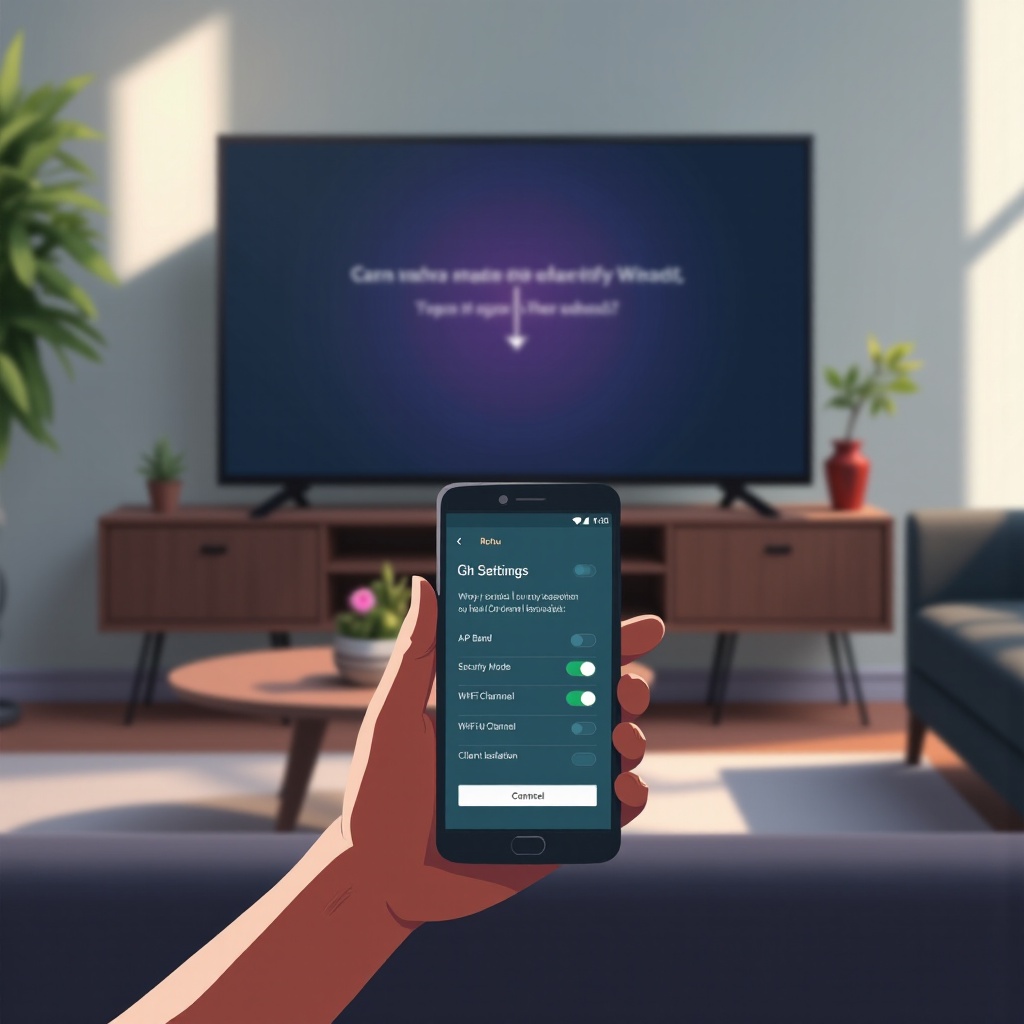
キャリアとプランの制限:テザリング、速度制限、端末ブロック
キャリアのポリシーにより、ホットスポットの利用がブロックされたり品質が低下したりすることがあります。無制限プランでも、高速ホットスポットデータには小さな上限が設けられていることが多く、超過後は速度が低下し遅延が急増します。プランによってはホットスポットの追加オプションが必要です。特定の端末が制限対象になる場合もあります。
- アカウントでホットスポットの利用可否とデータ上限を確認します。テザリングの追加オプションの有無をチェックします。
- フェアユースや優先度低下(デプライオリティ)に関する注意事項を確認します。高い遅延は Roku の接続テストを失敗させることがあります。
- 別の SIM や他キャリアのスマホで試します。うまくいけば、問題はプラン側にある可能性が高いです。
- もし選べるなら、安定性と速度のために専用のホットスポット端末のプランと比較検討します。
プランでホットスポットが許可され、別の端末で速度が問題ない場合は、次に Roku のネットワーク設定とソフトウェアを刷新します。これにより古いプロファイルやファームウェアの問題が解消されます。
Roku テレビのネットワーククリーンアップ:ネットワークの削除、ネットワークリセット、ソフトウェア更新
Roku は古いネットワークプロファイルや不正な DHCP キャッシュを保持していることがあります。これをクリーンにして再テストしましょう。
1) Roku で 設定 > ネットワーク > 概要 に進み、参照用に MAC アドレスを控えます。
2) 設定 > ネットワーク > 接続を設定 > ワイヤレス に進み、あなたのホットスポットを選択します。保存されている場合は「ネットワークを削除(忘れる)」を選びます。
3) 設定 > システム > 詳細システム設定 > ネットワーク接続のリセット に進み、接続のリセットを選びます。Roku が再起動します。
4) 再起動後、先ほど設定したシンプルな SSID と WPA2 パスワードを使ってホットスポットに再接続します。
5) 可能であれば、Roku を一時的に別の Wi‑Fi に接続し、設定 > システム > システム更新 を実行します。その後ホットスポットを再試行します。
6) 電源シーケンスのコツ:ホットスポットをオフにし、Roku を再起動してから、ホットスポットをオンに戻して再接続します。
Roku のクリーンアップが済んだら、まだなら SSID とパスワードを標準的なものに揃えましょう。Roku は特殊文字や長すぎる文字列で失敗することがあります。
SSID とパスワードのベストプラクティス:名前、文字種、セキュリティモード
ちょっとした名前付けの違いで接続がうまくいかないことがあります。シンプルに保ちましょう。
- SSID:英数字のみを使用。テスト中は絵文字、スペース、特殊記号は避ける。
- パスワード:8~31 文字。トラブルシュート中は英数字のみを使用。
- セキュリティ:WPA2‑Personal(AES)を使用。
クリーンな SSID とパスワードは認証エラーを減らします。資格情報に問題がないのに切断が続く場合は、テレビやスマホの周辺の電波環境を検討してください。
干渉、設置場所、RF 調整:信号を安定させる
ホットスポットはスマホの小さなアンテナに頼っています。周辺機器があなたの信号をかき消してしまうことがあります。
- スマホを Roku から約 1.5~3 メートル離し、見通しを確保する。
- スマホをテレビの背面、キャビネットの中、大きな金属物の近くには置かない。
- 電子レンジ、コードレス電話の親機、ベビーモニター、Bluetooth 機器の密集地から離す。
- 2.4GHz ではチャネル幅を 20MHz に保ち、重なりを減らす。
- 別の端末の Wi‑Fi アナライザーでチャネルの混雑を確認し、必要に応じて空いているチャネルへ切り替える。
電波が混雑している、またはスマホの無線が不安定な場合は、小さなネットワーク機器で状況を改善できます。次のセクションでは、多くの読者が長期的に使っている信頼できる回避策を紹介します。
スマホのホットスポットがうまく動作しないときの回避策
安定したリンクが必要な場合、ブリッジ機器がスマホの癖を Roku から隠してくれます。
トラベルルーターのブリッジ
- Wi‑Fi as WAN や USB テザリングに対応したトラベルルーターを使用します。スマホのホットスポットにそのルーターを接続し、シンプルな 2.4GHz の WPA2 ネットワークをブロードキャストします。Roku はトラベルルーターの SSID に接続します。これにより無線の挙動が一貫し、到達距離も向上します。
別のスマホまたは専用ホットスポット
- 別のスマホやキャリアのホットスポット端末でテストします。すぐに動作する場合、元のスマホに無線、ファームウェア、設定の問題がある可能性が高いです。
ノート PC のインターネット共有
- ノート PC をスマホのホットスポットに接続します。ノート PC のインターネットを Wi‑Fi または有線(Ethernet)で小型アクセスポイントに共有します。これにより Roku はスマホの癖のない標準的な Wi‑Fi ネットワークとして認識します。
これらの回避策でもうまくいかない、または Roku がどのネットワークにも参加しない場合、設定以上に深刻な問題かもしれません。ハードウェアやファームウェアの不具合を疑ってテストする時期です。
ハードウェアまたはファームウェアの問題が疑われるとき
リセットやアップデート後も Roku がどの Wi‑Fi ネットワークにも接続できない場合は、無線の故障やファームウェアの不具合を疑います。近隣のネットワークやモバイルホットスポット端末など、良好と分かっている別ネットワークでテレビをテストしてください。それでも失敗する場合は、詳細を収集します:具体的なエラーメッセージ、試した SSID とバンド、セキュリティモード、電波強度。
端末が新しい、または保証期間内なら、テスト結果を添えて Roku またはテレビブランドに連絡してください。工場出荷時設定へのリセットは、ログイン情報やチャンネル一覧をバックアップした後にのみ実施します。交換の提案があれば受け入れましょう。ハードウェアの故障は、スマホのホットスポットに限らず全てのネットワークでランダムな失敗として現れます。
まとめ
「なぜ Roku テレビが自分のホットスポットにつながらないのか」という疑問は、たいてい少数の原因に行き着きます:バンドの不一致、WPA3 や奇妙なパスワード、キャリアプランの制限、古い Roku のネットワークプロファイル。シンプルな順序で対処しましょう。別の端末でホットスポットが動作することを証明する。2.4GHz を強制し、短くシンプルなパスワードの WPA2‑Personal を使う。スマホの VPN、バッテリーセーバー、データセーバーをオフにする。Roku のネットワーク設定をクリーンアップし、ソフトウェアを更新する。SSID とチャネルの選択を整理して干渉を避ける。迅速な解決が必要なら、トラベルルーターや別のスマホで橋渡しする。この道筋に従えば、ホットスポットの接続問題の大半は消え、途切れずにストリーミングへ戻れます。
よくある質問
なぜRoku TVはホットスポットを検出するのに接続できないのですか?
これは通常、バンドまたはセキュリティの不一致を意味します。ホットスポットを2.4GHzに設定し、AESを用いたWPA2‑Personalを使用し、パスワードは英数字のみで32文字未満にしてください。Roku側でそのネットワークを削除してから再接続してください。
Roku TVをホットスポットに接続するには2.4GHzと5GHzのどちらを使うべきですか?
まずは互換性と到達距離を最大化するために2.4GHzから試してください。5GHzを使う場合は、36〜48または149〜161などの非DFSチャンネルを選び、スマートフォンをテレビの近くに置いてください。
自宅のWi‑Fiには接続できるのに、スマートフォンのホットスポットには接続できないのはなぜですか?
スマートフォンのホットスポットは、デフォルトでWPA3のみや一部のRokuモデルが対応していない5GHzのDFSチャンネルに設定されていることがよくあります。2.4GHzに固定し、WPA2‑Personalに切り替え、VPNや省電力機能をオフにし、キャリアのプランにテザリングデータが含まれているか確認してください。