
はじめに
見逃した動きは、約束が破られたように感じられることがあります。タイムラインを見ると空白に気づく。配達品が画角外に置かれる。録画が始まる前に訪問者が去ってしまう。すぐに疑問が湧きます:なぜ Ring ドアベルはすべてを拾わないのか? 短い答えは、Ring は動きを選択的に検知し、何をいつ記録するかはあなたの設定次第ということです。これは欠陥ではありません。精度、バッテリー寿命、そしてあなたの心の平穏のバランスを取るための仕組みです。このガイドでは現実的な限界と実践的な対処法を解説します。設置位置、ゾーン、感度、アラート、電源を調整します。変更をテストして確認もします。終わる頃には、重要なものをより多く捉え、そうでないものを削る方法がわかるでしょう。なぜ動きが抜け落ちるのかから始めましょう。
Ring ドアベルがすべてを拾わない主な理由
クリップの取り逃しの多くは、動体検知の仕組みと撮影シーンの見え方に起因します。仕組みを理解すれば、対処法は自ずと見えてきます。
動体検知は設計上“選別型”であり、連続監視ではない
Ring は動きを検知してクリップ単位で録画します。常時ストリーミングはしません。これによりバッテリー、帯域、ストレージを節約します。玄関付近の関連性の高い動きを優先し、遠方や無関係な動作はフィルタします。
受動赤外線(PIR)とカメラ解析・オブジェクトフィルタの違い
多くのモデルは、受動赤外線(PIR)で熱の動きを感知し、カメラの解析でオブジェクトを分類します。熱反応が小さい、または重要でない動きと判断されると、通知されない場合があります。レーダーを搭載したモデルは経路推定がより精密になりますが、依然としてフィルタリングは行います。
横切る動きは正面からの接近よりも検知しやすい
センサーは画角を横切る動きに最も敏感です。人がドアに向かって真正面から近づく場合、十分に近づくまで変化が小さく、検知が遅れたりクリップが短くなったりします。
視野角の限界、遮蔽物、死角
柱、手すり、ドア、植栽、枠材などが人を遅くまで隠してしまうことがあります。広角レンズでも端や角には見えない部分が残ります。接近経路が死角に入っていると、出来事は見逃されます。
省電力動作やクールダウンが検知頻度を下げる
バッテリー駆動モデルは省電力のため検知やスナップショットの間隔を広げます。クリップ終了後はクールダウンや Motion Frequency 設定により次のトリガーが遅れ、空白が生じることがあります。
通知や録画を抑制するアプリ設定
Modes、スケジュール、スヌーズ、プライバシーゾーン、Smart Alerts などの設定で通知が止まったり、特定の動作がスキップされることがあります。目立たないトグルひとつで、ドアベルが見逃したように見えることがあります。
まずは設置位置:高さ、角度、視野
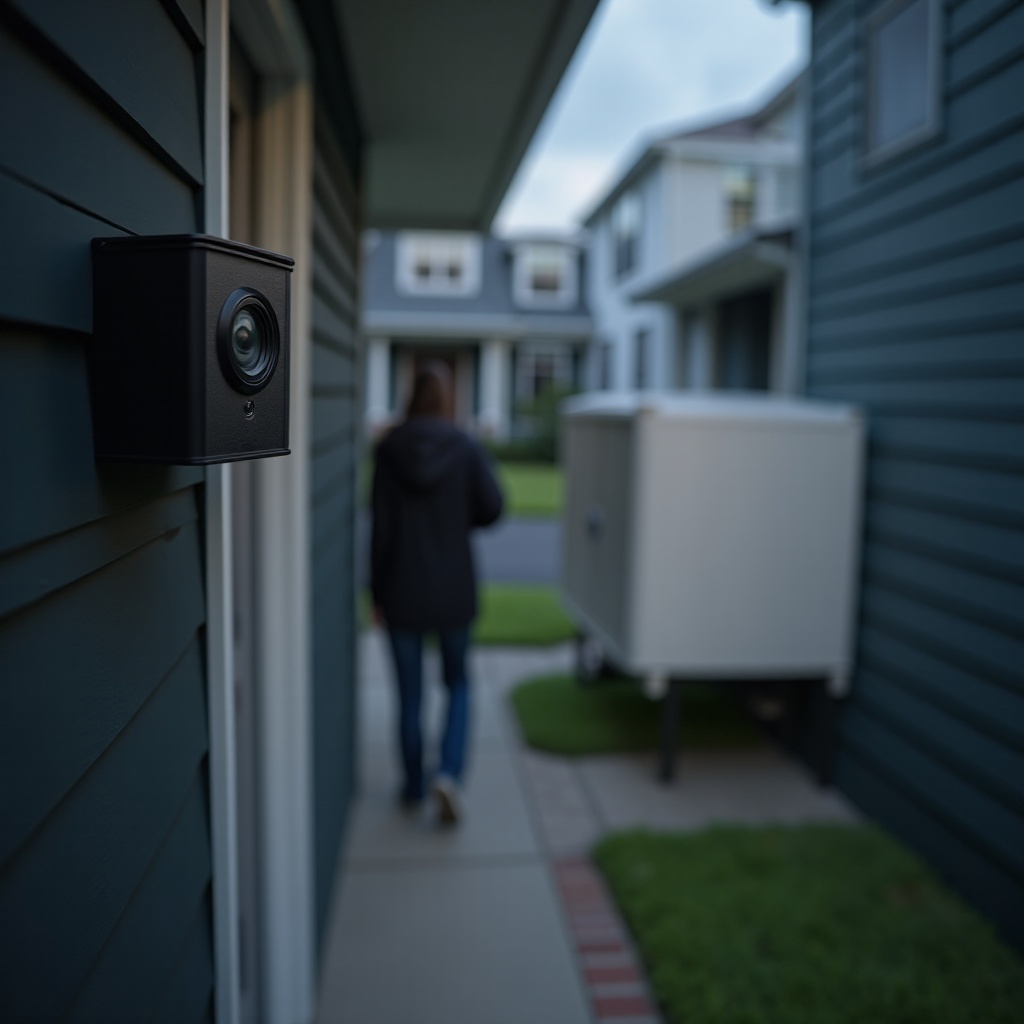
限界を理解したら、基本を見直しましょう。設置位置が、何が見え、どれだけ早く動きを感知できるかを決めます。
接近経路に合わせた理想の取付高さとチルト
多くのモデルでは胸の高さ付近に設置し、歩道が見えるようにわずかに下向きにします。人が動く腰から頭の高さにレンズの狙いを合わせ、空や足元に向けないようにします。
ウェッジ/コーナーキットで歩道を捉える
ドアベルが道路側を向いている場合は、ウェッジやコーナーキットで来訪者の実際の通路に向けて角度を付けましょう。正面からではなく、画面を横切るように人が動く狙いにします。
柱・手すり・反射ガラスを避ける
柱や手すりでセンサーが遮られないようにします。赤外線やヘッドライトを反射するガラスの正面に設置するのは避けましょう。動きを鈍らせるクモの巣やホコリは取り除いてください。
マンション廊下や狭いポーチでの制約
廊下では、横方向の動きを早く捉えられるよう通路方向に向けて設置します。狭いポーチでは、手すりの先まで見えるように傾けつつ、近距離も視野に入れてください。
本固定の前に角度を試す
仮止めテープや手持ちでテストして最適な角度を探しましょう。実際の接近経路を歩き、穴あけ前に検知を確認します。
実際の接近経路に合ったモーションゾーンを作る
良い設置は舞台づくり。精密なゾーンで、ドアベルが注目すべき場所に集中させます。
近い場所から遠い場所へ、道路を避けてゾーンを描く
人が立つ最も近いエリアから始め、歩道をカバーするように外側へ広げます。道路や隣家の庭を除外してノイズを減らし、近距離の感度を高く保ちましょう。
実歩テストで感度を調整
感度は中間から開始。距離や速度を変えてゾーンを横切り、車まで拾わず適切な早さで反応するところまで調整します。
People Only Mode と All Motion の使い分け
通行車や枝でアラートが多発するなら People Only Mode を。荷物やペットも捉えたい場合は All Motion に切り替えます。混雑時と静かな時間の両方で試験してください。
対応モデルでの荷物/車両/ペットの調整
対応モデルならオブジェクト種別を有効化し、玄関前の荷物検知をオンに、車両通知は道路を避けるように調整します。ペット通知は必要な場合のみ有効にしましょう。
季節で再調整:植栽と光が変わる
樹木が茂る、雪が積もる、日差しの角度が変わるなどの際はゾーンを見直します。わずかな変化でも接近経路に影やグレアが生じ、人が見えにくくなります。
出来事を“消す”Smart Alerts・フィルター・クールダウン
ゾーンは“どこを”監視するか、アラートは“何を”知らせるかを制御します。いくつかのトグルだけで、実際はフィルタされているだけなのに出来事が消えたように見えることがあります。
Smart Alerts のカテゴリと通知の選択
どのカテゴリでプッシュ通知を送るかを選びます。Other Motion をオフにすると録画はされても通知は届かない場合があります。目的に合わせて通知内容を設定しましょう。
バッテリーモデルの Motion Frequency とその影響
Motion Frequency は検知間隔を調整してバッテリーを節約します。Frequent は頻繁、Regular はバランス、Light は間隔が長くなります。取り逃しがある場合は最も軽い設定を避けてください。
クールダウンと録画開始の遅延
クリップ終了後に短い停止時間が入るモデルもあります。人がとどまると、間に空白を挟んだ別クリップになることがあります。クリップ長を延ばすと、細切れになる再トリガーを減らせます。
Pre‑Roll と Snapshot Capture の連携
Pre‑Roll は動作前の数秒を追加し、開始の遅れを補います。Snapshot Capture はタイムラインの空白を埋めます。両方を設定して、各イベントの前後関係が分かるようにしましょう。
夜間の検知と照明の最適化
夜間はフィルターの挙動が異なります。動作を分類するには、センサーとレンズに十分な光量とコントラストが必要です。
赤外線照明の限界と夜間の正面接近
夜間は赤外線と環境光に依存します。正面からの動きは、近づくまで小さく暗いシルエットに見え、検知が遅れたり細部が不明瞭になることがあります。
検知向上のためポーチ照明を追加・調整
暖色で安定したポーチ灯は、顔や動線の認識に役立ちます。逆光が強すぎて来訪者がシルエットになる状況は避けましょう。
グレア・逆光・反射面への対策
照明や車のヘッドライトでフレアが出る場合は、ドアベルの角度を変えるかレンズにひさしを設けます。周囲をマット仕上げにすると反射が減り、センサーの混乱を防げます。
寒冷時のセンサーとバッテリーへの影響
寒さはバッテリーの動作を鈍らせ、赤外線感度も下げます。冬場は Motion Frequency を高め、クリップ長を短めにして性能と電力消費のバランスを取りましょう。
Wi‑Fi の健全性と電源の安定性
検知が完璧でも、接続や電源が途切れれば失敗します。照明の次は、ネットワークの健全性が土台です。
RSSI の目安と遅延・切断の診断
可能であれば RSSI はおよそ −60 dBm より良い値を目指します。クリップの読み込みが遅い、ライブビューが失敗する場合は、アプリで RSSI を確認し、アクセスポイントを近づけてください。
2.4 GHz と 5 GHz、チャネル混雑の対策
多くのドアベルは到達距離の面で 2.4 GHz を好みます。ルーターで混雑の少ないチャネルを選びましょう。5 GHz 対応で AP に近い場合は、両バンドを試して安定する方を使います。
ルーター/AP の配置、メッシュ、Chime Pro
ルーターやメッシュノードは玄関から2部屋以内に配置しましょう。ドアベルの近くに Ring Chime Pro やメッシュのサテライトを置くと、信号が安定し遅延が減ります。
トランスの仕様とドアベル配線の確認
有線接続の場合は、トランスがドアベルの電圧・VA要件を満たしているか確認してください。配線の緩みや電圧不足は再起動や録画漏れの原因になります。
安定性と機能のためのファーム/アプリ更新
Ring アプリとデバイスのファームウェアを更新し、最新の動体機能と不具合修正を適用しましょう。新機能により検知が向上し誤通知が減ることがあります。
バッテリーと有線:性能のトレードオフ
ネットワークと電源は表裏一体です。給電方式によって、監視の頻度や起動の速さが変わります。
バッテリー節約動作で取り逃しが増えることも
バッテリー機はチェック間のスリープを長くして省電力にします。電池残量が低いと制約がさらに厳しくなり、クリップが短くなることがあります。
有線なら起動が速く、検知も頻繁に
有線給電では起動が速くなり、検知頻度も上がり、録画も長くできます。配線できるなら、安定性の面で有利です。
季節による電池消耗と設定の最適化
暑さや寒さはバッテリーに負荷をかけます。厳しい季節はクリップ長を短くし、People Only Mode を使う、Snapshot の間隔を広げるなどして、充電を保ちながら重要なイベントを確保しましょう。
Motion Frequency と Snapshot 間隔の選び方
調整中は Motion Frequency を Frequent に。Snapshot Capture は中程度の間隔にして、前後関係を把握しつつ電力消費を抑えましょう。
気づかないうちにイベントを抑制するアプリ設定
電源もネットワークも重要ですが、たった1つの設定で動きが隠れてしまうことがあります。機器を動かす前に、まずアプリ設定を棚卸ししましょう。
Modes(Disarmed/Home/Away)とデバイス単位のルール
どの Mode で録画と通知が有効か確認しましょう。Disarmed で動体検知が無効ならクリップは残りません。Home と Away が生活パターンに合っているかも確認してください。
モーションスケジュールとスヌーズタイマー
勤務時間帯にモーションをミュートするスケジュールや、解除し忘れたスヌーズは通知を止めます。生活リズムが変わったら見直して調整しましょう。
プライバシーゾーンと連携デバイスの影響
プライバシーゾーンは画像の一部を解析から除外します。通路を覆っていると検知が低下します。連携デバイスやルーティンも挙動を変えるため、併せて見直しましょう。
共有ユーザーの権限と通知トグル
アクセスを共有している場合は、各ユーザーの通知設定を確認しましょう。あなたの端末では無音でも、別のユーザーにはすべて通知されていることがあります。
見誤りやすい録画オプション
録画自体はされているのに、クリップやスナップショットの見え方のせいで見逃したように見えることがあります。
クリップ長、早期終了、再トリガー
クリップ長が短いと、訪問者が滞在中でも録画が先に止まることがあります。少し延ばし、再トリガーで空白が埋まりつつ通知が過剰にならないか確認しましょう。
Snapshot Capture の間隔とタイムラインの空白
スナップショットが数分おきだとタイムラインに飛びが生じます。Pre‑Roll と併用して、クリップに至る動きを見えるようにしましょう。
Event History と Timeline のフィルター・並べ替え
フィルターによって Timeline 上のイベントが非表示になることがあります。フィルターをクリアするか Event History に切り替えて、すべてのカテゴリが見えているか確認しましょう。
Advanced Motion や Smart Alerts に必要な Protect Plan
一部の高度な機能は有効なプランが必要です。プランの失効後に機能が消えたり通知が変わった場合は、更新して設定を再確認してください。
環境・季節の要因
設定が完璧でも、屋外環境は変化します。先回りして対策し、ドアベルの性能を維持しましょう。
風、植栽、旗、動く影
揺れる枝や影は誤通知の原因となり、感度を下げざるを得なくなります。植栽を剪定し、歩道だけをカバーするようにゾーンを描き直しましょう。
雨、雪、結露、急激な温度変化
レンズの水分は動きをぼかします。レンズを拭き、小さなひさしで水滴を抑えましょう。急な温度変化でカバーが曇るので、通気を確保してください。
反射する車、路面のグレア、通行交通
光沢のある車や強い日差しで画面がフレアになります。カメラをわずかに下向きにし、ゾーンを絞ってグレアが検知エリア外に留まるようにします。
ペット、荷物、玄関近くの小さな物体
小さく熱量の少ない物体は PIR に検知されにくいことがあります。荷物を捉えるには玄関直近に小さなゾーンを設け、対応機能があればカメラ解析も活用しましょう。
10分でできるテスト&チューニング手順
準備は整いました。短い手順で設定を固め、タイムラインで効果を確認しましょう。
初期設定でベースラインを作る
1)ゾーンを既定に戻し、感度を中間に設定。2)People Only Mode をオン。3)Motion Frequency を Frequent、クリップ長を中程度に設定。
接近経路を把握し初期ゾーンを描く
玄関までの主要な動線を歩いて確認します。玄関先に近接ゾーンを1つ、通路に沿ってゾーンを1つ描きます。道路や隣家の敷地は除外します。
歩行テストで段階的に感度調整
ゆっくり・普通・速歩の3パターンでテストします。検知開始が遅いなら1段上げ、車や樹木で反応するなら1段下げます。
昼夜で検証し、照明を微調整
日没後も同様にテストします。検知が遅れる場合はポーチ灯を追加・調整。ドアに到達する前に検知できるか再確認します。
Wi‑Fi/電源の状態を確認し、再テストして確定
RSSI と電源状態を確認。必要なら AP を移動するか Chime Pro を追加します。安定したら再テストし、設定を保存します。
アクセサリや追加カメラを検討すべきとき
接近経路が複雑、または玄関が奥まっている場合、1台では見切れます。適切な追加機器でカバー範囲を広げましょう。
ウェッジ/コーナーキットと防眩フード
ウェッジで視野を通路方向へ回し、顔や動きを隠す雨やグレアを減らす小さなひさしを追加します。
Chime Pro やメッシュ Wi‑Fi で電波強度を確保
強い電波は起動を速め、読み込み遅延を減らします。玄関に最も近い部屋に Chime Pro かメッシュノードを設置しましょう。
補助カメラやフラッドライトで死角を補う
歩道の終点や車道付近にカメラを追加します。側面からの視点は、PIR が最も得意とする横方向の動きを生みます。
複雑な経路には対応モデルの Radar/Bird’s Eye
レーダーによるマッピングに対応していれば有効化し、接近方向を把握して道路由来の誤通知を減らしましょう。
Ring にできないこと—補完するセンサーで補う
期待値設定は大切です。限界を知ることで、効率的かつ適法に運用できます。
真の360°カバーや壁越し検知は不可
ドアベルは固定レンズで一方向を監視します。柱や角の裏、ドアの向こうは見えません。死角にはカメラを追加しましょう。
長距離の道路監視とプライバシーの制約
ドアベルを道路監視カメラにしてはいけません。住戸近傍の活動を想定した設計であり、近隣のプライバシーと地域の規則を尊重する必要があります。
車道カメラ、接触センサー、Ring Alarm との連携
車両には車道やガレージ用カメラを。屋内には接触センサーやモーションセンサーを追加し、Modes やルーティンで連携させて多層的に把握しましょう。
映像・動体検知に関する法令と同意
必要な場合は掲示を明確に。共用部を尊重し、地域の法令に従ってプライバシーゾーンや音声設定を行ってください。
クイック対処チェックリスト
すぐに改善したいなら、サポートへ連絡する前にこのリストを実行しましょう。
- ウェッジキットで再配置・再狙いし、歩道が中央に来るようにする。
- レンズを清掃し、センサーのクモの巣やホコリを除去する。
- Ring アプリとデバイスのファームウェアを更新し、再起動する。
- 道路を除外するようゾーンを描き直し、感度は中から微調整する。
- 車や樹木で通知が多い場合は People Only Mode に切り替える。
- テスト中は Motion Frequency を Frequent にする。
- Modes とスケジュールを確認し、スヌーズを解除、通知を有効化する。
- RSSI を確認し、AP を移動するか Chime Pro を追加して電波を改善する。
- 電源を確認:配線の安定またはバッテリー満充電。
- 昼夜の歩行テストを実施して微調整する。
まとめ
なぜ Ring ドアベルがすべてを拾わないのかという謎は、設置、ゾーン、電源、フィルターの相互作用を理解すれば解けます。デバイスは毎秒を記録することが目的ではありません。重要な動きを素早く、鮮明に捉えることが目的です。その狙いを定めるのはあなたです。まずカメラの向きと人の接近経路を見直しましょう。その経路に合うようゾーンを整え、関心に合ったアラートを設定し、Wi‑Fi と電源を安定させてクリップの開始を速くします。そしてテスト、調整、再テスト。玄関の形状が難しいなら、ウェッジや照明、2台目のカメラを追加しましょう。焦点の合った設定と短いチューニング手順で、重要なものをより多く捉え、ノイズは切り捨てられます。
よくある質問
なぜ私のRingドアベルは、まっすぐこちらに歩いてくる人を見逃すのですか?
受動赤外線(PIR)センサーは、まず左右方向の動きを検知しやすい特性があります。玄関に向かって直進する来訪者は、近づくまで画素や熱(赤外線)パターンの変化が少ないため、検知が遅れることがあります。対策として、歩道が画角を横切るように本体の向きを調整してください。ウェッジキットを使い、わずかに下向きに傾けます。感度を一段階上げ、夜間はポーチ灯を点けてテストしましょう。利用可能ならPre‑Rollを有効にし、テスト中は動作頻度を「頻繁」に設定してください。
Ringドアベルを有線接続にすると、モーションをより多く拾えるようになりますか?
はい。有線化すると安定性が向上します。安定した電源により、ドアベルはより速くスリープ解除でき、モーションの確認回数を増やせます。バッテリーを消耗させずに、より長いクリップやより短いスナップショット間隔で運用できます。トランスが機器の仕様を満たしていること、配線の接続が確実であることを確認してください。有線化後は感度とゾーンを再調整しましょう。より素早い通知と取りこぼしの減少のため、動作頻度は「通常」または「頻繁」に設定しておきます。
道路の交通をフィルタリングしつつ、近くの出来事をRingが無視しないようにするにはどうすればよいですか?
画角全体ではなく、通路に合うようにゾーンを作成します。玄関近くに1つ目のゾーンを、歩道(アプローチ)に沿って2つ目のゾーンを描きましょう。道路や隣家の領域は除外します。感度は中程度に設定し、歩行テストを実施してください。車や木の揺れを抑えるため「人物のみモード」をオンにします。対応機種でオブジェクト種別が使える場合は、玄関先の荷物検知を有効にしてください。夜間のモーションをより明瞭にするため、一定のポーチ照明を追加しましょう。それでも車が入り込む場合は、カメラを下向きに傾け、ゾーンの遠側の境界を狭めてください。