
Pendahuluan
Tidak ada yang mematikan sesi lebih cepat daripada kontroler yang menolak untuk dipasangkan. Jika Anda berpikir, kontroler PS5 saya tidak mau tersambung, Anda berada di tempat yang tepat. DualSense dan DualSense Edge itu hebat, tetapi gangguan koneksi bisa terjadi. Kabar baiknya: sebagian besar masalah bisa Anda atasi dalam hitungan menit dengan rencana yang jelas. Panduan ini menargetkan penyebab paling umum dan menampilkan solusi terbukti yang dapat Anda ikuti langkah demi langkah. Anda akan mulai dengan pemeriksaan cepat, lalu melakukan pemasangan berkabel yang andal, merapikan Bluetooth, melakukan reset dan pemasangan ulang, memperbarui firmware, serta memperbaiki masalah USB dan daya. Anda juga akan menghilangkan interferensi, menyelesaikan konflik multi‑perangkat, dan menggunakan Mode Aman jika perangkat lunak menghalangi. Ketika tidak ada yang berhasil, Anda akan tahu cara mengonfirmasi kegagalan perangkat keras dan apa yang harus dilakukan selanjutnya. Mari mulai dengan mengidentifikasi gejala Anda secara tepat agar setiap perbaikan sesuai dengan masalahnya.
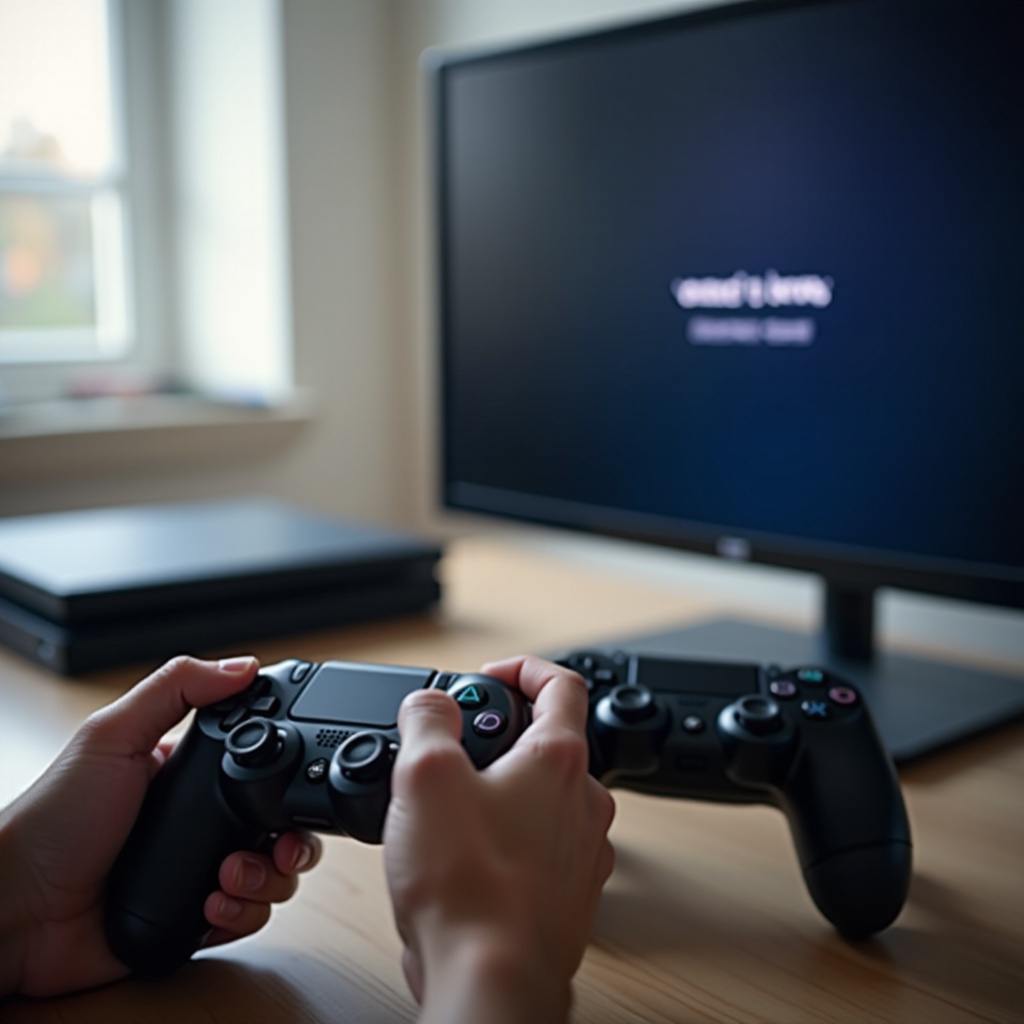
Diagnosis Masalah: Tidak Bisa Dipasangkan vs. Tidak Menyala vs. USB Tidak Berfungsi vs. Sering Terputus
Diagnosis menentukan langkah Anda. Jangan lewati langkah ini.
- Tidak bisa dipasangkan: Light bar berkedip biru, PS5 tidak mengenalinya, lalu lampu padam.
- Tidak menyala: Tidak ada lampu, tidak ada getaran, dan tidak merespons tombol PS.
- USB tidak berfungsi: Kontroler terlihat mengisi daya (oranye menyala terus) tetapi input melalui USB tidak terdeteksi.
- Sering terputus: Tersambung, lalu putus di menu atau saat bermain, atau mengalami lonjakan lag.
Periksa petunjuk dari light bar:
– Berkedip biru berarti sedang mencoba memasangkan.
– Oranye menyala terus berarti mengisi daya, belum tersambung.
– Tidak ada lampu mengindikasikan baterai habis, kabel bermasalah, atau kegagalan perangkat keras.
Setelah gejalanya dipastikan, Anda bisa menargetkan penyebab yang paling mungkin. Mulailah dengan perbaikan cepat untuk menyingkirkan hambatan mudah sebelum langkah yang lebih mendalam.
Solusi Cepat: Perbaikan Kilat yang Dicoba Terlebih Dahulu (Siklus Daya, Ganti Kabel, Kedekatan)
Langkah sederhana menyelesaikan banyak kasus saat Anda berkata, kontroler PS5 saya tidak mau tersambung. Lakukan yang berikut terlebih dahulu.
1) Siklus daya PS5:
– Tahan tombol daya konsol sampai terdengar dua bunyi bip. PS5 akan mati.
– Cabut kabel daya selama 60 detik.
– Colokkan kembali dan nyalakan. Ini menghapus gangguan sementara.
2) Bangunkan atau isi daya kontroler:
– Sambungkan kabel USB‑C yang terbukti baik dan mendukung data dari kontroler ke PS5.
– Cari lampu oranye menyala terus. Jika tidak ada, coba kabel lain dan port konsol yang berbeda.
3) Gunakan kabel yang mendukung data:
– Beberapa kabel USB‑C hanya untuk mengisi daya. Gunakan kabel yang Anda tahu dapat mentransfer data, seperti kabel ponsel atau SSD berkualitas.
4) Kurangi jarak dan hambatan:
– Duduklah dalam jarak beberapa kaki dari konsol. Hindari memasangkan dari balik pintu lemari atau di belakang dinding tebal.
5) Matikan perangkat Bluetooth di sekitar:
– Matikan headset, keyboard, mouse, ponsel, laptop, dan tablet di sekitar.
6) Uji kontroler atau profil kedua:
– Jika kontroler lain bisa dipasangkan, kemungkinan konsol Anda baik‑baik saja dan masalah ada pada kontroler asli atau data pemasangannya.
Jika solusi cepat menyelesaikannya, Anda selesai. Jika tidak, lanjutkan ke sinkronisasi berkabel yang bersih. Itu adalah cara paling andal untuk memulihkan kendali.
Pasangkan Lewat Kabel Terlebih Dahulu: Cara Paling Andal untuk Menyinkronkan Kontroler Anda
Pemasangan berkabel membangun kepercayaan antara kontroler dan PS5 dan sering kali mengatasi masalah membandel.
1) Coba beberapa port USB:
– Colokkan kabel data USB‑A ke USB‑C ke port depan terlebih dahulu. Jika gagal, coba port belakang, yang sering memberikan daya lebih stabil.
2) Gunakan kabel berkualitas tinggi:
– Pilih kabel pendek, kokoh, dan mendukung data. Kabel longgar atau aus menyebabkan deteksi terputus‑putus dan kegagalan pemasangan.
3) Mulai sinkronisasi:
– Saat kontroler terpasang dan PS5 menyala, tekan tombol PS hingga light bar berdenyut, lalu stabil.
– Pilih profil pengguna Anda jika diminta.
4) Perbarui segera:
– Buka Settings > Accessories > Controllers dan periksa pembaruan perangkat lunak perangkat kontroler. Instal pembaruannya.
5) Konfirmasi input berkabel:
– Saat masih terhubung, navigasikan menu. Jika kontroler merespons, Anda memiliki koneksi berkabel yang stabil.
Sekarang Anda dapat beralih ke pemasangan nirkabel dengan yakin. Selanjutnya, atur Bluetooth secara bersih untuk menghindari konflik perangkat.
Pemasangan Nirkabel yang Benar: Penyiapan Bluetooth Bersih untuk DualSense
Penyiapan nirkabel yang bersih mencegah konflik dari entri lama dan interferensi.
1) Hapus entri lama:
– Di PS5, buka Settings > Accessories > Bluetooth Accessories.
– Pilih kontroler Anda jika terdaftar dan pilih Delete atau Forget Device.
2) Masuk ke mode pemasangan:
– Cabut kabel USB.
– Tahan PS + Create selama beberapa detik. Light bar akan berdenyut cepat.
3) Pasangkan dari PS5:
– Pada layar Bluetooth Accessories, pilih kontroler saat muncul.
– Konfirmasi dan tunggu hingga lampu menjadi stabil.
4) Uji kestabilan:
– Pindah melalui menu dan jalankan gim. Jika putus tetap terjadi, kembali ke kabel, lalu lanjutkan dengan reset dan pembaruan.
Jika kontroler masih tidak muncul atau tersambung, reset dan pemasangan ulang yang baru dapat menghapus data yang rusak.
Reset dan Pasang Ulang: Mulai dari Nol untuk Menghilangkan Gangguan
Reset menghapus data pemasangan yang buruk dan menyegarkan keadaan kontroler.
1) Matikan dan cabut:
– Matikan PS5 sepenuhnya. Cabut selama 60 detik untuk membersihkan cache.
2) Reset kontroler:
– Di belakang dekat tombol L2, tekan lubang reset kecil dengan penjepit kertas selama 5 hingga 10 detik.
3) Bangun ulang koneksi melalui USB:
– Sambungkan ke PS5 dengan kabel yang mendukung data.
– Nyalakan konsol dan tekan tombol PS untuk memasangkan.
4) Beralih ke nirkabel jika perlu:
– Setelah memastikan kendali berkabel, cabut kabel, tahan PS + Create, dan pasangkan melalui Bluetooth Accessories.
Reset sering kali mengakhiri kegagalan pemasangan yang berulang. Sebelum menyalahkan perangkat keras, pastikan perangkat lunak konsol dan kontroler sudah terbaru.
Perbarui Semua: Perangkat Lunak Sistem PS5 dan Firmware Kontroler
Firmware usang adalah penyebab klasik perilaku koneksi yang aneh.
- Perbarui PS5:
- Buka Settings > System > System Software > System Software Update and Settings > Update System Software.
-
Instal pembaruan yang tertunda dan mulai ulang.
-
Perbarui kontroler:
- Buka Settings > Accessories > Controllers dan instal pembaruan perangkat lunak perangkat apa pun.
- Jika pembaruan gagal, sambungkan melalui USB dan coba lagi.
Setelah kedua pembaruan selesai, uji lagi melalui USB dan Bluetooth. Jika masalah tetap ada, periksa jalur daya dan data fisik.
Perbaiki Masalah USB dan Daya: Port, Kabel, Baterai, dan Konflik Mode Istirahat
Masalah fisik bisa menyerupai bug perangkat lunak. Singkirkan kemungkinan ini.
- Periksa port dan kabel:
- Periksa port USB‑C kontroler dari debu, kotoran, atau pin yang bengkok. Gunakan kuas lembut atau udara bertekanan dengan hati‑hati.
-
Coba kabel lain yang pendek dan mendukung data. Uji kedua ujungnya agar terpasang kokoh.
-
Konfirmasi perilaku pengisian daya:
- Oranye menyala terus berarti mengisi daya. Jika baterai terkuras, isi daya setidaknya 30 menit sebelum memasangkan.
-
Jika pengisian tidak konsisten, ganti port dan kabel.
-
Sesuaikan pengisian daya saat mode istirahat:
- Settings > System > Power Saving > Features Available in Rest Mode.
- Aktifkan Supply Power to USB Ports dan pilih Always atau 3 Hours.
-
Hindari hub USB murah dan kabel ekstensi yang panjang.
-
Uji port depan vs. belakang:
- Jika port depan terasa bermasalah, coba port belakang untuk pasokan daya yang lebih stabil.
Setelah daya dan USB dipastikan baik, fokus pada pengurangan gangguan nirkabel dan konflik aksesori.
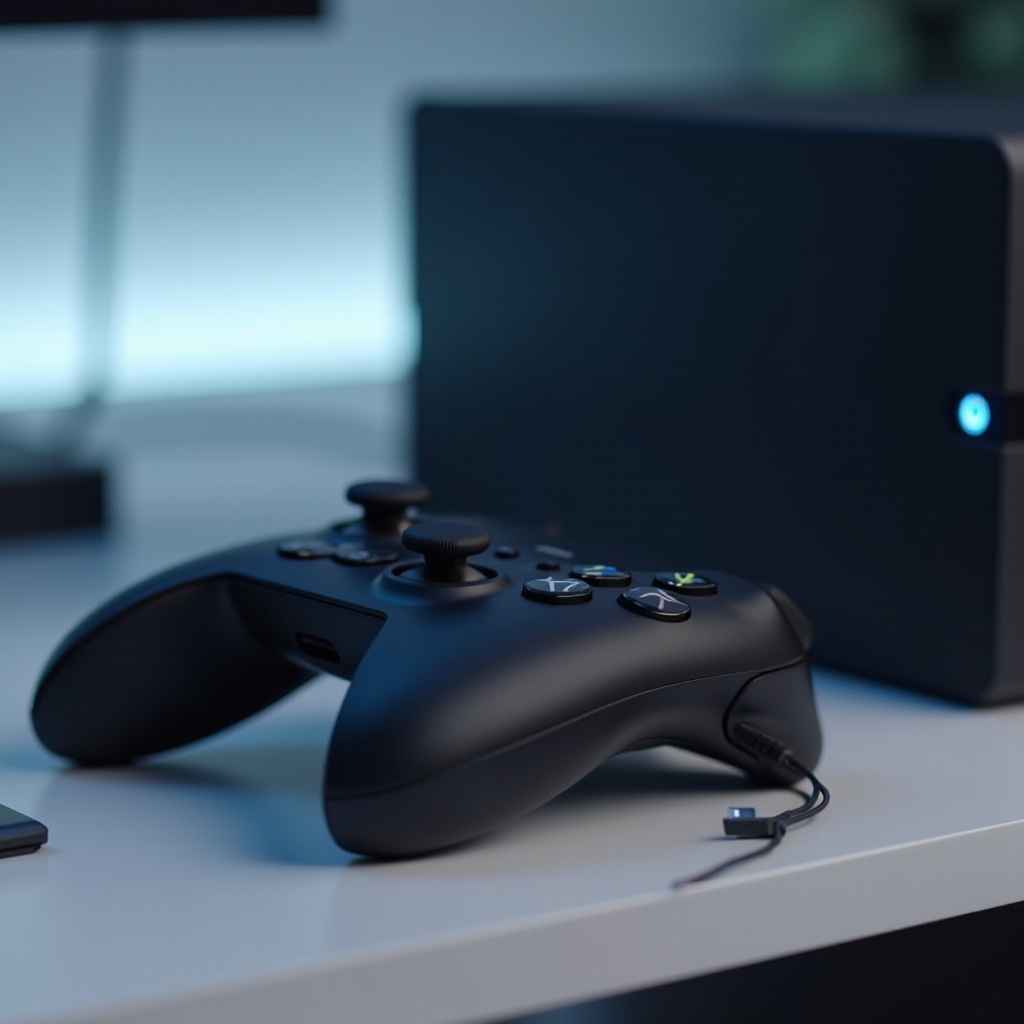
Hilangkan Interferensi dan Konflik: Bluetooth, 2,4 GHz, dan Benturan Aksesori
Keramaian sinyal nirkabel dapat menyebabkan kegagalan pemasangan dan putus di tengah permainan.
- Kurangi kebisingan 2,4 GHz:
- Jauhkan konsol dari router, set‑top box, dan rak logam.
-
Matikan sementara perangkat 2,4 GHz seperti headset nirkabel, keyboard, mouse, dan speaker pintar.
-
Cabut dongle USB dan hub:
- Lepas adaptor headset nirkabel, kartu capture, dan hub.
-
Uji dengan hanya HDMI dan daya yang terpasang ke PS5.
-
Hapus perangkat Bluetooth lama:
- Settings > Accessories > Bluetooth Accessories.
-
Hapus perangkat yang tidak digunakan. Pasangkan kontroler terlebih dahulu, lalu tambahkan aksesori lain satu per satu.
-
Perbaiki penempatan:
- Jangan menyembunyikan konsol di lemari tertutup saat pemasangan. Jaga garis pandang langsung.
Jika lingkungan radio bersih tetapi kontroler masih sulit dipasangkan, tangani konflik multi‑perangkat selanjutnya.
Konflik Multi‑Perangkat: Perangkat Terakhir yang Dipasangkan, PC atau Ponsel, dan Banyak Konsol
DualSense mengingat host terakhirnya. Jika pernah terhubung ke PC, Mac, ponsel, atau PS5 lain, ia mungkin otomatis tersambung ke sana.
- Putuskan host lain:
- Matikan Bluetooth pada PC, laptop, ponsel, dan tablet di sekitar.
-
Hapus kontroler dari daftar Bluetooth perangkat‑perangkat tersebut.
-
Ambil alih kontroler di PS5:
- Sambungkan ke PS5 Anda dengan kabel yang mendukung data.
-
Tekan tombol PS untuk menjadikan PS5 sebagai host aktif.
-
Uji silang jika perlu:
- Pasangkan kontroler ke PS5 lain atau ke PC melalui USB. Jika berfungsi di tempat lain, fokus pada pengaturan dan perangkat lunak konsol Anda.
Jika kontroler tetap membandel bahkan pada konsol yang bersih, gunakan alat Mode Aman untuk menyegarkan lingkungan sistem.
Alat Mode Aman: Hapus Cache, Bangun Ulang Database, dan Opsi Instal Ulang Sistem
Mode Aman menawarkan alat perbaikan yang awalnya tidak menyentuh data gim Anda.
1) Masuk ke Mode Aman:
– Matikan PS5. Tahan tombol daya hingga bunyi bip kedua, sekitar tujuh detik.
– Sambungkan kontroler melalui USB dan tekan PS.
2) Hapus cache dan bangun ulang database:
– Pilih Clear Cache and Rebuild Database, lalu pilih Rebuild Database.
– Ini dapat memperbaiki indeks yang rusak yang memengaruhi pengenalan aksesori.
3) Perbarui perangkat lunak sistem:
– Pilih Update System Software dan perbarui melalui internet atau drive USB jika perlu.
4) Pulihkan setelan default:
– Pilih Restore Default Settings untuk mengatur ulang setelan sistem tanpa menghapus gim dan simpanan Anda.
5) Instal ulang perangkat lunak sistem sebagai upaya terakhir:
– Cadangkan data terlebih dahulu. Lalu gunakan Reset PS5 dengan penginstal USB dari halaman dukungan PlayStation.
Setelah perbaikan Mode Aman, ulangi pemasangan berkabel. Jika kontroler masih tidak tersambung, periksa akun dan izin sebelum menganggap ada kegagalan perangkat keras.
Pemeriksaan Konsol Lanjutan: Profil Pengguna, Konsol Utama, dan Kontrol Orang Tua
Beberapa pengaturan konsol dapat mempersulit aksesori. Pastikan pengaturan tersebut tidak menjadi penghalang.
- Coba profil pengguna lain:
-
Masuk ke profil yang berbeda. Jika kontroler berfungsi di sana, masalahnya spesifik pada profil.
-
Tetapkan PS5 sebagai utama:
- Settings > Users and Accounts > Other > Console Sharing and Offline Play > Enable.
-
Status utama dapat memengaruhi perilaku aksesori tertentu.
-
Tinjau kontrol orang tua:
- Settings > Family and Parental Controls > PS5 Console Restrictions.
- Pastikan penggunaan aksesori diizinkan untuk profil Anda.
Jika pengaturan terlihat baik dan Mode Aman tidak membantu, kemungkinan perangkat keras adalah penyebabnya. Verifikasi dengan beberapa pemeriksaan terakhir.
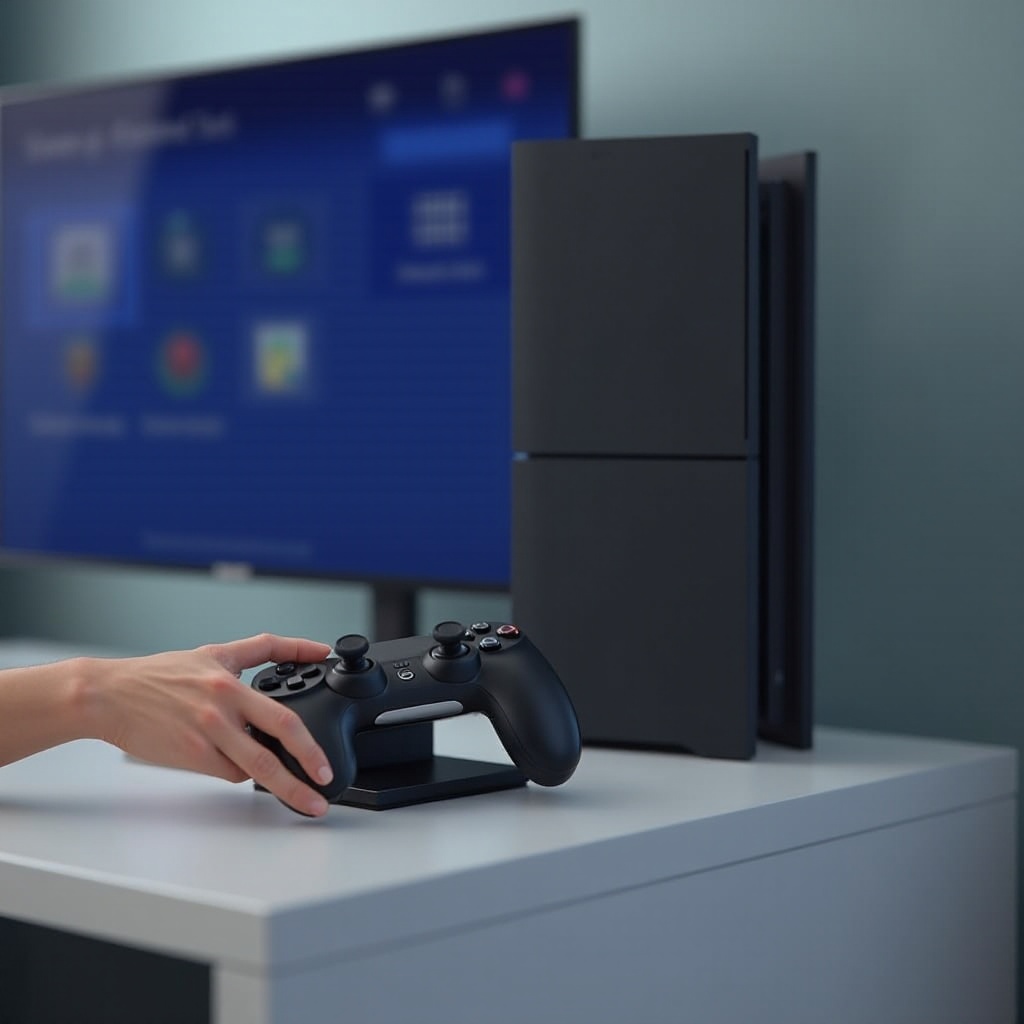
Kapan Mencurigai Kegagalan Perangkat Keras dan Apa yang Harus Dilakukan Selanjutnya
Beberapa gejala jelas mengarah pada perangkat keras.
- Masalah port USB pada kontroler:
-
Kontroler mengisi daya tetapi tidak pernah mendaftarkan input melalui kabel atau port mana pun. Port USB‑C mungkin rusak.
-
Kegagalan radio Bluetooth:
-
Kontroler tidak pernah muncul di daftar Bluetooth pada perangkat mana pun, bahkan setelah reset dan percobaan pemasangan jarak dekat.
-
Kegagalan baterai atau daya:
- Tidak ada lampu dan tidak ada respons setelah mencoba beberapa kabel dan port yang terbukti baik, bahkan pada PC atau pengisi daya dinding.
Langkah selanjutnya:
1) Uji silang pada perangkat keras lain:
– Sambungkan ke PC atau ponsel melalui USB dan Bluetooth. Jika gagal di mana‑mana, curigai perangkat keras kontroler.
2) Periksa di bawah cahaya terang:
– Cari pin yang bengkok di port USB‑C atau tanda kerusakan cairan.
3) Periksa garansi dan dukungan:
– Jika masih dalam masa garansi, hubungi Dukungan PlayStation untuk perbaikan atau penggantian.
4) Pertimbangkan perbaikan profesional:
– Bengkel terampil dapat mengganti port USB‑C atau baterai. Bandingkan biaya dan waktu dengan membeli kontroler baru.
Pada titik ini, Anda telah menyingkirkan penyebab perangkat lunak dan lingkungan. Perbaikan atau penggantian akan memulihkan koneksi yang andal.
Kesimpulan
Sebagian besar masalah yang membuat Anda berkata, kontroler PS5 saya tidak mau tersambung, memiliki solusi sederhana. Mulailah dengan siklus daya, kabel data yang terbukti baik, dan pemasangan berkabel yang bersih. Lalu rapikan Bluetooth, lakukan reset kontroler penuh, dan perbarui baik konsol maupun kontroler. Jika masalah masih berlanjut, verifikasi daya dan port USB, hilangkan interferensi, dan bersihkan konflik multi‑perangkat. Alat Mode Aman dan pengaturan konsol dasar menyelesaikan kasus yang jarang namun persisten. Ketika tidak ada yang berubah, konfirmasikan kegagalan perangkat keras dengan uji silang dan inspeksi kontroler. Dengan pendekatan yang mantap dan bertahap, Anda akan menghabiskan lebih sedikit waktu untuk memecahkan masalah dan lebih banyak waktu untuk bermain.
Pertanyaan yang Sering Diajukan
Mengapa kontroler PS5 saya berkedip biru tetapi tidak mau terhubung, dan bagaimana cara memperbaikinya?
Berkedip biru menandakan mode pemasangan tanpa koneksi yang selesai. Di PS5, hapus entri kontroler lama di Pengaturan > Aksesori > Aksesori Bluetooth. Reset kontroler melalui lubang kecil di bagian belakang selama 5 hingga 10 detik. Sambungkan ke PS5 dengan kabel USB‑C yang mendukung data dan tekan tombol PS untuk memasangkan. Setelah berfungsi melalui USB, instal pembaruan untuk kontroler dan sistem. Lalu, jika Anda lebih suka nirkabel, tahan tombol PS + Create dan pilih kontroler di Aksesori Bluetooth.
Bisakah saya menghubungkan kontroler PS5 tanpa kabel USB jika tidak mau berpasangan?
Ya, tetapi kabel lebih andal untuk pemasangan pertama. Jika Anda harus nirkabel, hapus entri lama di PS5, tahan PS + Create hingga lampu berdenyut, lalu pilih kontroler di Aksesori Bluetooth. Berdirilah dekat dengan konsol dan matikan perangkat Bluetooth di sekitar untuk mengurangi gangguan. Jika pemasangan nirkabel gagal lebih dari sekali, gunakan kabel data yang diketahui berfungsi dengan baik untuk memaksa sinkronisasi yang bersih, lalu cabut dan lanjutkan secara nirkabel.
DualSense saya terhubung tetapi terus terputus saat bermain. Apa yang harus saya periksa terlebih dahulu?
Isi daya kontroler hingga penuh dan uji dengan kabel pendek yang mendukung data. Coba port USB PS5 bagian depan dan belakang. Pindahkan router, dongle nirkabel, dan hub menjauh dari konsol, serta cabut aksesori untuk mengurangi gangguan 2,4 GHz. Hapus perangkat Bluetooth yang tidak digunakan di PS5 dan perbarui firmware konsol serta kontroler. Jika pemutusan tetap terjadi, bangun ulang database di Mode Aman, lalu uji kontroler pada perangkat lain untuk menyingkirkan kemungkinan radio Bluetooth atau baterai yang bermasalah.