
Wprowadzenie
Czerwone mignięcie na kamerze Blink nie jest przypadkowe. Wskazuje na konkretny stan, taki jak tryb konfiguracji, słaby sygnał, problem z zasilaniem lub rzadki błąd oprogramowania. Najszybsza droga do rozwiązania to odczytanie wzorca, sprawdzenie w aplikacji informacji o stanie i dopasowanie kroków do modelu. Ten przewodnik to ułatwia.
Zaczynamy od szybkiej odpowiedzi, abyś mógł działać od razu. Następnie poznasz zachowanie diody stanu, potwierdzisz model i typ zasilania oraz typowe przyczyny czerwonego migania. Potem wykonasz sekwencję krok po kroku, która rozwiązuje większość problemów bez zgadywania. Zobaczysz uwagi dla modeli Outdoor, Indoor, Mini i Video Doorbell oraz wskazówki sieciowe, które utrzymują sprzęt online. Kończymy wskazówkami zapobiegawczymi i tym, kiedy zadzwonić do pomocy technicznej.
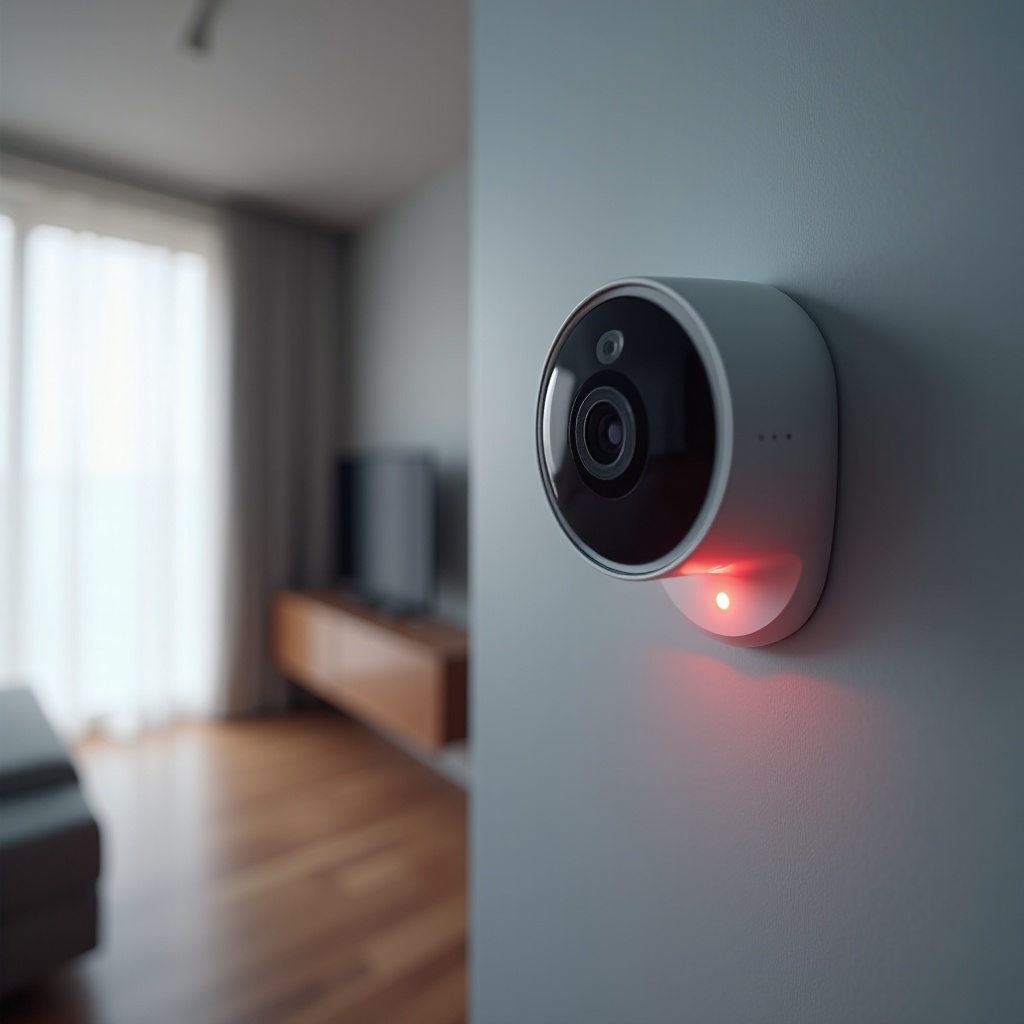
Szybka odpowiedź: Co oznacza czerwone miganie kamery Blink
Jeśli Twoja kamera Blink miga na czerwono, najpierw odczytaj wzorzec, a potem wykonaj pasujące działanie.
Typowe wzorce i znaczenie:
– Szybkie czerwone miganie po włączeniu zasilania: tryb konfiguracji. Kamera czeka na Wi‑Fi i sparowanie w aplikacji.
– Wolne czerwone miganie podczas pracy: problem z siecią. Kamera nie może połączyć się z Sync Module lub internetem.
– Krótkie czerwone mignięcie przy uzbrajaniu lub nieudanym klipie: chwilowy zanik sieci lub problem chmury.
– Stałe czerwone światło, które nie znika: usterka zasilania lub poważniejsze zawieszenie.
Szybkie rozwiązania:
– Tryb konfiguracji: otwórz aplikację Blink, dodaj urządzenie i połącz z siecią Wi‑Fi 2,4 GHz.
– Problem z siecią: przesuń kamerę lub Sync Module bliżej, zrestartuj router i sprawdź RSSI w aplikacji.
– Słaba bateria: wymień na baterie AA 1,5 V litowe. Nie używaj ogniw alkalicznych ani akumulatorów.
– Modele przewodowe Mini i Mini 2: wyjmij i ponownie podłącz kabel USB oraz zasilacz, a następnie wykonaj restart zasilania.
Masz już szybki ogląd sytuacji. Teraz wyjaśnijmy, jak działają diody Blink, abyś potwierdził to, co widziałeś, i nie pomylił tego z nocną poświatą IR.
Jak działa dioda stanu Blink: tryb konfiguracji, nagrywanie i stany błędów
Urządzenia Blink używają małej diody LED z przodu do komunikowania stanu, a jej zrozumienie przyspiesza naprawy.
- Konfiguracja: dioda miga szybko na czerwono, gdy urządzenie czeka na Wi‑Fi i sparowanie w aplikacji. Dla niektórych modeli podczas konfiguracji zobaczysz też tymczasową sieć Wi‑Fi Blink.
- Nagrywanie i Live View: większość modeli pokazuje krótką niebieską diodę podczas nagrywania lub podglądu na żywo. Jeśli wolisz dyskrecję, możesz wyłączyć diodę statusu w ustawieniach. W nocy diody IR mogą dawać delikatną czerwoną poświatę wokół obiektywu. Ta poświata jest normalna i nie jest to dioda statusu.
- Błędy: wolne czerwone migania zwykle wskazują na problemy z łącznością. Stałe czerwone światło może sugerować problemy z zasilaniem lub zawieszenie oprogramowania układowego. Sync Module ma diody zieloną i niebieską. Stała zieleń plus stały niebieski oznacza, że moduł działa prawidłowo.
Mając w pamięci zachowanie diod, potwierdź model i rodzaj zasilania. Ten kontekst kieruje kolejnymi krokami i pozwala uniknąć zmian, które nie dotyczą Twojego urządzenia.
Zidentyfikuj swój model Blink i typ zasilania przed rozpoczęciem diagnostyki
Różne urządzenia Blink mogą migać na czerwono z różnych powodów, więc zacznij od określenia dokładnego modelu i sposobu zasilania.
Popularne modele:
– Outdoor 4 lub Outdoor zasilane bateryjnie i odporne na warunki pogodowe.
– Indoor 3. generacji zasilane bateryjnie, do użytku wewnątrz.
– Blink Mini lub Mini 2 zasilane przewodowo przez USB.
– Blink Video Doorbell na baterię lub podłączony do mechanicznego dzwonka.
Otwórz aplikację Blink i sprawdź kartę urządzenia, aby zobaczyć nazwę modelu. Potwierdź źródło zasilania. Outdoor, Indoor i dzwonki na baterie używają ogniw AA 1,5 V litowych. Mini i Mini 2 korzystają z zasilacza USB 5 V i kabla. Mając ustalony model i rodzaj zasilania, szybciej trafisz do sedna w kolejnej sekcji.
Najczęstsze przyczyny czerwonego migania kamery Blink: Wi‑Fi, baterie, tryb konfiguracji, oprogramowanie układowe
Większość problemów z czerwonym miganiem sprowadza się do czterech obszarów. Znajomość ich pomaga dobrać najlepsze rozwiązanie.
- Problemy z Wi‑Fi lub Sync Module: błędny SSID lub hasło, wyłączone 2,4 GHz, słabe RSSI, nowy router, awaria u ISP albo sterowanie pasmem (band steering) wymuszające 5 GHz. Blink korzysta wyłącznie z 2,4 GHz.
- Tryb konfiguracji: nowe instalacje, resety fabryczne lub zmiany Wi‑Fi wprowadzają kamerę w tryb parowania. Będzie szybko migać na czerwono, dopóki nie ukończysz konfiguracji w aplikacji Blink.
- Problemy z zasilaniem: słabe lub niewłaściwe baterie powodują spadki napięcia, zwłaszcza podczas nagrywania lub w zimnie. W Mini i Mini 2 luźne kable lub niedostateczne zasilacze powodują zaniki i czerwone miganie podczas podglądu.
- Nieaktualne oprogramowanie układowe lub aplikacja: przestarzałe wersje mogą wywołać niestabilne połączenia lub nietypowe zachowanie diod. Aktualizacje często to naprawiają.
Ponieważ aplikacja pokazuje stan zasilania i sygnału, zacznij od niej. Następnie przejdź do kontroli sieci i zasilania, które w kilka minut rozwiązują większość przypadków.
Krok 1 — Sprawdź aplikację Blink: Device Health, RSSI i alerty
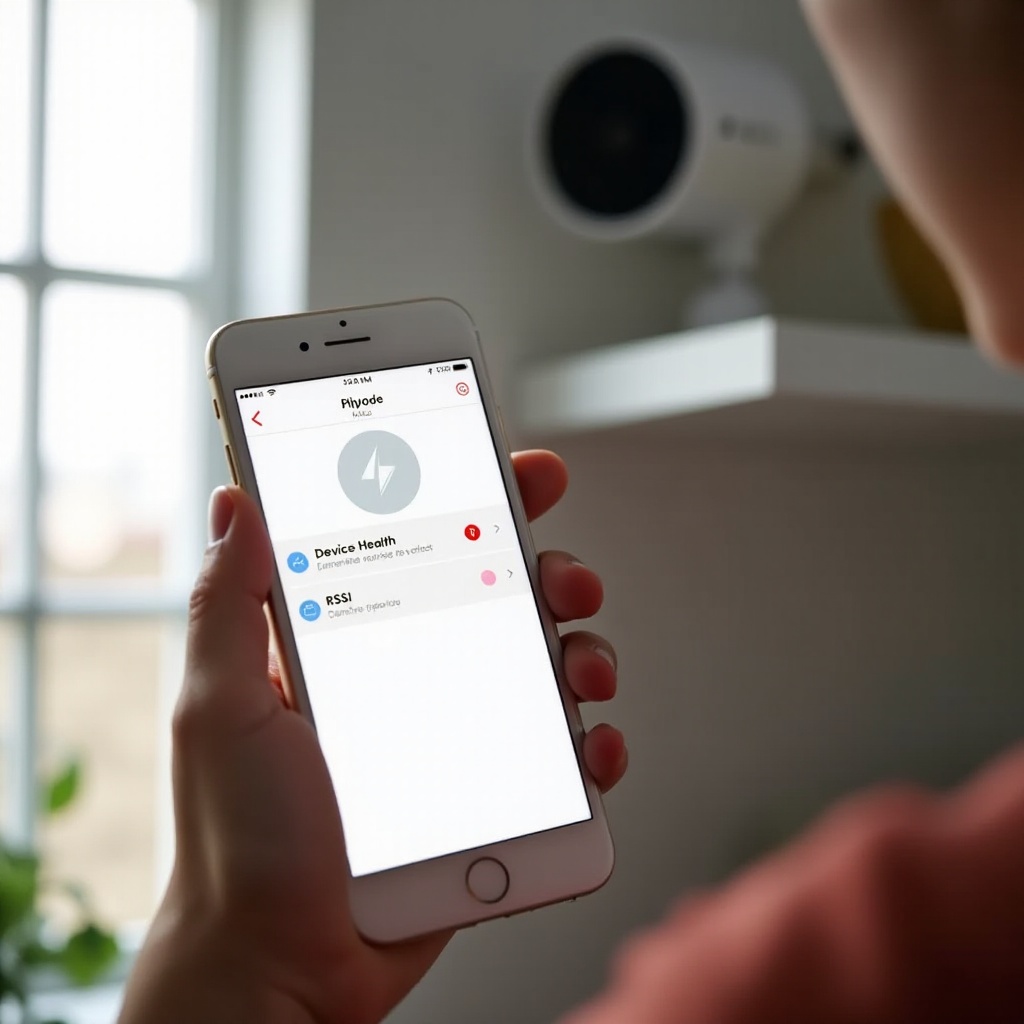
Twoja aplikacja Blink najszybciej pokaże, co jest nie tak. Otwórz aplikację, stuknij ustawienia kamery i przejrzyj Device Health.
- Battery i Temperature: sprawdź, czy widnieje OK lub Low, i zwróć uwagę na skrajne zimno, które obniża napięcie.
- Siła sygnału: sprawdź RSSI Camera to Sync Module oraz Sync Module to Wi‑Fi. Celuj w dobry poziom, zwykle bliżej minus 55 do minus 60 dBm niż wartości graniczne. Aplikacja pokazuje to jako paski lub ocenę jakości.
- Activity Log: potwierdź ostatnie klipy i sprawdź komunikaty o trybie offline lub banery błędów.
Jeśli przy Battery widzisz Low lub Last Updated jest dawno temu, zajmij się zasilaniem. Jeśli Battery to OK, ale RSSI jest słabe, najpierw potraktuj to jako problem sieciowy. Mając te dane, możesz przejść do ukierunkowanych kontroli Wi‑Fi.
Krok 2 — Zweryfikuj Wi‑Fi i internet: 2,4 GHz, hasła i łączność
Szczegóły konfiguracji bezprzewodowej często wywołują czerwone migania. Potwierdź podstawy i odizoluj przyczynę.
1) Upewnij się, że SSID to 2,4 GHz. Jeśli router łączy 2,4 i 5 GHz pod jedną nazwą, utwórz osobny SSID 2,4 GHz do konfiguracji i pracy.
2) Zweryfikuj hasło i tryb zabezpieczeń Wi‑Fi. Używaj WPA2‑PSK lub trybu mieszanego WPA2/WPA3. Unikaj trybu Enterprise lub wyłącznie WPA3 dla urządzeń Blink.
3) Sprawdź, czy router jest online, wczytując stronę w telefonie będąc na Wi‑Fi. Wyłącz VPN i prywatny DNS podczas konfiguracji, jeśli blokują lokalne wykrywanie.
4) Umieść Sync Module w połowie drogi między routerem a kamerą, dla zrównoważonego sygnału. Trzymaj go nad podłogą i z dala od metalu.
5) Jeśli zmieniłeś router lub SSID, zaktualizuj dane Wi‑Fi w aplikacji Blink i ponownie uwierzytelnij kamerę.
Jeśli kamera nadal miga na czerwono po potwierdzeniu tych punktów, czysta sekwencja restartu usuwa wiele zablokowanych połączeń. Przejdź do następnego kroku.
Krok 3 — Użyj sprawdzonej kolejności restartu: router, Sync Module, potem kamera
Ustrukturyzowany restart jest prosty i bardzo skuteczny. Czyści nieaktualne sesje i odnawia adresy.
1) Router: odłącz na 30 sekund, podłącz i odczekaj 2–3 minuty, aż Wi‑Fi wróci.
2) Sync Module: odłącz na 10 sekund, podłącz i poczekaj na stałą zieloną i stałą niebieską diodę.
3) Kamera: w modelach na baterie wyjmij obie baterie na 10 sekund i włóż ponownie. W Mini i Mini 2 wyjmij i podłącz ponownie kabel USB lub zasilacz.
Gdy wszystkie trzy urządzenia wrócą online, przetestuj Live View i obserwuj diodę. Jeśli czerwone miganie powróci, upewnij się, że oprogramowanie jest aktualne, zanim przejdziesz dalej.
Krok 4 — Zaktualizuj aplikację Blink i oprogramowanie układowe kamery dla stabilności
Aktualizacje mogą naprawić błędy objawiające się anomaliami diod lub zanikami połączeń.
- Zaktualizuj aplikację Blink w sklepie z aplikacjami w telefonie.
- Otwórz ustawienia urządzenia w aplikacji Blink i pozwól zainstalować aktualizacje oprogramowania układowego. Urządzenia Blink aktualizują się automatycznie, gdy są bezczynne i online.
- Po aktualizacjach uruchom Live View i nagraj krótki klip, aby potwierdzić stabilność.
Jeśli aktualizacje nie rozwiązują czerwonego migania, sprawdź stabilność zasilania. Wiele pozornych błędów sieciowych to w rzeczywistości spadki napięcia.
Krok 5 — Kontrola zasilania: baterie AA 1,5 V litowe oraz zasilanie przewodowe dla Mini i Mini 2
Jakość zasilania decyduje o stabilności, zwłaszcza podczas klipów ruchu i w trybie nocnym.
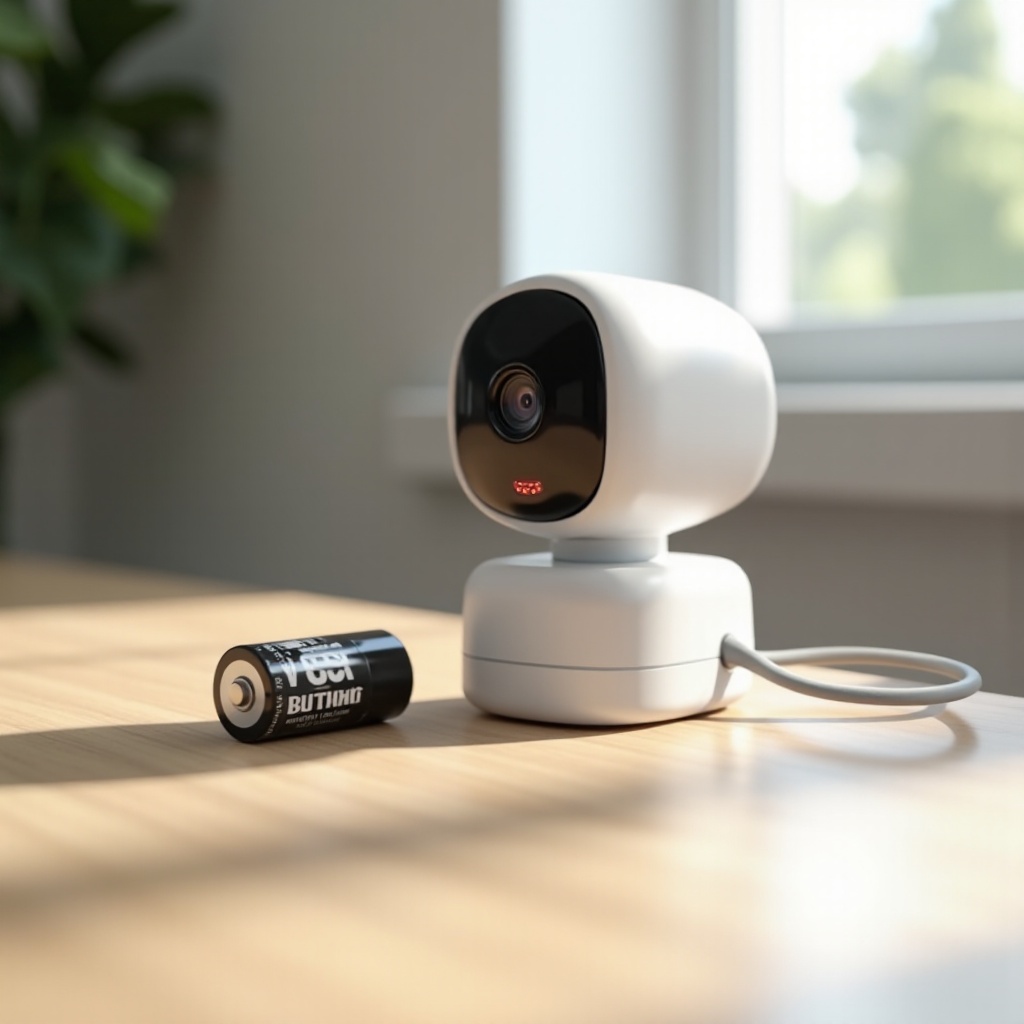
- Modele na baterie Outdoor, Indoor i niektóre Doorbell: używaj wyłącznie ogniw AA 1,5 V litowych. Unikaj baterii alkalicznych i akumulatorów NiMH, bo mają duże spadki pod obciążeniem i w zimnie. Wymieniaj oba ogniwa jednocześnie. Sprawdź komorę baterii pod kątem korozji lub wygiętych styków.
- Zimna pogoda: nawet baterie litowe mogą mieć spadki przy dużym obciążeniu w mrozie. Skróć długość klipu, zmniejsz intensywność IR, jeśli dostępna, i unikaj nagrań jedno po drugim.
- Modele przewodowe Mini i Mini 2: używaj dołączonego kabla USB i zasilacza 5 V 1 A lub lepszego. Krótkie, grube kable zmniejszają spadki napięcia. Spróbuj innego gniazda. Unikaj długich przewodów USB i tanich zasilaczy.
Po wymianie baterii lub ustabilizowaniu zasilania USB otwórz aplikację i ponownie sprawdź Device Health. Jeśli RSSI nadal jest na granicy, popraw sygnał, aby uzyskać trwałe rozwiązanie.
Krok 6 — Popraw jakość sygnału: przesuń Sync Module i ogranicz zakłócenia
Jeśli kamera miga na czerwono z powodu słabego sygnału, drobne zmiany położenia mogą przynieść duże korzyści.
- Przenieś Sync Module: umieść go w otwartej przestrzeni, nie za telewizorem ani w szafce. Dąż do linii widzenia lub minimalnej liczby ścian pomiędzy nim a kamerą. Spróbuj 3–6 metrów od kamery.
- Ogranicz zakłócenia: trzymaj z dala od mikrofalówek, telefonów bezprzewodowych, niani elektronicznych oraz grubych murów czy metalu. Pochłaniają lub odbijają sygnały 2,4 GHz.
- Ustawienie routera: unieś router, umieść go centralnie i unikaj stosowania urządzeń jedno na drugim.
- Metoda testowa: tymczasowo zasil Sync Module dłuższym kablem i zanieś bliżej kamery. Jeśli zachowanie diody się poprawi, wprowadź stałą zmianę położenia.
Jeśli lepsze rozmieszczenie nie pomaga, możesz odświeżyć powiązanie urządzenia, ponownie dodając kamerę. Dopiero gdy to zawiedzie, rozważ reset fabryczny.
Ponowne dodanie kamery a reset fabryczny: kiedy i jak używać bezpiecznie
Wybierz najpierw krok najmniej inwazyjny. Ponowne dodanie często naprawia błędy parowania bez kasowania wszystkiego.
- Ponowne dodanie kamery:
1) Usuń urządzenie w aplikacji Blink.
2) Stuknij plus, aby dodać je ponownie.
3) Zeskanuj kod QR i połącz z SSID 2,4 GHz.
4) Pozostaw urządzenie bezczynne na kilka minut, aby pobrało oprogramowanie układowe. - Reset fabryczny — ostateczność:
- Użyj pinu resetowania tylko wtedy, gdy ponowne dodanie się nie powiedzie lub gdy zaleci to pomoc techniczna.
- Reset czyści ustawienia i wymaga pełnej konfiguracji. Przygotuj nazwę SSID i hasło Wi‑Fi.
Po każdym z tych kroków przetestuj Live View, obserwuj diodę i potwierdź zapisywanie nowych klipów. Jeśli problemy trwają, skorzystaj z poniższych wskazówek dla konkretnych modeli, aby skupić się na zasilaniu lub sieci zgodnie z Twoim urządzeniem.
Uwagi dotyczące modeli w 2026 r.: Outdoor 4, Indoor 3. generacji, Mini i Mini 2 oraz Video Doorbell
Różne linie Blink mają drobne niuanse wpływające na czerwone miganie i sposoby naprawy.
- Outdoor 4 i Indoor na baterie: wolne czerwone miganie zwykle oznacza, że kamera utraciła Sync Module lub Wi‑Fi. Trzymaj Sync Module w zasięgu kilku pomieszczeń. Wymień baterie na AA 1,5 V litowe, jeśli w Battery widać Low lub czerwone miganie pojawia się po próbach nagrywania. Montuj kamerę z dala od dużych metalowych obiektów, które mogą blokować sygnał.
- Mini i Mini 2 przewodowe: czerwone miganie podczas Live View często wskazuje na zasilanie lub jakość kabla. Używaj krótkiego, wysokiej jakości kabla i zasilacza 5 V 1 A lub mocniejszego. Upewnij się, że wtyk USB jest dobrze osadzony. Jeśli niestabilność pojawia się w trybie nocnym, wypróbuj inny zasilacz, aby wyeliminować niedostateczne napięcie.
- Video Doorbell: przy zasilaniu bateryjnym częste naciśnięcia przycisku i długie klipy ruchu szybko wyczerpują energię. Dostrajam czułość i długość klipu. W instalacjach przewodowych sprawdź, czy transformator i okablowanie dzwonka spełniają wymagania oraz czy typ dzwonka w aplikacji jest właściwy. Wolne czerwone miganie przy drzwiach często wskazuje na słabe Wi‑Fi; przesuń Sync Module lub dodaj bliższy punkt dostępowy 2,4 GHz.
Użyj tych uwag wraz z Device Health, aby zdecydować, czy priorytetem ma być zasilanie, rozmieszczenie czy ustawienia sieciowe.
Zaawansowane ustawienia sieciowe pomagające utrzymać kamery Blink online
Gdy podstawowe rozmieszczenie i restarty nie wystarczają, dopracuj ustawienia 2,4 GHz dla niezawodności.
- Wybór pasma: podłącz urządzenia Blink wyłącznie do 2,4 GHz. Wyłącz band steering podczas konfiguracji lub utwórz dedykowany SSID 2,4 GHz.
- Zabezpieczenia: używaj WPA2‑PSK AES lub trybu mieszanego WPA2/WPA3. Unikaj wyłącznie WPA3 lub trybu Enterprise dla Blink.
- Plan kanałów: ustaw kanał 1, 6 lub 11 i wybierz najmniej zatłoczony. Zablokuj szerokość kanału na 20 MHz dla zasięgu i stabilności.
- Adresacja: pozostaw włączone DHCP z odpowiednio dużą pulą adresów. Unikaj rygorystycznego filtrowania MAC, chyba że dodasz adresy MAC urządzeń Blink.
- DNS i NAT: używaj niezawodnego DNS (ISP lub publicznego). Włącz UPnP, jeśli router tego wymaga dla połączeń z chmurą.
Po zmianach zrestartuj router i Sync Module. Potwierdź stabilne RSSI i przetestuj Live View oraz klip ruchu, aby zweryfikować długoterminową stabilność.
Kiedy czerwone światło jest normalne: dioda statusu a poświata nocnego IR
Niektóre czerwone światło w nocy jest spodziewane i nie oznacza błędu. Odróżnij migania diody statusu od poświaty IR.
- Nocne IR: delikatna czerwona poświata przy obiektywie oznacza aktywne diody IR. Pomaga to kamerze widzieć w ciemności i jest normalne.
- Dioda statusu: wyraźnie migająca kropka oznacza status, a nie IR. Możesz wyłączyć diodę statusu w aplikacji, jeśli chcesz większej dyskrecji.
Jeśli nie możesz rozpoznać, co widzisz, uruchom Live View w ciemnym pomieszczeniu. Stała, słaba czerwona poświata wokół obiektywu to IR. Pulsująca kropka to dioda statusu.
Wskazówki zapobiegawcze, by uniknąć czerwonego migania: dostrajanie ruchu, długość klipu i planowanie zasilania
Silny sygnał i zdrowe zasilanie zapobiegają większości czerwonych mignięć. Zbuduj margines, by intensywne dni lub mroźne noce nie przeciążały urządzeń.
- Dostrój detekcję ruchu: ustaw strefy aktywności i sensowną czułość, by ograniczyć fałszywe wyzwolenia i oszczędzać baterię.
- Zarządzaj klipami: utrzymuj umiarkowaną długość klipów i ustaw czas ponownego wyzwolenia, by unikać nagrań jedno po drugim.
- Rozmieszczenie: zapewnij Sync Module otwartą przestrzeń i umieść go wyżej. Unikaj ustawiania kamer za metalem lub w ciasnych narożnikach.
- Planowanie zasilania: trzymaj w zapasie baterie AA 1,5 V litowe. Wymieniaj oba ogniwa naraz, a nie pojedynczo. Dla Mini i Mini 2 używaj niezawodnych zasilaczy i krótkich kabli.
- Regularne kontrole: raz na kwartał przejrzyj w aplikacji Device Health i RSSI. Jeśli dodasz nowe urządzenia smart lub przeniesiesz routery, ponownie przeanalizuj rozmieszczenie.
Dzięki tym nawykom kamery utrzymują stabilne połączenia i oszczędzają energię, co oznacza mniej przerw i bardziej niezawodne alerty.
Kiedy skontaktować się z pomocą Blink i jakie dane przygotować
Jeśli wykonałeś kroki dotyczące sprawdzeń w aplikacji, podstaw sieci, restartów, aktualizacji, zasilania i ponownego dodania, a kamera nadal miga na czerwono, skontaktuj się z pomocą. Jasne szczegóły przyspieszają odpowiedź.
Przygotuj:
– Zrzuty ekranu Device Health pokazujące Battery, Temperature i RSSI.
– Informację o stanie diod Sync Module oraz wzorze diody kamery — wolne czy szybkie miganie.
– Markę i model routera, nazwę SSID 2,4 GHz oraz tryb zabezpieczeń.
– Listę wykonanych kroków i ich wyniki.
– Krótki film przedstawiający wzorzec migania diody, jeśli możesz go nagrać.
Dzięki tym informacjom pomoc szybciej określi, czy problem dotyczy zasilania, środowiska bezprzewodowego czy samego urządzenia i poprowadzi Cię do trwałego rozwiązania.
Podsumowanie
Kamera Blink migająca na czerwono przekazuje wyraźny sygnał. Odczytaj wzorzec, sprawdź Device Health i zdecyduj, czy chodzi o sieć, czy zasilanie. Większość problemów rozwiązuje poprawa 2,4 GHz, lepsze rozmieszczenie Sync Module, świeże baterie litowe lub czysty restart i aktualizacja. W razie potrzeby dodaj kamerę ponownie, a reset fabryczny zostaw na koniec. Skorzystaj z porad dla konkretnych modeli i zaawansowanych ustawień sieci, by utrzymać bezpieczny margines. Dzięki kilku przemyślanym ustawieniom i regularnym kontrolom przywrócisz stabilny podgląd i nagrywanie w kilka minut oraz unikniesz przyszłych czerwonych mignięć.
Najczęściej zadawane pytania
Dlaczego moja kamera Blink miga na czerwono po wymianie baterii lub niedawnym przeniesieniu?
Świeże baterie mogą wprowadzić kamerę w krótki tryb konfiguracji lub ponownego łączenia, co objawia się szybkim czerwonym miganiem. Jeśli przeniosłeś/przeniosłaś kamerę lub router, łącze Wi‑Fi może być słabe. Sprawdź w Stanie urządzenia (Device Health) wartości RSSI i Battery, przesuń moduł synchronizacji (Sync Module) bliżej, uruchom ponownie router i moduł synchronizacji oraz potwierdź w aplikacji SSID i hasło sieci 2,4 GHz. Jeśli Battery wskazuje niski poziom, wymień obie baterie AA na litowe AA 1,5 V.
Czy kamera Blink może migać na czerwono z powodu Wi‑Fi 5 GHz lub kierowania pasmem w sieci mesh?
Tak. Urządzenia Blink łączą się wyłącznie z pasmem 2,4 GHz. Wiele systemów mesh kieruje urządzenia do 5 GHz, co powoduje zapętlenie konfiguracji i czerwone miganie. Utwórz SSID wyłącznie dla 2,4 GHz lub wyłącz kierowanie pasmem (band steering) na czas konfiguracji. Umieść moduł synchronizacji w tej samej sieci 2,4 GHz, zablokuj szerokość kanału na 20 MHz, używaj zabezpieczeń WPA2‑PSK, uruchom ponownie sprzęt sieciowy i w razie potrzeby ponownie dodaj urządzenie.
Jak sprawić, aby moja kamera Blink nie migała na czerwono w nocy, gdy nagrywa?
Najpierw upewnij się, że nie jest to normalna poświata podczerwieni (IR) w pobliżu obiektywu. Jeśli to dioda statusu, wyłącz diodę statusu dla kamery w aplikacji. Popraw działanie Wi‑Fi w nocy: przesuń moduł synchronizacji bliżej, ustaw w routerze kanały 1, 6 lub 11 z szerokością 20 MHz, zmniejsz długość klipu i czułość, aby ograniczyć skoki poboru mocy, a jeśli Battery wskazuje niski poziom, wymień baterie na litowe AA 1,5 V.