
Wprowadzenie
Doświadczanie sytuacji, w której komputer zużywa zbyt dużo pamięci, może być frustrujące, prowadząc do spowolnienia działania i zmniejszenia produktywności. W tym przewodniku zbadamy przyczyny nadmiernego zużycia pamięci i przedstawimy praktyczne rozwiązania, które pomogą zoptymalizować wydajność komputera.
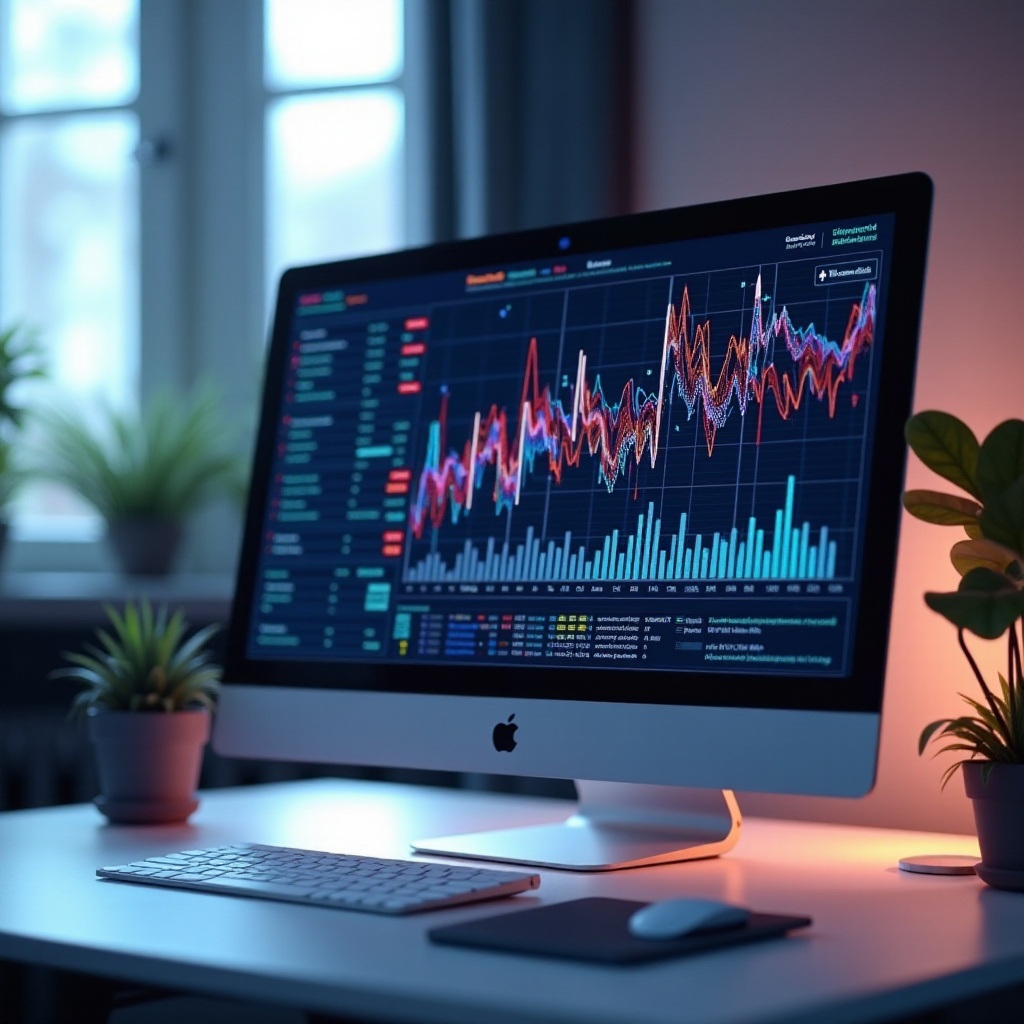
Czym jest pamięć komputera i dlaczego jest ważna?
Pamięć komputera, znana jako RAM (Random Access Memory), odgrywa kluczową rolę w uruchamianiu aplikacji i sprawnym wykonywaniu zadań. Tymczasowo przechowuje dane, które procesor (CPU) potrzebuje w danym momencie. Więcej RAM pozwala systemowi na jednoczesne wykonywanie większej liczby zadań, utrzymując szybkość i wydajność. Nadmierne użycie pamięci ma jednak negatywny wpływ na wydajność komputera.
Uznanie znaczenia pamięci komputera pomaga w zrozumieniu jej wpływu na wydajność oraz konieczności skutecznego zarządzania pamięcią w celu optymalizacji codziennych zadań i doświadczeń użytkownika.
Rozpoznawanie objawów nadmiernego zużycia pamięci
Wysokie zużycie pamięci często objawia się różnymi sygnałami ostrzegawczymi. Wczesne rozpoznanie tych objawów jest kluczem do rozwiązania problemu.
- Powszechne wskaźniki wysokiego zużycia pamięci:
- Słaba wydajność komputera.
- Aplikacje otwierają się dłużej lub często się zawieszają.
- System doświadcza częstego zamarzania lub zawieszania się.
-
Trudność w otwieraniu nowych plików lub aplikacji.
-
Jak zidentyfikować problemy z użyciem pamięci za pomocą narzędzi:
- Menedżer zadań (Windows): Naciśnij Ctrl + Shift + Esc, aby otworzyć Menedżera zadań. Sprawdź zakładkę „Procesy” dla zużycia pamięci przez aplikacje i procesy.
- Monitor aktywności (Mac): Przejdź do Aplikacje > Narzędzia > Monitor aktywności, aby sprawdzić zużycie pamięci.
Monitorując te narzędzia, będziesz miał wyraźniejszy obraz zużycia pamięci i będziesz mógł skuteczniej diagnozować problemy, przygotowując drogę do kolejnych kroków w ich rozwiązaniu.
Przyczyny wysokiego zużycia pamięci
Po zidentyfikowaniu objawów związanych z pamięcią, ważne jest, aby poznać potencjalne przyczyny w celu ich odpowiedniego rozwiązania.
-
Wyciek pamięci spowodowany przez oprogramowanie: Niektóre aplikacje zawierają błędy, które stopniowo zużywają więcej pamięci przy dalszym użytkowaniu. Regularne aktualizacje od twórców zazwyczaj rozwiązują takie problemy.
-
Uruchamianie wielu aplikacji: Jednoczesne uruchamianie zasobożernych aplikacji może maksymalnie obciążyć RAM. Przykłady to oprogramowanie do edycji wideo, gry lub uruchamianie maszyn wirtualnych.
-
Procesy działające w tle i programy startowe: Aplikacje działające w tle cały czas zużywają pamięć. Niektóre programy startują automatycznie przy uruchomieniu systemu, zwiększając czas ładowania początkowego i zużycie zasobów.
Zrozumienie tych przyczyn jest kluczowe do wdrożenia ukierunkowanych rozwiązań, które skutecznie zmniejszą wysokie zużycie pamięci.
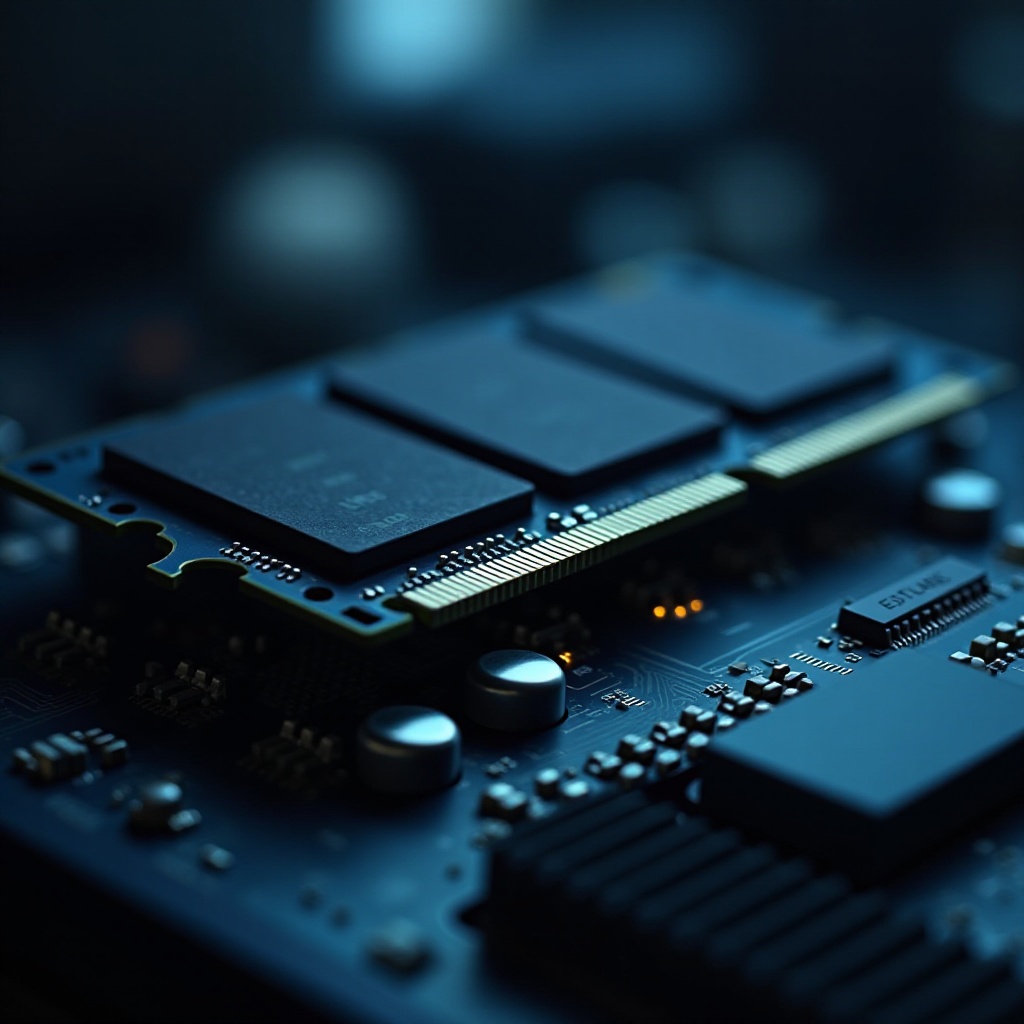
Rozwiązania zmniejszające zużycie pamięci
Rozwiązanie problemu wysokiego zużycia pamięci wymaga podjęcia natychmiastowych działań i strategii długoterminowej optymalizacji.
- Zamykanie zbędnych aplikacji i procesów:
- Regularnie sprawdzaj i zamykaj nieużywane aplikacje w Menedżerze zadań lub Monitorze aktywności.
-
Wyłącz wakacyjne programy startowe poprzez kartę Start w Menedżerze zadań (Windows) lub Użytkownicy i grupy w Preferencjach systemowych (Mac).
-
Aktualizowanie oprogramowania dla lepszej wydajności:
-
Utrzymuj system operacyjny i wszystkie aplikacje w aktualizacji, aby zapewnić optymalną wydajność i rozwiązać istniejące błędy związane z pamięcią.
-
Wykorzystywanie wbudowanych narzędzi do czyszczenia pamięci:
- Używaj narzędzi takich jak Oczyszczanie dysku w Windows lub Optymalizuj przechowywanie w macOS, aby usunąć pliki tymczasowe i zwolnić miejsce w pamięci.
Te kroki nie tylko zmniejszają bieżące przeciążenie pamięci, ale także pomagają utrzymać optymalne zużycie pamięci w czasie, przygotowując system do bardziej wymagających zadań w przyszłości.
Udoskonalanie sprzętu dla lepszej wydajności
Kiedy rozwiązania programowe okazują się niewystarczające, konieczna może być modernizacja sprzętu.
-
Kiedy rozważyć modernizację RAM: Zastanów się nad zwiększeniem RAM, jeśli Twoja praca wymaga ciężkich aplikacji lub częstego multitaskingu, szczególnie jeśli obecna pamięć jest stale wykorzystywana do maksimum.
-
Przewodnik po wyborze odpowiedniego RAM dla Twoich potrzeb:
- Sprawdź, ile RAM obsługuje Twoja płyta główna.
- Wybierz między DDR3, DDR4 lub DDR5 w zależności od wymagań systemowych.
- Postępuj zgodnie z instrukcjami producenta w celu prawidłowej instalacji.
Modernizacja, choć kosztowna, przynosi znaczące doładowanie wydajności, pozwalając na płynne działanie aplikacji o wysokich wymaganiach.
Środki zapobiegawcze w celu utrzymania optymalnego zużycia pamięci
Wprowadzenie środków zapobiegawczych pomaga zapewnić długotrwałą wydajność komputera.
- Regularne wskazówki dotyczące konserwacji systemu:
- Regularnie uruchamiaj ponownie komputer, aby usunąć pliki tymczasowe i zresetować pamięć.
-
Zaplanować regularne skanowania wirusów, aby chronić system przed złośliwym oprogramowaniem, które może powodować wysokie zużycie pamięci.
-
Optymalizacja ustawień systemu dla lepszego zarządzania pamięcią:
- Dostosuj ustawienia efektów wizualnych w Windows dla wydajności.
- Wybieraj lekkie wersje oprogramowania podczas wykonywania prostych zadań, aby oszczędzać pamięć.
Te zapobiegawcze wskazówki pomagają utrzymać optymalną wydajność systemu, minimalizując powrót problemów z pamięcią.
Podsumowanie
Prawidłowe zarządzanie pamięcią komputera jest kluczowe dla utrzymania wydajności. Identyfikując przyczyny, rozpoznając objawy i wdrażając rozwiązania, możesz zapewnić płynne działanie i optymalną efektywność systemu. Wdrażając te wskazówki, odczujesz zauważalne poprawy w szybkości i reaktywności swojego komputera.
Najczęściej zadawane pytania
Jak mogę sprawdzić, które programy zużywają najwięcej pamięci?
Użyj Menedżera zadań na Windows lub Monitora aktywności na Mac, aby wyświetlić i zarządzać zużyciem pamięci.
Czy zwiększenie RAM zmniejsza problemy z użyciem pamięci?
Tak, zwiększenie RAM pozwala na jednoczesne wykonywanie większej liczby zadań, zmniejszając obciążenie pamięci.
Czy malware może powodować wysokie zużycie pamięci?
Absolutnie, malware może nieefektywnie wykorzystywać zasoby systemowe, zwiększając zużycie pamięci. Regularne skanowanie antywirusowe jest niezbędne.