
Wprowadzenie
Migające czerwone światło na głośniku Sonos przerywa muzykę i budzi pytania. Przyczyna jest często prosta: przekroczenie czasu podczas konfiguracji, zmiana sieci lub niedokończona aktualizacja. Dzięki przejrzystej liście kontrolnej możesz rozwiązać większość przypadków w kilka minut. Ten poradnik wyjaśnia, co zwykle oznacza migające czerwone światło w Sonos, kiedy przerwać używanie ze względów bezpieczeństwa oraz jak przejść przez kwestie zasilania, Wi‑Fi, aktualizacji i resetów. Znajdziesz tu także wskazówki dla modeli Era 100 i 300, One i One SL, Five, Ray, Beam, Arc, Sub i Sub Mini oraz Roam i Move. Jeśli światło nie ustępuje, pokazujemy, jak zebrać diagnostykę i skontaktować się z pomocą techniczną. Najpierw poznaj szybkie wyjaśnienie, aby wiedzieć, od czego zacząć.
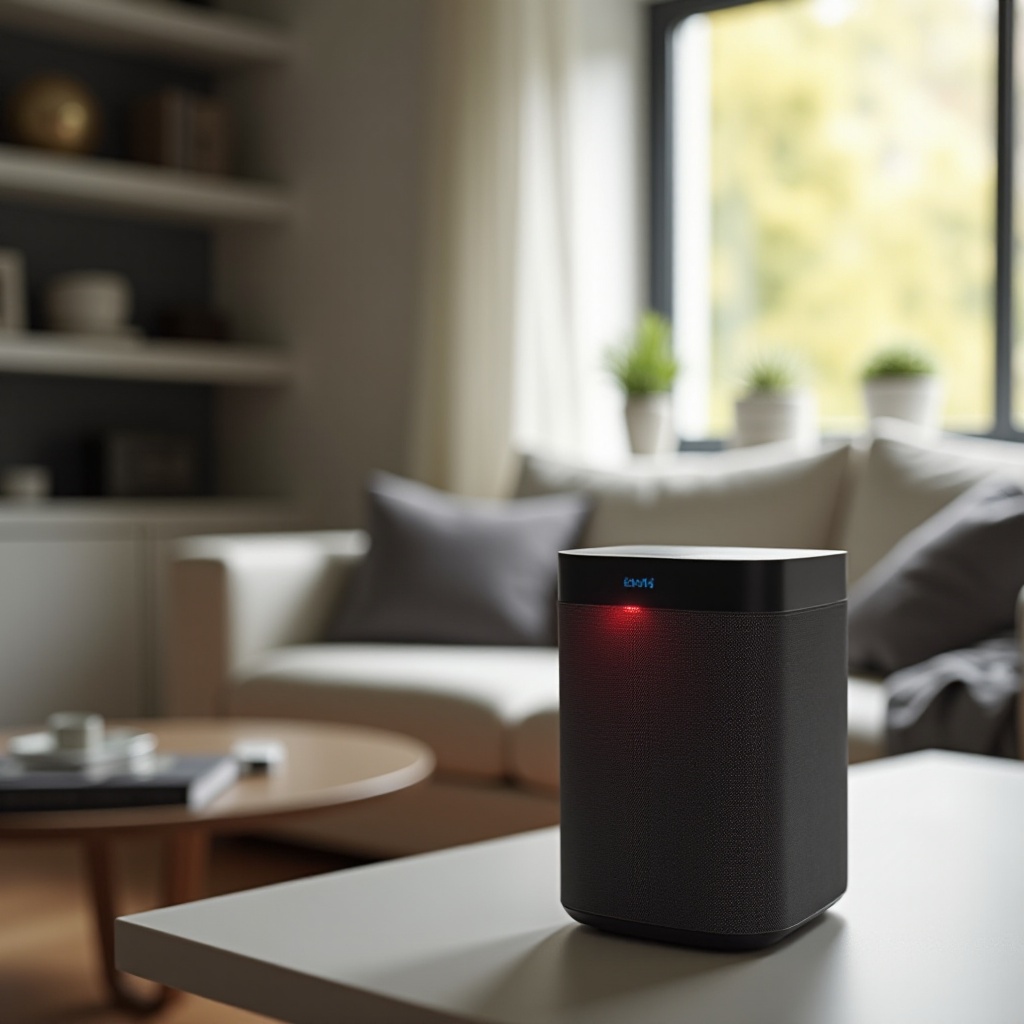
Szybka odpowiedź: Co oznacza migające czerwone światło w Sonos
Migająca czerwona dioda LED zwykle wskazuje na przerwaną lub niekompletną konfigurację. Głośnik nie mógł zakończyć rejestracji, dołączyć do sieci ani uwierzytelnić Twojego konta w oczekiwanym czasie. Czerwone miganie może się też pojawić po zmianie routera, przerwie w zasilaniu lub częściowej aktualizacji oprogramowania sprzętowego.
Najczęstsze znaczenie podczas konfiguracji
Podczas wprowadzania do systemu miganie na czerwono często sygnalizuje przekroczenie czasu. Aplikacja się zatrzymała lub dane logowania do Wi‑Fi nie zostały zastosowane. Oddalenie telefonu, wpisanie błędnego hasła albo przerwanie procesu w połowie może to wywołać.
Kiedy miganie na czerwono oznacza usterkę
Rzadziej światło sugeruje przegrzanie lub problem sprzętowy. Jeśli urządzenie jest gorące w dotyku, wydaje dziwny zapach lub trzeszczy, przerwij używanie i odłącz je od zasilania. Pozwól mu ostygnąć przed dalszymi sprawdzeniami.
Co zrobić najpierw w obu sytuacjach
Zacznij od podstaw zasilania i sieci. Użyj sprawnego gniazdka, upewnij się, że telefon ma dostęp do internetu, i ponownie otwórz aplikację Sonos. Zaktualizuj aplikację, a następnie ponownie uruchom konfigurację lub ponownie dodaj produkt. Po tej szybkiej selekcji upewnij się, że działasz bezpiecznie, zanim przejdziesz do głębszych kroków.
Najpierw bezpieczeństwo: kiedy przerwać używanie lub odłączyć zasilanie
Zanim zaczniesz zmieniać ustawienia sieci lub naciskać przyciski resetu, upewnij się, że głośnik jest bezpieczny w obsłudze. Obciążenia elektryczne lub termiczne mogą uszkodzić urządzenie i Twój dom. Krótka kontrola bezpieczeństwa pomoże uniknąć ryzyka.
Oznaki przegrzania lub problemów elektrycznych
Ciepły jest normalny; gorący – nie. Jeśli obudowa jest zbyt gorąca, aby jej dotknąć, czujesz zapach przypalonego plastiku lub widzisz odkształcenia, natychmiast odłącz zasilanie. Przenieś urządzenie w przewiewne miejsce i poczekaj, aż wróci do temperatury pokojowej.
Przepięcia, kontakt z wodą i kontrola zapachu
Po burzach wypróbuj inne gniazdko i unikaj podejrzanych listew zasilających. Nie podłączaj mokrego głośnika. Jeśli w pobliżu rozlał się płyn, pozwól na dokładne wyschnięcie i sprawdź, czy na kablach i portach nie ma osadów.
Bezpieczna sekwencja ponownego uruchomienia
Odłącz głośnik na 30 sekund. Podłącz go ponownie i poczekaj, aż dioda statusu przejdzie przez cykl. Otwórz aplikację Sonos dopiero po ustabilizowaniu się routera i Wi‑Fi. Gdy kwestie bezpieczeństwa są jasne, zrozumienie logiki LED poprowadzi Cię do kolejnego kroku.
Jak działają wskaźniki LED Sonos — i dlaczego widzisz czerwień
Diody statusu Sonos komunikują stan poprzez kolor i wzór. Światło stałe, migające i pulsujące sygnalizują różne fazy zasilania, konfiguracji lub błędów. Niektóre produkty mają oddzielną diodę mikrofonu pokazującą status asystenta głosowego, którą łatwo pomylić ze światłem statusu.
Diody statusu a diody mikrofonu
Diody statusu pokazują zasilanie, rozruch, konfigurację i problemy. Diody mikrofonu pokazują stan asystenta głosowego lub wyciszenie mikrofonu. Jeśli wyciszysz mikrofon, możesz widzieć osobne światło, które nie dotyczy konfiguracji ani błędów.
Logika kolorów i wzorów (migające vs. stałe)
Miganie zwykle oznacza zmianę lub wymaganą akcję; światło stałe oznacza stan stabilny. Aplikacja Sonos często pokazuje ten sam stan komunikatem. Jeśli aplikacja i dioda nie są zgodne, kieruj się aplikacją i uruchom produkt ponownie.
Różnice między głośnikami a soundbarami
Głośniki koncentrują się na Wi‑Fi i aktualizacjach. Soundbary dodają stany HDMI dla dźwięku z TV. Modele przenośne dodają wzory ładowania i baterii, które przy ograniczeniach temperatury lub zasilania mogą wyglądać jak usterki. Aby zastosować właściwe rozwiązanie, najpierw zidentyfikuj swój model.
Zidentyfikuj swój model Sonos zanim rozpoczniesz diagnostykę
Każdy model ma inne przyciski, porty i kroki odzyskiwania. Model znajdziesz w aplikacji Sonos w Ustawieniach, Systemie, pod nazwą produktu. Pomagają też cechy fizyczne: przyciski dotykowe i tylny przycisk dołączenia w głośnikach zasilanych z sieci, HDMI w soundbarach oraz USB‑C w modelach przenośnych.
Era 100/300, One/One SL, Five
Te głośniki zasilane z sieci korzystają z przycisku dołączenia z tyłu. Do konfiguracji i sterowania wymagają stabilnego zasilania AC i czystej sieci 2,4 GHz.
Ray, Beam, Arc, Sub/Sub Mini
Ray łączy się optycznie; Beam i Arc używają HDMI ARC lub eARC. Sub i Sub Mini parują się bezprzewodowo z jednym pomieszczeniem i wymagają dobrego zasięgu bezprzewodowego.
Roam i Move
Te głośniki przenośne opierają się na sprawnej baterii i ładowaniu USB‑C. Roam obsługuje także ładowanie bezprzewodowe. Tryb podróży i głębokie rozładowanie mogą wpływać na konfigurację. Mając na uwadze swój model, możesz wskazać przyczynę pasującą do Twojej sytuacji.
Typowe przyczyny migającego czerwonego światła w Sonos
Większość przypadków mieści się w kilku kategoriach: niekompletna konfiguracja, niestabilna sieć, nieudane aktualizacje, problemy z zasilaniem lub baterią oraz rzadkie usterki sprzętowe. Powiązanie scenariusza z Twoimi ostatnimi zmianami przyspiesza naprawę.
Niekompletna konfiguracja lub przekroczenie czasu rejestracji
Wyjście z aplikacji, wpisanie niewłaściwego hasła do Wi‑Fi lub zmiana sieci w trakcie procesu mogą spowodować przekroczenie czasu. Produkt czeka na dane logowania, po czym czas mija i zaczyna migać na czerwono.
Błędy Wi‑Fi/uwierzytelniania i konflikty IP
Routery z izolacją punktów dostępowych (AP isolation), agresywnym sterowaniem klientami lub mieszanymi zabezpieczeniami mogą blokować dołączanie. Konflikty IP lub wyczerpana pula DHCP również powodują problemy, które objawiają się migającymi diodami.
Niepowodzenia oprogramowania/aktualizacji lub przerwane aktualizacje
Aktualizacja przerwana przez restart, utratę zasilania lub zerwanie połączenia sieciowego może pozostawić urządzenie w stanie oczekiwania, dopóki się nie zakończy lub nie zostanie cofnięta.
Problemy z zasilaniem/baterią lub niekompatybilną ładowarką
Luźne wtyczki AC, wadliwe listwy przeciwprzepięciowe i słabe kable USB‑C mogą ograniczać zasilanie. Roam i Move potrzebują odpowiedniego prądu; zbyt słabe ładowarki powodują niestabilne działanie.
Usterka sprzętowa lub zabezpieczenie przed przegrzaniem
Zabezpieczenie termiczne lub usterka komponentu zdarza się rzadko, ale jest możliwa. Jeśli czerwone światło utrzymuje się po naprawieniu problemów z siecią i zasilaniem, zbierz dane diagnostyczne i skontaktuj się z pomocą techniczną. Aby rozwiązać większość przyczyn bez utraty ustawień, postępuj krok po kroku.
Naprawy krok po kroku: od podstawowych do zaawansowanych
Zacznij od najprostszych kontroli i przechodź dalej tylko w razie potrzeby. Taka ścieżka chroni Twoją konfigurację i skraca przestój.
Sprawdź zasilanie, okablowanie i gniazdko
- Podłącz głośnik do sprawdzonego gniazdka ściennego, a nie do podejrzanej listwy.
- Wyjmij i ponownie podłącz kabel zasilający z obu stron.
- W przypadku Roam i Move użyj wysokiej jakości kabla USB‑C i ładowarki 5V/2A lub mocniejszej.
Zweryfikuj internet, stan aplikacji Sonos i konto
- Upewnij się, że telefon ma internet i znajduje się w tej samej sieci LAN.
- Zaktualizuj aplikację Sonos w sklepie z aplikacjami.
- Otwórz aplikację i sprawdź alerty systemowe lub oczekujące zadania.
Uruchom ponownie router i głośnik we właściwej kolejności
- Wykonaj cykl zasilania routera i poczekaj na stabilne połączenie.
- Odłącz głośnik na 30 sekund, a następnie włącz go.
- Ponownie otwórz aplikację po powrocie pełnej siły sygnału Wi‑Fi.
Zaktualizuj aplikację Sonos i firmware
- W Ustawieniach, w sekcji System, wybierz Aktualizacje systemu, aby zainstalować oczekujące aktualizacje.
- Pozwól każdemu produktowi zakończyć aktualizację, zanim przejdziesz do kolejnego kroku.
Uruchom ponownie konfigurację lub dodaj produkt na nowo
- W Ustawieniach, w sekcji System, wybierz Dodaj produkt i postępuj zgodnie z instrukcjami.
- Trzymaj telefon blisko głośnika i routera podczas procesu.
- Wpisz poprawne hasło do Wi‑Fi; unikaj VPN‑ów lub prywatnych przekaźników w telefonie.
Opcje miękkiego resetu specyficzne dla modeli
- Użyj przycisku dołączenia lub łączenia, aby ponownie wejść w konfigurację bez kasowania pomieszczeń.
- Nie wykonuj resetu fabrycznego, chyba że zaleci to aplikacja lub wsparcie. W przypadku modeli przenośnych sprawdzenie baterii i ładowania może zaoszczędzić czas przed głębszą pracą nad siecią.
Głośniki przenośne: kontrole baterii i ładowania w Roam i Move
Roam i Move wprowadzają zmienne związane z baterią, które mogą naśladować usterki. Przed zmianami w sieci potwierdź stabilne ładowanie i kondycję baterii.
Zalecane ładowarki, kable i specyfikacje zasilania
Używaj markowej ładowarki USB‑C zapewniającej stały prąd. Adapter 5V/2A lub mocniejszy sprawdzi się w większości przypadków. Unikaj uszkodzonych lub bardzo cienkich kabli powodujących spadki napięcia.
Sprawdź port USB‑C i styki ładowania
Sprawdź, czy w porcie nie ma kłaczków, kurzu lub korozji. Czyść delikatnie sprężonym powietrzem albo miękkim, suchym pędzelkiem. W przypadku bezprzewodowego ładowania Roam upewnij się, że pierścień i podkładka są czyste i prawidłowo ustawione.
Zachowanie przy ładowaniu przewodowym vs. bezprzewodowym
Przetestuj bezpośrednią ładowarkę przewodową, aby wykluczyć problemy z ułożeniem na podkładce. Obserwuj w aplikacji zmiany procentu naładowania przez 10–15 minut.
Temperatura baterii i przerwy w ładowaniu
Baterie litowe wstrzymują pracę, gdy są zbyt gorące lub zbyt zimne. Pozwól głośnikowi wrócić do temperatury pokojowej, a następnie ładować ponownie. Unikaj pozostawiania go w nagrzanym samochodzie lub w pełnym słońcu.
Tryb podróży i przechowywanie
Jeśli urządzenie było przechowywane przez tygodnie, bateria mogła się głęboko rozładować. Ładuj co najmniej 30 minut przed konfiguracją. Wyłącz tryb podróży, aby produkt mógł nadawać w trakcie wprowadzania. Gdy przenośne są stabilne, przejdź do soundbarów i połączeń z TV, jeśli problem migającego czerwonego światła w Sonos dotyczy kina domowego.
Głośniki kina domowego: Ray, Beam, Arc i integracja z TV
Soundbary dodają warstwy TV i HDMI. Czerwone mignięcia po zmianach w TV często wskazują na problemy z HDMI lub formatem audio, a nie na usterkę głośnika.
Kontrole HDMI‑ARC/eARC i CEC
- Dla Beam i Arc podłącz do portu ARC lub eARC w TV, używając dołączonego kabla HDMI.
- Włącz CEC w ustawieniach TV; nazwy funkcji zależą od producenta.
- Wykonaj cykl zasilania TV i soundbara, aby ponownie zsynchronizować handshake HDMI.
Kontrola wejść TV i formatów audio
- Ustaw wyjście audio TV na PCM lub obsługiwany format surround.
- Unikaj formatów, których soundbar nie potrafi dekodować.
- Przetestuj znaną aplikację streamingową na TV, aby odizolować problemy ze źródłem.
Kontrola parowania Sub/Sub Mini
- W aplikacji potwierdź, że Sub lub Sub Mini jest powiązany z właściwym pomieszczeniem.
- Jeśli brakuje basu, usuń powiązanie i dodaj je ponownie.
- Trzymaj Sub w zasięgu bezprzewodowym soundbara. Jeśli czerwone światło pojawia się po zdarzeniach sieciowych, dostrój następnie Wi‑Fi.
Stabilność sieci i strojenie Wi‑Fi/SonosNet
Stabilna sieć eliminuje większość problemów z konfiguracją i aktualizacjami. Zdecyduj, czy korzystasz ze standardowego Wi‑Fi, czy kotwiczysz system przewodowym urządzeniem Sonos.
2,4 GHz vs 5 GHz i wybór kanału
- Większość głośników Sonos używa 2,4 GHz ze względu na zasięg; ustaw kanał 1, 6 lub 11, nie auto.
- Utrzymuj szerokość 2,4 GHz na 20 MHz, aby ograniczyć nakładanie.
- Ustaw router z dala od kuchenek mikrofalowych i telefonów bezprzewodowych.
Wskazówki dla systemów mesh (Eero, Orbi, Google Nest)
- Jeśli dołączanie się nie udaje, tymczasowo wyłącz band steering lub sterowanie klientami.
- Używaj jednego SSID dla obu pasm i testuj dołączanie w pobliżu węzła głównego.
- Rozmieszczaj węzły tak, aby unikać nakładania RF i zatłoczenia kanałów.
Rezerwacje DHCP i unikanie konfliktów IP
- Zarezerwuj adresy IP dla każdego urządzenia Sonos w routerze.
- Uruchom ponownie router po zapisaniu rezerwacji.
- Unikaj zduplikowanych statycznych IP między urządzeniami.
Multicast, IGMP, izolacja AP i ustawienia QoS
- Włącz IGMP snooping i przekazywanie multicastu na zarządzanym sprzęcie.
- Wyłącz izolację AP na punktach dostępowych używanych przez Sonos.
- Ogranicz agresywne reguły QoS, które depriorytetyzują lokalne strumieniowanie.
Ethernet lub Boost jako przewodowa kotwica
- Podłącz przewodowo jeden głośnik Sonos lub użyj Boost, aby utworzyć dedykowaną sieć mesh.
- Trzymaj urządzenie przewodowe kilkadziesiąt centymetrów od routera, aby zminimalizować szumy RF. Gdy sieć jest stabilna, zaplanuj aktualizacje i resety, aby chronić konfigurację.
Strategia aktualizacji i resetu, która zapobiega utracie danych
Kolejność ma znaczenie. Najpierw aktualizuj oprogramowanie i używaj miękkich kroków odzyskiwania, aby zachować pomieszczenia, powiązania i preferencje.
Kolejność działań: aplikacja, firmware, potem restart
- Najpierw zaktualizuj aplikację Sonos.
- Zaktualizuj firmware głośników przez Aktualizacje systemu.
- Po aktualizacjach uruchom ponownie router i głośniki, aby wyczyścić nieaktualne sesje.
Miękki reset vs reset fabryczny
Miękki reset wykorzystuje cykle zasilania i przycisk dołączenia, aby ponownie wejść w konfigurację bez kasowania danych. Reset fabryczny przywraca urządzenie do stanu po wyjęciu z pudełka i usuwa nazwy pomieszczeń, EQ oraz powiązania.
Kopia ustawień i nazw pomieszczeń
Zrób zrzuty ekranu nazw pomieszczeń, par stereofonicznych i powiązań kina domowego. Zanotuj własne ustawienia EQ i Trueplay. Te szybkie notatki przyspieszą ponowne dodawanie, jeśli będziesz musiał wykonać reset.
Kiedy (i kiedy nie) używać resetu fabrycznego
Zarezerwuj reset fabryczny dla opornych przypadków. Jeśli aktualizacje, restarty i miękkie resety nie pomogą, reset może usunąć uszkodzenia danych. Jeśli aplikacja zaleci reset, postępuj zgodnie z instrukcjami na ekranie.
Sytuacje uzasadniające reset
Uszkodzone dane konfiguracji, powtarzające się niepowodzenia konfiguracji w wielu sieciach lub przygotowanie do odsprzedaży uzasadniają reset. Wykonuj go dopiero po ustabilizowaniu zasilania i sieci.
Co usuwa reset fabryczny
Usuwa dane logowania do Wi‑Fi, przypisania pomieszczeń, EQ, pary stereo, powiązania i ustawienia głosowe. Przygotuj się na ponowną konfigurację wszystkiego od zera.
Lista kontrolna ponownej konfiguracji po resecie
Używaj najnowszej aplikacji, trzymaj telefon blisko głośnika i routera oraz używaj poprawnego SSID i hasła. Pozwól, aby aktualizacje zakończyły się przed dodaniem kolejnych produktów.
Kiedy skontaktować się ze wsparciem Sonos i co przygotować
Jeśli problem migającego czerwonego światła w Sonos utrzymuje się po wykonaniu wszystkich kroków, eskaluj sprawę z podaniem jasnych szczegółów. Dobre notatki skracają czas rozwiązania i pomagają wsparciu precyzyjnie wskazać usterkę.
Odczytywanie wzorów LED i sygnałów błędów
Zapisz, kiedy pojawia się czerwone światło: podczas rozruchu, konfiguracji, handshake HDMI lub aktualizacji. Zanotuj szybkość migania i ewentualne zmiany kolorów. Zapisz komunikaty aplikacji lub kody błędów.
Diagnostyka, logi i dowód zakupu
Wyślij diagnostykę w aplikacji i zapisz numer potwierdzenia. Zachowaj paragon zakupu na potrzeby weryfikacji gwarancji i ewentualnych wymian.
Gwarancja i opcje po gwarancji
Wsparcie może potwierdzić status gwarancji i zaproponować opcje naprawy lub odkupu dla urządzeń po gwarancji. Jeśli potwierdzona zostanie usterka sprzętowa, poprowadzą Cię przez kolejne kroki.
Zapobieganie i najlepsze praktyki dla stabilnej konfiguracji Sonos
Zapobiegaj powtarzającym się incydentom dzięki drobnym nawykom poprawiającym zasilanie, ustawienie i kondycję sieci.
Kondycjonowanie zasilania i ochrona przeciwprzepięciowa
Używaj jakościowych listew przeciwprzepięciowych dla głośników zasilanych z sieci. Unikaj łączenia listew szeregowo. W przypadku przenośnych używaj certyfikowanych ładowarek i solidnych kabli USB‑C.
Optymalne ustawienie i wentylacja
Pozostaw przestrzeń wokół głośników dla przepływu powietrza. Unikaj ciasnych szafek, chyba że są wentylowane. Trzymaj produkty z dala od źródeł ciepła i silnych emiterów RF.
Utrzymanie firmware routera i oprogramowania Sonos
Regularnie aktualizuj firmware routera i aplikację Sonos. Planuj aktualizacje, gdy sieć jest mało obciążona. Po awarii zasilania uruchom ponownie router przed głośnikami.
Oznaczanie SSID i używanie zarezerwowanych IP
Używaj czytelnych nazw SSID i rezerwuj IP dla urządzeń Sonos, aby ograniczyć problemy z ponownym dołączaniem. Trzymaj sieci gościnne i captive portal oddzielnie od systemu.
Zakończenie
Migające czerwone światło w Sonos zwykle wynika z przekroczenia czasu konfiguracji, niestabilnej sieci lub przerwanych aktualizacji. Większość przypadków naprawisz, weryfikując zasilanie, stabilizując Wi‑Fi, aktualizując aplikację i firmware oraz ponownie dodając produkt. Modele przenośne potrzebują sprawnych baterii i czystych portów ładowania. Soundbary zyskują na prawidłowych ustawieniach HDMI ARC lub eARC i kompatybilnych formatach audio. Jeśli czerwień utrzymuje się po starannym miękkim odzyskiwaniu, zbierz diagnostykę i skontaktuj się ze wsparciem. Przy właściwej kolejności aktualizacji, dostrojonym Wi‑Fi i rozsądnych nawykach dotyczących zasilania Twój system Sonos powinien pozostać niezawodny i gotowy do grania każdego dnia.
Najczęściej zadawane pytania
Dlaczego mój Sonos miga na czerwono po awarii zasilania?
Przerwy w zasilaniu mogą zaburzyć tabele routingu w routerze i beacony Wi‑Fi, przez co głośniki nie dołączają ponownie do sieci i migają na czerwono. Najpierw wyłącz i włącz router, poczekaj, aż połączenie z internetem w pełni wróci, a następnie uruchom ponownie głośniki. Zaktualizuj oprogramowanie i rozważ rezerwacje DHCP, aby zapobiec przyszłym konfliktom.
Jak długo czerwona dioda może migać podczas konfiguracji, zanim zacznę się martwić?
Jeśli podczas konfiguracji dioda LED miga na czerwono dłużej niż kilka minut, przerwij i rozpocznij od nowa. Sprawdź SSID i hasło, ustaw się blisko routera, zaktualizuj aplikację, a następnie wybierz Dodaj produkt. Jeśli sytuacja się powtarza, uruchom ponownie router i głośnik.
Czy migająca na czerwono dioda oznacza, że mój głośnik Sonos jest uszkodzony?
Zazwyczaj nie. W większości przypadków wynika to z chwilowych problemów sieciowych, przekroczenia czasu konfiguracji lub zatrzymanych aktualizacji. Sprawdź zasilanie, ustabilizuj Wi‑Fi i zaktualizuj oprogramowanie układowe. Jeśli urządzenie jest gorące lub czerwone światło utrzymuje się po miękkim restarcie, prześlij dane diagnostyczne i skontaktuj się z pomocą techniczną Sonos.