
Wprowadzenie
Etykieta ‘Ograniczone połączenie’ oznacza, że komputer widzi sieć lokalną, ale nie może w sposób niezawodny dotrzeć do szerszego internetu. Strony się zawieszają. Aplikacje przekraczają limit czasu. Rozmowy wideo zrywają się. Przyczyna może leżeć w Twoim komputerze, routerze lub po stronie dostawcy. Większość przypadków da się naprawić prostą, uporządkowaną ścieżką.
Ten poradnik odpowiada na pytanie ‘jak naprawić ograniczone połączenie’ poprzez jasne kroki do wykonania po kolei. Zaczniesz od szybkich testów. Następnie uruchomisz narzędzia Windows, odbudujesz stos sieciowy i skorygujesz ustawienia IP oraz DNS. Potem przejdziesz do specyfiki Wi‑Fi lub Ethernetu, zaktualizujesz sterowniki i sprawdzisz ustawienia routera. W trudniejszych przypadkach zweryfikujesz usługi i dzienniki Windows, przetestujesz sprzęt i zadbasz o długoterminową stabilność. Przeczytaj całość, a potem realizuj sekcja po sekcji. Po każdej zmianie testuj i przechodź dalej.
Kolejna sekcja wyjaśnia, co Windows faktycznie rozumie przez ‘Ograniczone’, abyś wiedział, na czym się skupić.

Co oznacza ‘Ograniczone połączenie’ na komputerze PC
Jak Windows rozpoznaje ‘Ograniczone’ vs ‘Internet’
Windows sprawdza zarówno dostępność lokalną, jak i internetową po połączeniu. Szuka prawidłowego adresu IP, bramy i DNS, a następnie sonduje znane punkty końcowe, aby potwierdzić osiągalność sieci. Jeśli potrafi rozmawiać z Twoim routerem, lecz testy internetowe się nie powiodą, Windows oznacza stan jako ‘Ograniczone’. Możesz nadal łączyć się z urządzeniami lokalnymi, jak NAS czy drukarka, ale ogólne przeglądanie będzie się nie udawać lub będzie niestabilne.
Typowe wyzwalacze: DHCP, DNS, uwierzytelnianie, sterowniki
Większość stanów ‘Ograniczone’ sprowadza się do kilku winowajców:
– Awaria DHCP, która pozostawia Cię bez prawidłowego IP.
– Problemy z DNS, blokujące rozwiązywanie nazw.
– Bariery uwierzytelniania w publicznym Wi‑Fi lub błędne hasła.
– Problemy sterowników lub firmware’u po aktualizacjach.
– Błędy routera, zapełniona pula DHCP lub błędna konfiguracja.
– VPN-y, serwery proxy lub pakiety zabezpieczeń przechwytujące ruch.
Dlaczego może to wystąpić w Wi‑Fi lub Ethernet
Wi‑Fi dodaje do równania zasięg, zatłoczenie kanałów i captive portale. Ethernet unika zakłóceń radiowych, ale przynosi usterki kabli, awarie portów i niedopasowania dupleksu. Rdzeń diagnozy pozostaje ten sam, lecz każde łącze ma unikalne kontrole. Mając ten kontekst, możesz odizolować miejsce występowania usterki.
Następnie przetestujesz, czy problem leży w Twoim komputerze, sieci lokalnej czy w internecie wyżej w łańcuchu.
Określ zakres: komputer, sieć lokalna czy internet?
Najszybsza naprawa zaczyna się od prawidłowego określenia zakresu. Chcesz uniknąć przypadkowych zmian i od razu uderzyć w najsłabsze ogniwo.
Przetestuj wiele witryn i usług
Otwórz kilka stron i aplikacji. Spróbuj strony HTTP, takiej jak https://neverssl.com, wyszukiwarki oraz swojej poczty lub komunikatora. Jeśli niektóre usługi działają, a inne nie, problemem może być DNS lub filtrowanie. Jeśli nie działa nic, podejrzewaj IP, bramę lub łączność w górę strumienia.
Porównaj Wi‑Fi z Ethernetem na tym samym komputerze
Jeśli Wi‑Fi pokazuje ‘Ograniczone’, podłącz kabel Ethernet, jeśli to możliwe. Jeśli Ethernet działa, skup się na ustawieniach bezprzewodowych i zakłóceniach. Jeśli Ethernet zawodzi, a Wi‑Fi działa, sprawdź przewodową kartę, kabel i port routera. Różne wyniki wskazują na zupełnie inne naprawy.
Sprawdź inne urządzenia w tej samej sieci
Użyj telefonu lub innego laptopa w tej samej sieci. Jeśli każde urządzenie ma problemy, winny jest najpewniej Twój router, modem lub dostawca internetu. Jeśli problem dotyczy tylko Twojego komputera, skoncentruj się na Windows i ustawieniach karty.
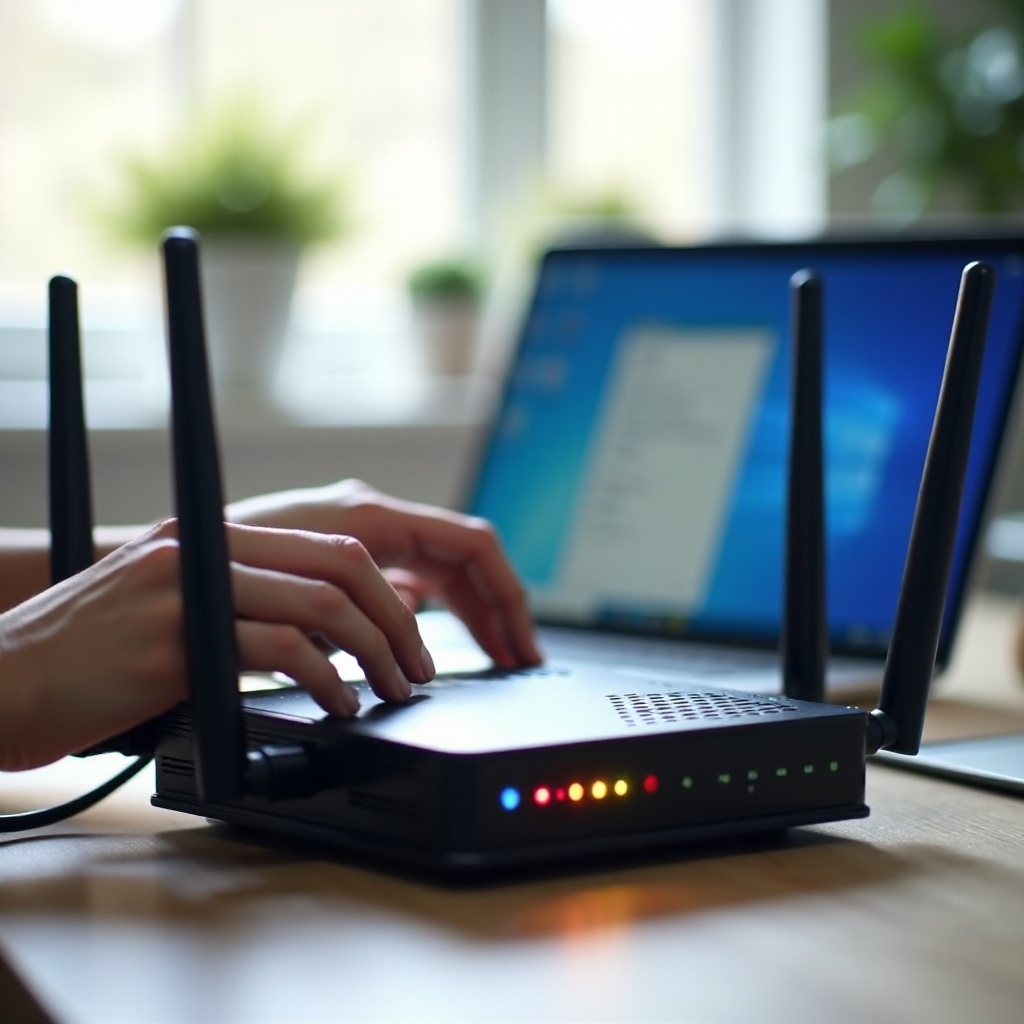
Sprawdź diody LED routera/modemu i stronę statusu ISP
Spójrz na diody modemu i routera. Jeśli kontrolka WAN lub internetu jest wyłączona lub czerwona, uruchom modem i router ponownie. Użyj telefonu w sieci komórkowej, aby sprawdzić stronę statusu swojego dostawcy. Jeśli ogłoszono awarię, poczekaj. Jeśli ISP działa, a diody wyglądają normalnie, kontynuuj.
Jeśli zakres wskazuje na usterkę lokalną, zacznij od szybkich, niskoryzykownych poprawek, które usuwają wiele stanów ‘Ograniczone’.
Najpierw szybkie poprawki
Zacznij od najprostszych kroków. Resetują one nieaktualne stany i rozwiązują wiele chwilowych usterek bez głębokich zmian.
Zresetuj zasilanie modemu/routera i komputera
1) Odłącz modem i router na 60 sekund.
2) Wyłącz komputer.
3) Podłącz modem i poczekaj na stałą kontrolkę online.
4) Podłącz router i poczekaj, aż Wi‑Fi zacznie nadawać.
5) Włącz komputer i przetestuj ponownie.
Przełącz tryb samolotowy i Wi‑Fi; zapomnij sieć i połącz ponownie
- Włącz i wyłącz tryb samolotowy, aby zresetować stos radiowy.
- Wyłącz i włącz Wi‑Fi. Kliknij swój SSID, wybierz Zapomnij, następnie połącz ponownie i wprowadź hasło.
Wyłącz/włącz kartę sieciową
- Przejdź do Ustawienia > Sieć i Internet > Zaawansowane ustawienia sieci.
- Wyłącz kartę, odczekaj 10 sekund, po czym włącz ją ponownie. To wywoła nowe żądanie DHCP.
Przetestuj inne pasmo (2,4 GHz vs 5/6 GHz)
- Przełączaj między 2,4 GHz, 5 GHz i 6 GHz, jeśli są dostępne. 2,4 GHz sięga dalej, ale jest bardziej zaszumione; 5 GHz jest szybsze blisko; 6 GHz unika zatłoczenia na nowoczesnym sprzęcie.
Wypróbuj inny kabel/port dla Ethernetu
- Wymień kabel Ethernet na sprawdzony Cat5e lub Cat6.
- Przełóż wtyczkę do innego portu LAN w routerze lub przełączniku.
Jeśli łącze nadal jest ograniczone, przejdź do narzędzi Windows i czystego resetu stosu.
Użyj narzędzi Windows i zresetuj stos sieciowy
Windows dostarcza wbudowane narzędzia i polecenia, które naprawiają wiele usterek sieciowych. Uruchamiaj je w prostym i bezpiecznym porządku.
Uruchom narzędzia Połączenia internetowe i Karta sieciowa
- Przejdź do Ustawienia > System > Rozwiązywanie problemów > Inne narzędzia do rozwiązywania problemów.
- Uruchom Połączenia internetowe, następnie Karta sieciowa. Zastosuj sugerowane poprawki.
- Zanotuj wszelkie komunikaty o błędach do późniejszego użytku.
Zwolnij/odnów IP i wyczyść DNS (polecenia ipconfig)
Otwórz Wiersz polecenia jako administrator i uruchom:
– ipconfig /release
– ipconfig /flushdns
– ipconfig /renew
Te polecenia wymuszają nową dzierżawę DHCP i czyszczą nieaktualne dane DNS.
Zresetuj Winsock i TCP/IP (polecenia netsh)
W Wierszu polecenia uruchomionym jako administrator wykonaj:
– netsh winsock reset
– netsh int ip reset
Po uruchomieniu tych poleceń zrestartuj komputer. Odbudowują one kluczowe komponenty sieciowe.
Wykonaj pełny reset sieci (Ustawienia > Sieć i Internet)
- Przejdź do Ustawienia > Sieć i Internet > Zaawansowane ustawienia sieci > Reset sieci.
- To usuwa i ponownie instaluje karty oraz resetuje ustawienia do domyślnych. Po tym kroku trzeba będzie ponownie połączyć się z Wi‑Fi.
Uruchamiaj ponownie i testuj po każdym kroku
Po każdej zmianie zrestartuj komputer i testuj. Potwierdzaj postęp przed zagłębianiem się dalej. Jeśli stan nadal jest ograniczony, sprawdź teraz konfigurację IP.
Napraw problemy z DHCP i konfiguracją IP
Zdrowe połączenie wymaga prawidłowego IP, bramy i DNS. Jeśli któregokolwiek brakuje lub jest błędny, Windows zgłosi ‘Ograniczone’.
Upewnij się, że IP i DNS są automatyczne (DHCP)
- Otwórz Panel sterowania > Centrum sieci i udostępniania > Zmień ustawienia karty sieciowej.
- Kliknij prawym przyciskiem swoją kartę > Właściwości > Protokół internetowy w wersji 4 (TCP/IPv4).
- Wybierz ‘Uzyskaj adres IP automatycznie’ oraz ‘Uzyskaj adres serwera DNS automatycznie’, chyba że Twoja sieć wymaga statycznej konfiguracji.
Rozpoznaj adresy APIPA 169.254.x.x i odnów dzierżawę
- Uruchom ipconfig w Wierszu polecenia.
- Jeśli widzisz 169.254.x.x, DHCP się nie powiodło i Windows przypisał adres samokonfigurowany. Odnów IP. Jeśli odnowienie się nie powiedzie, zrestartuj router lub powiększ jego pulę DHCP.
Usuń statyczne IP i rozwiąż konflikty adresów
- Jeśli ktoś ustawił na Twoim PC statyczny adres IP, usuń go lub zmień na unikalny adres spoza zakresu DHCP.
- Jeśli Windows pokazuje konflikt IP, przełącz na DHCP lub użyj rezerwacji w routerze.
Kiedy przełączać IPv6 włącz/wyłącz do testów
- Domyślnie pozostaw IPv6 włączone. Wiele usług na nim polega.
- Jeśli podejrzewasz uszkodzoną ścieżkę IPv6, wyłącz IPv6 na krótko, aby przetestować. Włącz ponownie po aktualizacji sterowników lub firmware’u.
Gdy masz poprawny adres IP, przejdź do kontroli specyficznych dla łącza, aby wyeliminować zmienne Wi‑Fi lub Ethernetu.
Poprawki specyficzne dla Wi‑Fi vs. specyficzne dla Ethernetu
Zajmij się typem łącza, który sprawia kłopot. Te kontrole obejmują zakłócenia radiowe i problemy okablowania, których narzędzia ogólne nie widzą.
Wi‑Fi: zakłócenia, odległość i zatłoczenie kanałów
- Przesuń się bliżej routera i ogranicz przeszkody, takie jak grube ściany i metalowe szafy.
- Ustaw router wysoko i centralnie.
- Wyłącz lub przesuń urządzenia powodujące zakłócenia, np. kuchenki mikrofalowe i telefony bezprzewodowe.
- Użyj aplikacji do analizy Wi‑Fi, aby wybrać czystszy kanał i dostosować ustawienia routera.
Wi‑Fi: sterowanie pasmem i rozdzielenie SSID (2,4 vs 5 GHz)
- Niektóre routery sterują przenoszeniem klientów między pasmami. Jeśli sterowanie działa niestabilnie, utwórz osobne SSID dla 2,4 GHz i 5 GHz.
- Przetestuj oba SSID. Preferuj 5 GHz dla szybkości i stabilności na krótkim dystansie.
Ethernet: jakość kabla, port oraz prędkość/dupleks karty
- Używaj dobrych kabli Cat5e lub Cat6. Wymień każdy kabel z załamaniami lub uszkodzeniami.
- We właściwościach karty > Konfiguruj > Zaawansowane ustaw ‘Speed & Duplex’ na ‘Auto Negotiation’.
- Wypróbuj inny port przełącznika lub routera, aby wykluczyć awarie sprzętu.
Ethernet: osobliwości przełączników/adapterów powerline
- Obejdź adaptery powerline, testując połączenie bezpośrednie.
- Zaktualizuj firmware przełącznika, jeśli używasz zarządzanego sprzętu.
- Wyłącz starsze funkcje oszczędzania energii, takie jak EEE, na starszym sprzęcie, jeśli łącza zanikają.
Jeśli poprawki specyficzne dla łącza nie rozwiązują problemu, kolejnym krokiem jest naprawa lub wymiana sterowników sieciowych.
Zaktualizuj, przywróć lub przeinstaluj sterowniki sieciowe
Błędy sterowników lub niedopasowania często powodują nagłe stany ‘Ograniczone’, zwłaszcza po aktualizacjach systemu. Przejmij kontrolę nad warstwą sterowników.
Preferuj sterowniki producenta (Intel/Killer/Realtek)
- Najpierw pobierz sterowniki od producenta laptopa lub płyty głównej.
- Jeśli problemy trwają, spróbuj wersji od twórcy chipsetu, np. Intel, Realtek lub Qualcomm.
Przywróć sterownik, który ostatnio zepsuł łączność
- Otwórz Menedżer urządzeń > Karty sieciowe > Twoja karta > karta Sterownik.
- Kliknij Przywróć sterownik, jeśli dostępne, i przetestuj ponownie.
- Zanotuj działającą wersję na przyszłość.
Czysta reinstalacja z usunięciem sterownika i restartem
- W Menedżerze urządzeń wybierz Odinstaluj urządzenie i zaznacz ‘Usuń oprogramowanie sterownika dla tego urządzenia’, jeśli widoczne.
- Zrestartuj komputer. Zainstaluj świeży sterownik, który pobrałeś.
- Unikaj opcjonalnych pakietów (np. rozbudowanych kształtujących ruch) na czas testów.
Wyłącz zarządzanie energią usypiające kartę sieciową
- W Menedżerze urządzeń > Karta > Zarządzanie energią odznacz ‘Zezwalaj komputerowi na wyłączanie tego urządzenia w celu oszczędzania energii’.
- W zaawansowanych ustawieniach planu zasilania ustaw Ustawienia karty bezprzewodowej na Maksymalna wydajność.
Jeśli warstwa sterowników wygląda dobrze, skup się na rozwiązywaniu nazw, VPN, proxy i portalach logowania, które często blokują ruch.
Pułapki DNS, VPN, proxy i captive portal
Prawidłowe IP nie gwarantuje działającego internetu. Awarie DNS lub zablokowane strony portali mogą nadal wywołać stan ‘Ograniczone’.
Na czas testów przełącz na niezawodny DNS (Cloudflare/Google)
- W właściwościach IPv4 ustaw DNS tymczasowo na 1.1.1.1 i 8.8.8.8.
- Przetestuj przeglądanie. Jeśli teraz działa, najpewniej zawiódł DNS Twojego ISP.
Wyłącz VPN, dopóki nie będziesz w pełni online
- Odłącz VPN podczas łączenia się z nowymi sieciami lub portalami.
- Niektóre VPN-y blokują lokalny LAN lub DNS, dopóki tunel nie będzie zestawiony.
Tymczasowo wyłącz DoH/DoT na potrzeby logowania do portalu
- Wyłącz DNS over HTTPS w przeglądarce lub Windows na czas początkowego logowania do publicznego Wi‑Fi.
- Wejdź na https://neverssl.com, aby wywołać stronę logowania, zaloguj się, a następnie przywróć DoH, jeśli wolisz.
Wyczyść ustawienia proxy i sprawdź rozszerzenia przeglądarki
- Wejdź w Ustawienia > Sieć i Internet > Serwer proxy i wyłącz każde proxy, chyba że jest wymagane.
- Testuj w czystym profilu przeglądarki lub w oknie prywatnym, aby pominąć rozszerzenia filtrujące ruch.
Wymuś załadowanie portalu logowania (https://neverssl.com)
- Po dołączeniu do publicznego Wi‑Fi otwórz zwykłą stronę HTTP, np. https://neverssl.com.
- Zaloguj się na stronie portalu. Po uwierzytelnieniu ponownie połącz VPN, jeśli potrzebujesz.
Jeśli wiele urządzeń nadal pokazuje ‘Ograniczone’, przenieś uwagę na router i jego konfigurację.
Poprawki po stronie routera i ustawienia do sprawdzenia
Router przydziela adresy IP, zarządza kanałami bezprzewodowymi i łączy się z modemem. Jeden błąd tutaj może ograniczyć wszystkie urządzenia.
Aktualizacja oprogramowania układowego, restart i kopia konfiguracji
- Zaloguj się i wykonaj kopię zapasową konfiguracji routera.
- Zainstaluj najnowsze stabilne oprogramowanie układowe od producenta.
- Zrestartuj router, aby wyczyścić wycieki pamięci i nieaktualne stany.
Zakres DHCP, czas dzierżawy i konflikty adresów
- Upewnij się, że pula DHCP jest wystarczająco duża dla wszystkich urządzeń.
- Usuń nachodzące statyczne adresy IP z zakresu DHCP.
- Użyj rozsądnego czasu dzierżawy (np. 24 godziny), aby ograniczyć rotację.
Niedopasowanie trybu zabezpieczeń (WPA2 vs WPA3) i hasła
- Jeśli starsze urządzenia mają problem z WPA3, ustaw tryb mieszany WPA2/WPA3 lub tymczasowo użyj WPA2.
- Potwierdź hasło do Wi‑Fi i wyłącz filtry MAC, chyba że są wymagane.
Regulacje kanału/szerokości i uwagi dotyczące DFS
- Użyj 20/40 MHz na 2,4 GHz i 80 MHz na 5 GHz dla równowagi przepustowości i stabilności.
- Unikaj zatłoczonych kanałów DFS, jeśli klienci znikają. Ustaw kanały ręcznie po sprawdzeniu zatłoczenia.
Przywrócenie ustawień fabrycznych w ostateczności
- Jeśli niestabilność trwa, przywróć ustawienia fabryczne routera.
- Odtwórz tylko podstawowe ustawienia i SSID. Przetestuj przed włączaniem funkcji zaawansowanych.
Gdy ustawienia routera są sensowne, a problem dotyczy tylko jednego komputera, zagłęb się w zaawansowane komponenty Windows.
Zaawansowane opcje Windows: usługi, dzienniki i zasady
Uszkodzone usługi, zasady lub reguły zapory mogą powodować, że Windows zgłasza ‘Ograniczone’, nawet przy zdrowej sieci.
Upewnij się, że wymagane usługi działają (DHCP, DNS, NLA, WLAN)
- Naciśnij Win+R, wpisz services.msc.
- Ustaw na Automatyczny i Uruchomiony: Klient DHCP, Klient DNS, Network Location Awareness oraz WLAN AutoConfig (dla Wi‑Fi).
Użyj Podglądu zdarzeń dla WLAN‑AutoConfig i błędów sterownika
- Otwórz Podgląd zdarzeń > Dzienniki systemu Windows > System.
- Przefiltruj wpisy sieciowe, takie jak WLAN‑AutoConfig, Netwtw lub nazwa sterownika Twojego dostawcy.
- Użyj identyfikatorów zdarzeń i komunikatów, aby poprowadzić aktualizacje sterowników lub zmiany konfiguracji.
Sprawdź zasady grupy, sondy NCSI i reguły zapory
- Niektóre środowiska wyłączają wykrywanie internetu, co pokazuje ‘Ograniczone’, nawet gdy przeglądanie działa.
- Zresetuj zaporę: Zabezpieczenia Windows > Zapora i ochrona sieci > Przywróć ustawienia domyślne.
- Upewnij się, że pakiety zabezpieczeń nie blokują punktów końcowych testu łączności.
Zresetuj zaporę i profile sieciowe w razie uszkodzenia
- Uruchom netsh advfirewall reset w powłoce administratora.
- Jeśli problemy trwają, użyj ponownie Resetu sieci i dołącz do Wi‑Fi.
Jeśli oprogramowanie jest w porządku, przetestuj sprzęt, aby wykluczyć fizyczne usterki.
Winowajcy sprzętowi i kiedy wymienić sprzęt
Uszkodzony kabel, port lub karta mogą tworzyć przerywane, trudne do namierzenia stany ‘Ograniczone’. Podmieniaj elementy, aby odizolować usterkę.
Przetestuj z inną kartą sieciową/adapterem USB Wi‑Fi
- Użyj niedrogiego adaptera USB Wi‑Fi. Jeśli działa stabilnie, Twoja wewnętrzna karta może się psuć.
Wypróbuj inne porty routera i wysokiej jakości kable
- Przełóż wtyczkę Ethernet do innego portu LAN.
- Wymień kable na sprawdzone Cat5e lub Cat6.
Wymień starzejące się routery lub uszkodzone modemy
- Jeśli wiele urządzeń często zrywa połączenie, router lub modem może dożywać swoich dni.
- Wymień podejrzany sprzęt i przetestuj ponownie, zanim znów zmienisz ustawienia PC.
Gdy przywrócisz pełny dostęp, wykonaj kilka kroków, aby ‘Ograniczone połączenie’ nie wracało.
Zapobiegaj powrotowi ‘Ograniczonego połączenia’
Prewencja oszczędza czas. Niewielka rutyna utrzyma Twoje łącze stabilne i szybkie.
Aktualizuj sterowniki, system i firmware routera
- Regularnie aktualizuj Windows i sterowniki sieciowe.
- Utrzymuj aktualne oprogramowanie układowe routera, aby usuwać błędy i poprawiać bezpieczeństwo.
Rezerwuj adresy IP dla kluczowych urządzeń, by uniknąć konfliktów
- Używaj rezerwacji DHCP dla komputera i głównych urządzeń.
- Unikaj niezarządzanych statycznych IP kolidujących z pulą DHCP.
Optymalizuj rozmieszczenie Wi‑Fi i kanały; unikaj zakłóceń
- Ustaw router centralnie i wysoko.
- Nie umieszczaj go przy grubych ścianach, dużych metalowych obiektach ani mikrofalówkach.
- Wybieraj czyste kanały i rozdziel SSID, jeśli sterowanie pasmem powoduje „lepienie” się klientów.
Dokumentuj zmiany i utrzymuj listę kontrolną napraw
- Zapisz wersje sterowników i ustawienia routera, które działają.
- Przechowuj kopię konfiguracji routera i hasła do Wi‑Fi w bezpiecznym miejscu.
- Używaj prostej listy kontrolnej, aby szybciej rozwiązywać problemy typu ‘jak naprawić ograniczone połączenie’ następnym razem.

Podsumowanie
Ostrzeżenie ‘Ograniczone połączenie’ sygnalizuje, że łącze lokalne działa, lecz osiągalność internetu już nie. Większość przypadków rozwiążesz spokojną, uporządkowaną ścieżką: określ zakres usterki, spróbuj szybkich resetów, odbuduj stos sieciowy Windows, napraw DHCP i DNS oraz zastosuj kontrole specyficzne dla Wi‑Fi lub Ethernetu. Zaktualizuj lub przywróć sterowniki, usuń pułapki VPN/proxy i skoryguj ustawienia routera. W razie potrzeby zweryfikuj usługi i dzienniki Windows, przetestuj alternatywny sprzęt i wymień wadliwe elementy. Zmieniaj jedną rzecz naraz, restartuj i testuj. Dzięki tej rutynie pytanie ‘jak naprawić ograniczone połączenie’ staje się powtarzalnym procesem przywracającym szybki, stabilny internet przy minimalnych domysłach.
Często zadawane pytania
Jaka jest różnica między ‘Limited’ a ‘No Internet’ w systemie Windows?
‘Limited’ oznacza, że Windows widzi sieć lokalną, ale nie przechodzi testów łączności z Internetem. Możesz mieć łączność z routerem, lecz nie z witrynami. ‘No Internet’ zwykle oznacza brak poprawnego łącza lub adresu IP. Potwierdź to za pomocą ipconfig, wykonaj ping do routera i spróbuj kilku witryn.
Czy wyłączenie IPv6 jest bezpieczne, aby naprawić ‘Limited connection’?
W większości przypadków pozostaw IPv6 włączone. Możesz na krótko je wyłączyć, aby przetestować podejrzaną trasę IPv6 lub błąd sterownika. Jeśli to pomoże, zaktualizuj sterowniki i firmware, a następnie ponownie włącz IPv6. Unikaj długoterminowego wyłączania IPv6, chyba że jest to wymagane.
Czy zmiana serwerów DNS naprawi błędy ‘Limited connection’?
Czasami. Jeśli Twój adres IP i brama są poprawne, ale zawodzi DNS, przełączenie na 1.1.1.1 lub 8.8.8.8 może szybko przywrócić możliwość przeglądania. Jeśli DHCP lub routowanie są niesprawne, zmiana DNS nie pomoże. Zawsze najpierw zweryfikuj swój adres IP, bramę i łączność z Internetem poza Twoją siecią.