
Wprowadzenie
Czy soundbar wyłącza się w środku filmu, podczas cichego podcastu albo za każdym razem, gdy pauzujesz? Da się to naprawić. Wyłączanie zwykle wynika z funkcji oszczędzania energii, sterowania HDMI albo słabego sygnału audio. Po zmianie kilku ustawień soundbar pozostanie aktywny i będzie grać niezawodnie. Ten poradnik pokazuje, co sprawdzić najpierw, a potem prowadzi przez poprawki w telewizorze, soundbarze i źródłach, które zatrzymują losowe wyłączenia. Dostajesz szybkie efekty, porady specyficzne dla marek i prostą sekwencję, która oszczędza czas.
Zacznij od 60‑sekundowej listy kontrolnej, aby potwierdzić przyczynę. Następnie zastosuj kroki pasujące do Twojej konfiguracji: HDMI ARC lub eARC, łącze optyczne albo Bluetooth. Zobaczysz, jak przystawki streamingowe i konsole uruchamiają timery uśpienia i jak to zatrzymać. Na końcu utrzymasz dźwięk włączony, unikniesz przerw i będziesz cieszyć się spójnym brzmieniem za każdym razem, gdy wciśniesz play.
Szybka odpowiedź: 60‑sekundowa lista napraw
Przejdź szybko przez tę krótką listę. Jeśli któryś krok rozwiąże problem, zakończ na nim.
– Przełącz auto‑standby lub Eco albo Power Save na Wyłączone w soundbarze.
– Jeśli podłączono przez HDMI ARC lub eARC, wyłącz CEC w telewizorze i przetestuj. Jeśli jest stabilnie, zostaw wyłączone lub dopracuj później.
– Ustaw w TV Wyjście cyfrowe audio na Bitstream lub Auto albo Pass‑Through, aby utrzymać aktywny strumień audio.
– Wymień kabel HDMI na Ultra High Speed 48 Gb/s krótszy niż 2 metry.
– Wyłącz usypianie i wygaszacz w urządzeniu streamingowym: Roku Bandwidth Saver, uśpienie Fire TV, uśpienie Apple TV.
– Zaktualizuj oprogramowanie TV i soundbara; uruchom oba ponownie.
– Wykonaj cykl zasilania w kolejności: odłącz wszystko, podłącz TV, potem soundbar, potem źródła; ponownie wybierz ARC lub eARC.
– Jeśli używasz optycznego lub Bluetooth, spróbuj HDMI ARC lub eARC dla mocniejszego, zawsze aktywnego sygnału.
Jeśli problem pozostaje, czytaj dalej, aby dowiedzieć się, dlaczego się pojawia i jak go zatrzymać w Twojej konfiguracji.
Dlaczego soundbary wyłączają się same: auto‑standby, CEC i limity bez sygnału
Większość soundbarów ma logikę oszczędzania energii. Auto‑standby wyłącza urządzenie po ciszy lub bardzo niskim poziomie dźwięku przez określony czas. Przy HDMI ARC lub eARC HDMI‑CEC pozwala urządzeniom sterować sobą nawzajem. To sterowanie może też wysyłać polecenia wyłączenia, gdy aplikacje są bezczynne, zmieniają się wejścia albo telewizor przechodzi w stan uśpienia. Jeśli telewizor lub streamer przestanie wysyłać aktywny strumień audio, wiele soundbarów uznaje, że impreza się skończyła, i zasypia.
Połączenia optyczne Toslink łatwo uznają ciszę, ponieważ nie ma kanału sterowania, więc ciche sceny mogą wyglądać jak brak sygnału. Bluetooth dodaje własne limity czasu i zaniki, zwłaszcza gdy źródło zasypia lub telefon wychodzi poza zasięg. Jakość kabli też ma znaczenie. Słabe albo długie HDMI może psuć negocjację ARC lub eARC, co wygląda jak utrata sygnału i wywołuje tryb czuwania.
Rozwiążesz problem wyłączania, utrzymując dźwięk aktywny, zarządzając CEC i wyłączając agresywne oszczędzanie energii. Zacznij od samego soundbara, potem dostrój ustawienia telewizora i źródeł. Znając przyczyny, wprowadzisz celne zmiany zamiast zgadywania.
Krok 1: Wyłącz auto‑standby, tryb Eco i oszczędzanie energii w soundbarze
Zacznij od soundbara. Nazwy funkcji oszczędzania energii różnią się między markami. Szukaj Auto Standby, Auto Power Down, Auto Power Link, Power Save, Eco lub Quick Start albo Network Standby. Użyj pilota lub aplikacji, aby otworzyć ustawienia. Ustaw auto‑standby na Wyłączone albo wydłuż jego timer, jeśli brak opcji Wyłączone. Włącz Quick Start lub Network Standby, aby soundbar utrzymywał niewielkie połączenie w tle bez zasypiania.
Jeśli Twój soundbar ma Auto Power Link Samsung lub Auto Power LG, przetestuj zarówno Włączone, jak i Wyłączone, ponieważ mogą wybudzać lub usypiać urządzenie w zależności od stanu telewizora. Poszukaj też Idle Standby i ustaw dłuższy czas. Po zmianach odtwórz cichą scenę przez kilka minut i wstrzymaj na dłużej, aby potwierdzić, że soundbar pozostaje włączony. Nie martw się zużyciem energii; te funkcje pobierają niewiele mocy.
Jeśli soundbar nadal się wyłącza, kolejną najczęstszą przyczyną jest sterowanie HDMI‑CEC lub strumień audio, który zanika w ciszy. To prowadzi do łącza HDMI i zachowania sterowania między telewizorem a soundbarem.
Krok 2: Uporządkuj HDMI‑CEC, ARC i eARC, aby soundbar pozostawał włączony
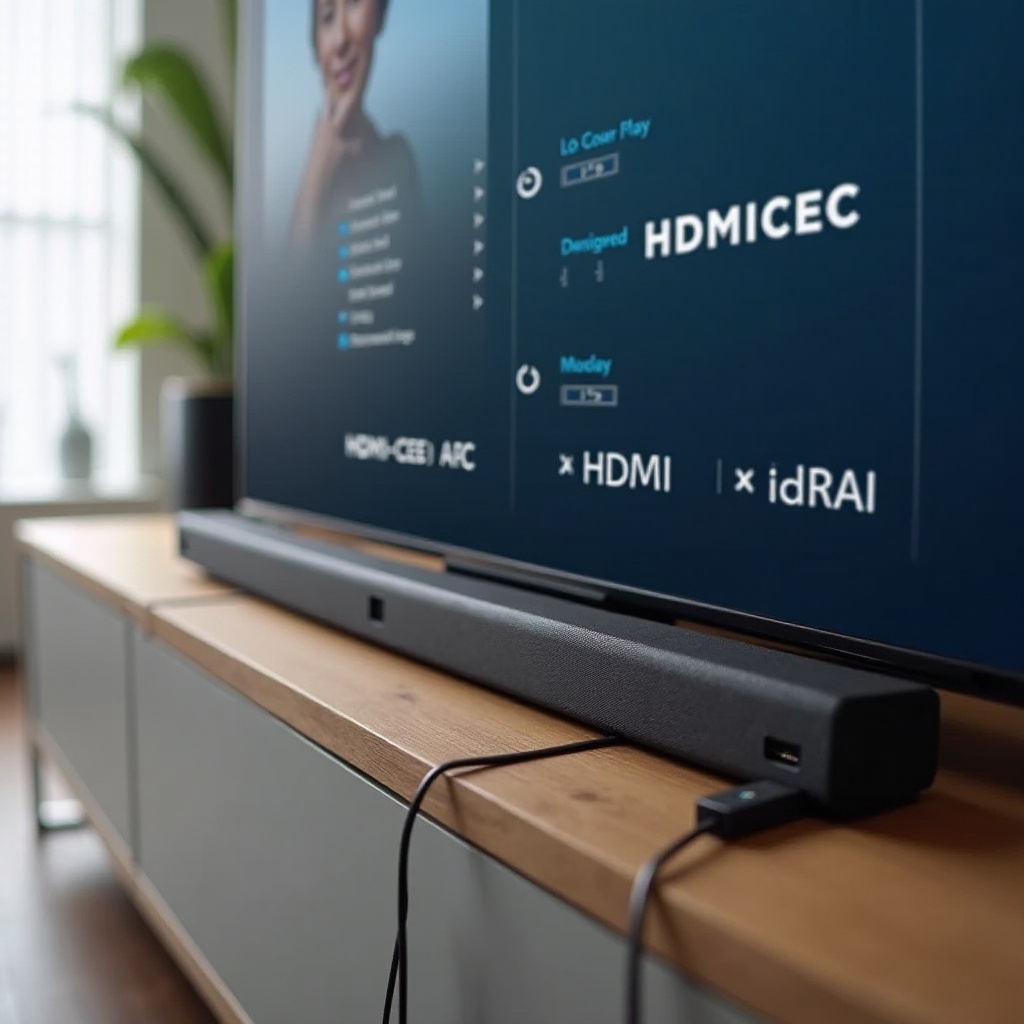
HDMI‑CEC koordynuje zasilanie i zmiany wejść między urządzeniami. Występuje pod nazwami marek: Anynet Plus w Samsungu, Simplink w LG, Bravia Sync w Sony oraz CEC w Vizio, TCL i innych. Gdy działa, jeden pilot włącza wszystko. Gdy się myli, potrafi wyłączyć soundbar.
Spróbuj tego:
– W telewizorze znajdź HDMI‑CEC i ustaw na Wyłączone. Testuj przez dzień. Jeśli soundbar pozostaje włączony, zostaw CEC wyłączone lub włącz je później z ograniczeniami.
– Jeśli potrzebujesz CEC, pozostaw Włączone, ale wyłącz opcje Auto Power Off lub Power Sync, które wprost wyłączają urządzenia.
– Ustaw eARC na Auto lub Włączone, jeśli zarówno TV, jak i soundbar to obsługują. eARC utrzymuje stabilny, szerszy kanał zwrotny.
– W soundbarze włącz lub wyłącz HDMI Control, aby dopasować zmianę w TV. Chcesz, aby jedno urządzenie dowodziło, nie oba.
– Przepnij HDMI. Użyj portu TV oznaczonego HDMI ARC lub eARC i portu soundbara oznaczonego HDMI TV lub ARC albo eARC.
– Unikaj długich łańcuchów. Podłącz źródła do TV, a następnie pojedyncze łącze HDMI ARC lub eARC do soundbara.
Z opanowanym CEC łącze nie powinno już wysyłać niespodziewanych poleceń zasilania. Jeśli strojenie CEC nie pomaga, format audio w TV może nadal przerywać strumień w ciszy. Teraz utrzymaj strumień na stałe.
Krok 3: Utrzymaj sygnał audio aktywny w ustawieniach TV
Soundbar zasypia, gdy widzi ciszę. Zapobiegaj ciszy, wysyłając z TV ciągły strumień.
Zrób to:
– Ustaw Wyjście cyfrowe audio na Bitstream lub Auto, Pass‑Through albo Dolby Digital. Wiele telewizorów utrzymuje aktywny zegar przy bitstreamie.
– Jeśli Pass‑Through powoduje problemy, spróbuj stereo PCM. Jest zawsze aktywne, ale może ograniczyć formaty przestrzenne.
– W telewizorach z eARC ustaw eARC na Auto lub Włączone. Wyłącz Auto Device Off podczas testowania zachowania CEC.
– Wyłącz głośnik TV, aby zestaw zawsze kierował dźwięk do ARC lub eARC. To zapobiega cichej zmianie na głośniki wewnętrzne.
– Wyłącz obróbkę audio, która wycisza wyjście podczas ciszy, np. automatyczne wyrównywanie głośności obcinające szumy tła.
Teraz strumień powinien pozostawać aktywny podczas cichych scen i pauz. Jeśli soundbar nadal się wyłącza, gdy używasz przystawek lub konsol, dostosuj te źródła. Stabilne wyjście TV nie pomoże, jeśli urządzenie źródłowe zasypia i wycisza ścieżkę audio.
Krok 4: Powstrzymaj przystawki i konsole przed usypianiem audio
Przystawki streamingowe i konsole często przechodzą w bezczynność, aby oszczędzać pasmo i energię. Ich tryby oszczędzania mogą odcinać audio, co soundbar odczytuje jako brak sygnału. Zapobiegaj tym limitom, gdy oglądasz.
Skorzystaj z tych szybkich wskazówek:
– Roku: Ustawienia > Sieć > Bandwidth Saver > Wyłączone. Wydłuż czas wygaszacza ekranu. W Audio ustaw Passthrough lub Auto. Wyłącz sterowanie zasilaniem TV na czas testów.
– Fire TV: Ustawienia > Ekran i dźwięki > Sterowanie zasilaniem > Uśpienie > Wyłączone lub ustaw dłużej. Na czas testu wyłącz sterowanie urządzeniami CEC. W Audio ustaw Best Available.
– Apple TV: Ustawienia > Uśpij po > ustaw dłużej. W Wideo i dźwięk pozostaw Zmień format Wyłączone i ustaw Tryb audio na Auto. Podczas testów wyłącz Dopasuj liczbę klatek, aby ograniczyć renegocjacje HDMI.
– Chromecast z Google TV: Ustawienia > System > Zasilanie i energia > wydłuż czas Uśpienia lub Bezczynności. Tymczasowo wyłącz sterowanie CEC. Użyj Surround sound Auto.
– PS5 lub Xbox: Wyłącz połączenie urządzeń HDMI‑CEC podczas testów. Ustaw audio na Linear PCM lub Bitstream Dolby konsekwentnie. Wydłuż timery Trybu spoczynku/Uśpienia.
– Komputery: Wyłącz oszczędzanie energii USB dla wyjść audio. W ustawieniach dźwięku utrzymuj urządzenie wyjściowe aktywne i wyłącz tryb wyłączności aplikacji.
Gdy źródła przestaną usypiać ścieżkę audio, Twój soundbar powinien pozostawać aktywny podczas długich pauz i cichych treści. Jeśli nadal się wyłącza, sprawdź, czy kable i sprzęt nie wprowadzają zaników wyglądających jak cisza.
Krok 5: Wyklucz problemy z połączeniem i sprzętem (kable, przegrzewanie, zasilanie)
Nietrwałe połączenie może udawać ciszę i wywoływać tryb czuwania. Uczyń połączenie fizyczne solidnym.
Sprawdź:
– Zmień kabel na Ultra High Speed HDMI poniżej 2 metrów. Uszkodzone lub długie kable psują ARC lub eARC.
– Unikaj adapterów i rozdzielaczy HDMI. Jeśli musisz, używaj wysokiej jakości aktywnych urządzeń z obsługą eARC i HDCP.
– Jeśli używasz optycznego, dociśnij wtyk aż kliknie. Spróbuj HDMI ARC lub eARC dla lepszego utrzymania aktywności.
– Dla Bluetooth wyłącz usypianie źródła i utrzymuj urządzenie aktywne. Rozważ połączenie przewodowe dla stabilności.
– Podłącz soundbar bezpośrednio do gniazdka, nie do inteligentnej wtyczki ani gniazda z wyłącznikiem, które może niespodziewanie odcinać zasilanie.
– Zapewnij wentylację. Przegrzanie wymusi wyłączenie. Oczyść kratki i zapewnij soundbarowi wolną przestrzeń ze wszystkich stron.
Jeśli łącze jest solidne, a soundbar nadal przysypia, odbuduj uzgadnianie HDMI i zaktualizuj oprogramowanie. To czyści nieaktualne mapy CEC i naprawia znane zachowania zasilania.
Krok 6: Zaktualizuj firmware i odbuduj uzgadnianie HDMI
Aktualizacje firmware często naprawiają błędy uśpienia i CEC. Zaktualizuj telewizor i soundbar z poziomu ich menu lub aplikacji towarzyszących. Wiele aktualizacji wspomina stabilność lub poprawki ARC bez szczegółów. Po aktualizacji odbuduj uzgadnianie HDMI, aby urządzenia nauczyły się ról na nowo.
Użyj tej sekwencji:
1. Wyłącz TV, soundbar i źródła. Odłącz wszystko na co najmniej 60 sekund.
2. Podłącz tylko TV. Włącz go. Poczekaj, aż załaduje się ekran główny.
3. Podłącz soundbar. W razie potrzeby wybierz na nim wejście HDMI ARC lub eARC.
4. Podłącz źródła i ustaw w TV audio na ARC lub eARC z Bitstream lub Pass‑Through.
5. Włącz ponownie CEC tylko jeśli potrzebujesz sterowania jednym pilotem. Pozostaw funkcje synchronizacji zasilania wyłączone.
Jeśli po aktualizacjach i czystym uzgadnianiu problemy pozostają, zastosuj poprawki specyficzne dla marki pasujące do Twojego modelu. Każdy producent ukrywa te opcje w innych menu.
Poprawki według marek, aby zatrzymać automatyczne wyłączanie
Każda marka inaczej nazywa zasilanie i CEC. Skorzystaj z tych szybkich ścieżek podczas testów. Zacznij od wyłączenia auto‑standby, potem dopracuj sterowanie HDMI.
Samsung: Auto Power Down, Auto Power Link i Anynet Plus
- Soundbar: Ustawienia > System > Auto Power Down Wyłączone; Auto Power Link Włączone lub Wyłączone do testów; ustaw Network Standby na Włączone, jeśli dostępne.
- TV: Ustawienia > Ogólne > Menedżer urządzeń zewnętrznych > Anynet Plus Wyłączone do testów; eARC Auto; Wyjście cyfrowe Bitstream; ustaw Dolby Digital lub Pass Through.
- Wskazówka: Jeśli soundbar wyłącza się wraz z TV, wyłącz Auto Power Off telewizora w ustawieniach Eco lub Zasilanie.
LG: Auto Power Management, Auto Power Sync i Simplink
- Soundbar: Auto Power On/Off oraz Auto Power Management Wyłączone; włącz Quick Start, jeśli dostępne.
- TV: Ustawienia > Połączenie > Ustawienia podłączania urządzeń > Simplink Wyłączone do testów; eARC Włączone; Digital Sound Out Pass Through.
- Wskazówka: Jeśli potrzebujesz CEC, pozostaw Simplink Włączone, ale wyłącz Power Sync, aby TV nie wyłączał soundbara.
Sony: Auto Standby, Bravia Sync i eARC
- Soundbar: Auto Standby Wyłączone; HDMI Control Włączone lub Wyłączone do testów; ustaw Audio Format na Auto.
- TV: Ustawienia > Oglądanie telewizji > Wejścia zewnętrzne > Bravia Sync Wyłączone do testów; eARC Auto; Digital Audio Out Auto 1 lub Pass Through.
- Wskazówka: Spróbuj Audio Passthrough Mode Wyłączone, jeśli Twój model to udostępnia i widzisz zaniki w ciszy.
Vizio: Eco Mode vs Quick Start, CEC i format audio
- Soundbar: Eco Mode Wyłączone lub Quick Start Włączone; wyłącz Auto Off, jeśli występuje.
- TV: System > CEC Wyłączone do testów; eARC Włączone; Digital Audio Bitstream lub Dolby Digital.
- Wskazówka: Ustaw Power Mode na Quick Start w TV, aby ARC uruchamiał się szybko po bezczynności.
Bose: Power Save w aplikacji i wskazówki stabilności ARC
- Aplikacja Bose Music: Power Save Wyłączone; Auto‑Wake Włączone; włącz Network Standby.
- TV: CEC Wyłączone do testów; użyj certyfikowanego kabla Ultra High Speed HDMI; ustaw eARC na Auto.
- Wskazówka: W aplikacji sprawdź aktualizacje; Bose często publikuje poprawki stabilności.
Sonos: TV Autoplay, strojenie CEC i zachowanie eARC
- Aplikacja Sonos: TV Autoplay Włączone; na chwilę wyłącz TV Autoplay, aby przetestować wybudzanie; upewnij się, że Night Sound lub Speech Enhancement są tylko opcjonalne.
- TV: eARC Włączone; CEC Wyłączone do testów; ustaw audio TV na Pass Through; wyłącz automatyczną synchronizację ust (lip‑sync) tylko na czas testów.
- Wskazówka: Jeśli TV wyłącza Sonosa, gdy wyłączasz ekran, wyłącz synchronizację zasilania TV.
Yamaha, JBL, Polk: typowe nazwy ustawień i gdzie ich szukać
- Szukaj w menu soundbara pozycji Auto Standby, HDMI Control i Network Standby.
- Testuj z HDMI Control Wyłączone, eARC Włączone oraz Bitstream lub Pass‑Through z TV.
- Wskazówka: Wiele modeli oznacza CEC jako HDMI Control lub Link; spróbuj wyłączyć tylko część związaną z synchronizacją zasilania.
Te kroki dla marek są zgodne z wcześniejszym schematem. Jeśli strojenie pod markę wciąż nie utrzymuje połączenia, rozważ opcje zaawansowane, które izolują lub kształtują sygnały sterujące.
Opcje zaawansowane: menedżery EDID, blokery CEC i kiedy wymienić sprzęt
Jeśli CEC wciąż płata figle, ale potrzebujesz ARC lub eARC, wstaw bloker CEC między TV a soundbar. Pozwoli to przesyłać audio ARC przy blokowaniu poleceń zasilania. Jeśli TV nie utrzymuje aktywnego formatu audio, menedżer EDID może wymusić stabilny format, który soundbar zawsze rozpozna. Awaryjnie może działać łącze optyczne, ale częściej wywołuje limity ciszy, bo nie ma kanału sterującego.
Jeśli nic nie pomaga, soundbar może mieć uszkodzony zasilacz albo TV może mieć usterkę portu ARC. Przetestuj soundbar z innym telewizorem lub źródłem. Jeśli tam działa, problem leży w pierwotnym TV. Jeśli nadal zasypia gdzie indziej, skontaktuj się ze wsparciem w sprawie gwarancji. Wymiana staje się rozsądna, jeśli naprawa kosztuje więcej niż niezawodny nowy model, a potrzebujesz pewnego ARC lub eARC na co dzień.
Podsumowanie
Soundbar, który sam się wyłącza, niemal zawsze wskazuje na oszczędzanie energii, sterowanie CEC lub cichy strumień audio. Rozwiązujesz to, wyłączając agresywne czuwanie, stabilizując ARC lub eARC i utrzymując aktywny dźwięk z TV i źródeł. Zacznij od 60‑sekundowej listy, a potem podążaj krokami po kolei, aby uniknąć zgadywania. Utrwal ustawienia specyficzne dla marki i potwierdź je nowymi kablami oraz aktualizacjami.
Jeśli potrzebujesz sterowania jednym pilotem, ostrożnie ponownie włącz CEC i pozostaw wyłączone funkcje synchronizacji zasilania. Jako ostateczny test użyj cichej sceny i długiej pauzy. Gdy soundbar utrzymuje się wtedy bez problemu, gotowe. Jeśli nie, użyj narzędzi zaawansowanych albo przetestuj na innym TV, aby odizolować usterkę. Kilka precyzyjnych zmian sprawi, że utrzymasz soundbar obudzony i będziesz cieszyć się nieprzerwanym dźwiękiem.
Najczęściej zadawane pytania
Dlaczego mój soundbar wciąż się wyłącza, gdy pauzuję lub oglądam ciche sceny?
Soundbar uznaje, że nie ma sygnału. Auto‑standby wykrywa ciszę i wyłącza urządzenie, aby oszczędzać energię. Wyłącz Auto Standby lub Eco na soundbarze, ustaw dźwięk telewizora na Bitstream lub Pass‑Through i używaj HDMI ARC lub eARC z certyfikowanym kablem Ultra High Speed. Jeśli używasz złącza optycznego, soundbar nie widzi danych sterujących, więc cisza wygląda jak brak sygnału. Jeśli to możliwe, przełącz się na HDMI, zaktualizuj oprogramowanie układowe i przetestuj ponownie.
Czy powinienem używać HDMI ARC lub eARC, czy złącza optycznego, aby uniknąć automatycznych wyłączeń?
Używaj HDMI ARC lub eARC, kiedy tylko możesz. ARC lub eARC utrzymuje kanał sterujący i często stale działający zegar, co zapobiega przechodzeniu w tryb czuwania podczas ciszy. eARC obsługuje też formaty o wyższej przepustowości z lepszą stabilnością. Złącze optyczne działa, ale przenosi tylko dźwięk. Wiele soundbarów wykrywa ciszę na łączu optycznym i szybciej przechodzi w uśpienie. Jeśli ARC lub CEC powoduje pętle zasilania, wyłącz CEC i pozostaw aktywne ARC lub eARC, albo użyj blokera CEC.
Mój soundbar wyłącza się, gdy wyłączam telewizor — jak to zatrzymać?
To zachowanie wynika z synchronizacji zasilania HDMI‑CEC. Wyłącz CEC w telewizorze (Anynet Plus, Simplink, Bravia Sync) oraz na soundbarze, a następnie przetestuj. Jeśli chcesz obsługi jednym pilotem bez automatycznego wyłączania, ponownie włącz CEC, ale wyłącz konkretnie opcje Auto Power Off lub Power Sync. Niektóre marki pozwalają telewizorowi włączać soundbar bez wymuszania wyłączenia, co daje ci kontrolę, jednocześnie utrzymując soundbar aktywny, gdy tego potrzebujesz.