
Wprowadzenie
Dzwonek Ring powinien pokazywać obracające się białe światło, gdy wchodzi w tryb konfiguracji. Jeśli to światło nigdy nie zaczyna się obracać, urządzenie nie może rozpocząć procesu dodawania ani połączyć się z Wi‑Fi. To oznacza brak podglądu na żywo, brak alertów ruchu i brak nagrań. Najszybszą drogą do rozwiązania problemu jest potwierdzenie, co oznaczają diody LED, a następnie przejście przez krótkie kontrolne kroki dotyczące zasilania, Wi‑Fi, aplikacji Ring i oprogramowania układowego. Ten przewodnik daje jasną, krok po kroku ścieżkę przywrócenia trybu konfiguracji w modelach Battery, Wired, Pro i Pro 2.
Dowiesz się, jak prawidłowo wywołać tryb konfiguracji, szybko zweryfikować stan zasilania oraz skonfigurować sieć tak, aby dzwonek mógł przyjąć dane logowania. Skorygujesz też typowe problemy z uprawnieniami telefonu, które po cichu blokują dodawanie urządzenia. Jeśli szybkie poprawki zawiodą, przejdź do zaawansowanego strojenia routera i czystego przywrócenia ustawień fabrycznych. Każda sekcja opiera się na poprzedniej, dlatego postępuj po kolei. Na końcu Twój dzwonek powinien pokazać obracające się białe światło i płynnie dołączyć do Twojej sieci.
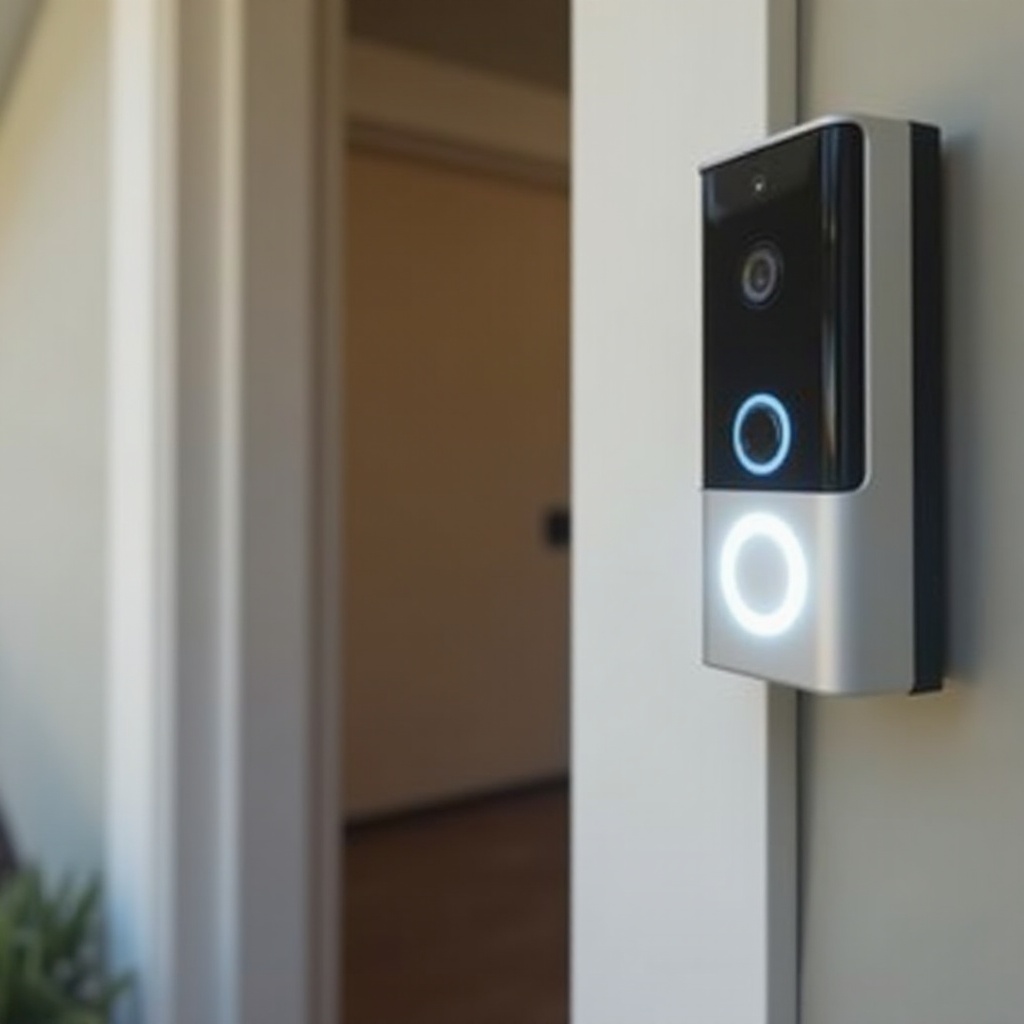
Co oznacza białe światło w dzwonku Ring (obracające się vs stałe vs migające)
Ring używa przedniej diody LED do komunikowania stanu. Znajomość wzorców pozwala wybrać właściwy następny krok. Obracające się białe światło oznacza, że dzwonek jest w trybie konfiguracji. Nadaje tymczasową sieć o nazwie podobnej do Ring‑setup, aby aplikacja mogła przekazać dane Twojej sieci domowej Wi‑Fi. Stałe białe światło zwykle wskazuje, że urządzenie ma zasilanie i jest bezczynne lub połączone. Jeśli widzisz stałe białe, ale aplikacja nie może dotrzeć do urządzenia, może być ono zawieszone albo powiązane z niewłaściwą siecią.
Wolny puls lub okresowe mruganie może oznaczać ponowne łączenie, stosowanie ustawień lub kończenie aktualizacji oprogramowania układowego. Szybkie błyski często sygnalizują błąd konfiguracji. Wzory nieznacznie różnią się między modelami, dlatego porównaj to, co widzisz, z podpowiedziami w aplikacji Ring podczas konfiguracji. W tym przewodniku objaw jest konkretny: oczekujesz obracającego się białego światła, które nigdy się nie pojawia. Wskazuje to na jeden z trzech obszarów: tryb konfiguracji nie startuje, zasilanie jest niestabilne lub Twój telefon albo sieć blokują proces. Mając na uwadze wzorce statusu, zacznij od szybkich działań, aby wykluczyć proste blokady.
Szybkie, 60‑sekundowe rozwiązania, gdy białe światło się nie obraca
Najpierw spróbuj tych szybkich, bezpiecznych kroków. Wielu użytkowników wraca do trybu konfiguracji w minutę.
1) Wykonaj cykl zasilania dzwonka. W modelach bateryjnych wyjmij i ponownie włóż baterię. W modelach przewodowych wyłącz bezpiecznik na 10 sekund, a następnie przywróć zasilanie.
2) Naciśnij przycisk konfiguracji raz. Nie przytrzymuj. Obserwuj diodę do 30 sekund.
3) Stań w odległości do ok. 60 cm od dzwonka. Włącz Bluetooth i miej otwartą aplikację Ring.
4) Tymczasowo wyłącz w telefonie VPN, prywatne przekaźniki lub profile służbowe.
5) Wyłącz i włącz Wi‑Fi w telefonie, a następnie ponownie spróbuj konfiguracji w aplikacji.
6) Uruchom ponownie router. Odłącz go na 60 sekund. Podłącz z powrotem. Poczekaj dwie minuty.
Jeśli światło nadal się nie obraca, przyjrzyj się przyczynom źródłowym. Następna sekcja wyjaśnia najczęstsze powody, abyś mógł szybko zastosować właściwą poprawkę.
Najczęstsze powody, dla których białe światło w Twoim dzwonku Ring się nie obraca
Kilka problemów może zablokować uruchomienie trybu konfiguracji:
– Zbyt niski poziom naładowania baterii. Urządzenie może się uruchomić, ale nie wejdzie w konfigurację. Krótkie ładowanie może to przywrócić.
– Niewystarczająca moc transformatora w modelach przewodowych i Pro. Niskie napięcie lub VA powodują niestabilny rozruch i blokują konfigurację.
– Niewłaściwa akcja przyciskiem. Długie przytrzymanie może wywołać restart lub reset zamiast konfiguracji. Większość modeli wymaga pojedynczego naciśnięcia.
– Słabe lub niekompatybilne warunki Wi‑Fi. Ukryte SSID, kanały DFS lub agresywne sterowanie pasmem wykolejają dodawanie urządzenia.
– Uprawnienia telefonu. Jeśli Bluetooth lub dostęp do sieci lokalnej jest wyłączony, aplikacja nie może dołączyć do tymczasowej sieci Ring.
– Zawieszone oprogramowanie układowe. Urządzenie w trakcie aktualizacji może ignorować polecenia konfiguracji, dopóki nie zakończy lub nie zrestartuje się.
Wiedza, dlaczego konfiguracja się zatrzymuje, pozwala wybrać właściwy kolejny krok. Zacznij od upewnienia się, że naciskasz właściwy przycisk we właściwy sposób dla swojego modelu.
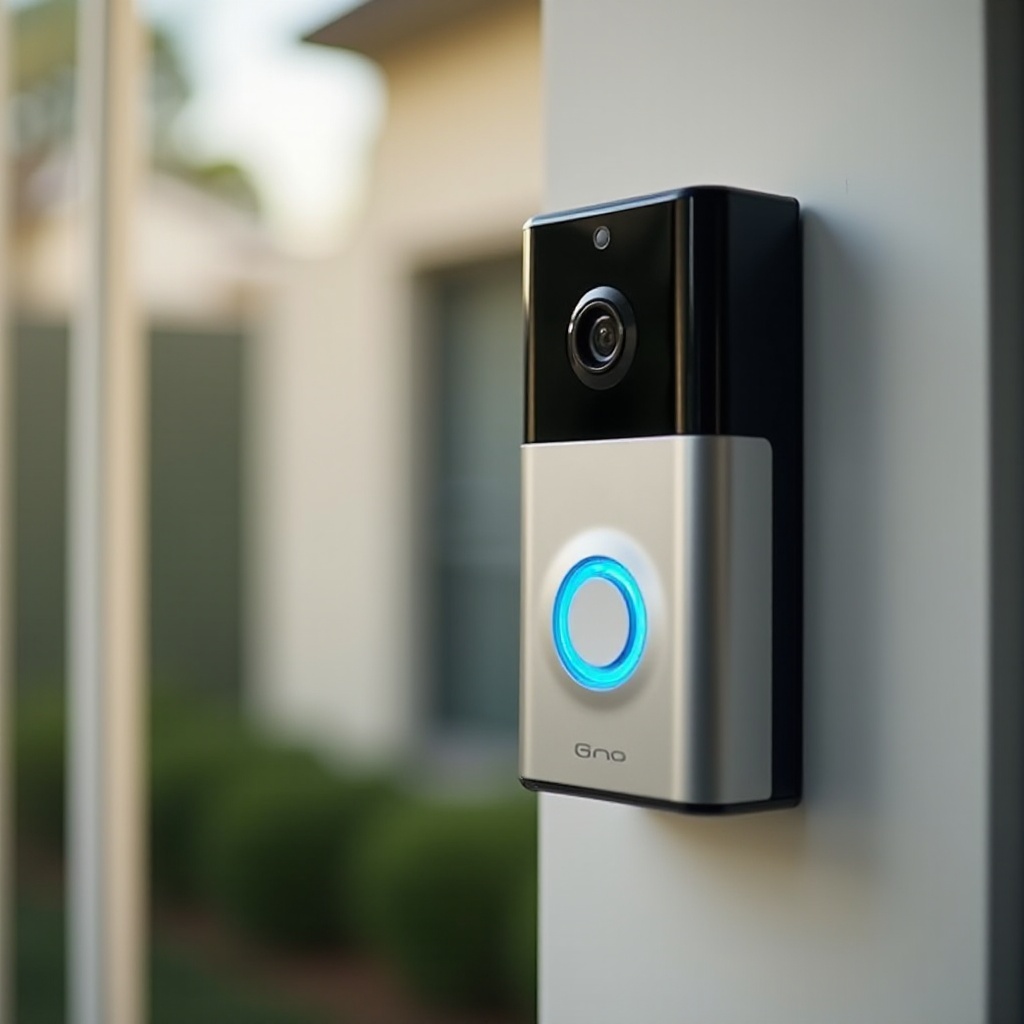
Włączanie trybu konfiguracji według modelu: Battery, Wired oraz Pro/Pro 2
Modele zachowują się podobnie, ale mają istotne różnice w sposobie uruchamiania trybu konfiguracji.
– Modele bateryjne: Naładuj do co najmniej 30–50 procent. Wsuń baterię, aż kliknie. Poczekaj, aż dioda się ustabilizuje. Naciśnij przycisk konfiguracji raz, zwykle z tyłu lub pod panelem przednim. Spodziewaj się, że białe światło zacznie się obracać w ciągu kilku sekund. Jeśli nie, wyjmij i włóż ponownie baterię i naciśnij ponownie.
– Doorbell Wired: Upewnij się, że bezpiecznik jest włączony, a przewody są dobrze dokręcone. Naciśnij przycisk konfiguracji raz. Jeśli nic się nie dzieje, wyłącz zasilanie na bezpieczniku na 10 sekund, przywróć je, odczekaj minutę, a następnie naciśnij ponownie.
– Pro i Pro 2: Najpierw zweryfikuj parametry transformatora. Naciśnij przycisk konfiguracji raz. Jeśli widzisz tylko stałe białe światło, odetnij zasilanie na 10 sekund, przywróć je, odczekaj minutę i naciśnij ponownie. Potwierdź, że wymagany zestaw do dzwonka (chime kit) lub moduł obejściowy jest zainstalowany zgodnie z typem okablowania.
Jeśli konfiguracja wciąż nie startuje, nie naciskaj przycisku wielokrotnie. Przejdź do audytu zasilania. Bez stabilnego zasilania żadne naciskanie przycisku nie uruchomi konfiguracji w sposób powtarzalny.
Sprawdzenie zasilania: stan baterii, napięcie transformatora, zestaw dzwonka i okablowanie
Zasilanie jest najczęstszą przyczyną białego światła, które odmawia obracania się. Wyklucz ten problem dokładnie.
– Modele bateryjne: Naładuj akumulator do pełna, używając niezawodnego przewodu i zasilacza ściennego, aż wskaźnik pokaże pełne naładowanie. Sprawdź styki baterii pod kątem zanieczyszczeń lub utlenienia i w razie potrzeby delikatnie je oczyść. Osadź baterię pewnie, aż się zablokuje.
– Modele przewodowe i Pro: Potwierdź parametry wyjściowe transformatora. Najlepiej celować w 16–24 VAC, z wystarczającą mocą VA, aby obsłużyć obciążenie dzwonka i gongu. W wielu instalacjach Pro 2 najlepiej sprawdza się ok. 30 VA. Sprawdź, czy wymagany zestaw do dzwonka lub obejście jest zainstalowane zgodnie z instrukcją. Dokręć śruby zacisków. Przytnij i ponownie zakończ każdy utleniony przewód miedziany. Prowadź przewody niskonapięciowe z dala od linii wysokonapięciowych.
Po skorygowaniu problemów z zasilaniem spróbuj ponownie włączyć konfigurację pojedynczym naciśnięciem. Jeśli białe światło nadal się nie obraca, kolejnym prawdopodobnym blokerem jest środowisko Wi‑Fi lub konfiguracja routera.
Gotowość sieci: pasma Wi‑Fi, siła sygnału, SSID i zabezpieczenia
Dzwonek w trybie konfiguracji potrzebuje czystej i kompatybilnej ścieżki Wi‑Fi. Przygotuj swoją sieć na sukces.
– Użyj pasma 2,4 GHz do dodawania urządzenia. Przenika ściany dalej niż 5 GHz i unika części wczesnych problemów z przełączaniem.
– Uczyń SSID widocznym. Ukryte sieci często zawodzą podczas dodawania urządzeń IoT.
– Hasło Wi‑Fi niech będzie proste, ale mocne. Unikaj nietypowych symboli, z którymi niektóre urządzenia sobie nie radzą.
– Umieść router lub węzeł mesh w odległości kilku pomieszczeń od drzwi. Po konfiguracji celuj w RSSI około od minus 30 do minus 60 dBm w aplikacji.
– Stosuj zabezpieczenia WPA2 lub WPA3. Unikaj WEP, WPA1 i TKIP.
– Wyłącz captive portal i izolację klientów w sieciach domowych.
Jeśli Twoja sieć spełnia te podstawy, a światło nadal odmawia obracania się, przekazanie między telefonem a urządzeniem może być zablokowane przez system operacyjny telefonu. Następnie popraw uprawnienia aplikacji.
Ustawienia telefonu i aplikacji Ring, które mogą blokować tryb konfiguracji
Twój telefon pełni trzy kluczowe role podczas dodawania urządzenia: wykrywa dzwonek przez Bluetooth, dołącza do tymczasowej sieci Ring i przekazuje dane logowania do Wi‑Fi. Każda blokada systemu podczas tych kroków może zatrzymać obracające się światło.
– Pozostaw włączony Bluetooth. Kilka modeli polega na nim, by zainicjować konfigurację.
– Na iPhonie zezwól aplikacji Ring na dostęp do Sieci lokalnej i Lokalizacji. Na Androidzie zezwól na Urządzenia w pobliżu, Lokalizację i skanowanie Bluetooth.
– Wyłącz VPN, prywatne przekaźniki lub każdą aplikację, która wymusza przesyłanie całego ruchu przez tunel.
– Jeśli Twój router filtruje nieznane urządzenia, tymczasowo wyłącz randomizację MAC w telefonie.
– Zamknij aplikacje intensywnie streamujące. Podczas konfiguracji pozostaw na pierwszym planie tylko aplikację Ring.
– Zaktualizuj aplikację Ring do najnowszej wersji i w razie potrzeby uruchom ponownie telefon.
Po ustawieniu uprawnień telefonu spróbuj ponownie włączyć tryb konfiguracji. Jeśli nadal nie możesz uzyskać obracającego się białego światła, czysty restart i sprawdzenie oprogramowania układowego często usuwają zawieszony stan.
Restarty i oprogramowanie układowe: bezpieczne sekwencje ponownego uruchamiania i odzyskiwanie po zatrzymanej aktualizacji
Kontrolowany restart resetuje moduły radiowe i czyści częściowe stany bez utraty danych.
– Uruchom ponownie dzwonek. Modele bateryjne: wyjmij i ponownie włóż baterię. Modele przewodowe lub Pro: odetnij zasilanie na bezpieczniku na 10 sekund, przywróć je, odczekaj minutę, a następnie naciśnij raz przycisk konfiguracji.
– Uruchom ponownie router i modem. Odłącz oba na 60 sekund. Podłącz modem, poczekaj dwie minuty, potem podłącz router i odczekaj kolejne dwie minuty.
– Po pojawieniu się urządzenia w aplikacji sprawdź aktualizacje oprogramowania układowego. Pozwól, by aktualizacje zakończyły się bez przerwy.
Jeśli aktualizacja wydaje się zacięta, wykonaj pojedynczy cykl zasilania i ponów konfigurację. Unikaj resetu do ustawień fabrycznych w trakcie aktualizacji, chyba że wsparcie Ci to zaleci. Jeśli restarty nie pomagają, dostosuj zaawansowane ustawienia sieci, które często kolidują z inteligentnymi dzwonkami.
Zaawansowane poprawki w routerze: kanały, sterowanie pasmem, węzły mesh i DHCP
Nowoczesne routery wprowadzają funkcje, które mogą mylić proces dodawania urządzeń. Dostosowanie kilku ustawień toruje drogę.
– Rozdziel SSID tak, by pasma 2,4 GHz i 5 GHz miały różne nazwy. Najpierw podłącz dzwonek do 2,4 GHz.
– Ustaw kanał 2,4 GHz na 1, 6 lub 11 z szerokością 20 MHz. Unikaj kanałów DFS na 5 GHz podczas konfiguracji.
– Używaj WPA2 AES lub WPA3, ewentualnie trybu przejściowego WPA2 i WPA3. Wyłącz TKIP i starsze WPA.
– Wyłącz izolację punktu dostępowego lub klientów, filtry rodzicielskie, wymuszony proxy i wszelkie zachowania captive portal.
– W systemach mesh utwórz sieć IoT, jeśli jest oferowana. Umieść węzeł bliżej drzwi. Zmniejsz agresywność roamingu i sterowania pasmem podczas konfiguracji.
– Upewnij się, że DHCP ma wolne dzierżawy. Rozważ rezerwację DHCP dla dzwonka po połączeniu. Jeśli Twój router ma problemy z IPv6 i IoT, tymczasowo wyłącz IPv6.
Zastosuj te zmiany, uruchom ponownie router i spróbuj ponownie konfiguracji. Jeśli dioda nadal nie zacznie się obracać, zresetuj dzwonek do ustawień fabrycznych, aby zaczął od nowa.
Reset fabryczny: kiedy go używać i dokładne kroki według modelu
Używaj resetu do ustawień fabrycznych dopiero po potwierdzeniu zasilania, Wi‑Fi i ustawień telefonu. Reset usuwa zapisane sieci i wyrejestrowuje urządzenie z Twojego konta.
– Modele bateryjne: Zdejmij panel przedni. Naciśnij i przytrzymaj przycisk konfiguracji przez około 20 sekund. Zwolnij i pozwól na pełny restart. Odczekaj minutę, następnie naciśnij przycisk konfiguracji raz, aby wywołać tryb konfiguracji.
– Doorbell Wired oraz Pro lub Pro 2: Odetnij zasilanie na 10 sekund, przywróć je, a następnie naciśnij i przytrzymaj przycisk konfiguracji przez około 20 sekund. Zwolnij i poczekaj na restart. Naciśnij przycisk konfiguracji raz, aby wejść w konfigurację.
– W aplikacji Ring usuń wszelkie nieaktualne wpisy dla dzwonka. Stuknij Skonfiguruj urządzenie i postępuj zgodnie z instrukcjami.
W miarę możliwości wykonaj reset w pobliżu routera. Skraca to dystans podczas dodawania i zapobiega wczesnym rozłączeniom. Po zakończeniu konfiguracji sprawdź sygnał i funkcje, zanim przejdziesz dalej.
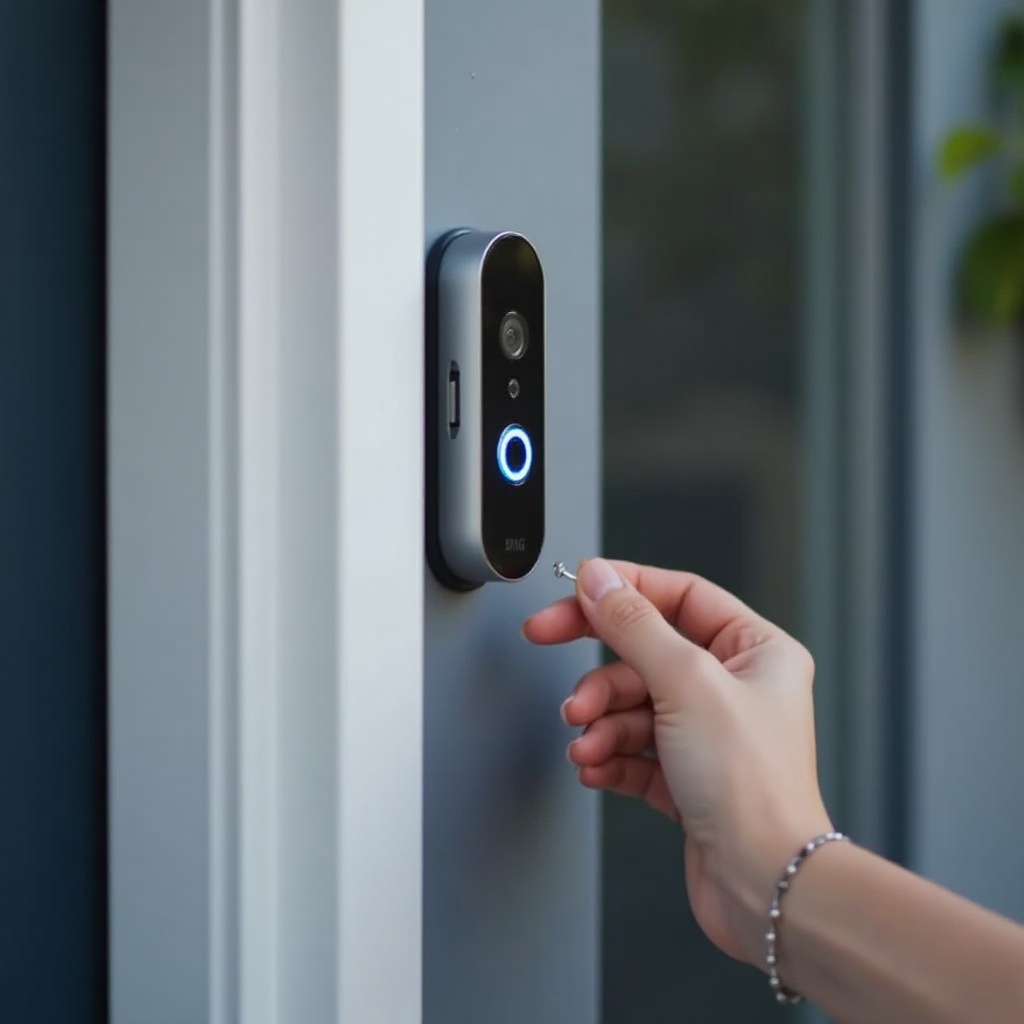
Po ponownym połączeniu: sprawdź RSSI, podgląd na żywo, ruch i powiadomienia
Po połączeniu urządzenia wykonaj szybkie sprawdzenie stanu w aplikacji.
– Sprawdź w Zdrowiu urządzenia wartość RSSI. Dobrym celem jest około od minus 30 do minus 60 dBm. Jeśli jest gorsza niż minus 65, przesuń węzeł mesh bliżej lub dodaj wzmacniacz.
– Otwórz dwa razy Podgląd na żywo. Powinien wczytać się szybko i pozostać stabilny.
– Wywołaj zdarzenie ruchu i naciśnięcie dzwonka. Potwierdź, że telefon szybko otrzymuje alerty.
– Przejrzyj Historię zdarzeń. Nagrania powinny się zapisywać i odtwarzać bez buforowania.
Jeśli którykolwiek element zawiedzie, dostosuj zasilanie lub położenie Wi‑Fi i przetestuj ponownie. Gdy podstawy są potwierdzone, wzmocnij konfigurację, aby już nie napotkać problemów z trybem konfiguracji.
Zapobiegaj powtórkom: stabilność zasilania i higiena sieci
Zapobieganie zaczyna się od czystego zasilania i przewidywalnej sieci.
– Dla modeli przewodowych i Pro używaj transformatora 16–24 VAC z odpowiednią mocą VA. Dla większych obciążeń lub Pro 2 dobrym wyborem jest 30 VA.
– Instaluj wymagane zestawy do dzwonka lub moduły obejściowe dokładnie zgodnie z instrukcją.
– Dodaj ochronę przeciwprzepięciową, gdzie to możliwe. Utrzymuj połączenia przewodów mocne i wolne od korozji.
– Dla modeli bateryjnych ładuj, zanim poziom spadnie zbyt nisko, zwłaszcza w zimne dni.
– Zapewnij dzwonkowi mocną ścieżkę w paśmie 2,4 GHz. Umieść węzeł mesh bliżej, jeśli RSSI ma tendencję do słabości.
– Aktualizuj oprogramowanie routera, aplikację Ring i oprogramowanie układowe dzwonka.
– Unikaj częstych zmian SSID lub haseł. Jeśli musisz je zmienić, zaplanuj szybkie ponowne dodanie urządzenia.
Te nawyki ograniczają losowe rozłączenia i sprawiają, że przyszła konfiguracja będzie szybkim zadaniem. Jeśli problemy nadal występują po wszystkich krokach, skontaktuj się z oficjalnym wsparciem, mając gotowe szczegóły.
Kiedy skontaktować się ze wsparciem Ring i jakie informacje przygotować
Jeśli mimo sprawdzeń zasilania, dostrojenia Wi‑Fi, poprawek uprawnień telefonu, restartów i resetu fabrycznego nadal nie możesz uzyskać obracającego się białego światła, skontaktuj się ze Wsparciem Ring. Przygotuj szczegóły, aby przyspieszyć proces:
– Nazwa modelu, numer seryjny i wersja oprogramowania układowego, jeśli widoczna.
– Parametry zasilania: napięcie i VA transformatora, poziom baterii oraz typ używanego gongu.
– Wyraźne zdjęcia okablowania przy dzwonku i gongu, w tym wszelkich zestawów zasilania lub modułów obejściowych.
– Informacje o sieci: marka i model routera lub systemu mesh, używany SSID i pasmo, typ zabezpieczeń oraz RSSI.
– Zwięzła lista kroków, które podjąłeś, i dokładne zachowanie diody LED, które zaobserwowałeś.
– Znaczniki czasu ostatnich prób i wszelkie komunikaty o błędach w aplikacji.
Wsparcie może przeprowadzić zdalną diagnostykę i potwierdzić, czy masz do czynienia z problemem konfiguracji, czy usterką sprzętową. Dzięki Twoim notatkom sesja przebiega szybko i często kończy się jednoznaczną naprawą lub ścieżką gwarancyjną.
Podsumowanie
Białe światło, które nie chce się obracać, prawie zawsze sprowadza się do zasilania, Wi‑Fi, uprawnień aplikacji lub zaciętej aktualizacji. Zacznij od szybkich sprawdzeń, przejdź do kroków specyficznych dla modelu, a następnie zweryfikuj kondycję zasilania i sieci. W razie potrzeby dostrój router i zakończ czystym resetem fabrycznym. Potwierdź podgląd na żywo, wykrywanie ruchu i powiadomienia, a stabilność zapewnij solidnym transformatorem albo pełną baterią oraz niezawodnym sygnałem 2,4 GHz. Jeśli problem będzie się utrzymywał, Wsparcie Ring może przejrzeć logi i rozwiązać problemy sprzętowe. Dzięki metodycznemu podejściu przywrócisz dzwonek Ring do trybu konfiguracji i utrzymasz jego płynną pracę.
Najczęściej zadawane pytania
Dlaczego mój dzwonek Ring nie wchodzi w tryb konfiguracji, nawet gdy przytrzymuję przycisk?
Większość modeli przechodzi do trybu konfiguracji po jednokrotnym naciśnięciu przycisku. Długie przytrzymanie często powoduje ponowne uruchomienie albo przywrócenie ustawień fabrycznych. Najpierw upewnij się, że zasilanie jest stabilne oraz że bateria jest naładowana lub zastosowany jest właściwy transformator. Następnie naciśnij przycisk konfiguracji raz i poczekaj do 30 sekund. Jeśli nic się nie stanie, wyłącz i włącz urządzenie, stań blisko niego z włączonym Bluetooth i wyłączonymi VPN-ami i spróbuj ponownie w pobliżu routera.
Czy stałe białe światło oznacza, że mój dzwonek Ring jest zablokowany?
Nie. Stałe białe światło zwykle oznacza, że urządzenie ma zasilanie i może być w stanie bezczynności lub połączone. Jeśli nie przechodzi w tryb konfiguracji, uruchom ponownie dzwonek i router, a następnie naciśnij przycisk konfiguracji raz. Sprawdź zasilanie, Wi‑Fi oraz uprawnienia aplikacji. W ostateczności wykonaj przywracanie ustawień fabrycznych i dodaj urządzenie ponownie. Jeśli to nadal się nie powiedzie, skontaktuj się z pomocą techniczną Ring i prześlij zdjęcia okablowania oraz informacje o stanie urządzenia.
Czy Wi‑Fi 5 GHz może powodować, że białe światło nie będzie się kręcić podczas konfiguracji?
Bywa, że tak. Wiele modeli łączy się pewniej w paśmie 2,4 GHz, ponieważ ma ono większy zasięg i omija problemy z DFS. Rozdziel nazwy sieci (SSID) i najpierw podłącz dzwonek do 2,4 GHz. Po konfiguracji możesz spróbować 5 GHz w zgodnych modelach, jeśli sygnał jest silny. Jeśli światło nie będzie się kręcić, wyłącz kierowanie pasmami (band steering), użyj kanału 1, 6 lub 11 w paśmie 2,4 GHz i spróbuj ponownie.