
Wprowadzenie
Telewizor Vizio, który w kółko się restartuje, rozprasza i potrafi zepsuć spokojny wieczór. Problem wygląda groźnie, ale większość pętli restartów ma proste przyczyny. Niestabilne zasilanie, błędy sterowania HDMI, usterki oprogramowania układowego lub kapryśne aplikacje często są sednem sprawy. Ustawienia takie jak Sleep Timer i Quick Start plus również mogą działać jak ukryte wyzwalacze. Wiele przypadków da się rozwiązać w kilka minut, jeśli masz jasny plan.
Ten poradnik pokazuje ścieżkę, która działa u większości osób. Zacznij od szybkich kontroli, aby potwierdzić objawy. Następnie zajmij się po kolei zasilaniem, urządzeniami, oprogramowaniem, ustawieniami, siecią i temperaturą. Zakończ resetami i kontaktem ze wsparciem, jeśli pętla się utrzymuje. Każda sekcja buduje na poprzedniej, dzięki czemu unikasz przypadkowego zgadywania i chronisz dane. Najpierw zapoznaj się z szybkim przeglądem typowych przyczyn i pierwszych działań, które warto podjąć.
Szybka odpowiedź: Najczęstsze powody, dla których Twój telewizor Vizio wciąż się restartuje
Większość pętli restartów wskazuje na kilku winowajców:
– Problemy z zasilaniem: luźna wtyczka, słabe gniazdko, uszkodzona listwa przeciwprzepięciowa lub spadki napięcia
– Konflikty HDMI CEC lub eARC: konsole, soundbary lub przystawki wysyłające komendy zasilania lub zestawiania połączenia (handshake)
– Błędy oprogramowania: niepełne aktualizacje firmware’u, uszkodzona pamięć podręczna SmartCast lub zawieszające się aplikacje
– Ustawienia: Sleep Timer, Auto Power Off, Quick Start plus, nieprawidłowe działanie Eco Mode
– Niestabilność sieci: przekroczenia czasu DNS, zaniki Wi‑Fi lub przeciążenie podczas streamingu
– Ciepło: zablokowane kratki wentylacyjne i gorące szafki
– Awaria sprzętu: starzejąca się płyta zasilająca lub płyta główna
Wypróbuj najpierw te kroki:
1) Podłącz telewizor bezpośrednio do gniazdka ściennego. Unikaj listew przeciwprzepięciowych na czas testów.
2) Wykonaj rozładowanie zasilania. Odłącz, przytrzymaj przycisk zasilania przez 20–30 sekund, odczekaj minutę, a następnie podłącz ponownie.
3) Usuń wszystkie urządzenia HDMI i USB. Na razie wyłącz CEC i eARC.
4) Sprawdź, czy są aktualizacje firmware’u. Wyczyść pamięć podręczną SmartCast i zainstaluj ponownie problematyczne aplikacje.
Jeśli telewizor nadal się restartuje, upewnij się, że to prawdziwa pętla restartów, a nie zdarzenie związane z oszczędzaniem energii. Następna sekcja pokazuje, jak to rozróżnić.
Jak rozpoznać prawdziwą pętlę restartów vs. zdarzenia oszczędzania energii lub wybudzania CEC
Przed głębszą diagnostyką potwierdź, że telewizor faktycznie się uruchamia ponownie. Prawdziwa pętla za każdym razem pokazuje logo Vizio, resetuje stan aplikacji i często ma dłuższy czarny ekran podczas rozruchu. Zdarzenie oszczędzania energii lub CEC wygląda inaczej. Ekran może na moment ściemnieć, po czym wrócić do tej samej aplikacji lub klatki. Sleep Timer może też wyłączyć telewizor zgodnie z harmonogramem.
Skorzystaj z tego szybkiego testu:
1) Wyłącz Sleep Timer i Auto Power Off.
2) Wyłącz Quick Start plus i ustaw standardowy tryb zasilania.
3) Wyłącz CEC i eARC. Usuń wszystkie urządzenia HDMI i USB.
4) Zostaw telewizor na ekranie głównym lub w wbudowanej aplikacji przez 15 minut.
Jeśli pojawia się logo i telewizor nadal się restartuje, masz do czynienia z prawdziwą pętlą. To oznacza, że integralność zasilania jest priorytetem. Stabilne zasilanie i czysty start eliminują duże źródło losowych restartów. Po potwierdzeniu zachowania zajmij się zasilaniem.
Integralność zasilania: gniazdka, listwy przeciwprzepięciowe i prawidłowe cykle zasilania
Problemy z zasilaniem powodują dużą część restartów. Spadki napięcia, zużyte listwy i niechlujne okablowanie wywołują losowe zawieszenia. Usuń te zmienne, zanim zaczniesz zmieniać oprogramowanie.
Wykonaj prawidłowe rozładowanie zasilania
- Wyłącz telewizor i odłącz go od gniazdka
- Przytrzymaj przycisk zasilania telewizora przez 20–30 sekund
- Odczekaj 60–120 sekund, następnie podłącz z powrotem i włącz
To usuwa pozostały ładunek i resetuje regulatory w torze zasilania.
Omiń ryzykowną infrastrukturę zasilania
- Podłącz telewizor bezpośrednio do sprawdzonego gniazdka ściennego
- Unikaj podczas testów listew przeciwprzepięciowych, zasilaczy UPS i długich przedłużaczy
- Jeśli później musisz używać listwy, wybierz urządzenie dobrej jakości i wymień stare listwy
Wykryj wadliwe kable i gniazdka
- Dociśnij przewód zasilający po stronie telewizora, aż będzie osadzony pewnie
- Jeśli możesz, przetestuj inne gniazdko na innym obwodzie
- Zwróć uwagę na buczenie lub trzaski i sprawdź, czy wtyczka się nie nagrzewa
Jeśli telewizor stabilizuje się po podłączeniu bezpośrednio do gniazdka, wymień starą listwę lub kabel. Jeśli zasilanie jest w porządku, a telewizor nadal się restartuje, kolejnymi podejrzanymi są urządzenia HDMI i CEC. Teraz odizolujesz telewizor od zewnętrznych sygnałów sterujących.
Urządzenia zewnętrzne i konflikty HDMI CEC/eARC
Urządzenia HDMI mogą wybudzać, usypiać lub zawieszać telewizor poprzez sygnały sterujące i zwrotny kanał audio. Konsola do gier lub soundbar mogą wysłać komendę, która wygląda jak cykl zasilania. Usuń niepewność, uruchamiając telewizor samodzielnie, a następnie dodawaj urządzenia w kontrolowany sposób.
Odizoluj telewizor
- Odłącz wszystkie urządzenia HDMI i USB
- Wyłącz CEC i eARC w ustawieniach System
- Uruchom ponownie telewizor i obserwuj stabilność na ekranie głównym lub w wbudowanej aplikacji
Podłączaj ponownie po jednym
- Dodaj jedno urządzenie, testuj przez 10 minut, potem dodaj następne
- Użyj innego portu HDMI, jeśli urządzenie wywołuje pętlę restartów
- Wymień przewód HDMI na certyfikowany kabel High Speed
Opcje naprawy, gdy winne jest urządzenie
- Pozostaw CEC wyłączone dla tego urządzenia lub wyłącz automatyczne włączanie w jego ustawieniach
- Zaktualizuj oprogramowanie układowe konsoli, soundbara lub przystawki streamingowej
- Pozostaw eARC wyłączone, jeśli stabilność wróci, lub ustaw ARC, jeśli Twój zestaw na to pozwala
Jeśli telewizor restartuje się nawet bez urządzeń zewnętrznych, przyczyną może być oprogramowanie. Przejdź do oprogramowania układowego i aplikacji, aby ustabilizować sam system.
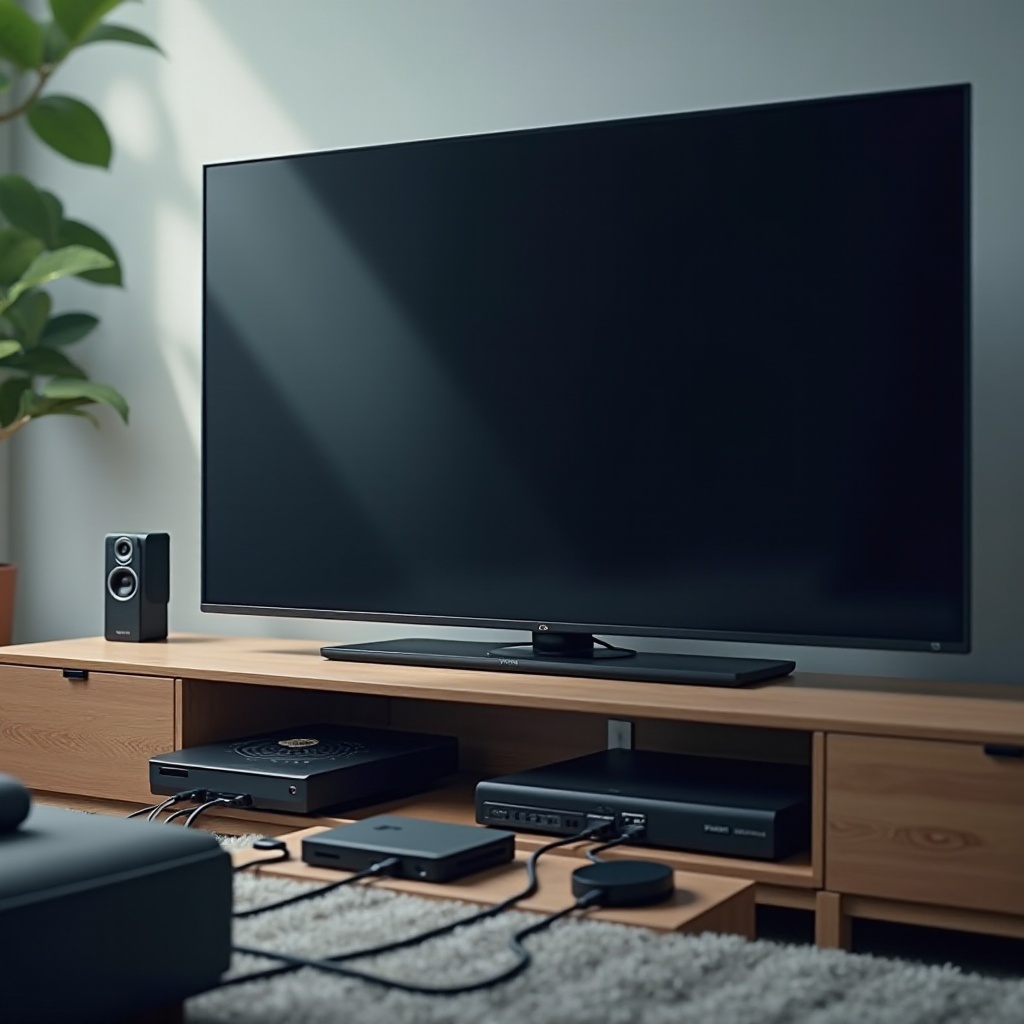
Stabilność oprogramowania: aktualizacje firmware’u, pamięć podręczna SmartCast i awarie aplikacji
Firmware i kod aplikacji napędzają SmartCast. Nieudana aktualizacja lub uszkodzona pamięć podręczna mogą wprowadzić system w pętlę awarii. Twoim celem jest czyste odświeżenie kodu i usunięcie uszkodzonych danych.
Zaktualizuj firmware w ustawieniach System
- Podłącz telewizor do stabilnej sieci
- Otwórz Ustawienia, wybierz System i uruchom Sprawdź aktualizacje
- Pozwól, by aktualizacja się zakończyła, i uruchom ponownie telewizor
Jeśli telewizor zrestartuje się w trakcie aktualizacji, spróbuj ponownie po rozładowaniu zasilania. Unikaj streamingu i korzystania z aplikacji podczas aktualizacji.
Wyczyść dane SmartCast i aplikacji
- W sekcji Reset i administracja uruchom reset SmartCast lub wyczyszczenie danych aplikacji, jeśli Twój model to obsługuje
- Zainstaluj ponownie aplikacje, które często się zawieszają, takie jak Netflix, YouTube czy Prime Video
- Zaloguj się ponownie i przetestuj stabilność każdej aplikacji
Użyj aktualizacji z USB, jeśli OTA wciąż zawodzi
- Pobierz dokładny firmware dla swojego modelu ze strony wsparcia Vizio
- Sformatuj mały pendrive do FAT32 i umieść plik w katalogu głównym
- Włóż pendrive do telewizora i postępuj zgodnie z instrukcjami na ekranie
Ta metoda omija zawodną sieć i może naprawić częściową aktualizację. Jeśli restarty trwają po czystej aktualizacji firmware’u i aplikacji, przejrzyj ustawienia oszczędzania energii, które mogą naśladować restarty. Wyłączysz je, a następnie będziesz przywracać pojedynczo.
Ustawienia wywołujące niechciane restarty: Sleep Timer, Quick Start plus, Eco Mode
Timery i funkcje szybkiego startu zarządzają stanami zasilania, ale czasem powodują mylące zachowania. Timer może wyłączyć telewizor, a CEC go wybudzić, co wygląda jak pętla. Ustabilizuj system, wyłączając te funkcje na czas diagnozy.
– Wyłącz Sleep Timer i Auto Power Off
– Wyłącz Quick Start plus i przełącz na standardowy tryb zasilania
– Pozostaw CEC wyłączone, dopóki nie potwierdzisz stabilności
Uruchom ponownie telewizor i obserwuj przez 15 minut na ekranie głównym, a następnie w wbudowanej aplikacji. Jeśli restarty ustaną, włączaj ponownie po jednej funkcji i testuj po każdej zmianie. Pozostaw tylko te funkcje, które działają poprawnie. Jeśli telewizor nadal się restartuje przy wyłączonych tych funkcjach, kolejnym punktem nacisku może być sieć. Obciążenie streamingiem szybko ujawnia słabe Wi‑Fi i zły DNS.
Niestałość sieci podczas streamingu
Jeśli restarty występują tylko podczas streamingu, skup się na przepustowości, jakości sygnału i rozwiązywaniu nazw (DNS). Aplikacje mogą się zawieszać lub wieszać system, gdy nie mogą na czas pobrać danych.
– Preferuj Ethernet zamiast Wi‑Fi, jeśli telewizor ma port
– Jeśli Wi‑Fi to jedyna opcja, używaj 5 GHz i trzymaj router blisko oraz w zasięgu wzroku
– Zrestartuj modem i router, a następnie odczekaj dwie minuty przed ponownym podłączaniem urządzeń
– Zmień DNS w routerze na niezawodnego dostawcę, np. 1.1.1.1 lub 8.8.8.8
– Wstrzymaj duże pobierania i ogranicz inne aktywności o wysokim zużyciu pasma podczas testów
Otwórz tę samą aplikację, która wcześniej się zawieszała, i streamuj przez 10–15 minut. Powtórz z drugą aplikacją. Jeśli po Ethernet telewizor pozostaje stabilny, a po Wi‑Fi nie, popraw ustawienie urządzeń lub rozważ rozwiązanie przewodowe. Gdy sieć nie jest przyczyną, kolejnymi podejrzanymi są ciepło i sprzęt. Ciepło może wymuszać ochronne wyłączenia, które wyglądają jak restarty.
Ciepło i sprzęt: przegrzewanie, oznaki problemów z płytą główną i zasilającą
Ciepło pogarsza stan elektroniki i uruchamia systemy ochronne. Ciepły tylny panel lub wzrost restartów po długich sesjach wskazują na problemy termiczne.
– Zapewnij telewizorowi wolną przestrzeń ze wszystkich stron i unikaj ciasnych szafek
– Nie pozwól, by konsole i dekodery dmuchały gorącym powietrzem w kratki wentylacyjne telewizora
– Użyj delikatnego sprężonego powietrza, aby usunąć kurz z kratek
Wypatruj takich wzorców:
– Restarty po godzinie streamingu HDR lub grania, ale nie na zimno
– Migotanie lub zniekształcenia dźwięku tuż przed restartem
– Restarty nawet w menu, bez uruchomionych aplikacji
Jeśli lepsza wentylacja nie pomaga, sprzęt może ulegać awarii. Płyta zasilająca lub główna mogą powodować pętle, gdy komponenty wypadają poza specyfikację. Niektórzy majsterkowicze wymieniają płyty, ale większość osób powinna na tym etapie skorzystać z pomocy. Zanim zadzwonisz do wsparcia, wykonaj ustrukturyzowaną procedurę resetów, aby wykluczyć utrzymujące się błędy oprogramowania.
Głęboka ścieżka resetu: reset SmartCast, reset fabryczny i czysta ponowna konfiguracja
Resety usuwają uszkodzone dane i przywracają oprogramowanie do znanego, dobrego stanu. Wykonuj je w podanej kolejności, aby nie wymazać danych wcześniej niż to konieczne.
Najpierw reset SmartCast
- Przejdź do Ustawień, otwórz Reset i administracja i uruchom reset SmartCast lub reset danych aplikacji
- To zachowuje większość ustawień systemowych i szybko pozwala na test
W razie potrzeby reset fabryczny
- W sekcji Reset i administracja wybierz Reset do ustawień fabrycznych
- Jeśli nie możesz dostać się do menu, użyj przycisków fizycznych zgodnie z instrukcją modelu, aby rozpocząć reset
Lista kontrolna czystej konfiguracji
- Po resecie podłącz do stabilnej sieci, zanim dodasz cokolwiek innego
- Wykonaj aktualizację firmware’u i uruchom ponownie telewizor
- Zainstaluj ponownie aplikacje, których używasz najczęściej, i przetestuj każdą z nich
- Podłączaj ponownie urządzenia HDMI po jednym, testując po każdym
- Na końcu włącz CEC lub eARC, tylko jeśli ich potrzebujesz
Jeśli świeży system bez urządzeń nadal się restartuje, prawdopodobnie potrzebna jest naprawa sprzętu. Zbierz swoje ustalenia, aby wsparcie mogło działać szybciej. Następna sekcja wyjaśnia, co przygotować i jak zdecydować między naprawą a wymianą.
Kiedy skontaktować się ze wsparciem Vizio lub technikiem
Skontaktuj się ze wsparciem, gdy pojawią się te oznaki:
– Restarty utrzymują się po resecie fabrycznym, bez podłączonych urządzeń HDMI
– Telewizor uruchamia się ponownie podczas wstępnej konfiguracji lub na ekranie głównym
– Przed restartem zauważasz gorące miejsca, głośne trzaski lub artefakty obrazu
Przygotuj te informacje, aby przyspieszyć diagnozę:
– Model, numer seryjny i data zakupu
– Jasne kroki wywołujące restart i wszelkie zauważone wzorce
– Wersja firmware’u i lista działań naprawczych, które już podjąłeś
Zapytaj o status gwarancji, czas naprawy i opcje wymiany. Poproś o wycenę, jeśli gwarancja wygasła. Jeśli koszt naprawy zbliża się do znaczącej części ceny nowego telewizora, rozsądniejsza może być wymiana. Jeśli wsparcie wykluczy sprzęt, ponownie sprawdź swoją sieć i urządzenia, korzystając z powyższych kroków. Gdy rozwiążesz problem, zapobiegaj jego powrotowi dzięki kilku nawykom.
Lista działań zapobiegawczych, aby uniknąć przyszłych pętli restartów
Dobre nawyki utrzymują stabilność telewizora i ułatwiają diagnostykę, gdy coś się zmienia.
– Używaj porządnej listwy przeciwprzepięciowej, wymieniaj ją co kilka lat i unikaj łączenia łańcuchowego
– Zapewnij wentylację i czystość; rób szybkie odkurzanie co miesiąc
– Aktualizuj firmware i aplikacje w spokojnym czasie; unikaj aktualizacji w trakcie seansu
– Używaj certyfikowanych kabli HDMI High Speed i oznacz wejścia
– Włączaj CEC tylko wtedy, gdy go potrzebujesz; testuj po dodaniu każdego urządzenia
– Preferuj Ethernet; jeśli korzystasz z Wi‑Fi, dobrze ustaw router i używaj pasma 5 GHz
– Po większych aktualizacjach przejrzyj Sleep Timer, Auto Power Off i Quick Start plus
– Raz w miesiącu wykonuj cykl zasilania telewizora i routera, aby usunąć drobne usterki
Te kroki zmniejszają ryzyko kolejnej pętli i ułatwiają izolowanie nowych problemów. Dzięki profilaktyce możesz cieszyć się stabilną konfiguracją i szybszym powrotem do działania, gdy pojawią się kłopoty.
Podsumowanie
Pętla restartów zwykle wynika z niewielkiego zestawu przyczyn. Zacznij od zasilania, następnie odizoluj urządzenia HDMI i wyłącz CEC. Zaktualizuj firmware, wyczyść SmartCast i zainstaluj ponownie niestabilne aplikacje. Wyłącz timery i funkcje szybkiego startu oraz przetestuj sieć pod obciążeniem. Kontroluj temperaturę i dbaj o drożność kratek. Jeśli pętla przetrwa czysty reset fabryczny przy braku podłączonych urządzeń, sprzęt prawdopodobnie wymaga serwisu. Przechodź przez kroki po kolei i rób notatki. Albo naprawisz problem, albo zbierzesz dowody na szybką naprawę. Dzięki liście działań zapobiegawczych Twój telewizor Vizio powinien pozostać stabilny mimo aktualizacji, nowych urządzeń i długich sesji streamingu.
Najczęściej zadawane pytania
Czy przywrócenie ustawień fabrycznych jest bezpieczne i czy utracę swoje aplikacje?
Przywrócenie ustawień fabrycznych przywraca telewizor do pierwotnego stanu oprogramowania. Usuwa dane sieci Wi‑Fi, logowania do aplikacji oraz własne profile obrazu i dźwięku. Aplikacje SmartCast zainstalują się ponownie, ale musisz zalogować się na nowo. Najpierw zanotuj ustawienia obrazu i hasła. Zanim wykonasz pełne przywrócenie ustawień fabrycznych, spróbuj resetu SmartCast.
Dlaczego mój telewizor Vizio uruchamia się ponownie tylko podczas streamingu?
Streaming obciąża zarówno sieć, jak i system. Spadki przepustowości, przekroczenia czasu odpowiedzi DNS lub błędna aplikacja mogą spowodować awarię lub restart telewizora. Zaktualizuj oprogramowanie układowe i samą aplikację, wyczyść dane aplikacji, przetestuj połączenie przez Ethernet i zmień serwery DNS w routerze. Ogranicz inną aktywność w sieci podczas testów. Jeśli wszystko się stabilizuje po podłączeniu przez Ethernet lub przy użyciu innej aplikacji, oznacza to, że przyczyna została ustalona.
Jak zaktualizować oprogramowanie układowe, jeśli telewizor ciągle się restartuje?
Wykonaj reset zasilania i podłącz telewizor bezpośrednio do gniazdka w ścianie. Wyłącz CEC i odłącz wszystkie urządzenia HDMI. Spróbuj opcji Sprawdź aktualizacje w ustawieniach System. Jeśli restarty blokują aktualizacje OTA, pobierz z witryny pomocy technicznej Vizio właściwą wersję oprogramowania dla dokładnego modelu na pendrive USB sformatowany w FAT32 i zaktualizuj przez USB.