
Wprowadzenie
Przegapione ruchy mogą wydawać się niedotrzymaną obietnicą. Przeglądasz oś czasu i zauważasz luki. Dostawa trafia poza kadr. Gość odchodzi, zanim nagrywanie się rozpocznie. Pojawia się szybkie pytanie: dlaczego dzwonek Ring nie wychwytuje wszystkiego? Krótka odpowiedź brzmi: Ring wykrywa ruch selektywnie, a to, co widzi i kiedy nagrywa, zależy od Twojej konfiguracji. To nie wada. Tak urządzenie równoważy dokładność, żywotność baterii i Twój spokój. Ten poradnik wyjaśnia rzeczywiste ograniczenia i praktyczne rozwiązania. Dostosujesz umiejscowienie, strefy, czułość, alerty i zasilanie. Przetestujesz też zmiany i potwierdzisz ich skuteczność. Na koniec będziesz wiedzieć, jak uchwycić więcej tego, co istotne, i ograniczyć to, co nie jest istotne. Zacznijmy od tego, dlaczego ruch potrafi zniknąć.
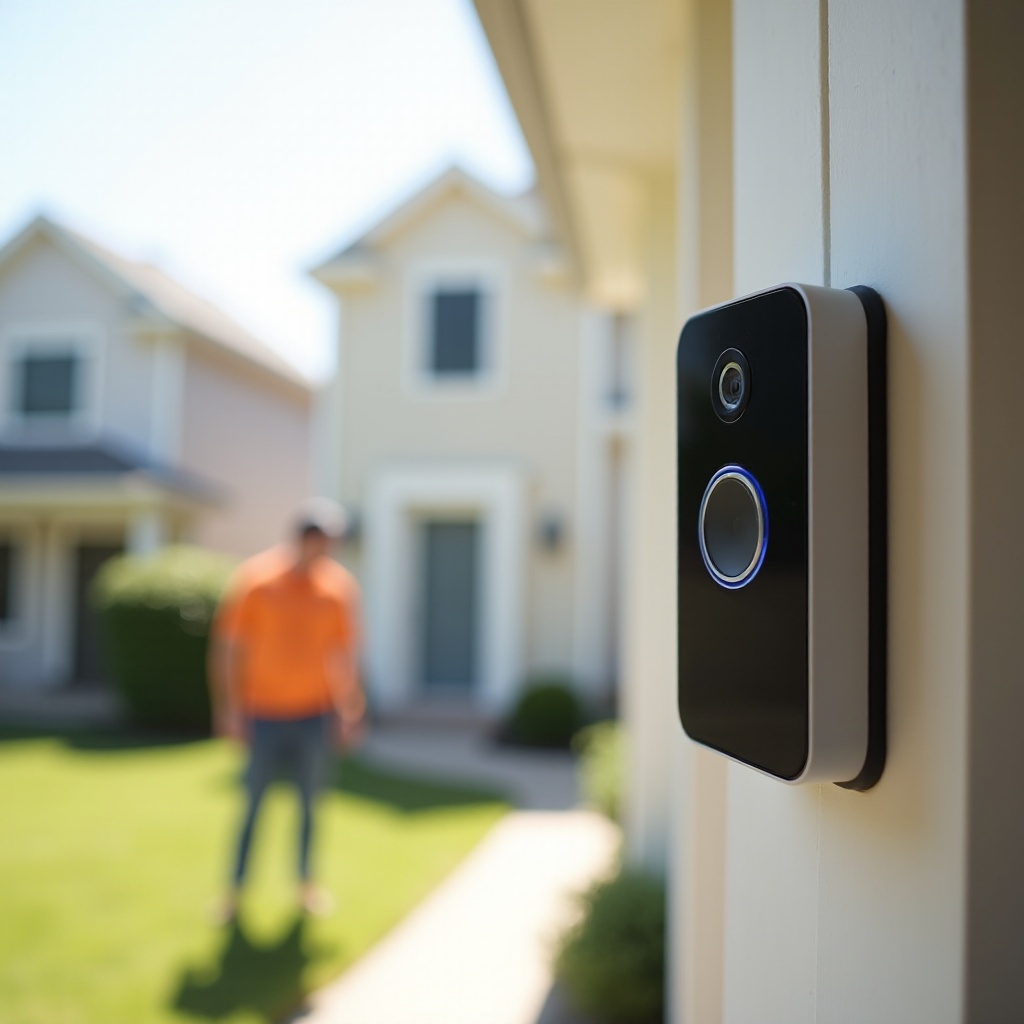
Najczęstsze powody, dla których Twój dzwonek Ring nie wychwytuje wszystkiego
Pominięte klipy zwykle wynikają z tego, jak działa wykrywanie ruchu i jak wygląda Twoja scena. Zrozumienie mechaniki sprawia, że rozwiązania stają się oczywiste.
Wykrywanie ruchu jest z założenia selektywne, a nie ciągłym monitoringiem
Ring nasłuchuje ruchu i nagrywa w klipach. Nie transmituje każdej sekundy obrazu. To oszczędza baterię, przepustowość i pamięć masową. System preferuje istotny ruch blisko drzwi i filtruje odległą lub nieistotną aktywność.
Pasywna podczerwień kontra analityka kamery i filtrowanie obiektów
Większość modeli wykorzystuje pasywną podczerwień (PIR) do wykrywania ruchu cieplnego oraz analitykę obrazu do klasyfikowania obiektów. Jeśli sygnatura cieplna jest mała lub ruch wydaje się nieistotny, urządzenie może Cię nie powiadomić. Modele z dodatkowymi radarami oferują dokładniejsze śledzenie toru ruchu, ale nadal filtrują zdarzenia.
Ruch poprzeczny łatwiej wykryć niż ruch na wprost
Czujniki są najczulsze na ruch w poprzek pola widzenia. Gdy ktoś idzie prosto w kierunku drzwi, zmiana jest niewielka aż do bardzo bliskiej odległości. To może opóźniać wykrycie lub skracać klipy.
Ograniczenia pola widzenia, zasłonięcia i martwe strefy
Słupy, balustrady, drzwi, rośliny czy listwy mogą ukrywać osobę aż do zbyt późnego momentu. Szerokie obiektywy nadal mają nieobjęte fragmenty przy krawędziach i w narożnikach. Jeśli trasa podejścia przebiega przez martwą strefę, zdarzenia będą pomijane.
Oszczędzanie baterii i przerwy między wykryciami zmniejszają częstotliwość
Modele bateryjne rozrzedzają wykrycia i migawki, aby oszczędzać energię. Po zakończeniu klipu może nastąpić przerwa (cooldown) lub ustawienie Częstotliwość ruchu opóźni kolejny wyzwalacz, tworząc luki.
Ustawienia aplikacji, które tłumią alerty lub nagrania
Tryby, harmonogramy, drzemka, strefy prywatności i Inteligentne alerty mogą wyciszać powiadomienia lub pomijać określone rodzaje ruchu. Jeden cichy przełącznik może sprawić, że pomyślisz, iż dzwonek pominął zdarzenia.
Zacznij od ustawienia: wysokość, kąt i pole widzenia
Gdy znasz ograniczenia, popraw podstawy. Umiejscowienie decyduje o tym, co dzwonek może zobaczyć i jak szybko wykryje ruch.
Idealna wysokość montażu i pochylenie względem ścieżek podejścia
Mocuj na wysokości klatki piersiowej w większości modeli, a następnie lekko pochyl, aby widzieć chodnik. Skieruj obiektyw na wysokość od pasa do głowy, gdzie poruszają się ludzie, a nie na niebo czy stopy.
Użyj klinów/kątowników, aby objąć chodniki
Jeśli dzwonek jest skierowany na ulicę, dodaj klin lub kątownik, aby obrócić go w stronę rzeczywistej ścieżki, którą poruszają się goście. Wyceluj tak, by ludzie przechodzili w poprzek kadru, a nie szli prosto na kamerę.
Unikaj słupków, balustrad i refleksów od szkła
Nie pozwól, by słupki lub balustrady zasłaniały czujnik. Unikaj umieszczania dzwonka naprzeciw szyby, która może odbijać podczerwień i światła samochodów. Usuwaj pajęczyny i kurz, które tłumią wykrywanie ruchu.
Korytarze w blokach i ograniczenia wąskich ganków
W korytarzach ustaw dzwonek pod kątem wzdłuż korytarza, aby szybciej wychwytywać ruch poprzeczny. Na wąskich gankach pochyl tak, by widzieć poza poręcze, jednocześnie mając wgląd w najbliższą strefę.
Przetestuj różne kąty przed trwałym montażem
Użyj tymczasowej taśmy lub trzymaj urządzenie w dłoni, aby znaleźć najlepszy kąt. Przejdź swoją trasę podejścia i potwierdź wykrywanie, zanim wywiercisz otwory.
Zbuduj strefy ruchu dopasowane do rzeczywistych ścieżek podejścia
Dobre ustawienie tworzy podstawę. Precyzyjne strefy zapewniają, że dzwonek zwraca uwagę na właściwą przestrzeń.
Rysuj strefy od najbliższej do najdalszej, omijając ulicę
Zacznij od najbliższego miejsca, w którym stanie osoba. Rozszerz je, by objąć chodnik. Wyklucz drogi i trawniki sąsiadów, aby ograniczyć szum i utrzymać wysoką czułość w pobliżu.
Strojenie czułości przy użyciu testowych przejść
Ustaw czułość na wartość średnią. Przejdź przez strefy w różnych odległościach i z różną prędkością. Dopasuj ustawienia tak, aby dzwonek uruchamiał się odpowiednio wcześnie, nie oznaczając przy tym każdego samochodu.
Tryb Tylko osoby vs Cały ruch i kiedy którego używać
Użyj trybu Tylko osoby, jeśli przejeżdżające auta i gałęzie zasypują Cię alertami. Przełącz na Cały ruch, jeśli chcesz także wychwytywać paczki lub zwierzęta. Przetestuj oba tryby w czasie dużego i małego ruchu.
Dostosowania dla paczek/pojazdów/zwierząt w obsługiwanych modelach
Jeśli Twój model obsługuje typy obiektów, włącz wykrywanie paczek dla przesyłek pod drzwiami i dopracuj alerty pojazdów, by unikać drogi. Włącz alerty dotyczące zwierząt tylko wtedy, gdy są Ci potrzebne.
Sezonowe dostrajanie wraz ze zmianą roślinności i oświetlenia
Weryfikuj strefy, gdy drzewa się zagęszczają, śnieg się piętrzy lub zmieniają się kąty padania słońca. Drobne zmiany mogą zacieniać podejścia lub tworzyć odblaski, które ukrywają osoby.
Inteligentne alerty, filtry i przerwy, które ukrywają zdarzenia
Strefy decydują, gdzie nasłuchujesz. Alerty decydują, o czym się dowiadujesz. Kilka przełączników może sprawić, że pomyślisz, iż zdarzenia zniknęły, choć są jedynie odfiltrowane.
Kategorie Inteligentnych alertów i wybór powiadomień
Wybierz kategorie, które wysyłają powiadomienia push. Jeśli wyłączysz Inny ruch, możesz nadal nagrywać klipy, ale nie zobaczysz powiadomień. Dopasuj wybór alertów do swoich celów.
Częstotliwość ruchu w modelach bateryjnych i co zmienia
Częstotliwość ruchu rozrzedza wykrycia, aby oszczędzać baterię. Często nasłuchuje częściej, Zwykle równoważy, a Lekko wydłuża przerwy. Jeśli pomijasz zdarzenia, nie używaj najlżejszego ustawienia.
Okna przerw (cooldown) i opóźnione rozpoczęcia klipów
Po zakończeniu klipu niektóre modele robią krótką pauzę. Jeśli ktoś się ociąga, możesz zobaczyć oddzielne klipy z przerwą. Dłuższe klipy mogą ograniczyć ponowne wyzwalania, które tną zdarzenia na kawałki.
Interakcje Pre‑Roll i Migawki (Snapshot Capture)
Pre‑Roll dodaje kilka sekund przed wykryciem ruchu, pomagając przy spóźnionych startach. Migawki (Snapshot Capture) wypełniają luki na osi czasu. Skonfiguruj oba, aby widzieć kontekst wokół każdego zdarzenia.
Wykrywanie nocą i optymalizacja oświetlenia
Filtry zachowują się inaczej po zmroku. Czujnik i obiektyw potrzebują wystarczająco dużo światła i kontrastu, by klasyfikować ruch.
Ograniczenia oświetlenia IR i podejścia na wprost nocą
W nocy urządzenie polega na podczerwieni i dostępnym świetle. Ruch na wprost może wyglądać jak mały, ciemny kształt aż do momentu dużego zbliżenia. To może opóźniać wykrycie lub rozmywać szczegóły.
Dodaj lub dopasuj oświetlenie ganku, aby poprawić wykrywanie
Ciepłe, stałe światło na ganku pomaga kamerze widzieć twarze i trajektorie ruchu. Unikaj skrajnego podświetlenia od tyłu, które zamienia gości w sylwetki.
Zwalczaj odblaski, podświetlenie i błyszczące powierzchnie
Pochyl dzwonek lub osłoń obiektyw, jeśli światła lub reflektory samochodów powodują flary. Matowe wykończenia w pobliżu zmniejszają odbicia, które mylą czujniki.
Wpływ zimna na czujniki i baterie
Zimno spowalnia baterie i zmniejsza czułość IR. Zimą ustaw wyższą Częstotliwość ruchu i skróć długość klipu, aby zrównoważyć wydajność i zużycie energii.
Kondycja Wi‑Fi i stabilność zasilania
Nawet idealne wykrywanie zawiedzie, jeśli pojawią się problemy z łącznością lub zasilaniem. Po oświetleniu to właśnie kondycja sieci jest kolejną podstawą.
Docelowe RSSI oraz diagnoza opóźnień i zaników
Celuj w RSSI lepsze niż około −60 dBm, jeśli to możliwe. Jeśli klipy długo się ładują lub podgląd na żywo nie działa, sprawdź RSSI w aplikacji i przesuń punkty dostępowe bliżej.
2,4 GHz vs 5 GHz oraz wskazówki dotyczące zatłoczenia kanałów
Większość dzwonków preferuje 2,4 GHz ze względu na zasięg. Wybierz czysty kanał w routerze. Jeśli Twój model obsługuje 5 GHz i jest blisko punktu dostępowego, przetestuj oba pasma pod kątem stabilności.
Ustawienie routera/AP, sieć mesh i Chime Pro
Umieść router lub węzeł mesh w odległości kilku pomieszczeń od drzwi. Ring Chime Pro lub satelita mesh w pobliżu dzwonka może ustabilizować sygnał i zmniejszyć opóźnienia.
Parametry transformatora i kontrola okablowania dzwonka
Jeśli urządzenie jest zasilane przewodowo, potwierdź, że transformator spełnia wymagania dotyczące napięcia i VA dla dzwonka. Luźne przewody lub zbyt niskie napięcie mogą powodować restarty i brakujące nagrania.
Aktualizacje firmware’u/aplikacji dla stabilności i funkcji
Zaktualizuj aplikację Ring i oprogramowanie urządzenia, aby uzyskać najnowsze funkcje wykrywania i poprawki błędów. Nowe opcje mogą poprawić wykrywanie i ograniczyć fałszywe alerty.
Bateria vs zasilanie przewodowe: kompromisy wydajności
Sieć i zasilanie idą w parze. Sposób zasilania urządzenia wpływa na to, jak często nasłuchuje i jak szybko się wybudza.
Zachowania oszczędzające baterię, które zmniejszają liczbę ujęć
Urządzenia bateryjne oszczędzają energię, częściej przechodząc w uśpienie między sprawdzeniami. Niski poziom naładowania może dodatkowo zaostrzyć te ograniczenia i skrócić klipy.
Szybsze wybudzanie i częstsze wykrywanie przy zasilaniu przewodowym
Zasilanie przewodowe umożliwia szybsze wybudzanie, częstsze wykrycia i dłuższe nagrania. Jeśli możesz podłączyć urządzenie przewodowo, zyskasz większą spójność.
Sezonowe zużycie baterii i optymalizacja ustawień
Upał i mróz obciążają baterie. W trudnych miesiącach obniż długość klipu, włącz tryb Tylko osoby albo wydłuż odstępy Migawek, aby utrzymać poziom naładowania i zachować kluczowe zdarzenia.
Dobór Częstotliwości ruchu i odstępów Migawek
Podczas strojenia zacznij od ustawienia Często dla Częstotliwości ruchu. Ustaw Migawki (Snapshot Capture) na umiarkowany interwał, aby widzieć kontekst bez nadmiernego rozładowywania baterii.
Ustawienia aplikacji, które po cichu tłumią zdarzenia
Zasilanie pomaga. Sieć także. Jednak pojedyncze ciche ustawienie wciąż może ukrywać aktywność. Przejrzyj aplikację, zanim ponownie przesuniesz sprzęt.
Tryby (Rozbrojony/Dom/Poza domem) i reguły na poziomie urządzenia
Sprawdź, które Tryby nagrywają ruch i wysyłają alerty. Jeśli Rozbrojony wyłącza ruch, nie zobaczysz klipów. Upewnij się, że Dom i Poza domem odpowiadają Twojej rutynie.
Harmonogramy ruchu i timery drzemki
Harmonogram wyciszający ruch w godzinach pracy lub drzemka, o której zapomniałeś, wyciszą alerty. Wyczyść je lub dostosuj, gdy zmienia się Twoja rutyna.
Strefy prywatności i interakcje z połączonymi urządzeniami
Strefy prywatności wyłączają część obrazu z analizy. Jeśli obejmują chodnik, wykrywanie spada. Połączone urządzenia i rutyny również mogą zmieniać działanie — sprawdź je.
Uprawnienia użytkowników współdzielących i przełączniki powiadomień
Jeśli udostępniasz dostęp, potwierdź ustawienia powiadomień u każdego użytkownika. Twój telefon może milczeć, podczas gdy inny użytkownik otrzymuje każde powiadomienie.
Opcje nagrywania, które możesz błędnie odczytywać
Czasem dzwonek nagrał zdarzenie, ale sposób prezentacji klipów i migawek sprawia, że wygląda to, jakby coś zostało pominięte.
Długość klipu, przedwczesne zakończenia i ponowne wyzwalanie
Jeśli długość klipu jest krótka, urządzenie może zatrzymać nagrywanie, zanim gość skończy. Nieznacznie ją zwiększ, a następnie potwierdź, że ponowne wyzwalania wypełniają lukę bez zalewania alertami.
Odstępy Migawek (Snapshot Capture) i luki na osi czasu
Jeśli migawki wykonywane są co kilka minut, na osi czasu pojawią się przeskoki. Połącz migawki z Pre‑Rollem, aby widzieć ruch poprzedzający klip.
Historia zdarzeń vs filtry i sortowanie na osi czasu
Filtry mogą ukrywać zdarzenia na osi czasu. Wyczyść filtry lub przełącz się na Historię zdarzeń, aby mieć pewność, że widzisz wszystkie kategorie ruchu.
Wymogi planu Protect dla Zaawansowanego ruchu i Inteligentnych alertów
Niektóre funkcje zaawansowane wymagają aktywnego planu. Jeśli funkcje zniknęły lub alerty się zmieniły po wygaśnięciu, odnowienie planu i ponowne sprawdzenie ustawień może je przywrócić.
Czynniki środowiskowe i sezonowe
Nawet przy idealnych ustawieniach otoczenie się zmienia. Przewiduj to, aby dzwonek dotrzymywał kroku.
Wiatr, roślinność, flagi i poruszające się cienie
Chwytające się na wietrze gałęzie i cienie wywołują fałszywe alerty i zmuszają do obniżania czułości. Przytnij rośliny i przerysuj strefy tak, by obejmowały tylko chodnik.
Deszcz, śnieg, kondensacja i wahania temperatury
Wilgoć na obiektywie rozmywa ruch. Przetrzyj obiektyw i użyj małej osłony, by ograniczyć krople. Wahania temperatury mogą zaparowywać osłony; zapewnij wentylację.
Refleksy na autach, odblaski z ulicy i przejeżdżający ruch
Błyszczące pojazdy i ostre słońce mogą powodować flary w obrazie. Delikatnie pochyl kamerę w dół i zwęż strefy, aby odblaski pozostawały poza obszarem detekcji.
Zwierzęta, paczki i małe obiekty blisko drzwi
Małe obiekty o niskiej emisji ciepła mogą umknąć czujnikom PIR. Aby wychwycić paczki, dodaj niewielką strefę przy samych drzwiach i polegaj na analityce kamery, gdzie to możliwe.
10‑minutowy przewodnik testowania i strojenia
Masz już elementy układanki. Teraz wykonaj krótką procedurę, by utrwalić efekty i zobaczyć dowody na osi czasu.
Ustal punkt wyjścia z ustawieniami domyślnymi
1) Zresetuj strefy do domyślnych i ustaw czułość na poziom średni. 2) Włącz tryb Tylko osoby. 3) Ustaw Częstotliwość ruchu na Często, a długość klipu na średnią.
Zmapuj ścieżki podejścia i narysuj wstępne strefy
Przejdź najczęstsze trasy do swoich drzwi. Narysuj jedną strefę blisko progu i jedną wzdłuż ścieżki. Wyklucz drogi i posesje sąsiadów.
Stopniowe korekty czułości z testowymi przejściami
Wykonaj trzy przejścia testowe: wolne, normalne i szybkie. Jeśli wykrywanie zaczyna się zbyt późno, podnieś czułość o jeden stopień. Jeśli wyzwalają samochody lub drzewa, obniż ją o jeden stopień.
Weryfikacja w dzień i w nocy oraz korekty oświetlenia
Powtórz testy po zmroku. Jeśli wykrywanie się spóźnia, dodaj lub dopasuj oświetlenie ganku. Przetestuj ponownie, by potwierdzić, że urządzenie wyłapuje Cię, zanim dotrzesz do drzwi.
Potwierdź parametry Wi‑Fi/zasilania, następnie ponownie przetestuj i utrwal ustawienia
Sprawdź RSSI i stan zasilania. Przesuń punkt dostępowy lub dodaj Chime Pro, jeśli trzeba. Gdy wszystko jest stabilne, powtórz przejścia i zapisz konfigurację.
Kiedy dodać akcesoria lub dodatkowe kamery
Jeśli trasa podejścia jest złożona lub drzwi są cofnięte, jedno urządzenie może nie widzieć wszystkiego. Rozszerz zasięg przy pomocy sprytnych dodatków.
Zestawy klinów/kątowników i osłony przeciwodblaskowe
Użyj klinów, aby obrócić widok w stronę ścieżki. Dodaj niewielki daszek, by ograniczyć deszcz i odblaski, które ukrywają twarze i ruch.
Chime Pro lub Wi‑Fi mesh dla wzmocnienia sygnału
Silniejszy sygnał przyspiesza wybudzanie i skraca opóźnienia ładowania. Umieść Chime Pro lub węzeł mesh w pomieszczeniu najbliżej drzwi.
Dodaj dodatkową kamerę lub naświetlacz, aby pokryć luki
Umieść kamerę na końcu ścieżki lub przy podjeździe. Widok z boku tworzy ruch poprzeczny, który czujniki PIR wykrywają najlepiej.
Radar/Bird’s Eye w obsługiwanych modelach dla złożonych tras
Jeśli Twój model obsługuje mapowanie radarowe, włącz je, aby śledzić wektory podejścia i ograniczyć fałszywe alerty z ulicy.
Czego Ring nie zrobi — i czujniki, które to uzupełnią
Oczekiwania mają znaczenie. Znajomość ograniczeń pomaga działać skutecznie i zgodnie z przepisami.
Brak prawdziwego pokrycia 360° ani wykrywania przez ściany
Dzwonek obserwuje jeden kierunek stałym obiektywem. Nie widzi za słupkami, narożnikami ani przez drzwi. Dodaj kamery dla ukrytych kątów.
Dalekosiężny monitoring ulicy i ograniczenia prywatności
Nie zamieniaj dzwonka w kamerę uliczną. Jest zaprojektowany do aktywności blisko domu i musi respektować strefy prywatności sąsiadów oraz lokalne przepisy.
Kamery podjazdowe, czujniki kontaktowe i integracje z Ring Alarm
Użyj kamery na podjazd lub w garażu do pojazdów. Dodaj czujniki kontaktowe lub ruchu wewnątrz i powiąż je z Trybami i rutynami, aby stworzyć warstwową świadomość.
Aspekty prawne i zgody dotyczące ruchu/wideo
Umieszczaj czytelne oznaczenia, gdzie to wymagane. Szanuj przestrzenie wspólne. Skonfiguruj strefy prywatności i dźwięk zgodnie z lokalnym prawem.
Lista szybkich rozwiązań
Jeśli chcesz szybkich efektów, przejdź tę listę, zanim zadzwonisz do wsparcia.
- Przemieść lub przestaw kąt przy użyciu klina; utrzymuj chodnik w centrum kadru.
- Wyczyść obiektyw i usuń pajęczyny oraz kurz z czujnika.
- Zaktualizuj aplikację Ring i firmware urządzenia, następnie uruchom je ponownie.
- Przerysuj strefy, aby wykluczyć drogi; ustaw czułość na średnią, potem dopasuj.
- Przełącz na tryb Tylko osoby, jeśli samochody lub drzewa zalewają alertami.
- Ustaw Częstotliwość ruchu na Często podczas testów.
- Sprawdź Tryby i harmonogramy; usuń drzemkę; włącz powiadomienia.
- Sprawdź RSSI; przesuń punkt dostępowy lub dodaj Chime Pro, aby poprawić sygnał.
- Potwierdź zasilanie: stabilne okablowanie albo w pełni naładowana bateria.
- Wykonaj testowe przejścia w dzień i w nocy oraz doprecyzuj ustawienia.
Zakończenie
Tajemnica, dlaczego dzwonek Ring nie wychwytuje wszystkiego, znika, gdy zobaczysz, jak ustawienie, strefy, zasilanie i filtry współpracują. Urządzenie nie ma nagrywać każdej sekundy. Ma uchwycić właściwy ruch szybko i wyraźnie. Ty kierujesz tym celem. Zacznij od tego, gdzie kierujesz kamerę i jak ludzie podchodzą. Ukształtuj strefy tak, by odpowiadały tym trasom. Ustaw alerty, które informują o tym, na czym Ci zależy. Ustabilizuj Wi‑Fi i zasilanie, aby klipy startowały szybko. Potem testuj, koryguj i testuj ponownie. Jeśli układ wejścia wymaga więcej, dodaj kliny, oświetlenie lub drugą kamerę. Dzięki skoncentrowanej konfiguracji i krótkiej rutynie strojenia uchwycisz więcej tego, co ważne, i zignorujesz szum.
Najczęściej zadawane pytania
Dlaczego mój dzwonek Ring nie wykrywa osób idących prosto w jego stronę?
Czujniki PIR w pierwszej kolejności wychwytują ruch z boku na bok. Osoba idąca prosto do drzwi zmienia mniej pikseli i wzorców cieplnych, dopóki nie podejdzie blisko. To może opóźnić wykrycie. Rozwiąż to, ustawiając dzwonek pod kątem tak, aby ścieżka dojścia przecinała kadr. Użyj zestawu klinów i skieruj go lekko w dół. Zwiększ czułość o jeden stopień i testuj nocą przy włączonym świetle na ganku. Włącz funkcję Pre‑Roll, jeśli jest dostępna, i ustaw Częstotliwość ruchu na Częsta podczas testów.
Czy podłączenie przewodowe mojego dzwonka Ring pomoże mu lepiej wykrywać ruch?
Tak, zasilanie przewodowe poprawia niezawodność. Przy stałym zasilaniu dzwonek wybudza się szybciej i może częściej sprawdzać, czy jest ruch. Możesz nagrywać dłuższe klipy i ustawić krótsze odstępy między migawkami bez rozładowywania baterii. Upewnij się, że transformator spełnia specyfikację urządzenia i że połączenia przewodów są solidne. Po podłączeniu przewodowym ponownie wyreguluj czułość i strefy. Utrzymuj Częstotliwość ruchu na poziomie Regularna lub Częsta, aby otrzymywać szybsze powiadomienia i rzadziej tracić początek nagrań.
Jak mogę powstrzymać Ring przed ignorowaniem pobliskich zdarzeń, jednocześnie filtrując ruch uliczny?
Dopasuj strefy do twojej ścieżki dojścia, a nie do całego kadru. Narysuj strefę przy drzwiach i drugą wzdłuż ścieżki. Wyklucz jezdnię i obszary sąsiadów. Ustaw czułość na poziomie średnim, a następnie wykonaj testy przejścia. Włącz tryb Tylko ludzie, aby ograniczyć wykrywanie samochodów i poruszających się drzew. Jeśli twój model obsługuje typy obiektów, włącz wykrywanie paczek przy progu. Dodaj stałe oświetlenie przy wejściu, aby wyraźniej wykrywać ruch nocą. Jeśli samochody wciąż się przedostają, pochyl kamerę w dół i zwęż dalszą krawędź swoich stref.