
Введение
Красная вспышка на камере Blink не случайна. Она указывает на конкретное состояние: режим настройки, слабый сигнал, проблемы с питанием или редкую ошибку ПО. Самый быстрый путь к решению — распознать характер мигания, проверить показатели состояния в приложении и сопоставить шаги с вашей моделью. Это руководство упрощает задачу.
Мы начнём с краткого ответа, чтобы вы могли действовать сразу. Затем вы узнаете, как ведёт себя индикатор состояния, как подтвердить модель и тип питания и что обычно вызывает красное мигание. После этого следуйте пошаговой последовательности, которая решает большинство проблем без догадок. Вы увидите примечания по моделям Outdoor, Indoor, Mini и Video Doorbell, а также сетевые советы, которые помогают оборудованию оставаться онлайн. Завершим профилактикой и тем, когда стоит обращаться в поддержку.
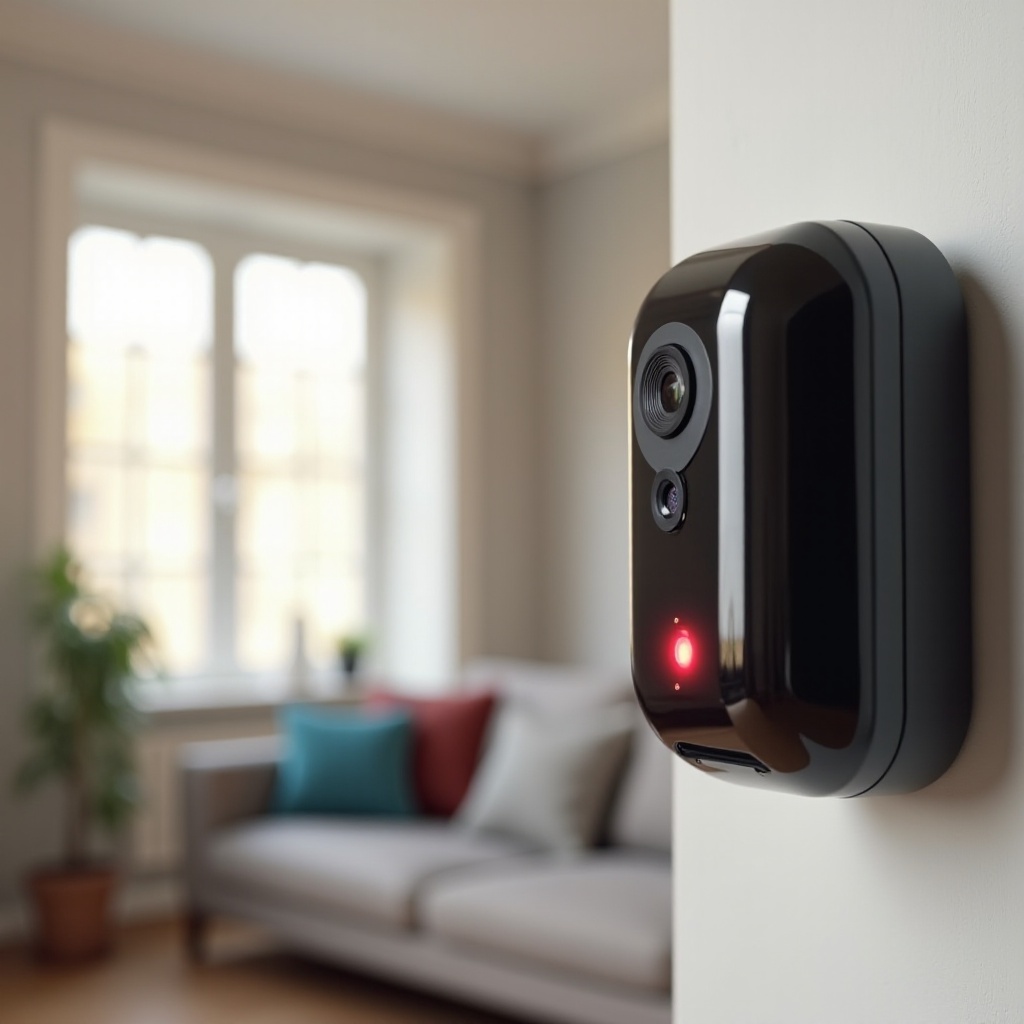
Краткий ответ: что означает, когда ваша камера Blink мигает красным
Если камера Blink мигает красным, сначала определите характер мигания, затем выполните соответствующее действие.
Типичные шаблоны и их значения:
– Быстрое красное мигание после включения: режим настройки. Камера ждёт Wi‑Fi и привязки в приложении.
– Медленное красное мигание в процессе работы: проблема с сетью. Камера не может связаться с модулем Sync или интернетом.
– Краткая красная вспышка при постановке на охрану или при неудаче с клипом: кратковременный обрыв сети или сбой облака.
– Непрерывный красный, который не пропадает: неисправность питания или серьёзный сбой.
Быстрые решения:
– Режим настройки: откройте приложение Blink, добавьте устройство и подключитесь к сети Wi‑Fi 2,4 ГГц.
– Проблема с сетью: переместите камеру или модуль Sync ближе, перезагрузите роутер и проверьте RSSI в приложении.
– Низкий заряд: замените на литиевые батарейки AA 1,5 В. Не используйте щелочные или аккумуляторные элементы.
– Проводные модели Mini и Mini 2: переподключите USB‑кабель и адаптер, затем перезапустите питание.
Теперь у вас есть быстрое понимание ситуации. Далее разберём, как работают индикаторы Blink, чтобы вы могли подтвердить наблюдаемое и не путать его с ночным ИК‑свечением.
Как работает индикатор состояния Blink: режим настройки, запись и ошибки
Устройства Blink используют небольшой фронтальный светодиод для передачи статуса, и понимание его поведения ускоряет решение проблем.
- Настройка: светодиод быстро мигает красным, когда устройство ожидает Wi‑Fi и привязку в приложении. Во время настройки у некоторых моделей также появляется временная сеть Wi‑Fi Blink.
- Запись и просмотр в реальном времени: большинство моделей кратковременно показывают синий индикатор во время записи или просмотра в реальном времени. В настройках можно отключить индикатор состояния для незаметности. Ночью вокруг объектива может быть заметно слабое красноватое свечение — это ИК‑светодиоды. Оно нормально и не является индикатором состояния.
- Ошибки: медленные красные мигания обычно указывают на проблемы с подключением. Непрерывный красный может означать проблемы с питанием или зависание прошивки. На модуле Sync есть зелёный и синий индикаторы. Непрерывно горящие зелёный и синий означают, что модуль исправен.
Учитывая поведение индикаторов, подтвердите модель и тип питания. Этот контекст направит дальнейшие шаги и убережёт от действий, неприменимых к вашему устройству.
Определите свою модель Blink и тип питания перед устранением неполадок
Разные устройства Blink могут мигать красным по разным причинам, поэтому начните с определения точной модели и типа питания.
Распространённые модели:
– Outdoor 4 или Outdoor — на батарейках, с защитой от погодных условий.
– Indoor 3rd Gen — на батарейках, для помещений.
– Blink Mini или Mini 2 — проводное питание по USB.
– Blink Video Doorbell — на батарейках или проводной, с подключением к механическому звонку.
Откройте приложение Blink и посмотрите в карточке устройства название модели. Подтвердите источник питания. Outdoor, Indoor и дверные звонки на батарейках используют литиевые батарейки AA 1,5 В. Mini и Mini 2 питаются от USB‑адаптера 5 В. Имея модель и тип питания, вы быстрее доберётесь до причины в следующем разделе.
Самые частые причины красного мигания: Wi‑Fi, батарейки, режим настройки, прошивка
Большинство случаев красного мигания сводятся к четырём областям. Зная их, вы выберете лучший способ устранения.
- Проблемы с Wi‑Fi или модулем Sync: неверный SSID или пароль, отключённый 2,4 ГГц, слабый RSSI, новый роутер, сбой у провайдера или band steering в mesh‑сети, переводящий устройства на 5 ГГц. Blink работает только на 2,4 ГГц.
- Режим настройки: новые установки, сброс к заводским или изменение параметров Wi‑Fi переводят камеру в режим привязки. Она будет быстро мигать красным, пока вы не завершите настройку в приложении Blink.
- Проблемы с питанием: слабые или неподходящие батарейки вызывают просадки, особенно при записи или на холоде. Для Mini и Mini 2 неплотные кабели или слабые адаптеры вызывают обрывы и красные мигания во время просмотра.
- Несоответствие прошивки или приложения: устаревшие приложение или прошивка устройства могут приводить к нестабильным соединениям или странному поведению индикатора. Обновления часто это исправляют.
Поскольку приложение показывает состояние питания и сигнала, начните с него. Затем переходите к проверкам сети и питания, которые решают большинство случаев за считанные минуты.
Шаг 1 — Проверьте приложение Blink: состояние устройства, RSSI и предупреждения
Приложение Blink — самый быстрый способ понять проблему. Откройте приложение, зайдите в настройки камеры и просмотрите раздел «Состояние устройства».
- Батарея и температура: смотрите, «ОК» или «Низкий», и учитывайте экстремальный холод, который снижает напряжение.
- Уровень сигнала: проверьте RSSI «Камера — модуль Sync» и «Модуль Sync — Wi‑Fi». Стремитесь к хорошему уровню — обычно ближе к минус 55 — минус 60 дБм, а не к пограничному. В приложении это отображается как полоски или оценка качества.
- Журнал активности: проверьте недавние клипы и отметки об офлайне или баннеры ошибок.
Если «Батарея» показывает «Низкий» или «Последнее обновление» давно, переходите к питанию. Если батарея «ОК», но RSSI слабый, сначала решайте сетевую проблему. С этими данными переходите к точечным проверкам Wi‑Fi.
Шаг 2 — Проверьте Wi‑Fi и интернет: 2,4 ГГц, пароли и подключение
Детали настройки беспроводной сети часто приводят к красным миганиям. Подтвердите базовые вещи и изолируйте причину.
1) Убедитесь, что SSID относится к 2,4 ГГц. Если ваш роутер объединяет 2,4 и 5 ГГц под одним именем, создайте отдельный SSID 2,4 ГГц для настройки и работы.
2) Проверьте пароль и тип защиты Wi‑Fi. Используйте WPA2‑PSK или смешанный режим WPA2/WPA3. Избегайте корпоративного режима или только WPA3 для устройств Blink.
3) Убедитесь, что роутер онлайн, открыв сайт на телефоне по Wi‑Fi. Отключите VPN и приватный DNS на время настройки, если они блокируют локальное обнаружение.
4) Поместите модуль Sync примерно посередине между роутером и камерой для баланса сигнала. Держите его не на полу и вдали от металла.
5) Если вы меняли роутер или SSID, обновите параметры Wi‑Fi в приложении Blink и заново аутентифицируйте камеру.
Если после этого камера всё ещё мигает красным, чистая последовательность перезагрузки часто снимает подвисшие соединения. Переходите к следующему шагу.
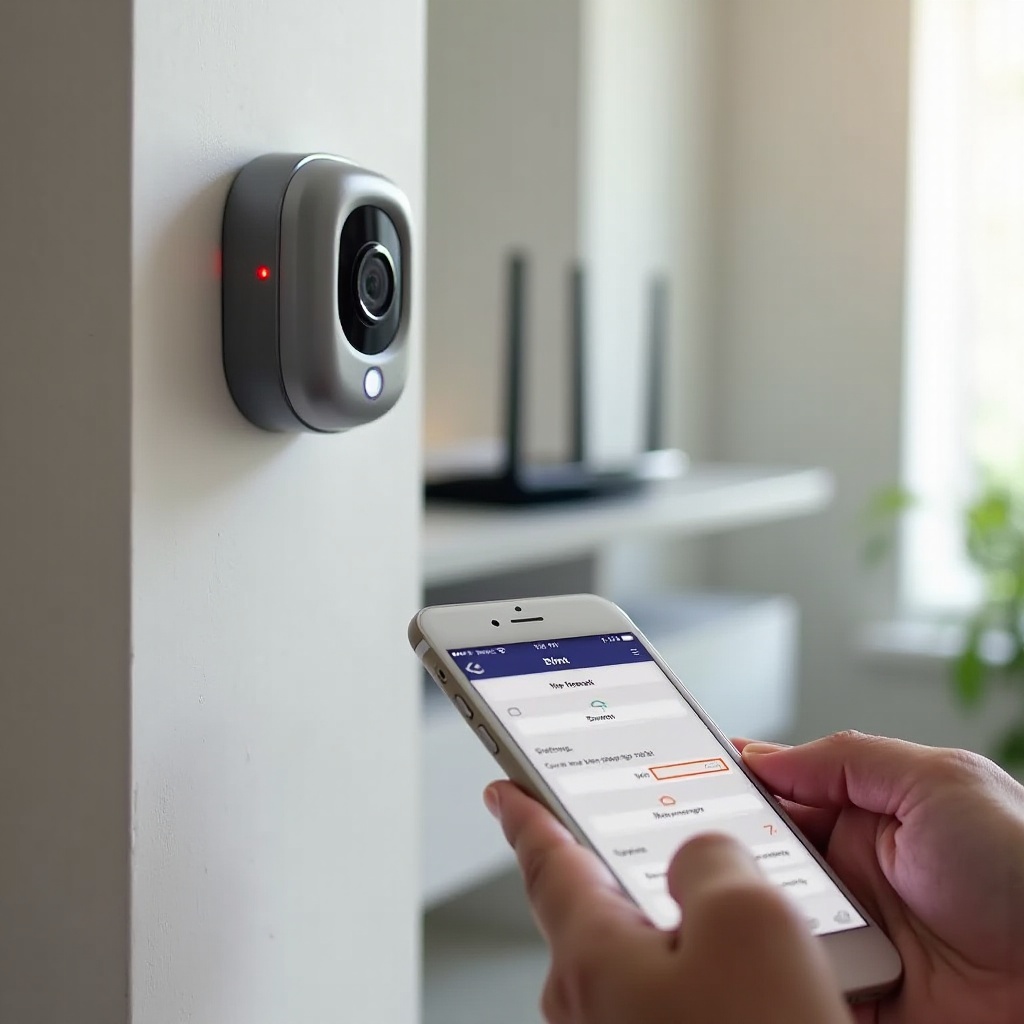
Шаг 3 — Используйте проверенный порядок перезагрузки: роутер, модуль Sync, затем камера
Структурированная перезагрузка проста и очень эффективна. Она сбрасывает устаревшие сеансы и обновляет адреса.
1) Роутер: отключите от сети на 30 секунд, включите и подождите 2–3 минуты, пока вернётся Wi‑Fi.
2) Модуль Sync: отключите на 10 секунд, включите и дождитесь устойчиво горящих зелёного и синего индикаторов.
3) Камера: для батарейных моделей извлеките обе батарейки на 10 секунд и вставьте обратно. Для Mini и Mini 2 отключите и подключите снова USB‑кабель или адаптер.
После того как все три устройства снова онлайн, проверьте просмотр в реальном времени и наблюдайте за индикатором. Если красное мигание возвращается, перед более глубокими действиями убедитесь, что ПО обновлено.
Шаг 4 — Обновите приложение Blink и прошивку камеры для стабильности
Обновления могут исправлять ошибки, проявляющиеся как аномалии индикатора или обрывы.
- Обновите приложение Blink в магазине приложений вашего телефона.
- Откройте настройки устройства в приложении Blink и дайте установить обновления прошивки. Устройства Blink обновляются автоматически, когда они в сети и бездействуют.
- После обновления запустите просмотр в реальном времени и запишите короткий клип, чтобы подтвердить стабильность.
Если обновления не убрали красное мигание, проверьте стабильность питания. Многие кажущиеся сетевыми ошибки на самом деле вызваны просадками питания.
Шаг 5 — Проверка питания: литиевые батарейки AA 1,5 В и проводное питание для Mini и Mini 2
Качество питания определяет стабильность, особенно при движении в кадре и в режиме ночного видения.
- Батарейные модели Outdoor, Indoor и некоторые дверные звонки: используйте только литиевые батарейки AA 1,5 В. Избегайте щелочных и аккумуляторов NiMH — у них проседает напряжение под нагрузкой и на холоде. Меняйте оба элемента одновременно. Осмотрите отсек на предмет коррозии или погнутых контактов.
- Холодная погода: даже литиевые батарейки могут проседать при большой нагрузке на морозе. Уменьшите длину клипа, при возможности снизьте интенсивность ИК и избегайте записей подряд.
- Проводные модели Mini и Mini 2: используйте комплектный USB‑кабель и адаптер 5 В 1 А или мощнее. Короткие толстые кабели уменьшают падение напряжения. Попробуйте другую розетку. Избегайте длинных USB‑линий и дешёвых адаптеров.
После замены батареек или стабилизации USB‑питания откройте приложение и снова проверьте «Состояние устройства». Если RSSI всё ещё пограничный, улучшайте сигнал для устойчивого результата.
Шаг 6 — Улучшение качества сигнала: переместите модуль Sync и уменьшите помехи
Если камера мигает красным из‑за слабого сигнала, небольшие изменения размещения дают большой эффект.
- Переместите модуль Sync: держите его на открытом месте, не за телевизором и не в шкафу. Старайтесь обеспечить прямую видимость или минимум стен между ним и камерой. Попробуйте разместить на расстоянии 10–20 футов от камеры.
- Снизьте помехи: держите подальше от микроволновок, радиотелефонов, радионянь, а также толстых каменных стен и металлоконструкций — они поглощают или отражают 2,4 ГГц.
- Размещение роутера: поднимите роутер выше, поставьте его центрально и не складывайте электронику стопкой.
- Метод теста: временно запитайте модуль Sync длинным кабелем и подойдите с ним ближе к камере. Если поведение индикатора улучшается, сделайте постоянную перестановку.
Если лучшее размещение не помогло, обновите связку, заново добавив камеру. К заводскому сбросу прибегайте только в случае неудачи.
Заново добавить камеру или сброс к заводским: когда и как безопасно использовать
Выбирайте сначала наименее разрушительный шаг. Повторное добавление часто устраняет сбои привязки без удаления всех данных.
- Заново добавить камеру:
1) Удалите устройство в приложении Blink.
2) Нажмите «плюс», чтобы добавить его снова.
3) Отсканируйте QR‑код и подключитесь к вашему SSID 2,4 ГГц.
4) Оставьте устройство на несколько минут в покое, чтобы оно загрузило прошивку. - Сброс к заводским — крайняя мера:
- Используйте кнопку/штифт сброса только если повторное добавление не помогло или так велела поддержка.
- Сброс очищает настройки и требует полной перенастройки. Держите под рукой SSID и пароль Wi‑Fi.
После любого из шагов проверьте просмотр в реальном времени, проследите за индикатором и убедитесь, что новые клипы сохраняются. Если проблемы сохраняются, используйте рекомендации по моделям ниже, чтобы сосредоточиться на питании или сети именно для вашего устройства.
Особенности моделей в 2026: Outdoor 4, Indoor 3rd Gen, Mini, Mini 2 и Video Doorbell
У разных линеек Blink есть нюансы, влияющие на красное мигание и способы решения.
- Outdoor 4 и Indoor на батарейках: медленное красное мигание обычно означает, что камера потеряла связь с модулем Sync или Wi‑Fi. Держите модуль Sync в пределах пары комнат. Замените батарейки на литиевые AA 1,5 В, если «Батарея» показывает «Низкий» или красное мигание следует за попытками записи. Размещайте камеру вдали от крупных металлических предметов, экранирующих сигнал.
- Mini и Mini 2 (проводные): красная вспышка во время просмотра в реальном времени часто указывает на питание или качество кабеля. Используйте короткий качественный кабель и адаптер 5 В 1 А или мощнее. Убедитесь, что USB‑разъём вставлен плотно. Если нестабильность проявляется в ночном режиме, попробуйте другой адаптер, чтобы исключить недостаточное напряжение.
- Video Doorbell: при питании от батарейки частые нажатия кнопки и длинные клипы по движению быстро разряжают её. Настройте чувствительность и длину клипа. При проводной установке проверьте соответствие трансформатора и проводки к звонку требованиям и правильность типа звонка в приложении. Медленное красное мигание у входной двери часто указывает на пограничный Wi‑Fi; переместите модуль Sync или добавьте ближнюю точку доступа 2,4 ГГц.
Используйте эти примечания к моделям вместе с «Состоянием устройства», чтобы решить, что приоритетнее: питание, размещение или настройки сети.
Продвинутые сетевые настройки, помогающие камерам Blink оставаться онлайн
Когда базового размещения и перезагрузок недостаточно, уточните параметры 2,4 ГГц для надёжности.
- Выбор диапазона: подключайте устройства Blink только к 2,4 ГГц. Отключите band steering на время настройки или создайте отдельный SSID 2,4 ГГц.
- Безопасность: используйте WPA2‑PSK AES или смешанный режим WPA2/WPA3. Избегайте только WPA3 или корпоративной защиты для Blink.
- План каналов: установите канал 1, 6 или 11 и выберите наименее загруженный. Зафиксируйте ширину канала 20 МГц для дальности и стабильности.
- Адресация: держите DHCP включённым и обеспечьте достаточный пул IP‑адресов. Избегайте жёсткой фильтрации по MAC, если не добавили MAC‑адреса устройств Blink.
- DNS и NAT: используйте надёжные DNS‑серверы, например провайдера или публичные. Включите UPnP, если вашему роутеру это нужно для облачных подключений.
После изменений перезагрузите роутер и модуль Sync. Подтвердите стабильный RSSI и проверьте просмотр в реальном времени и клип по движению для долгосрочной стабильности.
Когда красный свет — это норма: индикатор состояния против свечения ночной ИК‑подсветки
Ночью некоторое красное свечение ожидаемо и не является ошибкой. Отличайте мигания индикатора состояния от ИК‑свечения.
- ИК‑ночное видение: слабое красное свечение возле объектива показывает, что ИК‑светодиоды активны. Это помогает камере видеть в темноте и нормально.
- Индикатор состояния: чётко мигающая точка — это статус, а не ИК. В приложении можно отключить индикатор состояния для более незаметной установки.
Если вы не уверены, что видите, запустите просмотр в реальном времени в тёмной комнате. Ровное слабое красное свечение вокруг объектива — это ИК. Пульсирующая точка — индикатор состояния.
Профилактика, чтобы избежать красного мигания: настройка движения, длина клипа и планирование питания
Сильный сигнал и здоровое питание предотвращают большинство красных миганий. Создайте запас прочности, чтобы загруженные дни или холодные ночи не выводили устройства из строя.
- Настройка движения: задайте зоны активности и разумную чувствительность, чтобы снизить ложные срабатывания и экономить батарею.
- Управление клипами: держите длину клипа умеренной и задайте интервал повторного срабатывания, чтобы избежать записей подряд.
- Размещение: обеспечьте модулю Sync открытое пространство и поднимите его выше. Не ставьте камеры за металл или в тесные углы.
- Планирование питания: держите запас литиевых батареек AA 1,5 В. Заменяйте оба элемента сразу, а не по одному. Для Mini и Mini 2 используйте надёжные адаптеры и короткие кабели.
- Регулярные проверки: раз в квартал просматривайте «Состояние устройства» и RSSI в приложении. Если добавляете новые умные устройства или переносите роутеры, пересмотрите размещение.
С этими привычками ваши камеры сохранят стабильные соединения и экономию энергии, что означает меньше прерываний и более надёжные оповещения.
Когда обращаться в поддержку Blink и что подготовить для диагностики
Если вы прошли шаги по проверке в приложении, базовые действия с сетью, перезагрузки, обновления, питание и повторное добавление, а камера всё ещё мигает красным — обратитесь в поддержку. Чёткие детали ускоряют ответ.
Подготовьте следующее:
– Скриншоты «Состояния устройства» с батареей, температурой и RSSI.
– Заметку о статусе индикаторов модуля Sync и характере мигания индикатора камеры — медленно или быстро.
– Марку и модель роутера, имя SSID 2,4 ГГц и режим безопасности.
– Список выполненных шагов и результаты.
– Короткое видео с характером мигания, если сможете записать.
С этой информацией поддержка сможет понять, в чём дело — питание, радиосреда или неисправность устройства — и направить к устойчивому решению.
Заключение
Камера Blink, мигающая красным, подаёт вам понятный сигнал. Определите характер мигания, проверьте «Состояние устройства» и решите, сеть это или питание. Большинство проблем решается настройками 2,4 ГГц, лучшим размещением модуля Sync, свежими литиевыми батарейками или чистой перезагрузкой и обновлением. При необходимости добавьте камеру заново, а заводской сброс оставьте напоследок. Используйте советы по моделям и продвинутые сетевые настройки, чтобы сохранять запас прочности. С продуманным размещением и регулярными проверками вы восстановите стабильный поток и запись за минуты и избежите будущих красных миганий.
Часто задаваемые вопросы
Почему моя камера Blink мигает красным после установки новых батареек или недавнего перемещения?
Новые батарейки могут перевести камеру в кратковременный режим настройки или повторного подключения, при котором она быстро мигает красным. Если вы переместили камеру или маршрутизатор, соединение по Wi‑Fi может быть слабым. Проверьте в Device Health значения RSSI и Battery, переместите модуль синхронизации ближе, перезагрузите маршрутизатор и модуль синхронизации и подтвердите в приложении SSID и пароль сети 2,4 ГГц. Если Battery показывает низкий уровень, замените оба элемента AA на литиевые AA 1,5 В.
Может ли камера Blink мигать красным из‑за Wi‑Fi 5 ГГц или переключения диапазонов в mesh‑сети?
Да. Устройства Blink подключаются только к 2,4 ГГц. Во многих mesh‑системах устройства принудительно переводятся на 5 ГГц, что приводит к циклам настройки и красным миганиям. Создайте отдельный SSID только для 2,4 ГГц или отключите переключение диапазонов на время настройки. Подключите модуль синхронизации к той же сети 2,4 ГГц, зафиксируйте ширину канала на 20 МГц, используйте защиту WPA2‑PSK, перезагрузите сетевое оборудование и при необходимости заново добавьте устройство.
Как сделать так, чтобы камера Blink не мигала красным ночью во время записи?
Сначала убедитесь, что это не обычное инфракрасное свечение у объектива. Если это индикатор состояния, отключите индикатор состояния для камеры в приложении. Улучшите Wi‑Fi ночью: переместите модуль синхронизации ближе, установите на маршрутизаторе каналы 1, 6 или 11 с шириной 20 МГц, уменьшите длительность клипов и чувствительность, чтобы снизить пиковые нагрузки, и замените батарейки на литиевые AA 1,5 В, если Battery показывает низкий уровень.