
Введение
Мигающий красный индикатор на колонке Sonos прерывает музыку и вызывает вопросы. Причина часто проста: тайм‑аут при настройке, изменение сети или незавершённое обновление. Следуя понятному чек‑листу, можно устранить большинство проблем за несколько минут. В этом руководстве объясняется, что обычно означает мигающий красный индикатор Sonos, когда стоит остановиться ради безопасности и как пошагово проверить питание, Wi‑Fi, обновления и сбросы. Вы также найдёте советы по моделям Era 100 и 300, One и One SL, Five, Ray, Beam, Arc, Sub и Sub Mini, а также Roam и Move. Если индикатор продолжает мигать, мы покажем, как собрать диагностику и связаться со службой поддержки. Сначала — краткий ответ, чтобы понять, с чего начать.
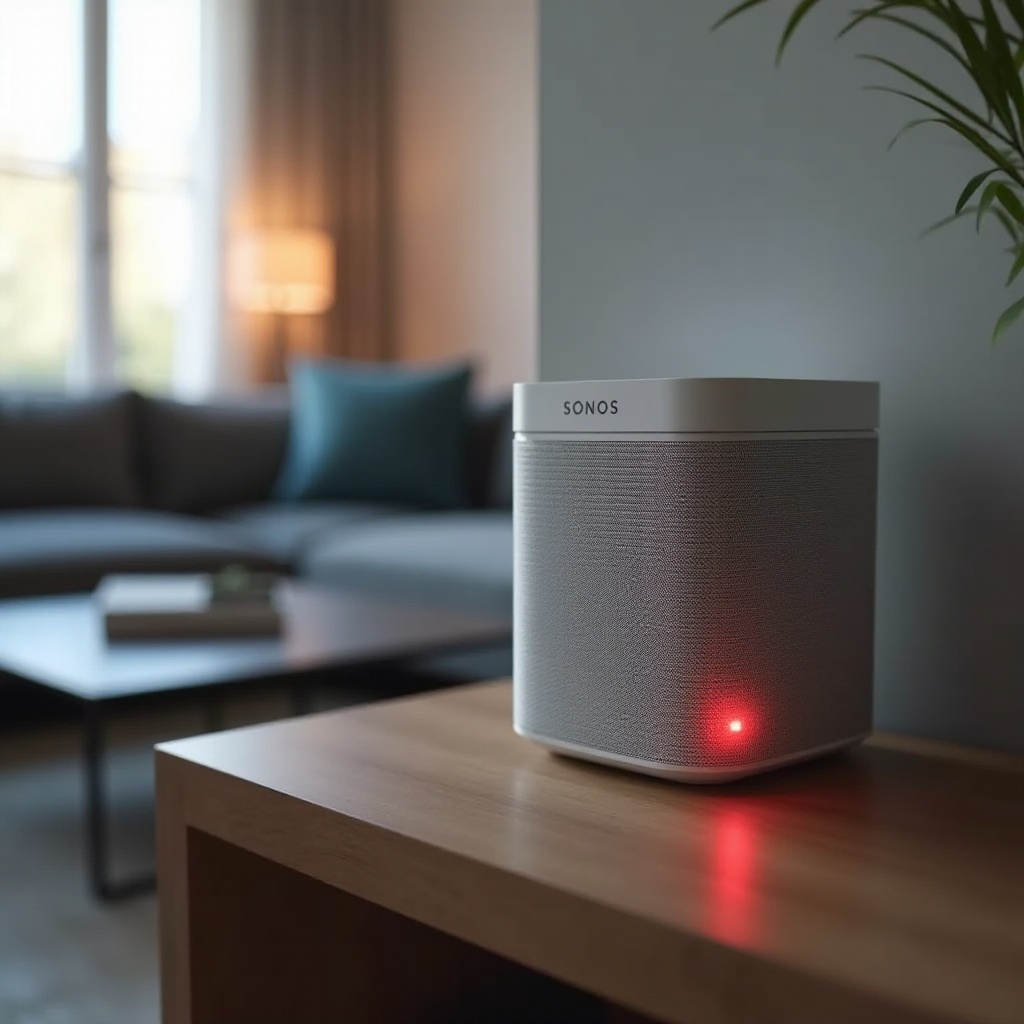
Краткий ответ: что означает мигающий красный индикатор на Sonos
Мигающий красный светодиод обычно указывает на прерванную или незавершённую настройку. Колонка не смогла завершить регистрацию, подключиться к сети или подтвердить учётную запись в отведённое время. Красная вспышка также может появиться после смены маршрутизатора, отключения электричества или частично выполненного обновления прошивки.
Самое частое значение во время настройки
Во время первичной настройки мигание красным часто сигнализирует о тайм‑ауте. Приложение приостановилось или данные Wi‑Fi не применились. Удаление телефона, неверный пароль или выход из процесса на середине могут вызвать это.
Когда мигание красным указывает на неисправность
Реже индикатор указывает на перегрев или аппаратную проблему. Если устройство горячее, есть посторонний запах или потрескивание, остановите использование и отключите питание. Дайте ему остыть перед дальнейшими проверками.
Что делать в первую очередь в любом случае
Начните с базовых проверок питания и сети. Подключите к заведомо исправной розетке, убедитесь, что на телефоне есть интернет, и вновь откройте приложение Sonos. Обновите приложение, затем заново запустите настройку или заново добавьте устройство. После этой быстрой диагностики убедитесь в безопасности действий перед углублёнными шагами.
Сначала безопасность: когда приостановить использование или отключить питание
Прежде чем менять настройки сети или нажимать кнопки сброса, убедитесь, что колонку безопасно трогать. Электрические или термические перегрузки могут повредить устройство и ваш дом. Короткая проверка безопасности поможет избежать рисков.
Признаки перегрева или электрических проблем
Тёплая — это нормально; горячая — нет. Если корпус слишком горяч для прикосновения, ощущается запах палёного пластика или видны деформации, немедленно отключите питание. Переставьте устройство на открытое место и дождитесь, пока оно остынет до комнатной температуры.
Перепады напряжения, контакт с водой и проверка запахов
После гроз подключайте к другой розетке и избегайте сомнительных сетевых фильтров. Не включайте влажную колонку. Если рядом пролилась жидкость, дайте тщательно высохнуть и проверьте наличие следов на кабелях и портах.
Безопасная последовательность перезагрузки
Отключите колонку от сети на 30 секунд. Подключите обратно и дождитесь цикла индикации состояния. Открывайте приложение Sonos только после стабилизации маршрутизатора и Wi‑Fi. Убедившись в безопасности, переходите к пониманию логики индикаторов — это подскажет следующий шаг.
Как работают индикаторы Sonos — и почему вы видите красный
Светодиоды состояния Sonos передают режимы с помощью цвета и рисунка мигания. Непрерывный, мигающий и пульсирующий свет по‑разному обозначают этапы питания, настройки или ошибку. В некоторых продуктах есть отдельный индикатор микрофона для статуса голосового помощника, который легко перепутать с индикатором состояния.
Индикатор состояния и индикатор микрофона
Индикаторы состояния показывают питание, загрузку, настройку и неполадки. Индикаторы микрофона показывают статус голосового помощника или отключение микрофона. Если микрофон выключен, может гореть отдельный индикатор, не связанный с настройкой или ошибками.
Логика цвета и рисунка (мигание vs. постоянное свечение)
Мигание обычно означает изменение или требуемое действие; постоянное свечение — стабильное состояние. Приложение Sonos часто показывает тот же статус сообщением. Если показания приложения и индикатора расходятся, ориентируйтесь на приложение и перезапустите устройство.
Различия между колонками и саундбарами
У колонок основное — Wi‑Fi и обновления. Саундбары добавляют состояния HDMI для звука ТВ. Портативные модели добавляют индикацию зарядки и батареи, которая при температурных или энергетических ограничениях может выглядеть как неисправность. Чтобы выбрать правильное решение, далее определите свою модель.
Определите свою модель Sonos перед устранением неполадок
У каждой модели свои кнопки, порты и способы восстановления. Найти модель можно в приложении Sonos в разделе Настройки, Система и название устройства. Помогают и внешние признаки: сенсорные кнопки и задняя кнопка соединения у сетевых колонок, HDMI у саундбаров и USB‑C у портативных.
Era 100/300, One/One SL, Five
Эти колонки с питанием от сети используют заднюю кнопку соединения. Для их настройки и управления требуется стабильное питание и «чистая» сеть 2,4 ГГц.
Ray, Beam, Arc, Sub/Sub Mini
Ray подключается по оптике; Beam и Arc используют HDMI ARC или eARC. Sub и Sub Mini подключаются по беспроводной связи к одному комнатному набору и нуждаются в чистой зоне приёма.
Roam и Move
Эти портативные колонки зависят от исправной батареи и зарядки через USB‑C. Roam также поддерживает беспроводную зарядку. Режим Travel и глубокий разряд могут влиять на настройку. Определив свою модель, легче понять возможную причину именно в вашем случае.
Распространённые причины мигающего красного индикатора на Sonos
Большинство случаев укладываются в несколько категорий: незавершённая настройка, нестабильная сеть, неудачные обновления, проблемы с питанием или батареей и редкие аппаратные неисправности. Сопоставление ситуации с последними изменениями ускорит исправление.
Незавершённая настройка или тайм‑аут регистрации
Выход из приложения, неверный пароль Wi‑Fi или смена сети в процессе могут привести к тайм‑ауту. Устройство ждёт учётные данные, время истекает — и индикатор мигает красным.
Ошибки Wi‑Fi/аутентификации и конфликты IP
Маршрутизаторы с изоляцией клиентов (AP isolation), жёстким направлением клиентов или смешанной защитой могут блокировать подключение. Конфликты IP или исчерпанные пулы DHCP также вызывают сбои, проявляющиеся миганием индикаторов.
Сбои прошивки/обновления или прерванные обновления
Обновление, прерванное перезагрузкой, отключением питания или обрывом сети, может оставить устройство в состоянии ожидания до завершения или отката.
Проблемы с питанием/батареей или несовместимое зарядное устройство
Неплотные вилки, плохие сетевые фильтры и «проседающие» кабели USB‑C могут приводить к нехватке питания. Roam и Move требуется достаточный ток; маломощные зарядки вызывают нестабильную работу.
Аппаратная неисправность или срабатывание защиты от перегрева
Термозащита или неисправность компонента встречается редко, но возможна. Если красный индикатор сохраняется после исправления сети и питания, соберите диагностику и обратитесь в поддержку. Чтобы устранить большинство причин без потери настроек, действуйте пошагово.
Пошаговые решения: от простого к продвинутому
Проверьте питание, кабели и розетку
- Подключите колонку к заведомо исправной настенной розетке, а не к сомнительному фильтру.
- Плотно подключите кабель питания с обеих сторон.
- Для Roam и Move используйте качественный кабель USB‑C и зарядное устройство 5 В/2 А или мощнее.
Проверьте интернет, статус приложения Sonos и учётную запись
- Убедитесь, что на телефоне есть интернет и он в той же локальной сети.
- Обновите приложение Sonos в магазине приложений.
- Откройте приложение и проверьте системные уведомления или ожидающие задачи.
Перезагрузите маршрутизатор и колонку в правильном порядке
- Перезагрузите маршрутизатор и дождитесь стабильного соединения.
- Отключите колонку от сети на 30 секунд, затем включите.
- Снова откройте приложение после полного восстановления Wi‑Fi.
Обновите приложение Sonos и прошивку
- В Настройках — Система выберите Обновления системы, чтобы установить ожидающие обновления.
- Дождитесь завершения обновления каждого устройства перед следующим шагом.
Повторите настройку или заново добавьте устройство
- В Настройках — Система выберите Добавить устройство и следуйте подсказкам.
- Держите телефон рядом с колонкой и маршрутизатором во время процесса.
- Введите правильный пароль Wi‑Fi; избегайте VPN и приватных ретрансляторов на телефоне.
Варианты мягкого сброса для разных моделей
- Используйте кнопку соединения (join/link), чтобы снова войти в настройку без удаления комнат.
- Не выполняйте сброс к заводским настройкам, если это не рекомендовано приложением или поддержкой. Для портативных моделей проверка батареи и зарядки может сэкономить время до глубоких сетевых шагов.
Портативные колонки: проверка батареи и зарядки у Roam и Move
Roam и Move добавляют факторы батареи, которые могут имитировать неисправности. Перед изменениями в сети убедитесь в стабильной зарядке и исправности батареи.
Рекомендованные зарядные устройства, кабели и параметры питания
Используйте качественное зарядное устройство USB‑C с устойчивой подачей тока. Адаптер 5 В/2 А или мощнее подходит в большинстве случаев. Избегайте повреждённых или сверхтонких кабелей, вызывающих падение напряжения.
Осмотрите порт USB‑C и контакты зарядки
Проверьте порт на наличие ворса, пыли или коррозии. Очищайте аккуратно сжатым воздухом или мягкой сухой щёткой. Для беспроводной зарядки Roam убедитесь, что кольцо и площадка чистые и правильно совмещены.
Поведение при проводной и беспроводной зарядке
Проверьте с прямым проводным зарядным, чтобы исключить проблемы совмещения на площадке. Наблюдайте в приложении изменение процента заряда в течение 10–15 минут.
Температура батареи и паузы в зарядке
Литиевые батареи делают паузу при перегреве или переохлаждении. Дайте колонке остыть/согреться до комнатной температуры и зарядите снова. Не оставляйте её в горячем автомобиле или под прямым солнцем.
Режим Travel и особенности хранения
При хранении неделями батарея может уйти в глубокий разряд. Заряжайте не менее 30 минут перед настройкой. Отключите режим Travel, чтобы устройство могло транслировать для первичной настройки. Разобравшись с портативными, переходите к саундбарам и подключению к ТВ, если мигающий красный индикатор Sonos связан с домашним кинотеатром.
Колонки для домашнего кинотеатра: Ray, Beam, Arc и интеграция с ТВ
Саундбары добавляют уровни ТВ и HDMI. Красное мигание после изменений на ТВ часто указывает на проблемы HDMI или формата аудио, а не на неисправность колонки.
Проверки HDMI‑ARC/eARC и CEC
- Для Beam и Arc подключайте к порту ARC или eARC на ТВ, используя комплектный HDMI‑кабель.
- Включите CEC в настройках ТВ; названия в меню зависят от бренда.
- Перезагрузите и ТВ, и саундбар, чтобы восстановить HDMI‑согласование.
Проверка входа ТВ и форматов аудио
- Установите вывод звука ТВ в PCM или поддерживаемый формат объёмного звука.
- Избегайте форматов, которые саундбар не умеет декодировать.
- Проверьте известное потоковое приложение на ТВ, чтобы изолировать проблему источника.
Проверка спаривания Sub/Sub Mini
- В приложении убедитесь, что Sub или Sub Mini привязан к нужной комнате.
- Если бас пропал, удалите привязку и добавьте заново.
- Держите Sub в зоне уверенного приёма рядом с саундбаром. Если красный индикатор связан с сетевыми событиями, далее настройте Wi‑Fi.
Стабильность сети и настройка Wi‑Fi/SonosNet
Надёжная сеть устраняет большинство сбоев настройки и обновлений. Решите, используете ли стандартный Wi‑Fi или закрепляете систему проводным устройством Sonos.
2,4 ГГц vs. 5 ГГц и выбор канала
- Большинство колонок Sonos работает на 2,4 ГГц ради дальности; установите канал 1, 6 или 11, а не авто.
- Оставьте ширину канала 2,4 ГГц на 20 МГц, чтобы снизить перекрытие.
- Размещайте маршрутизатор подальше от микроволновок и радиотелефонов.
Советы для mesh‑систем (Eero, Orbi, Google Nest)
- Если подключение не удаётся, временно отключите band steering или client steering.
- Используйте единый SSID для обоих диапазонов и проверяйте подключение рядом с главным узлом.
- Разносите узлы, чтобы избежать РЧ‑перекрытий и перегрузки каналов.
Резервирование DHCP и предотвращение конфликтов IP
- Зарезервируйте IP‑адреса для каждого устройства Sonos в маршрутизаторе.
- Перезагрузите маршрутизатор после сохранения резервирований.
- Избегайте дублирующихся статических IP на устройствах.
Настройки Multicast, IGMP, AP isolation и QoS
- Включите IGMP snooping и пересылку multicast на управляемом оборудовании.
- Отключите AP isolation на точках доступа, к которым подключается Sonos.
- Смягчите агрессивные правила QoS, которые занижают приоритет локального стриминга.
Ethernet или Boost как проводная опора
- Подключите одну колонку Sonos по Ethernet или используйте Boost, чтобы создать отдельную mesh‑сеть.
- Держите проводное устройство на расстоянии нескольких футов от маршрутизатора, чтобы снизить РЧ‑шум. При стабильной сети планируйте обновления и сбросы, чтобы защитить конфигурацию.
Стратегия обновлений и сбросов без потери данных
Порядок важен. Сначала обновляйте ПО и используйте мягкие шаги восстановления — это сохраняет комнаты, привязки и предпочтения.
Порядок действий: приложение, прошивка, затем перезагрузка
- Сначала обновите приложение Sonos.
- Обновите прошивку колонок через Обновления системы.
- Перезагрузите маршрутизатор и колонки, чтобы очистить устаревшие сессии после обновлений.
Мягкий сброс vs. сброс к заводским настройкам
Мягкий сброс — это циклы питания и использование кнопки соединения для повторного входа в настройку без удаления данных. Сброс к заводским настройкам возвращает устройство к состоянию «из коробки» и стирает названия комнат, EQ и привязки.
Резервирование настроек и названий комнат
Сделайте скриншоты названий комнат, стереопар и привязок домашнего кинотеатра. Запишите пользовательские настройки EQ и Trueplay. Эти быстрые заметки ускорят повторное добавление, если придётся выполнять сброс.
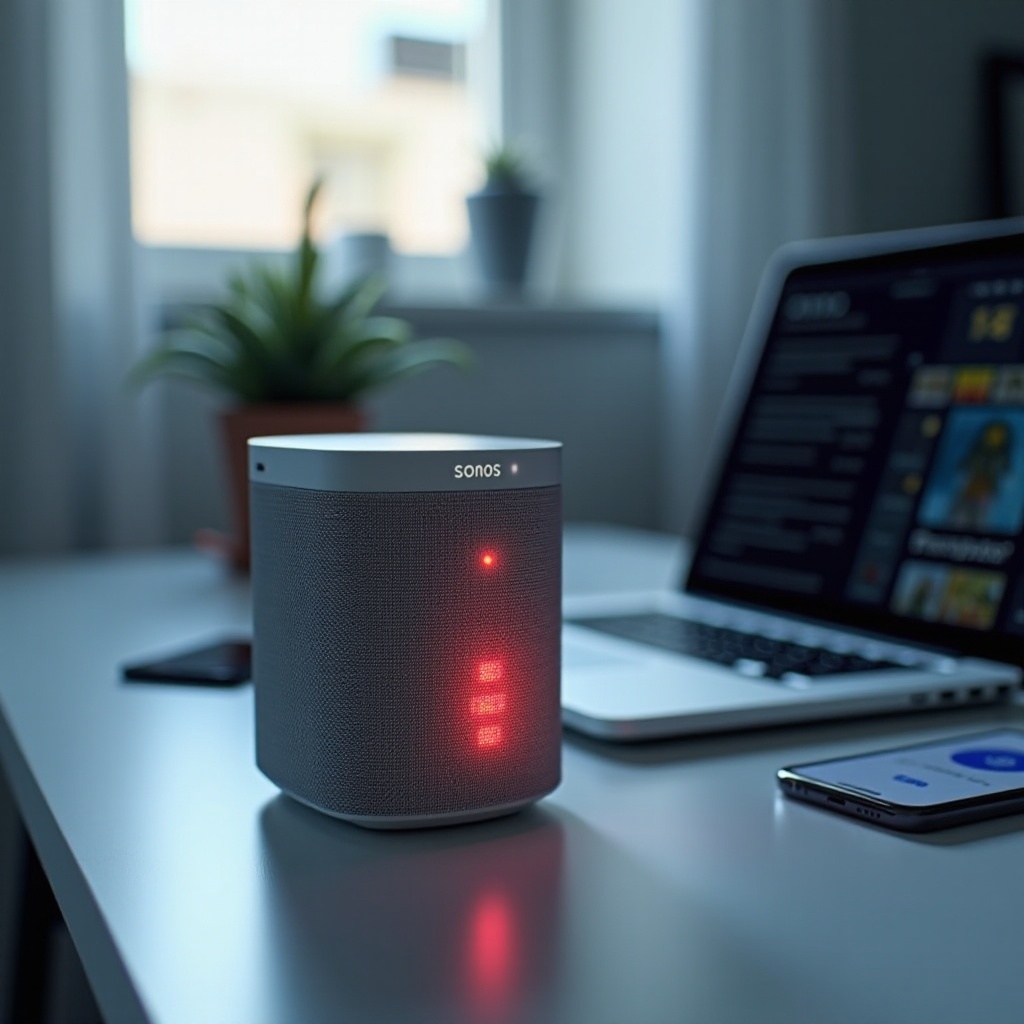
Когда (и когда не) использовать сброс к заводским настройкам
Оставляйте сброс к заводским настройкам для самых упорных случаев. Если обновления, перезагрузки и мягкие сбросы не помогают, сброс может устранить повреждённые данные. Если приложение направляет на сброс, следуйте инструкциям на экране.
Ситуации, оправдывающие сброс
Повреждённые данные настройки, повторяющиеся неудачи настройки в нескольких сетях или подготовка к продаже — основания для сброса. Выполняйте его только после стабилизации питания и сети.
Что удаляет сброс к заводским настройкам
Он удаляет данные Wi‑Fi, привязку к комнатам, EQ, стереопары, привязки и голосовые настройки. Будьте готовы настраивать всё с нуля.
Чек‑лист повторной настройки после сброса
Используйте актуальное приложение, держите телефон рядом с колонкой и маршрутизатором и вводите правильные SSID и пароль. Дождитесь завершения обновлений перед добавлением новых устройств.
Когда обращаться в поддержку Sonos и что подготовить
Если проблема мигающего красного индикатора Sonos сохраняется после всех шагов, обратитесь в поддержку с чёткими деталями. Хорошие заметки сокращают время решения и помогают точнее выявить неисправность.
Интерпретация рисунков индикации и признаков ошибок
Запишите, когда появляется красный индикатор: при загрузке, настройке, согласовании HDMI или обновлениях. Отметьте скорость мигания и смену цветов. Зафиксируйте сообщения приложения или коды ошибок.
Диагностика, журналы и подтверждение покупки
Отправьте диагностику в приложении и запишите номер подтверждения. Сохраните чек о покупке для проверки гарантии и возможной замены.
Гарантия и варианты вне гарантийного срока
Поддержка может подтвердить статус гарантии и предложить ремонт или trade‑in для устройств вне гарантии. При подтверждении аппаратной неисправности вам подскажут дальнейшие шаги.
Профилактика и лучшие практики для стабильной системы Sonos
Предотвращайте повторения проблем простыми привычками, улучшающими питание, размещение и здоровье сети.
Качество питания и защита от перенапряжений
Используйте качественные сетевые фильтры для колонок с питанием от сети. Избегайте каскадного подключения фильтров. Для портативных — сертифицированные зарядки и прочные кабели USB‑C.
Оптимальное размещение и вентиляция
Оставляйте вокруг колонок пространство для циркуляции воздуха. Избегайте тесных шкафов без вентиляции. Держите устройства подальше от источников тепла и мощных РЧ‑излучателей.
Обновление прошивки роутера и обслуживание ПО Sonos
Регулярно обновляйте прошивку роутера и приложение Sonos. Планируйте обновления, когда сеть не загружена. После отключений сначала перезагружайте роутер, затем колонки.
Понятные SSID и резервирование IP
Используйте понятные названия SSID и резервируйте IP для устройств Sonos, чтобы снизить проблемы с повторным подключением. Держите гостевые и сети с captive‑порталом отдельно от вашей системы.
Заключение
Мигающий красный индикатор на Sonos обычно связан с тайм‑аутами при настройке, нестабильной сетью или прерванными обновлениями. В большинстве случаев поможет проверка питания, стабилизация Wi‑Fi, обновление приложения и прошивки и повторное добавление устройства. Портативным моделям нужны исправные батареи и чистые порты зарядки. Саундбарам важны корректные настройки HDMI ARC или eARC и совместимые форматы аудио. Если красный свет сохраняется после аккуратного мягкого восстановления, соберите диагностику и обратитесь в поддержку. При правильном порядке обновлений, настроенном Wi‑Fi и грамотных привычках работы с питанием ваша система Sonos будет надёжной и готовой к воспроизведению каждый день.
Часто задаваемые вопросы
Почему мой Sonos мигает красным после отключения электроэнергии?
Отключения электроэнергии могут нарушить таблицы маршрутизации и маяки Wi‑Fi, из‑за чего колонки не могут снова подключиться и начинают мигать красным. Сначала выполните полную перезагрузку маршрутизатора (выключите и включите питание), дождитесь полного восстановления доступа в интернет, затем перезагрузите колонки. Обновите программное обеспечение и рассмотрите настройку резервирования DHCP, чтобы предотвратить будущие конфликты.
Как долго индикатор может мигать красным во время настройки, прежде чем стоит волноваться?
Если во время настройки индикатор мигает красным дольше пары минут, прервите процесс и начните заново. Убедитесь, что SSID и пароль указаны верно, находитесь рядом с маршрутизатором, обновите приложение, затем попробуйте «Добавить продукт». Если ситуация повторяется, перезагрузите маршрутизатор и колонку.
Означает ли мигающий красный индикатор, что моя колонка Sonos неисправна?
Обычно нет. В большинстве случаев причина — сетевые сбои, тайм‑ауты при настройке или зависшие обновления. Проверьте питание, стабилизируйте Wi‑Fi и обновите прошивку. Если устройство сильно нагревается или красный индикатор сохраняется после мягкой перезагрузки, отправьте диагностические данные и обратитесь в службу поддержки Sonos.