
Введение
Вы купили саундбар, чтобы исправить «тонкое» звучание телевизора, и хотите четкую инструкцию по настройке. Этот гид показывает, как подключить саундбар к телевизору Samsung Smart TV с помощью HDMI eARC или ARC, оптического кабеля и Bluetooth. Вы выберете лучший метод, включите нужные настройки телевизора и подтвердите форматы, такие как Dolby Atmos. Вы также узнаете, как использовать Samsung Q‑Symphony, управлять всем одним пультом и устранить проблемы с отсутствием звука, рассинхроном речи или пропаданиями.
Мы идем от планирования, к подключению, к тонкой настройке. Каждый раздел опирается на предыдущий. Начните с короткого чек‑листа, чтобы подключить правильные порты правильными кабелями. Затем выберите лучшее подключение для вашей комнаты и возможностей саундбара.
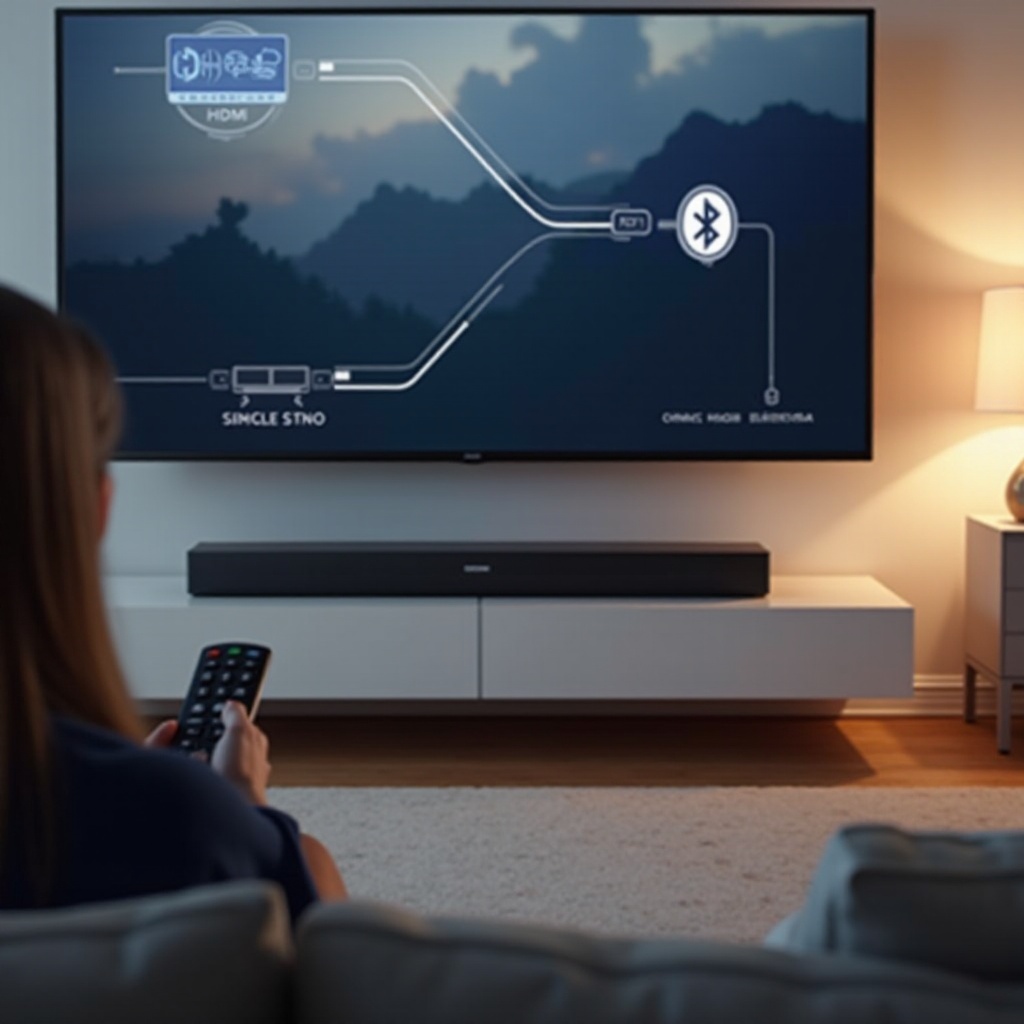
Что понадобится (кабели, порты, совместимые режимы)
Перед подключением убедитесь, что ваша техника поддерживает нужные функции и что у вас есть подходящие кабели.
- Телевизор Samsung Smart TV с одним HDMI‑портом с маркировкой ARC или eARC
- Саундбар с HDMI ARC или eARC, оптическим входом или Bluetooth
- Кабель Ultra High Speed HDMI для соединения ARC или eARC
- Оптический кабель TOSLINK, если используете оптику
- Розетки питания для телевизора, саундбара и любых беспроводных сабвуфера или тыловых колонок
- Пульт от телевизора Samsung и пульт от саундбара
- Необязательно: приложение SmartThings для настройки, управления, обновлений и калибровки
Имея все комплектующие, выберите подключение, соответствующее возможностям вашего ТВ и саундбара. Этот выбор определяет верхнюю планку звуковых форматов, которые вы сможете получить.
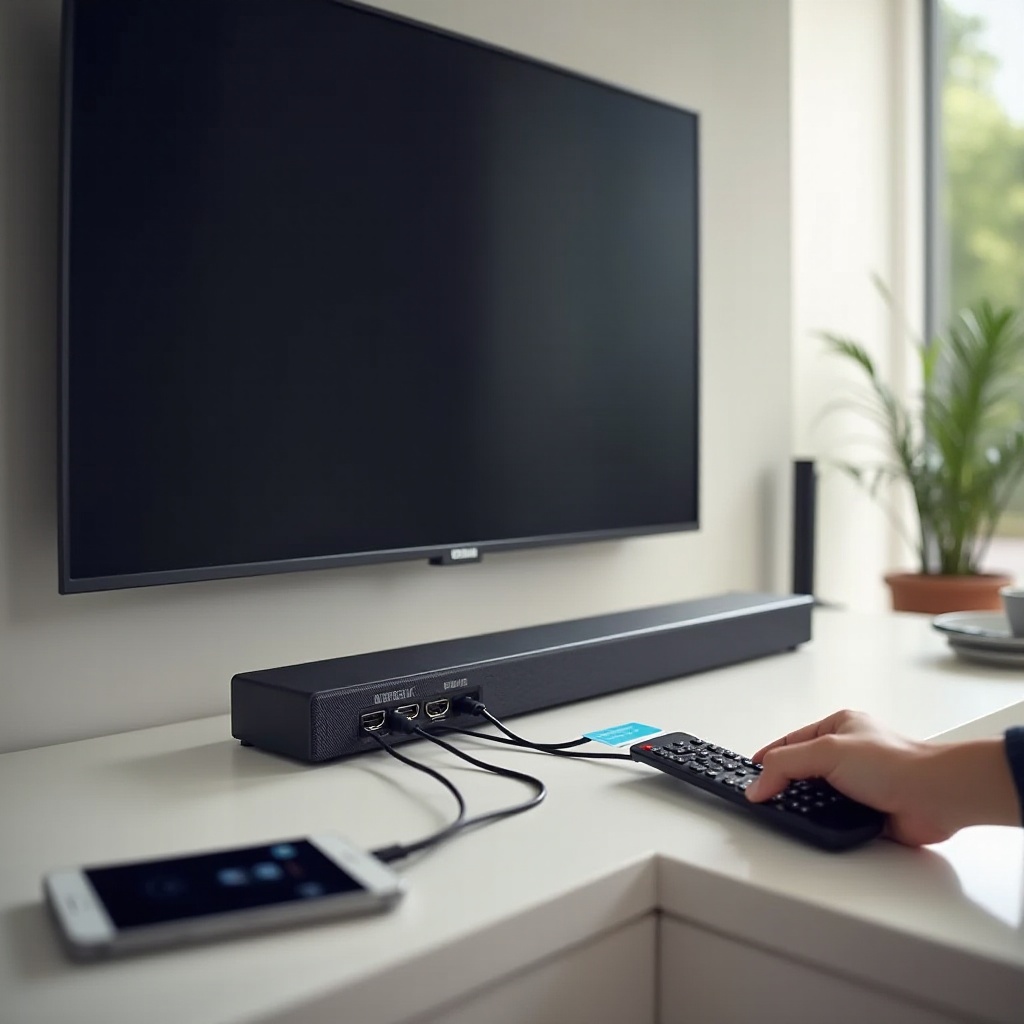
Выберите лучшее подключение: HDMI eARC/ARC vs оптика vs Bluetooth
Выбор подключения влияет на качество, управление и надежность. Вот краткое руководство.
- HDMI eARC или ARC: лучший вариант в целом. eARC поддерживает несжатые форматы и стабильный Dolby Atmos от внешних устройств. Обычный ARC поддерживает Dolby Digital и Dolby Atmos через Dolby Digital Plus из потоковых приложений ТВ. Оба включают управление CEC, чтобы пульт ТВ регулировал громкость и питание саундбара.
- Оптика: надежный запасной вариант. Передает PCM‑стерео и Dolby Digital 5.1. Не передает Dolby Atmos или многоканальный несжатый звук. Оптика не поддерживает CEC, поэтому может понадобиться пульт саундбара.
- Bluetooth: самый простой в настройке и полностью беспроводной. Подходит для непринужденного прослушивания. Добавляет задержку и сжимает звук. Не передает многоканальные форматы, такие как Dolby Digital или Atmos.
Если и ваш ТВ, и саундбар поддерживают HDMI ARC или eARC, используйте его. Если у вашего саундбара нет HDMI, оптика — простое и стабильное решение. Используйте Bluetooth, когда протянуть кабель невозможно или для временной быстрой установки.
Теперь, когда вы выбрали метод, начните с подключения по HDMI для наилучшего результата и максимума функций.
Пошагово: подключение саундбара через HDMI ARC/eARC
HDMI ARC или eARC обеспечивает самое простое подключение, наибольшую совместимость форматов и удобное управление одним пультом. Следуйте этим шагам.
1) Выключите телевизор и саундбар.
2) Подключите кабель Ultra High Speed HDMI от HDMI‑порта ТВ с маркировкой ARC или eARC к HDMI‑порту саундбара с маркировкой ARC или eARC. На многих саундбарах он обозначен как HDMI OUT TV‑ARC или HDMI OUT eARC.
3) Включите телевизор и саундбар. Подождите 10–15 секунд для установления HDMI‑соединения.
4) На ТВ откройте Домой, затем перейдите в Настройки, Звук, Выход звука и выберите Receiver HDMI или название саундбара.
5) Если ТВ предложит включить Anynet plus HDMI‑CEC, согласитесь и включите.
6) На дисплее саундбара должно появиться TV‑ARC или eARC.
7) Откройте приложение на ТВ, например Netflix, и воспроизведите контент. Убедитесь, что звук идет через саундбар.
8) Если вы используете внешние HDMI‑устройства (Apple TV, PS5, Xbox и т. п.), подключите их к HDMI‑входам ТВ, чтобы сохранить все видеовозможности. Затем установите на ТВ Digital Output в Bitstream или Pass‑Through для корректной передачи многоканального звука на саундбар.
9) Для Atmos по eARC используйте сертифицированный кабель Ultra High Speed HDMI и включите режим eARC на ТВ.
10) Если CEC ведет себя нестабильно, перезагрузите оба устройства и переустановите HDMI‑кабель.
Когда звук по HDMI настроен, подправьте несколько параметров ТВ для повышения стабильности и раскрытия полного качества.
Оптимизируйте настройки Samsung TV для HDMI ARC/eARC (Anynet+, режим eARC, цифровой выход)
Несколько настроек в меню могут повысить качество звука и уменьшить сбои.
- Включите Anynet plus HDMI‑CEC: перейдите в Настройки, Общие, Менеджер внешних устройств или Подключение, затем Anynet plus и включите. Это связывает питание и громкость, чтобы пульт ТВ управлял саундбаром.
- Включите режим eARC: откройте Настройки, Звук, Экспертные настройки, Режим eARC и установите Авто. Это позволяет передавать несжатые форматы от внешних устройств, если eARC поддерживают и ТВ, и саундбар.
- Формат цифрового выхода звука: установите Авто, Bitstream или Pass‑Through. Для большинства современных саундбаров лучше Bitstream или Pass‑Through. Если есть нестабильность, попробуйте Авто. Для старых саундбаров, которые не справляются с Bitstream, установите PCM для проверки базового звука.
- Dolby Atmos: если доступно, включите параметр Dolby Atmos в Экспертных настройках. Он может появиться только при подключенном совместимом саундбаре.
- Управление питанием: оставьте саундбар на входе TV‑ARC или eARC. Если он слишком быстро выключается, отключите агрессивное энергосбережение или автоматическое отключение.
Если не удается добиться стабильного звука по HDMI, оптика предлагает простой вариант, который избегает HDMI‑рукопожатий. Перейдем к нему.
Пошагово: подключение саундбара через оптику (TOSLINK)
Оптика — стабильное, неприхотливое подключение, которое избегает проблем HDMI CEC. Она не передает Atmos, но идеальна, когда нужен надежный 5.1 или стерео.
1) Выключите телевизор и саундбар.
2) Снимите маленькие пластиковые колпачки с обоих концов оптического кабеля.
3) Вставьте кабель в разъем TV Digital Audio Out Optical. Нажмите до щелчка.
4) Подключите другой конец к разъему Optical In на саундбаре.
5) Включите телевизор и саундбар.
6) На ТВ перейдите в Настройки, Звук, Выход звука и выберите Optical или Внешний динамик (оптический).
7) В Экспертных настройках установите Формат цифрового выхода звука в PCM для максимальной совместимости. Если ваш саундбар поддерживает Dolby Digital 5.1, выберите Bitstream, чтобы его включить.
8) Воспроизведите контент и проверьте звук.
Оптика хороша для стабильности. Если вы предпочитаете меньше проводов и готовы мириться с некоторой задержкой и компрессией, Bluetooth тоже может быть удобным.
Пошагово: подключение саундбара по Bluetooth
Bluetooth быстро сопрягается и сохраняет порядок в комнате. Используйте его, когда протянуть кабель нельзя или для обычного ТВ и музыки.
1) Переведите саундбар в режим сопряжения Bluetooth. Дисплей или индикаторы должны подтвердить сопряжение.
2) На ТВ откройте Настройки, Звук, Выход звука и выберите Список Bluetooth‑динамиков.
3) Выберите саундбар и подтвердите Сопрячь и подключить.
4) Выберите на саундбаре нейтральный режим звука, например Standard или Adaptive, затем проверьте звук.
5) Если заметна задержка, откройте Экспертные настройки и подкорректируйте параметр Digital Output Audio Delay или ползунок Bluetooth Audio Delay.
6) Держите саундбар в прямой видимости телевизора и не ставьте рядом Wi‑Fi‑роутеры, чтобы уменьшить помехи.
Bluetooth прост и не требует проводов, но не передает многоканальные форматы или несжатый звук. Для атмосферных кинопросмотров лучше выбрать HDMI ARC или eARC.
Включение и использование Samsung Q‑Symphony (ТВ + саундбар)
Если ваши Samsung TV и саундбар поддерживают Q‑Symphony, можно воспроизводить звук одновременно из динамиков ТВ и саундбара для более широкой звуковой сцены. Функция лучше всего работает через HDMI ARC или eARC.
1) Обновите прошивку на ТВ и саундбаре. Используйте Настройки, Поддержка, Обновление ПО или обновите через приложение SmartThings.
2) Используйте HDMI ARC или eARC между ТВ и саундбаром. Это обеспечивает наилучшую надежность для Q‑Symphony.
3) На ТВ откройте Настройки, Звук, Выход звука и выберите ТВ плюс саундбар (Q‑Symphony).
4) В SmartThings запустите калибровку саундбара, если доступна, и назначьте саундбар в ту же комнату, что и ТВ.
5) Точно подстройте громкости и режимы, чтобы сохранить разборчивость диалогов, добавляя просторность.
Если Q‑Symphony не появляется, ваша пара может его не поддерживать. В таком случае выберите только саундбар и продолжайте остальную настройку.
Включение Dolby Atmos и объемного звука (приложения, внешние устройства, Pass‑Through)
После подключения убедитесь, что получаете ожидаемые форматы из приложений и устройств.
- Приложения на ТВ: многие приложения Samsung TV могут выводить Dolby Atmos по ARC, используя Dolby Digital Plus. Настройте Digital Output на Bitstream или Pass‑Through и включите Dolby Atmos в Экспертных настройках, когда опция доступна.
- Внешние HDMI‑устройства: для несжатого Dolby TrueHD Atmos нужен eARC на ТВ и саундбаре. Подключайте устройства к ТВ, чтобы сохранить высокий фреймрейт и продвинутые видеовозможности, затем установите на ТВ Pass‑Through.
- Использование HDMI‑входов саундбара: некоторые модели имеют HDMI‑входы. Это может хорошо работать для приставок или стримеров. На отдельных саундбарах это может ограничить игровые возможности. Проверьте параметры видео, такие как 4K, HDR и 120 Гц, чтобы убедиться в совместимости.
- Когда звук возвращается к стерео: переключайте между Auto, Bitstream, Pass‑Through и PCM. Обновите прошивку и, при необходимости, замените HDMI‑кабель на сертифицированный Ultra High Speed.
Когда форматы настроены, упростите повседневное управление с одним пультом и приложением SmartThings.
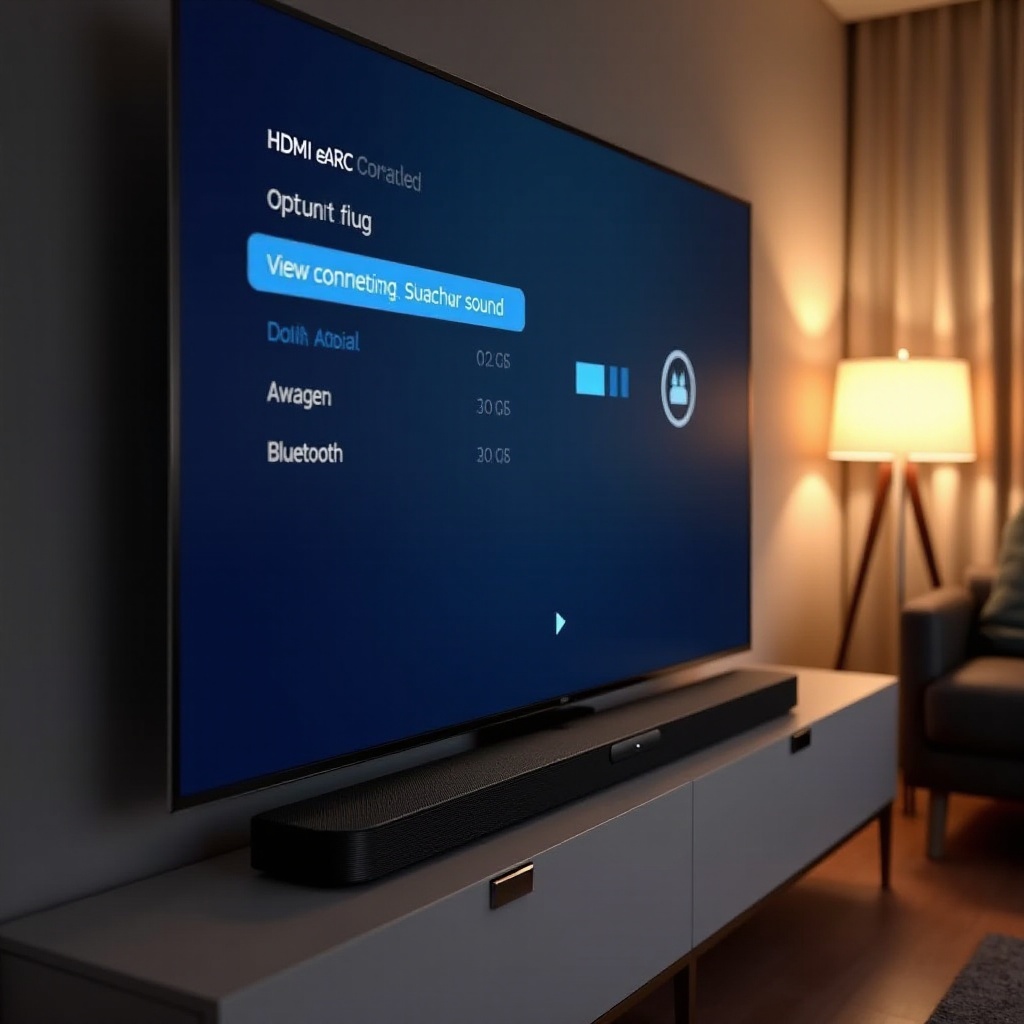
Советы по управлению одним пультом и SmartThings
Вы можете управлять громкостью и питанием с пульта Samsung TV, если включен Anynet plus HDMI‑CEC. Если саундбар не просыпается вместе с ТВ, выключите и снова включите Anynet plus, затем перезагрузите оба устройства. Добавьте саундбар в ту же комнату, что и ТВ, в SmartThings и выполняйте обновления и калибровку из приложения. SmartThings также может предоставлять EQ, уровень сабвуфера или подстройки каналов для быстрых корректировок. Если вы используете голосового помощника, свяжите его через SmartThings для голосового управления. Держите сценарии управления простыми, чтобы любой в комнате мог пользоваться системой без путаницы.
Упростив управление, разместите и откалибруйте акустику для лучшей ясности, более глубокого баса и стабильного окружающего поля.
Размещение, калибровка и звуковые режимы (сабвуфер и тылы)
Грамотное размещение может улучшить звук больше, чем любой параметр меню. Центрируйте саундбар под телевизором, не закрывая динамики. Не задвигайте его глубоко в тумбу, где он не может «дышать». Оставьте несколько сантиметров вокруг вентиляции и динамиков. Поставьте сабвуфер в переднем углу или вдоль боковой стены. Перемещайте его небольшими шагами, чтобы найти самый четкий, наименее гулкий бас. Если есть беспроводные тыловые колонки, разместите их чуть позади и по бокам от основного места, на уровне ушей сидящего.
Запустите автоматическую калибровку помещения, если доступна. Затем тонко подстройте уровни. Поднимите центральный или речевой канал на шаг, если голоса теряются. Установите уровень сабвуфера так, чтобы бас присутствовал, но не был раздутым. Для ежедневного ТВ используйте режимы Standard или Adaptive. Для фильмов — Surround или Immersive. Для игр — Game и включите на ТВ функции, такие как ALLM или VRR, если поддерживаются. Избегайте сильного усиления баса во время разговорных передач, так как это может маскировать голос.
Когда комната звучит сбалансировано, вы готовы к долгим сессиям. Держите под рукой несколько быстрых решений на случай проблем.
Устранение неполадок: нет звука, рассинхрон или пропадания
Если что‑то пошло не так, пройдитесь по этим целевым проверкам, чтобы быстро решить самые частые проблемы.
Нет звука по HDMI ARC или eARC:
– Убедитесь, что кабель HDMI стандарта Ultra High Speed и плотно вставлен в порт ARC или eARC телевизора и саундбара
– Выключите ТВ и саундбар, обесточьте оба на 60 секунд, подключите сначала ТВ, затем саундбар
– В «Выход звука» выберите Receiver HDMI или имя саундбара; включите Anynet plus и режим eARC
– Установите Digital Output в Bitstream или Pass‑Through; если все еще тишина, для проверки попробуйте PCM
– Обновите прошивки обоих устройств; замените HDMI‑кабель или попробуйте другой порт с поддержкой ARC или eARC, если есть
Задержка синхронизации речи или эхо:
– Используйте Digital Output Audio Delay или настройки eARC Lip Sync для корректировки тайминга
– Предпочитайте HDMI вместо Bluetooth для меньшей задержки
– Отключите тяжелую видеопостобработку, например сглаживание движения, в настройках «Четкость изображения»
– Если внешний источник вызывает дрейф, включите на нем подстройку под частоту кадров или соответствующий аудиоформат и позвольте ТВ передавать звук без обработки (Pass‑Through)
Пропадания звука или щелчки:
– Замените HDMI‑кабель и избегайте сильных перегибов или переходников
– Выключите и включите Anynet plus для обновления CEC; затем перезагрузите оба устройства
– Измените Digital Output с Pass‑Through на Auto, если саундбар «спотыкается» на некоторых потоках
– Отодвиньте Wi‑Fi‑роутеры и базы беспроводных телефонов от саундбара, если саб или тылы используют беспроводную сеть 5 ГГц
– В крайнем случае выполните сброс настроек саундбара и настройте его заново
С этими мерами большинство систем работает стабильно. Если проблемы сохраняются, обратитесь в Samsung или к производителю саундбара для проверки оборудования.
Заключение
Теперь вы знаете, как подключить саундбар к Samsung Smart TV через HDMI eARC или ARC, оптику и Bluetooth. HDMI дает лучший баланс качества, управления и удобства. Оптика добавляет стабильность, когда HDMI капризничает. Bluetooth удобен, когда провести провод невозможно. Включите Anynet plus, правильно установите режим eARC и Digital Output и активируйте Dolby Atmos при поддержке оборудования. Используйте Q‑Symphony на совместимых парах для более широкой сцены. Правильно разместите саундбар, подстройте уровни и выбирайте режимы под контент. Держите под рукой краткий список шагов для устранения неполадок, чтобы решать проблемы за минуты. С правильным подключением и парой умных настроек ваш ТВ будет звучать насыщенно, ясно и захватывающе каждый день.
Часто задаваемые вопросы
Могу ли я получить Dolby Atmos без использования eARC?
Да, во многих потоковых приложениях на телевизоре вы можете получить Dolby Atmos по обычному ARC, используя Dolby Digital Plus. Установите «Цифровой выход» в режим «Битовый поток (Bitstream)» или «Сквозной (Pass-Through)» и включите Dolby Atmos, если такая опция доступна. Для получения без потерь Dolby TrueHD Atmos от внешних устройств и телевизор, и саундбар должны поддерживать eARC.
Почему мой телевизор Samsung не показывает саундбар в разделе «Выход звука»?
Это обычно означает проблему с согласованием (handshake) или с кабелем. Используйте HDMI-порт телевизора с маркировкой ARC или eARC и разъем HDMI OUT ARC или eARC на саундбаре. Переподключите или замените HDMI-кабель на сертифицированный Ultra High Speed, включите Anynet+ (HDMI-CEC), выключите и снова включите оба устройства и обновите прошивку. При необходимости проверьте другой HDMI-вход, затем вернитесь к порту ARC или eARC.
Следует ли подключать устройства сначала к саундбару или к телевизору?
Для упрощения управления и наилучшего качества видео подключайте устройства к телевизору и пусть телевизор передает звук на саундбар через ARC или eARC. Это сохраняет такие функции, как 4K при 120 Гц, VRR и ALLM, если ваш телевизор их поддерживает. Используйте HDMI-вход саундбара только если вам нужен дополнительный порт и вы готовы принять ограничения видеовозможностей.