
Введение
Ничто не убивает игровой сеанс быстрее, чем контроллер, который отказывается сопрягаться. Если вы думаете: мой контроллер PS5 не подключается, вы по адресу. DualSense и DualSense Edge превосходны, но сбои подключения случаются. Хорошая новость: большинство проблем можно исправить за считанные минуты при четком плане. Это руководство нацелено на самые распространенные причины и показывает проверенные решения, которым можно следовать шаг за шагом. Вы начнете с быстрых проверок, затем выполните надежное проводное сопряжение, наведете порядок в Bluetooth, выполните сброс и повторное сопряжение, обновите прошивку и устраните особенности USB и питания. Вы также уберете помехи, решите конфликты с несколькими устройствами и воспользуетесь безопасным режимом, если мешает программное обеспечение. Когда не помогает ничего, вы узнаете, как подтвердить аппаратную неисправность и что делать дальше. Давайте начнем с определения точного симптома, чтобы каждое исправление соответствовало проблеме.
Диагностика проблемы: не сопрягается vs. не включается vs. не работает USB vs. постоянно отключается
Диагностика определяет путь. Не пропускайте этот шаг.
- Не сопрягается: индикатор мигает синим, PS5 его не распознает, затем свет гаснет.
- Не включается: нет света, вибрации и реакции на кнопку PS.
- USB не работает: контроллер показывает зарядку (непрерывно горит оранжевым), но ввод по USB не распознается.
- Постоянно отключается: подключается, затем отваливается в меню или во время игры, или возникают скачки задержки.
Подсказки по индикатору:
– Мигание синим означает попытки сопряжения.
– Непрерывный оранжевый — идет зарядка, подключение еще не установлено.
– Отсутствие света указывает на разряженную батарею, плохой кабель или аппаратную неисправность.
Определив симптом, можно атаковать вероятную причину. Начните с быстрых решений, чтобы устранить простые препятствия до более глубоких шагов.
Быстрые победы: что попробовать сначала (перезапуск питания, смена кабеля, близость)
Простые действия решают многие случаи, когда вы говорите: мой контроллер PS5 не подключается. Сначала выполните их.
1) Полностью перезагрузите PS5:
– Удерживайте кнопку питания на консоли до второго сигнала. PS5 выключится.
– Отключите шнур питания на 60 секунд.
– Подключите и включите. Это очищает временные сбои.
2) Разбудите или зарядите контроллер:
– Подключите исправный кабель USB‑C с поддержкой данных от контроллера к PS5.
– Проверьте, горит ли непрерывно оранжевый. Если нет, попробуйте другой кабель и другой порт консоли.
3) Используйте кабель с поддержкой данных:
– Некоторые кабели USB‑C только заряжают. Возьмите кабель, который точно передает данные, например качественный кабель от телефона или SSD.
4) Сократите расстояние и препятствия:
– Сядьте в нескольких футах от консоли. Избегайте сопряжения через дверцы шкафа или за толстыми стенами.
5) Отключите близкие устройства Bluetooth:
– Выключите рядом находящиеся гарнитуры, клавиатуры, мыши, телефоны, ноутбуки и планшеты.
6) Проверьте второй контроллер или профиль:
– Если другой контроллер сопрягается, консоль, вероятно, в порядке, а проблема в исходном контроллере или его данных сопряжения.
Если быстрое решение помогло — готово. Если нет, переходите к чистому проводному сопряжению. Это самый надежный способ восстановить управление.
Сначала проводное сопряжение: самый надежный способ синхронизировать контроллер
Проводное сопряжение устанавливает доверие между контроллером и PS5 и часто устраняет устойчивые проблемы.
1) Попробуйте несколько USB‑портов:
– Сначала подключите кабель USB‑A к USB‑C с поддержкой данных к переднему порту. Если не сработает, попробуйте задний порт — он часто обеспечивает более стабильное питание.
2) Используйте качественный кабель:
– Выберите короткий, прочный кабель с поддержкой данных. Свободные или изношенные кабели вызывают прерывистое обнаружение и сбои сопряжения.
3) Начните синхронизацию:
– С подключенным контроллером и включенной PS5 удерживайте кнопку PS, пока индикатор не начнет пульсировать, затем не стабилизируется.
– Если будет предложено, выберите свой профиль пользователя.
4) Обновите сразу:
– Перейдите в Настройки > Аксессуары > Контроллеры и проверьте наличие обновлений программного обеспечения устройства контроллера. Установите их.
5) Подтвердите ввод по проводу:
– Пока кабель подключен, перемещайтесь по меню. Если контроллер реагирует, у вас стабильное проводное соединение.
Теперь можно с уверенностью переходить к беспроводному сопряжению. Далее чисто настройте Bluetooth, чтобы избежать конфликтов устройств.
Правильное беспроводное сопряжение: чистая настройка Bluetooth для DualSense
Чистая беспроводная настройка предотвращает конфликты из‑за старых записей и помех.
1) Удалите старые записи:
– На PS5 откройте Настройки > Аксессуары > Аксессуары Bluetooth.
– Выберите контроллер, если он есть в списке, и нажмите Удалить или Забыть устройство.
2) Переведите в режим сопряжения:
– Отсоедините USB‑кабель.
– Удерживайте PS + Create несколько секунд. Индикатор должен быстро пульсировать.
3) Сопрягите с PS5:
– На экране Аксессуары Bluetooth выберите контроллер, когда он появится.
– Подтвердите и дождитесь устойчивого света.
4) Проверьте стабильность:
– Перемещайтесь по меню и запустите игру. Если обрывы сохраняются, вернитесь к проводному режиму, затем продолжите со сбросами и обновлениями.
Если контроллер по‑прежнему не отображается или не подключается, сброс и новое сопряжение могут очистить поврежденные данные.
Сброс и повторное сопряжение: начните с нуля, чтобы убрать сбои
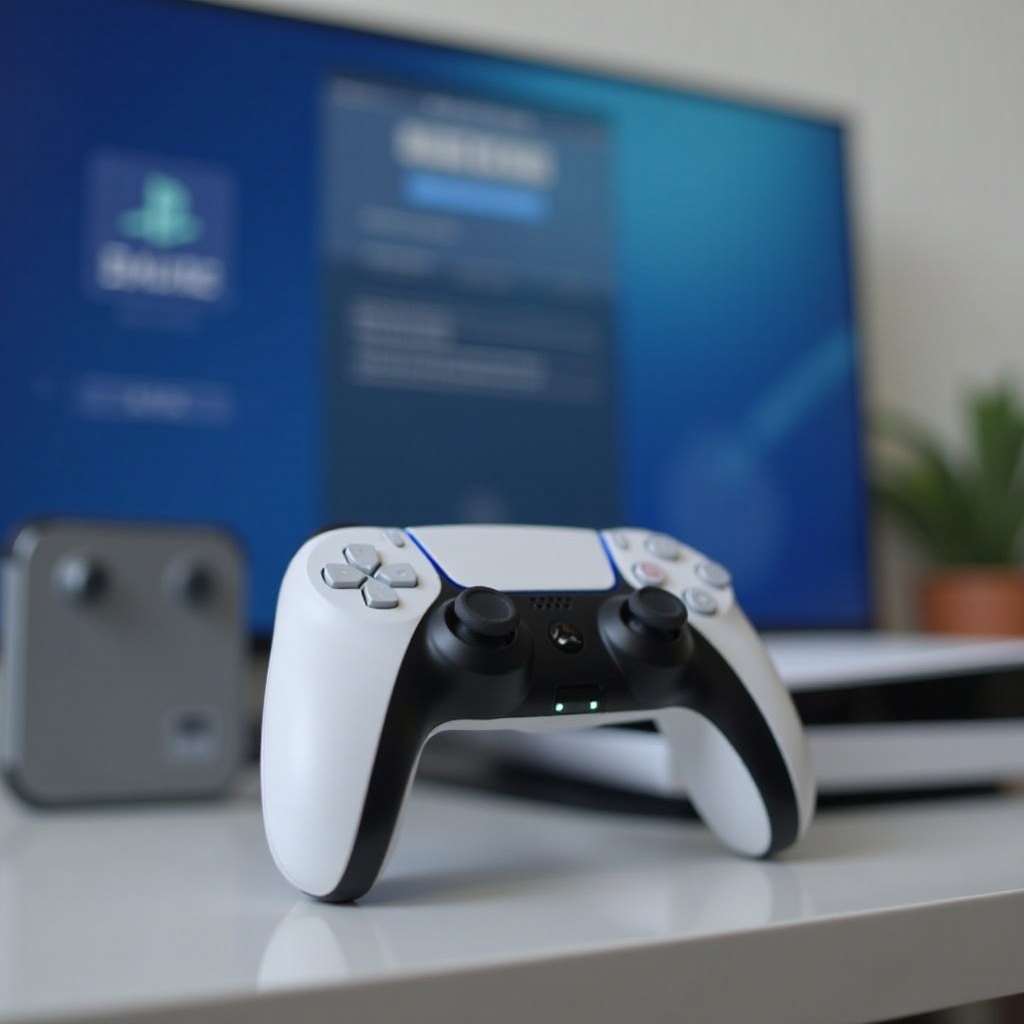
Сброс удаляет некорректные данные сопряжения и обновляет состояние контроллера.
1) Выключите и отключите:
– Полностью выключите PS5. Отключите питание на 60 секунд для очистки кэша.
2) Сбросьте контроллер:
– Сзади, рядом с кнопкой L2, нажмите маленькую кнопку в отверстии скрепкой в течение 5–10 секунд.
3) Восстановите связь по USB:
– Подключите к PS5 кабелем с поддержкой данных.
– Включите консоль и нажмите кнопку PS для сопряжения.
4) Переключитесь на беспроводной режим при необходимости:
– После подтверждения проводного управления отключите кабель, удерживайте PS + Create и выполните сопряжение через Аксессуары Bluetooth.
Сброс часто прекращает повторяющиеся сбои сопряжения. Прежде чем винить железо, убедитесь, что программное обеспечение консоли и контроллера актуально.
Обновите все: системное ПО PS5 и прошивку контроллера
Устаревшая прошивка — классическая причина странного поведения подключения.
- Обновите PS5:
- Перейдите в Настройки > Система > Системное программное обеспечение > Обновление системного программного обеспечения и параметры > Обновить системное программное обеспечение.
-
Установите ожидающие обновления и перезапустите.
-
Обновите контроллер:
- Перейдите в Настройки > Аксессуары > Контроллеры и установите доступные обновления программного обеспечения устройства.
- Если обновление не удалось, подключите по USB и повторите.
После обновления обоих снова протестируйте по USB и Bluetooth. Если проблемы остаются, проверьте физические пути питания и данных.
Исправление проблем USB и питания: порты, кабели, батарея и конфликты режима покоя
Физические проблемы могут имитировать программные ошибки. Исключите их.
- Проверьте порты и кабели:
- Осмотрите порт USB‑C контроллера на пыль, мусор или погнутые контакты. Аккуратно используйте мягкую кисточку или сжатый воздух.
-
Попробуйте другой короткий кабель с поддержкой данных. Проверьте плотность соединения с обеих сторон.
-
Проверьте поведение зарядки:
- Непрерывный оранжевый означает зарядку. Если батарея разряжена, заряжайте не менее 30 минут перед сопряжением.
-
Если зарядка нестабильна, смените порты и кабели.
-
Настройте зарядку в режиме покоя:
- Настройки > Система > Энергосбережение > Функции, доступные в режиме покоя.
- Включите Питание через порты USB и выберите Всегда или 3 часа.
-
Избегайте дешёвых USB‑хабов и длинных удлинителей.
-
Проверьте передние и задние порты:
- Если передний порт кажется ненадёжным, попробуйте задний для более стабильного питания.
Когда питание и USB в порядке, сосредоточьтесь на снижении беспроводных помех и конфликтов аксессуаров.
Устранение помех и конфликтов: Bluetooth, 2,4 ГГц и столкновения аксессуаров
Беспроводной шум может вызывать сбои сопряжения и обрывы во время игры.
- Сократите шум 2,4 ГГц:
- Отодвиньте консоль от роутеров, приставок и металлических стеллажей.
-
Временно отключите устройства 2,4 ГГц, такие как беспроводные гарнитуры, клавиатуры, мыши и умные колонки.
-
Отключите USB‑донглы и хабы:
- Уберите адаптеры беспроводных гарнитур, карты захвата и хабы.
-
Протестируйте с подключёнными только HDMI и питанием к PS5.
-
Очистите список Bluetooth‑устройств:
- Настройки > Аксессуары > Аксессуары Bluetooth.
-
Удалите неиспользуемые устройства. Сначала спарьте контроллер, затем добавляйте остальные аксессуары по одному.
-
Улучшите расположение:
- Не прячьте консоль в закрытый шкаф во время сопряжения. Обеспечьте прямую видимость.
Если радиоокружение чистое, но контроллер всё ещё не хочет сопрягаться, далее устраните конфликты с несколькими устройствами.
Конфликты между устройствами: последнее сопряжённое устройство, ПК или телефоны и несколько консолей
DualSense запоминает последний хост. Если он был спарен с ПК, Mac, телефоном или другой PS5, он может автоматически подключаться туда.
- Отключите другие хосты:
- Выключите Bluetooth на близлежащих ПК, ноутбуках, телефонах и планшетах.
-
Удалите контроллер из списков Bluetooth на этих устройствах.
-
Верните контроллер на PS5:
- Подключите к своей PS5 кабелем с поддержкой данных.
-
Нажмите кнопку PS, чтобы сделать PS5 активным хостом.
-
При необходимости выполните перекрёстную проверку:
- Сопрягите контроллер с другой PS5 или с ПК по USB. Если он работает в другом месте, сосредоточьтесь на настройках и ПО вашей консоли.
Если контроллер отказывается работать даже на «чистой» консоли, используйте инструменты безопасного режима, чтобы обновить системную среду.
Инструменты безопасного режима: очистка кэша, восстановление базы данных и варианты переустановки системы
Безопасный режим предлагает средства восстановления, которые изначально не затрагивают ваши игровые данные.
1) Войдите в безопасный режим:
– Выключите PS5. Удерживайте кнопку питания до второго сигнала, примерно семь секунд.
– Подключите контроллер по USB и нажмите PS.
2) Очистите кэш и восстановите базу данных:
– Выберите Очистить кэш и восстановить базу данных, затем Восстановить базу данных.
– Это может исправить поврежденные индексы, влияющие на распознавание аксессуаров.
3) Обновите системное ПО:
– Выберите Обновить системное программное обеспечение и обновите через интернет или с USB‑накопителя при необходимости.
4) Восстановите настройки по умолчанию:
– Выберите Восстановить настройки по умолчанию, чтобы сбросить системные параметры без удаления игр и сохранений.
5) Переустановите системное ПО в крайнем случае:
– Сначала создайте резервную копию данных. Затем выполните Сброс PS5 с USB‑установщика со страниц поддержки PlayStation.
После действий в безопасном режиме повторите проводное сопряжение. Если контроллер всё ещё не подключается, проверьте учетную запись и разрешения, прежде чем предполагать аппаратную неисправность.
Расширенные проверки консоли: профили пользователей, основная консоль и родительский контроль
Некоторые настройки консоли могут осложнить работу аксессуаров. Убедитесь, что они не мешают.
- Попробуйте другой профиль пользователя:
-
Войдите под другим профилем. Если контроллер там работает, проблема привязана к профилю.
-
Сделайте PS5 основной:
- Настройки > Пользователи и учетные записи > Другое > Общий доступ к консоли и автономная игра > Включить.
-
Статус «основной» может влиять на поведение некоторых аксессуаров.
-
Проверьте родительский контроль:
- Настройки > Семья и родительский контроль > Ограничения консоли PS5.
- Убедитесь, что использование аксессуаров разрешено для вашего профиля.
Если с настройками всё в порядке и безопасный режим не помог, возможно, дело в «железе». Подтвердите это несколькими финальными проверками.
Когда подозревать аппаратную неисправность и что делать дальше
Некоторые симптомы прямо указывают на оборудование.
- Проблемы с USB‑портом контроллера:
-
Контроллер заряжается, но ввод никогда не регистрируется ни по одному кабелю или порту. Порт USB‑C может быть повреждён.
-
Неисправность радиомодуля Bluetooth:
-
Контроллер никогда не появляется в списках Bluetooth ни на одном устройстве, даже после сброса и попыток сопряжения на близком расстоянии.
-
Неисправность батареи или питания:
- Нет индикации и реакции после использования нескольких исправных кабелей и портов, даже на ПК или сетевом зарядном устройстве.
Дальнейшие действия:
1) Перекрёстная проверка на другом оборудовании:
– Подключите к ПК или телефону по USB и Bluetooth. Если не работает везде, подозревайте аппаратную часть контроллера.
2) Осмотрите при ярком свете:
– Проверьте, нет ли погнутых контактов в порте USB‑C или следов попадания жидкости.
3) Проверьте гарантию и поддержку:
– Если действует гарантия, свяжитесь со службой поддержки PlayStation для ремонта или замены.
4) Рассмотрите профессиональный ремонт:
– В мастерских могут заменить порт USB‑C или батарею. Сравните стоимость и сроки с покупкой нового контроллера.
К этому моменту вы исключите программные и внешние причины. Ремонт или замена восстановят надёжное подключение.
Заключение
Большинство проблем, из‑за которых вы говорите «мой контроллер PS5 не подключается», решаются простыми действиями. Начните с перезапуска питания, исправного кабеля с передачей данных и чистого проводного сопряжения. Затем приведите в порядок Bluetooth, выполните полный сброс контроллера и обновите и консоль, и контроллер. Если проблемы остаются, проверьте питание и порты USB, уберите помехи и устраните конфликты с несколькими устройствами. Инструменты безопасного режима и базовые настройки консоли решают редкие устойчивые случаи. Когда ничего не помогает, подтвердите аппаратную неисправность перекрёстной проверкой и осмотром контроллера. С последовательным пошаговым подходом вы будете тратить меньше времени на устранение неполадок и больше — на игру.
Часто задаваемые вопросы
Почему мой контроллер PS5 мигает синим, но не подключается, и как это исправить?
Мигание синим означает режим сопряжения без завершённого подключения. На PS5 удалите старые записи контроллеров в Настройки > Аксессуары > Bluetooth-аксессуары. Сбросьте контроллер через заднее отверстие (скрытую кнопку) на 5–10 секунд. Подключите его к PS5 с помощью USB-C кабеля, поддерживающего передачу данных, и нажмите кнопку PS для сопряжения. После того как он заработает по USB, установите доступные обновления контроллера и системы. Затем, если предпочитаете беспроводное подключение, удерживайте PS + Create и выберите контроллер в разделе Bluetooth-аксессуары.
Могу ли я подключить контроллер PS5 без USB-кабеля, если он не сопрягается?
Да, но кабель надёжнее для первого сопряжения. Если нужно по беспроводной связи, очистите старые записи на PS5, удерживайте PS + Create, пока индикатор не начнёт пульсировать, и выберите контроллер в разделе Bluetooth-аксессуары. Подойдите ближе к консоли и выключите ближайшие Bluetooth-устройства, чтобы снизить помехи. Если беспроводное сопряжение не удаётся более одного раза, используйте исправный кабель с поддержкой передачи данных, чтобы выполнить чистую синхронизацию, затем отсоедините кабель и продолжайте по беспроводной связи.
Мой DualSense подключается, но продолжает отключаться во время игр. Что проверить в первую очередь?
Полностью зарядите контроллер и протестируйте его с коротким кабелем, поддерживающим передачу данных. Попробуйте как передние, так и задние USB-порты PS5. Отодвиньте роутеры, беспроводные донглы и хабы от консоли и отключите аксессуары, чтобы уменьшить помехи на частоте 2,4 ГГц. Удалите неиспользуемые устройства Bluetooth на PS5 и обновите прошивки консоли и контроллера. Если обрывы сохраняются, выполните перестроение базы данных в безопасном режиме, затем протестируйте контроллер на другом устройстве, чтобы исключить неисправность Bluetooth-модуля или аккумулятора.