
Введение
Аккуратно настройте свой TCL Roku TV, и вы получите лучшее изображение, более чистый звук и меньше хлопот. Это руководство проведет вас через распаковку, установку, подключение, настройку на экране и активацию учетной записи. Затем вы выберете тип сети, выполните обновления системы, настроите эфирное ТВ и домашний экран. После этого вы тонко настроите изображение и звук для фильмов, спорта и игр. Вы также узнаете голосовые команды, трансляцию и приемы работы с приложениями, которые ускоряют ежедневное использование. Когда что‑то пойдет не так, быстрые решения помогут быстро восстановиться.
Каждый раздел опирается на предыдущий, чтобы процесс был плавным. Сначала вы подготовите оборудование, затем перейдете к программной части и только потом — к тонкой настройке. Такой порядок снижает необходимость возвращаться назад и помогает закрепить каждый шаг.
Прежде чем начать: распаковка, что в коробке и что понадобится
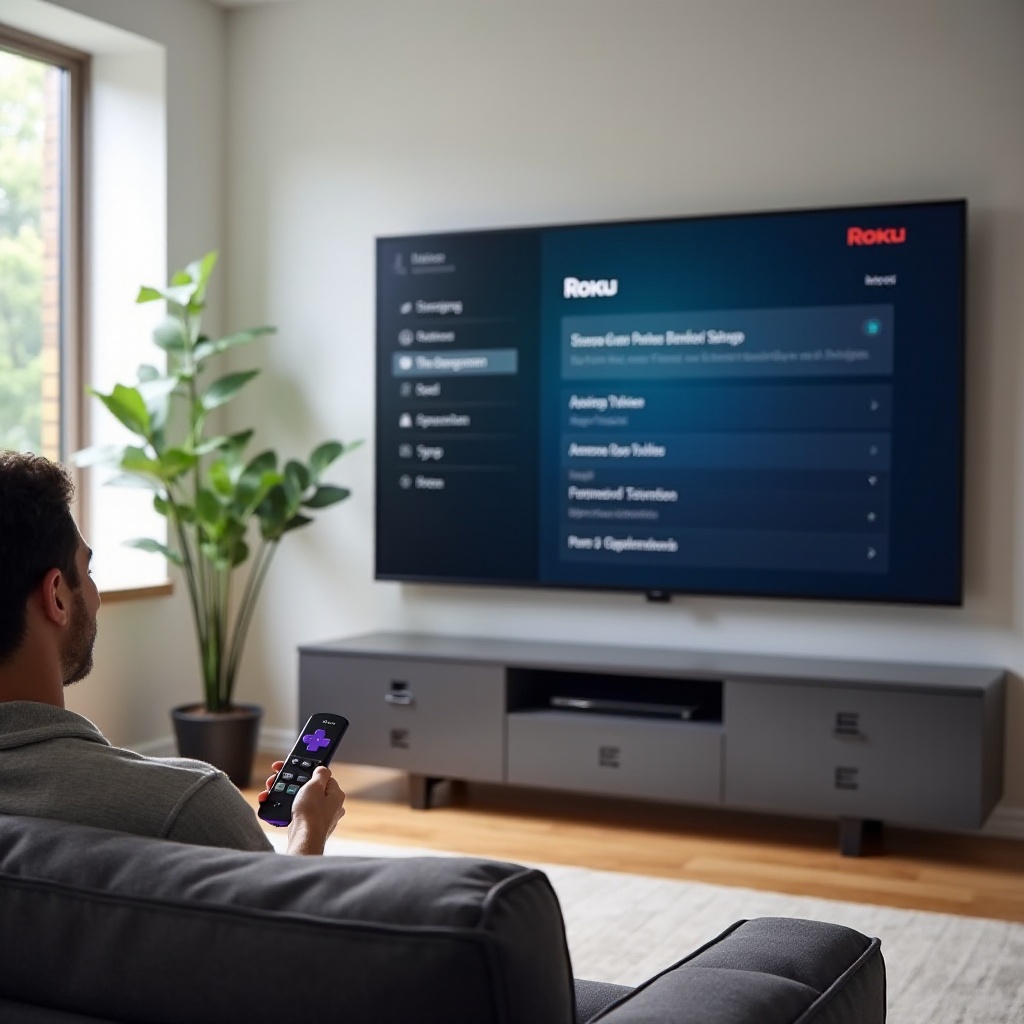
Поставьте коробку с телевизором на мягкую поверхность и откройте сверху. Достаньте телевизор, ножки подставки с винтами, пульт Roku, батарейки или кабель для зарядки Voice Remote Pro, сетевой шнур и краткое руководство. Не снимайте защитную пленку с экрана до тех пор, пока телевизор не будет установлен на подставку или на стену.
Заранее подготовьте инструменты и кабели, чтобы не прерывать настройку. Вам понадобится крестовая отвертка. Для 4K HDR и игр используйте кабели HDMI Ultra High Speed для максимальной пропускной способности. Если предпочитаете проводное подключение, приготовьте кабель Ethernet. Если будете крепить на стену, проверьте соответствие стандарту VESA и используйте кронштейн, рассчитанный на размер и вес вашего телевизора. Убедитесь, что имя и пароль вашей сети Wi‑Fi верны.
Все детали и инструменты готовы. Теперь решите, где и как разместить телевизор, чтобы обеспечить безопасный просмотр и удобство подключения.
Установка телевизора: подставка или настенное крепление, безопасность и прокладка кабелей
Если используете подставку, прикрутите ножки комплектными винтами. Поставьте телевизор на устойчивую, ровную поверхность. Расположите экран на уровне глаз вашего основного места просмотра. Если крепите на стену, закрепите кронштейн в стойках стены или бетоне с подходящими анкерами. Оставьте вокруг телевизора пространство для вентиляции. Избегайте прямых солнечных лучей и сильных бликов, чтобы сохранить контраст.
Продумайте прокладку кабелей заранее, чтобы позже не перегрузить разъемы. Проложите кабели питания, HDMI и антенны с плавными изгибами, без резких перегибов. Используйте стяжки или простой кабель‑канал, чтобы навести порядок и убрать провода с проходов. Если подключаете саундбар или AV‑ресивер по eARC, расположите его достаточно близко, чтобы использовать короткий и надежный кабель к порту телевизора с маркировкой ARC или eARC.
Выбрав безопасное и аккуратное место установки, можно подключать источники и сеть. Это создаст надежную основу для мастера настройки на экране.
Подключение устройств: питание, антенна, HDMI, Ethernet и саундбар
Сделайте все физические подключения до первого включения.
- Питание: Подключите телевизор к сетевому фильтру (защита от перенапряжений). Оставьте небольшой запас длины, чтобы не натягивать вилку.
- Антенна: Подключите антенну к входу Ant или Cable и затяните от руки. Используйте качественный коаксиальный кабель для снижения потерь сигнала.
- Устройства HDMI: Для 4K HDR, 120 Гц или VRR используйте кабели HDMI Ultra High Speed. Подключайте консоли и 4K‑стримеры к портам телевизора с высокой пропускной способностью. Если используете саундбар или AV‑ресивер, подключите его к порту HDMI телевизора с маркировкой ARC или eARC. Затем подключайте другие источники к саундбару или ресиверу, если так вы получаете лучшие возможности переключения и звука.
- Ethernet: Для максимальной стабильности подключите кабель Ethernet от роутера или коммутатора к порту LAN телевизора.
- Оптика: Если ваш саундбар не поддерживает ARC или eARC, используйте оптический выход телевизора и оптический вход саундбара.
Убедитесь, что каждый кабель надежно вставлен. Промаркируйте кабели или входы, если у вас несколько устройств. Аппаратные подключения готовы — можно включать телевизор и сопрягать пульт.
Сопряжение и подготовка пульта Roku
Вставьте комплектные батарейки или зарядите Voice Remote Pro. Направьте пульт на телевизор и нажмите Power, чтобы вывести изображение. Если нужно сопряжение, откройте крышку батарейного отсека и удерживайте кнопку сопряжения пять секунд, пока индикатор не начнет мигать. Находитесь в паре метров от телевизора, пока идет привязка.
Если пульт не реагирует, перезагрузите телевизор — выдерните вилку из розетки на 30 секунд, затем снова подключите. Попробуйте новые батарейки. Для пультов с разъемом для наушников проверьте приватное прослушивание и кнопки громкости. Рабочий пульт сделает мастер настройки быстрым и без лишних проблем.
Пошаговая настройка на экране: язык, местоположение, время и условия
При первом запуске стартует мастер настройки. Выберите предпочитаемые язык и регион. Примите условия, чтобы продолжить. Укажите местоположение и часовой пояс, чтобы локальные каналы и телегид показывали правильное время. Когда мастер спросит о режиме использования, выберите Домашний, а не Магазин или Розничный.
На следующем экране будет сеть. Если планируете использовать Ethernet, убедитесь, что кабель уже подсоединен. Если будете подключаться по Wi‑Fi, подготовьте имя и пароль сети. Надежная сеть важна для обновлений и привязки учетной записи, поэтому уделите минуту выбору лучшего варианта.
Настройка сети на TCL Roku TV: Wi‑Fi или Ethernet, 2,4 ГГц или 5 ГГц
Надежная сеть предотвращает буферизацию и проблемы активации. Ethernet дает наиболее стабильное соединение и идеален, если роутер рядом с телевизором. Если предпочитаете Wi‑Fi, выбирайте диапазон по расстоянию и загруженности.
- Используйте 5 ГГц, если роутер рядом, — выше скорость и меньше помех.
- Используйте 2,4 ГГц для большего радиуса через стены, но ожидайте больше трафика от других устройств.
- Вводите пароль Wi‑Fi внимательно. Можно попробовать WPS, если это поддерживают и телевизор, и роутер.
- Разместите роутер выше и подальше от металла, камня и микроволновых печей для улучшения качества сигнала.
Если телевизор не подключается, перезапустите роутер, затем перезапустите телевизор. Можно снизить загруженность, сменив канал роутера. Для скрытых SSID выберите «Добавить сеть» и введите точное имя сети и тип безопасности. После настройки сети привяжите телевизор к учетной записи Roku.
Активация и привязка TCL Roku TV к учетной записи Roku
Когда будет предложено, телевизор покажет короткий код привязки. Используйте телефон или компьютер, перейдите на официальную страницу привязки Roku и введите код. Войдите или создайте учетную запись Roku. Установите PIN‑код для покупок, чтобы избежать случайных приобретений. Активация бесплатна — избегайте сторонних сайтов, требующих оплату.
Вы также можете привязать телевизор через мобильное приложение Roku. После привязки телевизор может установить рекомендуемые каналы исходя из вашего региона и учетной записи. Если код привязки истек, запросите новый на телевизоре и повторите попытку. После привязки телевизор проверит обновления для приложений и системного ПО.
Обновление системы и каналов после первичной настройки
Обновления системы приносят новые функции и исправления ошибок. Позвольте телевизору скачать и установить обновления перед началом просмотра. Экран может перезапускаться в процессе. Не нажимайте кнопки и не отключайте питание во время обновления.
После перезапуска перейдите в Настройки, Система, затем Обновление системы, чтобы убедиться, что у вас последняя версия. Обновления приложений — по тому же пути. С актуальным ПО можно настроить эфирные входы и организовать домашний экран для быстрого доступа.
Настройка эфирного ТВ: сканирование каналов, телегид и именование входов
Если вы подключили антенну, откройте Настройки, ТВ‑входы, Эфирное ТВ, затем Настроить вход. Запустите поиск каналов. Телевизор сформирует программу передач, чтобы вы могли просматривать эфирные каналы и видеть локальные списки (где поддерживается). Если прием слабый, измените положение антенны и запустите поиск снова.
Вы можете добавить часто просматриваемые каналы в избранное и скрыть те, которые не нужны. Пока вы в ТВ‑входах, назовите каждый HDMI‑источник понятной меткой, например PS5, Blu‑ray или Кабель. Описательные названия упрощают ежедневное использование и помогают телевизору применять лучшие режимы изображения по умолчанию для каждого входа. Настроив эфирное ТВ, упорядочьте домашний экран под ваши привычки просмотра.
Персонализация домашнего экрана: приложения, входы и ярлыки
Откройте магазин каналов Roku и добавьте используемые стриминговые сервисы. Удалите каналы, которые вам не нужны. Выделите любую плитку, нажмите кнопку со звездочкой и переместите ее вверх для более быстрого доступа. Держите самые востребованные приложения и входы в верхнем ряду.
Переименуйте входы так, чтобы всем в доме было легко их узнавать. Добавьте ярлыки к часто используемым настройкам или функциям из меню по кнопке со звездочкой, находясь на нужном входе. Чистый домашний экран сокращает количество нажатий и путаницу. Когда навигация настроена, переходите к настройке изображения для фильмов, шоу и спорта.
Лучшие настройки изображения для TCL Roku TV: SDR, HDR10 и Dolby Vision
Сначала выберите хороший базовый режим изображения. Для контента SDR режим Кино или Filmmaker обычно выглядит естественно. Избегайте режима Яркий, который чрезмерно повышает яркость и насыщенность и может включать сглаживание движения. Для HDR10 и Dolby Vision телевизор автоматически переключится на HDR‑режимы изображения, которые можно настроить отдельно.
Начните с этих ориентиров:
– Подсветка или Яркость: увеличьте ее для светлых комнат и уменьшите для темных, чтобы сохранять контраст. В HDR держите подсветку высокой для выразительных ярких акцентов.
– Контраст: ставьте высоко, но следите, чтобы не пропадали детали в светах. Точно подстройте по тестовым шаблонам, если они есть.
– Локальное затемнение: если модель поддерживает, используйте Средний или Высокий для более глубокого черного без потери деталей в тенях.
– Цветовая температура: Теплый или Низкий выглядят естественнее. Холодный или Высокий часто придает синий оттенок.
– Настройки движения: отключите или минимизируйте сглаживание, чтобы избежать эффекта «мыльной оперы». Некоторым зрителям может понравиться небольшое снижение размытия для спорта.
– Резкость: держите низкой, часто около 0–10, чтобы избежать ореолов по краям. Позвольте качественным источникам выполнять собственное масштабирование.
– Шумоподавление: отключайте для чистых источников. Используйте Низкий только для шумных кабельных каналов или старых DVD.
Проверьте несколько сцен — от темных фильмов до яркого спорта — чтобы подтвердить выбор. Если Dolby Vision выглядит тускло, увеличьте подсветку и отключите датчик освещенности, который ограничивает яркость. Настроив изображение, перейдите к звуку — для саундбара, AV‑ресивера или встроенных динамиков.
Настройка звука: динамики ТВ, ARC или eARC, Dolby Atmos и CEC
Выберите путь аудиовывода. Если используете динамики телевизора, попробуйте режим звука Кино или Стандарт и включите усиление речи, если диалоги звучат тихо. Если подключаете саундбар или AV‑ресивер, используйте HDMI ARC или eARC для лучших форматов.
Следуйте этим шагам для вывода звука по HDMI:
– Подключите саундбар или AV‑ресивер к порту HDMI телевизора с маркировкой ARC или eARC, используя кабель Ultra High Speed.
– В Настройках включите HDMI CEC и eARC, если доступны.
– Установите Выход звука в Авто (Passthrough), если ваш саундбар или AV‑ресивер поддерживает Dolby Atmos или Dolby Digital Plus. Выберите PCM или Авто, когда нужна максимальная совместимость.
– Если используете оптический выход, учтите, что оптика не передает Atmos. Используйте вывод Dolby Digital и настройте саундбар соответствующим образом.
Воспроизведите известный контент с Atmos из сервиса, который его поддерживает, и убедитесь, что саундбар или ресивер отображает Atmos. Если звук отстает от видео, отрегулируйте синхронизацию (lip sync) на ресивере или в настройках звука телевизора. Разобравшись со звуком, оптимизируйте телевизор для игр.
Игры на TCL Roku TV: игровой режим, ALLM, VRR и советы по задержке ввода
Современные TCL Roku TV включают функции, снижающие задержку ввода и улучшающие плавность движения. Переименуйте вход вашей консоли в понятную метку, например Xbox или PS5. Это часто автоматически включает Игровой режим. В настройках телевизора включите игровые функции, такие как Auto Low Latency Mode и Variable Refresh Rate, если их поддерживает ваша модель.
На консоли включите 4K, HDR и 120 Гц, если поддерживается. Используйте кабель HDMI Ultra High Speed и порт телевизора с высокой пропускной способностью. Отключите дополнительную обработку — сглаживание движения, шумоподавление и усиление контуров — на входе консоли. Если HDR выглядит выцветшим, заново выполните калибровку HDR на консоли после выбора режима изображения телевизора. Когда игры выглядят и ощущаются как нужно, добавьте голос и трансляцию для ускорения управления.
Голос и трансляция: Roku Voice, AirPlay, Alexa и Google Assistant
Roku Voice помогает искать и управлять без долгих переходов по меню. Нажмите кнопку микрофона и произнесите команды, например открыть приложение или переключиться на вход. Если ваш пульт поддерживает режим «без рук», включите его в настройках и положите пульт так, чтобы он вас слышал.
Для трансляции с устройств Apple включите AirPlay и HomeKit в настройках и следуйте шагам на экране для сопряжения. Привяжите учетную запись Roku в приложении Alexa или Google Assistant, чтобы управлять питанием, громкостью и входами голосом. Зеркалирование экрана с Android или Windows использует Miracast. Включите его в разделе Система, Зеркалирование экрана. Держите все устройства в одной полосе Wi‑Fi для лучших результатов. Для еще большего удобства установите мобильное приложение Roku.
Основы мобильного приложения Roku: приватное прослушивание, клавиатура и пульт
Установите приложение Roku на телефон и подключите его к той же сети, что и телевизор. Нажмите Устройства и выберите ваш ТВ. В приложении есть пульт, удобная клавиатура для ввода и запуск каналов. Приватное прослушивание отправляет звук с ТВ на телефон, чтобы вы могли использовать наушники, не мешая другим.
Вы также можете управлять установленными каналами и входами из приложения. Если аппаратный пульт потерялся, мобильное приложение сохранит управление, пока вы завершаете настройку или вносите изменения. Разобравшись с вариантами управления, перейдите к настройкам конфиденциальности и защиты покупок.
Конфиденциальность, покупки и родительский контроль на TCL Roku TV
Откройте Настройки и просмотрите параметры конфиденциальности. Вы можете отключить измерение рекламы и автоматическое распознавание контента, если предпочитаете меньше отслеживания. В онлайн‑кабинете Roku требуйте PIN‑код для покупок и добавления каналов. Это предотвращает случайные покупки и делает расходы предсказуемыми.
Используйте родительский контроль, чтобы ограничивать каналы или рейтинги по нуждам вашей семьи. Гостевой режим поможет при приеме гостей — он позволяет временные входы, которые автоматически завершатся в выбранную дату. Когда аккаунты защищены и ограничения выставлены, вы готовы к устранению неполадок, если они появятся.
Устранение проблем при настройке: пульт, Wi‑Fi, HDMI, активация и обновления
Проблемы все же могут возникнуть во время настройки. Пройдите эти быстрые проверки, прежде чем обращаться в поддержку:
- Пульт не сопрягается: зарядите или замените батарейки. Перезагрузите телевизор. Удерживайте кнопку сопряжения на пульте пять секунд, находясь в паре метров от телевизора. Уберите источники помех, например другие радиоустройства, и попробуйте снова.
- Wi‑Fi не подключается или обрывается: Подвиньте роутер или телевизор ближе. Попробуйте 5 ГГц для скорости или 2,4 ГГц для дальности. Перезапустите роутер, затем телевизор. Забывайте сеть Wi‑Fi на телевизоре и подключайтесь заново. Протестируйте через Ethernet, чтобы сузить проблему Wi‑Fi.
- Код активации не работает: Убедитесь, что используете официальный сайт привязки Roku. Обновите код на телевизоре, если он истек. Попробуйте другой браузер или устройство. Не платите за активацию.
- HDMI — нет сигнала или ошибка HDCP: Выключите телевизор и источник. Плотно переподключите кабель HDMI. Попробуйте другой порт HDMI или кабель, рассчитанный на 4K. Отключите «глубокий цвет» (deep color) на источнике при необходимости, затем включите снова после обновлений.
- Обновление зависло: Подождите несколько минут. Если индикатор прогресса застыл, перезагрузите телевизор и повторите. Подключитесь по Ethernet для более надежной связи. В крайнем случае загрузите прошивку через USB, следуя официальным инструкциям.
- Нет звука по eARC: Проверьте, что CEC и eARC включены и на телевизоре, и на саундбаре или AV‑ресивере. Используйте только HDMI‑порт eARC. Установите вывод звука в Passthrough.
Если эти шаги восстановили нормальную работу, продолжайте тонкую настройку. Если нет — рассмотрите сброс, чтобы начать заново.
Сброс к заводским настройкам и варианты восстановления, если что‑то пошло не так
Начните с мягкой перезагрузки: Настройки, Система, Питание, затем Перезапуск системы. Это устраняет мелкие сбои без удаления данных. Если проблемы сохраняются, выполните сброс к заводским настройкам: Настройки, Система, Дополнительные настройки системы, затем Сброс к заводским настройкам. Это удалит приложения и настройки, используйте только при необходимости.
Если вы не можете попасть в меню, нажмите и удерживайте физическую кнопку сброса на задней или нижней панели телевизора около 10–20 секунд до перезапуска экрана. При серьезных сбоях ПО или отказах сети загрузите последнюю прошивку через USB, используя официальный процесс поддержки для вашей модели. После восстановления повторите быструю настройку и проверьте обновления перед добавлением приложений.
Дальнейший уход: питание, энергосбережение и обслуживание ПО
Включите автоматические обновления, чтобы телевизор и приложения оставались актуальными без ручных проверок. Используйте настройки энергосбережения или снизьте уровень подсветки в темных комнатах, чтобы уменьшить потребление и нагрев, сохраняя высокий контраст. Держите вентиляционные отверстия открытыми и не перекрывайте их украшениями или приставками.
Протирайте экран только сухой микрофиброй. Избегайте агрессивных чистящих средств и бумажных полотенец, которые могут поцарапать или оставить следы. Защитите телевизор и подключенные устройства сетевым фильтром или качественным кондиционером питания. Пересматривайте настройки изображения и звука после крупных обновлений прошивки или при добавлении новых устройств. Благодаря регулярным небольшим проверкам ваш TCL Roku TV останется быстрым и надежным.
Заключение
Вы начали с основ и выстроили полноценную домашнюю систему для TCL Roku TV. Вы безопасно установили экран, подключили антенну, HDMI и аудиооборудование, сопрягли пульт и привязали телевизор к учетной записи Roku. Вы выбрали подходящую сеть, обновили ПО, просканировали эфирные каналы и настроили домашний экран для быстрого доступа. Вы настроили режимы изображения для SDR, HDR10 и Dolby Vision, включили ARC или eARC для богатого звука и активировали игровые функции для низкой задержки. Вы освоили голос, трансляцию и мобильные ярлыки, которые упрощают ежедневное использование. Когда появились проблемы, вы воспользовались быстрыми, проверенными решениями.
Держите автообновления включенными, защищайте учетную запись PIN‑кодом и возвращайтесь к настройкам, когда меняется освещение в комнате или ваше оборудование. С этими привычками телевизор будет ежедневно радовать ярким, точным изображением и чистым, динамичным звуком, а управление будет простым для всех в доме.
Часто задаваемые вопросы
Почему мой телевизор TCL Roku не может подключиться к Wi‑Fi во время настройки?
Проверьте расстояние и помехи. Используйте 5 ГГц для высокой скорости, если роутер рядом, или 2,4 ГГц для большего покрытия. Перезагрузите роутер, затем телевизор. Забудьте сеть и заново введите пароль. Проверьте подключение по Ethernet, обновите прошивку, затем снова попробуйте Wi‑Fi.
Как включить Dolby Atmos или eARC с саундбаром на телевизоре TCL Roku?
Подключите саундбар или AV‑ресивер к HDMI‑порту телевизора с пометкой ARC или eARC с помощью кабеля Ultra High Speed. Включите HDMI CEC и eARC в настройках. Установите звук в режим Auto Passthrough. Воспроизведите контент с поддержкой Atmos и убедитесь, что на саундбаре отображается Atmos. Оптический аудиосигнал не может передавать Atmos.
Нужна ли учетная запись Roku для настройки телевизора TCL Roku и просмотра бесплатных каналов?
Да. Чтобы активировать телевизор и получить доступ к магазину каналов, необходимо привязать учетную запись Roku. Учетная запись бесплатна. Добавьте PIN‑код для покупок, чтобы предотвратить случайные покупки. Многие приложения и Roku Channel предлагают бесплатный контент с рекламой.