
Введение
Пропущенное движение может ощущаться как невыполненное обещание. Вы смотрите свою временную шкалу и замечаете пробелы. Доставка оказывается вне кадра. Посетитель уходит, прежде чем запись начинается. Вопрос возникает быстро: почему дверной звонок Ring не фиксирует всё? Короткий ответ: Ring обнаруживает движение выборочно, а то, что он видит и когда записывает, определяется вашей настройкой. Это не недостаток. Так устройство балансирует между точностью, временем работы от батареи и вашим спокойствием. Это руководство объясняет реальные ограничения и практические решения. Вы настроите установку, зоны, чувствительность, оповещения и питание. Также вы протестируете и подтвердите изменения. К концу вы будете знать, как больше захватывать важное и отсечь лишнее. Начнём с причин, почему движения пропадают.
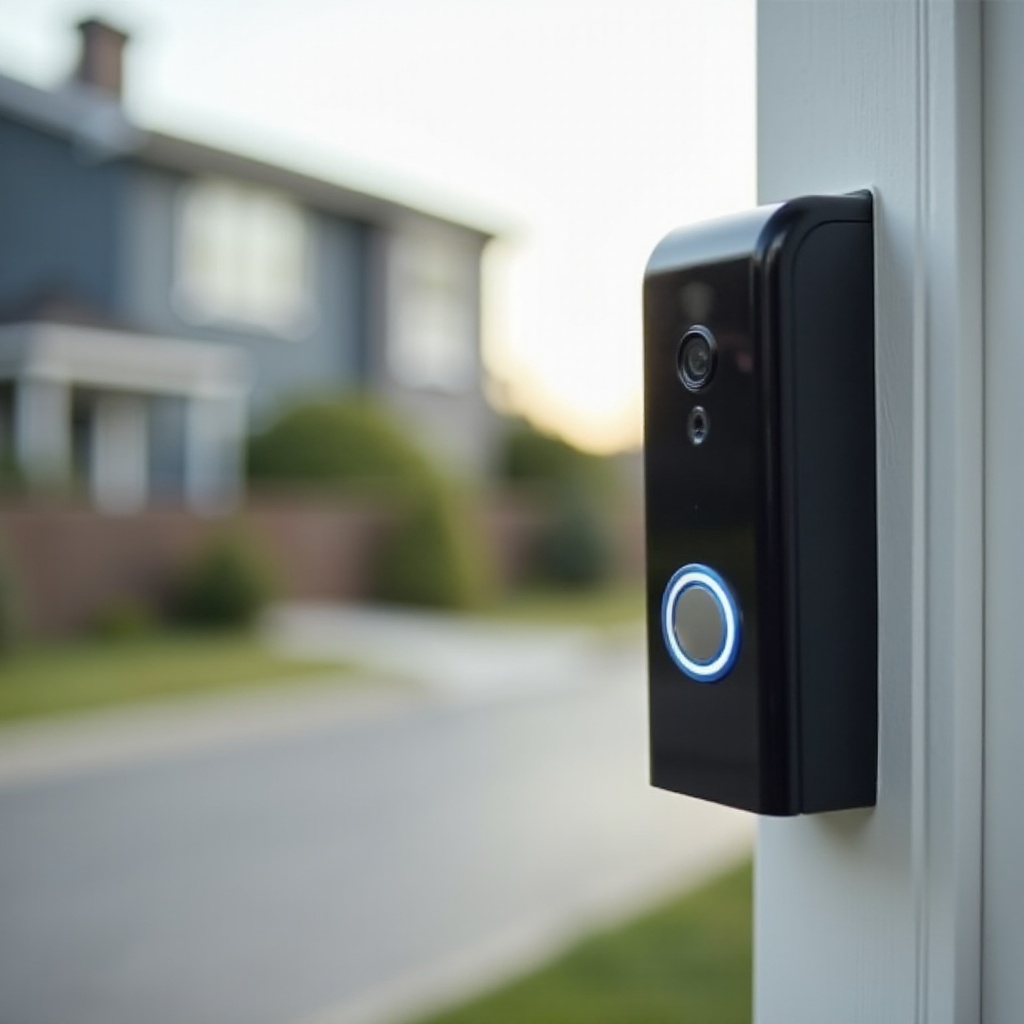
Основные причины, по которым ваш дверной звонок Ring не фиксирует всё
Пропущенные клипы обычно сводятся к тому, как работает обнаружение движения и как выглядит ваша сцена. Понимание механики делает решения очевидными.
Обнаружение движения изначально выборочное, а не непрерывное наблюдение
Ring «слушает» движение и записывает короткими клипами. Он не транслирует каждую секунду. Это сохраняет заряд батареи, пропускную способность и память. Система отдаёт приоритет релевантному движению у вашей двери и отфильтровывает дальнюю или несущественную активность.
Пассивный инфракрасный датчик vs аналитика камеры и фильтрация объектов
Большинство моделей используют пассивный инфракрасный датчик (PIR) для обнаружения перемещения тепла, а также аналитику камеры для классификации объектов. Если тепловая сигнатура мала или движение кажется неважным, устройство может не отправлять оповещение. Модели с дополнительным радаром точнее отслеживают траектории, но всё равно фильтруют события.
Боковое движение ловится лучше, чем движение «лоб в лоб»
Датчики наиболее чувствительны к движению поперёк поля зрения. Когда кто‑то идёт прямо к двери, изменения малы, пока он не подойдёт вплотную. Это может задержать обнаружение или укоротить клипы.
Ограничения обзора, перекрытия и «слепые» зоны
Колонны, перила, двери, растения или архитектурные элементы могут скрывать человека до последнего момента. Даже широкие объективы оставляют края и углы вне видимости. Если траектория подхода попадает в «слепую» зону, события будут пропущены.
Режимы экономии батареи и «паузы» снижают частоту срабатываний
Батарейные модели увеличивают интервалы между срабатываниями и снимками, чтобы экономить энергию. После завершения клипа может быть пауза (cooldown) или действовать параметр частоты движения (Motion Frequency), откладывающий следующее срабатывание и создающий промежутки.
Настройки приложения, которые подавляют оповещения или записи
Режимы (Modes), расписания, «тихий час» (Snooze), зоны приватности и Smart Alerts могут отключить уведомления или пропускать определённые типы движений. Один незаметный переключатель может создать впечатление, что звонок пропустил события.
Начните с установки: высота, угол и обзор
Поняв ограничения, исправьте базовые вещи. Место установки определяет, что увидит звонок и как быстро он почувствует движение.
Идеальная высота и наклон под пути подхода
Для большинства моделей устанавливайте на уровне груди, затем слегка наклоните, чтобы видеть дорожку. Держите объектив на уровне от пояса до головы, где перемещаются люди, а не на небо или ноги.
Используйте клинья/угловые крепления, чтобы охватить дорожки
Если звонок смотрит на улицу, добавьте клиновидное или угловое крепление, чтобы повернуть его к реальной траектории гостей. Настройте так, чтобы люди пересекали кадр, а не шли прямо на камеру.
Избегайте колонн, перил и отражающего стекла
Не позволяйте стойкам или перилам перекрывать датчик. Не размещайте звонок прямо напротив стекла, которое отражает ИК и свет фар. Удаляйте паутину и пыль, размывающие движение.
Подъездные коридоры и узкие крыльца
В коридорах поверните звонок вдоль прохода, чтобы раньше ловить боковое движение. На тесных крыльцах наклоните так, чтобы видеть за перилами, сохраняя при этом обзор ближней зоны.
Протестируйте разные углы перед окончательным креплением
Используйте временный скотч или держите устройство в руках, чтобы подобрать лучший угол. Пройдите по пути подхода и подтвердите срабатывание до сверления.
Создайте зоны движения под реальные пути подхода
Правильная установка задаёт основу. Точные зоны гарантируют, что звонок следит за нужным пространством.
Рисуйте зоны от ближней к дальней, избегая улицы
Начните с самой ближней области, где будет стоять человек. Расширьте зону на дорожку. Исключите дороги и соседские газоны, чтобы снизить шум и сохранить высокую чувствительность рядом.
Настройка чувствительности с живыми тестовыми проходами
Установите чувствительность на средний уровень. Пройдитесь по зонам на разном расстоянии и с разной скоростью. Подстраивайте, пока звонок не будет срабатывать достаточно рано, не отмечая при этом каждую машину.
Режим «Только люди» vs «Всё движение» и когда что использовать
Включайте режим «Только люди» (People Only Mode), если проезжающие машины и ветки засоряют оповещения. Переключайтесь на «Всё движение», если хотите фиксировать также посылки или питомцев. Протестируйте оба режима в часы пик и в тихое время.
Настройки для посылок/транспорта/питомцев на поддерживаемых моделях
Если ваша модель распознаёт типы объектов, включите обнаружение посылок для фиксации доставок у двери и уточните оповещения о транспортных средствах, чтобы не реагировать на дорогу. Оставляйте оповещения о питомцах только при необходимости.
Сезонная перенастройка при изменении листвы и освещения
Пересматривайте зоны, когда распускаются деревья, накапливается снег или меняются углы солнца. Небольшие изменения могут заслонять подходы или создавать блики, скрывающие людей.
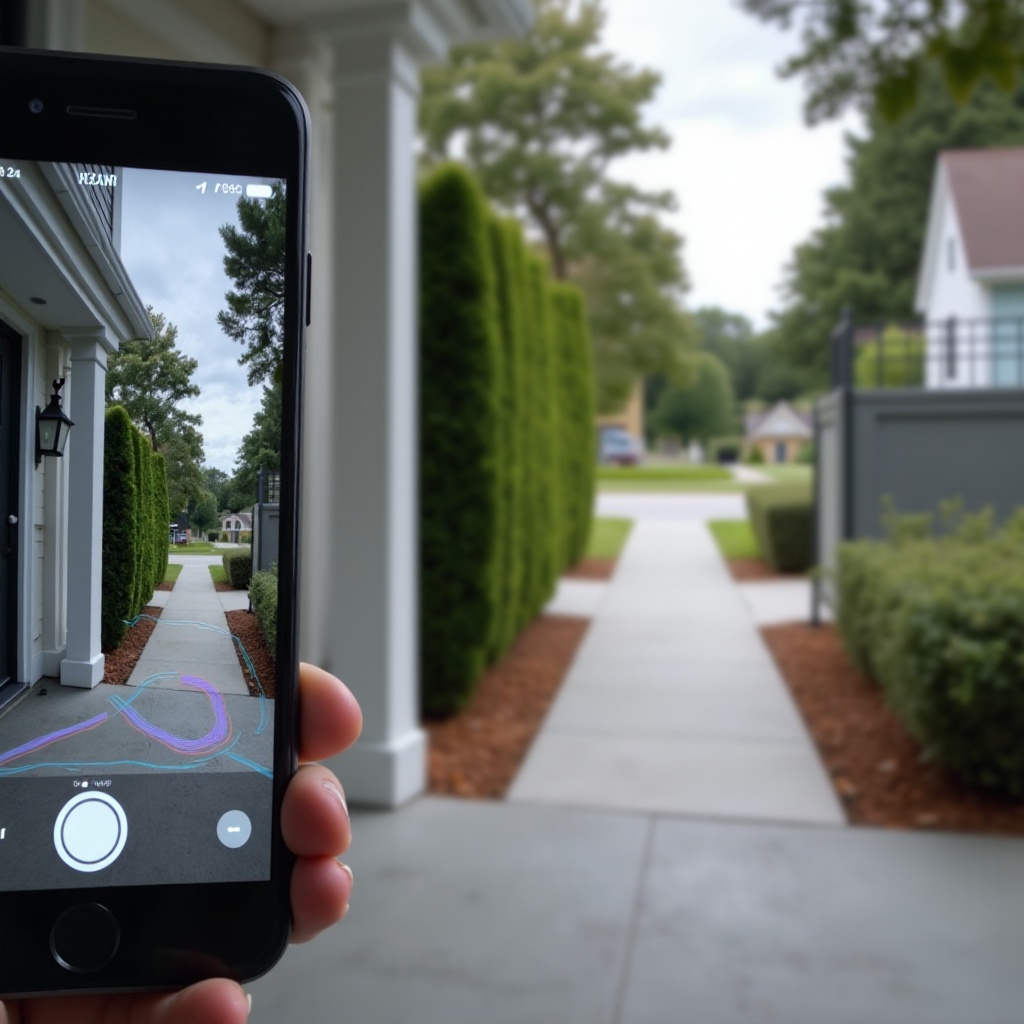
Умные оповещения, фильтры и паузы, которые скрывают события
Зоны определяют, где вы «слушаете». Оповещения определяют, о чём вы узнаёте. Пара переключателей может создать впечатление, что события исчезли, хотя они лишь отфильтрованы.
Категории Smart Alerts и выбор уведомлений
Выберите, какие категории присылают push‑уведомления. Если выключить «Другое движение» (Other Motion), клипы могут записываться, но уведомления вы не увидите. Сопоставьте настройки оповещений со своими целями.
Motion Frequency на батарейных моделях и что это меняет
Motion Frequency увеличивает интервалы между срабатываниями для экономии батареи. «Frequent» чаще «слушает», «Regular» балансирует, а «Light» увеличивает промежутки. Если вы пропускаете события, не используйте самый «лёгкий» режим.
Окна паузы и задержки начала клипов
После завершения клипа некоторые модели делают короткую паузу. Если человек задерживается, вы можете увидеть несколько клипов с промежутком. Увеличение длительности клипа может уменьшить повторные срабатывания, которые «режут» событие.
Взаимодействие Pre‑Roll и Snapshot Capture
Pre‑Roll добавляет несколько секунд до момента движения, помогая при позднем старте. Snapshot Capture заполняет пробелы на временной шкале. Настройте оба, чтобы видеть контекст вокруг каждого события.
Обнаружение ночью и оптимизация освещения
После наступления темноты фильтры работают иначе. Датчику и объективу нужно достаточно света и контраста, чтобы классифицировать движение.
Ограничения ИК‑подсветки и прямые подходы ночью
Ночью устройство полагается на ИК и доступный свет. Движение «в лоб» может выглядеть как маленький тусклый силуэт до самого подхода. Это задерживает обнаружение и ухудшает детали.
Добавьте или подкорректируйте подсветку крыльца для улучшения обнаружения
Тёплый стабильный свет на крыльце помогает камере видеть лица и траектории движения. Избегайте сильной подсветки сзади, превращающей людей в силуэты.
Борьба с бликами, контровым светом и блестящими поверхностями
Наклоните звонок или сделайте козырёк для объектива, если светильники или фары дают засветки. Матовые поверхности рядом уменьшают отражения, сбивающие датчики.
Влияние холода на датчики и батареи
Холод замедляет батареи и снижает чувствительность к ИК. Зимой держите Motion Frequency выше и сокращайте длительность клипов, чтобы сбалансировать работу и расход энергии.
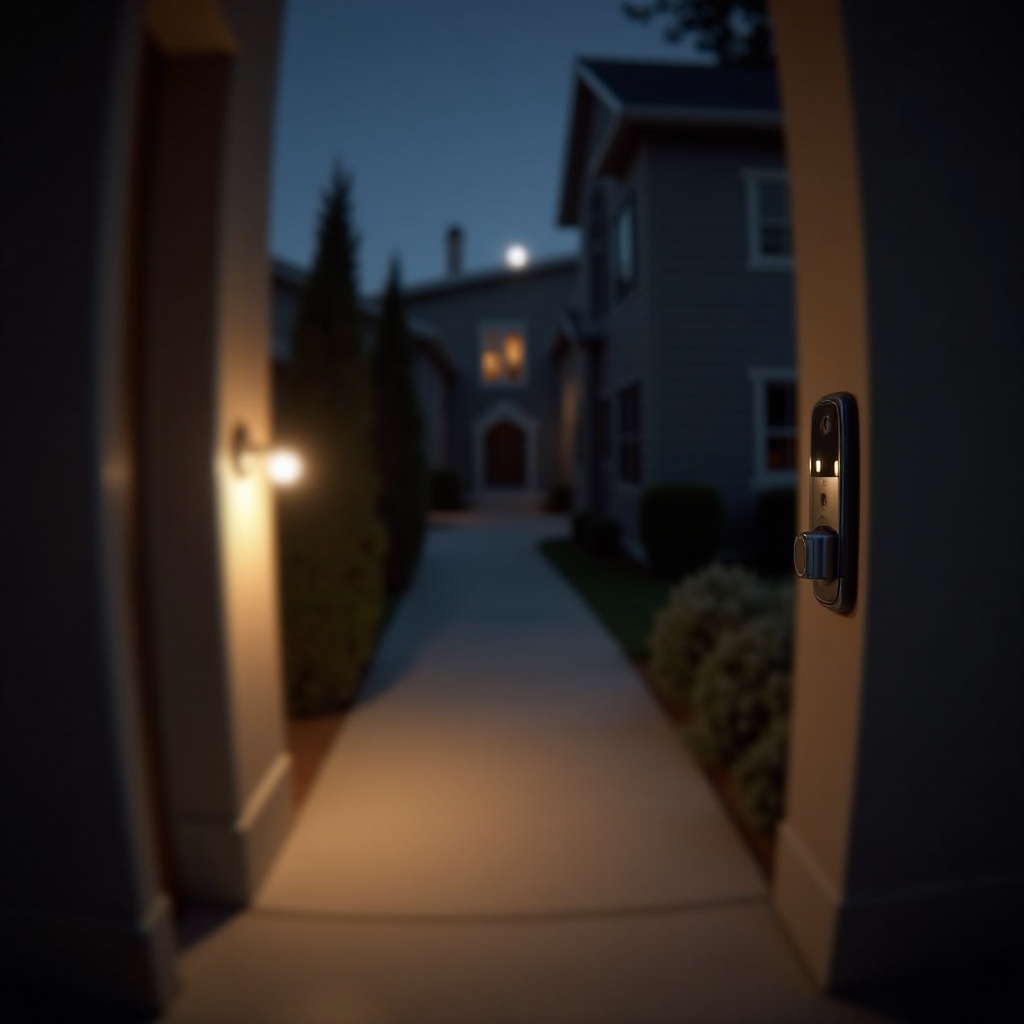
Состояние Wi‑Fi и стабильность питания
Даже идеальное обнаружение бессильно при проблемах со связью или питанием. После света следующим фундаментом является сеть.
Целевые значения RSSI и диагностика задержек и обрывов
Стремитесь к RSSI лучше примерно −60 dBm, если возможно. Если клипы долго загружаются или не открывается «живой» просмотр, проверьте RSSI в приложении и переместите точки доступа ближе.
2,4 ГГц vs 5 ГГц и советы по перегрузке каналов
Большинство звонков предпочитают 2,4 ГГц из‑за дальности. Выберите свободный канал на роутере. Если модель поддерживает 5 ГГц и находится близко к точке доступа, протестируйте обе полосы на стабильность.
Расположение роутера/точек доступа, mesh и Chime Pro
Расположите роутер или узел mesh в паре комнат от двери. Ring Chime Pro или спутник mesh рядом со звонком стабилизируют сигнал и сокращают задержки.
Характеристики трансформатора и проверка проводки звонка
Если питание проводное, подтвердите, что трансформатор соответствует требованиям по напряжению и VA. Ослабленные провода или низкое напряжение могут вызывать перезагрузки и пропуски записей.
Обновления прошивки/приложения для стабильности и функций
Обновляйте приложение Ring и прошивку устройства, чтобы получить новые функции обнаружения и исправления ошибок. Новые опции могут улучшить обнаружение и снизить ложные оповещения.
Батарея vs провод: компромиссы производительности
Сеть и питание идут рука об руку. Способ питания влияет на частоту опроса и скорость пробуждения устройства.
Режимы экономии батареи, уменьшающие число захватов
Батарейные устройства экономят энергию, чаще «засыпая» между проверками. Низкий заряд ужесточает эти ограничения и укорачивает клипы.
Быстрее просыпается и чаще обнаруживает при проводном питании
Проводное питание обеспечивает более быстрое пробуждение, более частые срабатывания и более длинные записи. Если можете запитать по проводам, вы получите большую стабильность.
Сезонный расход батареи и оптимизация настроек
Жара и холод нагружают батареи. В тяжёлые месяцы уменьшайте длительность клипов, используйте режим «Только люди» или увеличивайте интервал Snapshot, чтобы сохранять заряд и при этом фиксировать ключевые события.
Выбор Motion Frequency и интервалов Snapshot
Начните с режима Motion Frequency «Frequent» для настройки. Установите Snapshot Capture на умеренный интервал, чтобы видеть контекст, не разряжая батарею.
Настройки приложения, которые незаметно подавляют события
Питание помогает. Сеть тоже. Но один тихий параметр всё ещё может скрывать активность. Проверьте приложение, прежде чем снова трогать оборудование.
Режимы (Disarmed/Home/Away) и правила на уровне устройства
Проверьте, в каких режимах записывается движение и отправляются оповещения. Если в Disarmed движение отключено, клипов не будет. Убедитесь, что Home и Away соответствуют вашему распорядку.
Расписания движения и таймеры «тихого часа»
Расписание, отключающее движение в рабочие часы, или забытый «тихий режим» заглушат оповещения. Очистите или подкорректируйте их при смене режима дня.
Зоны приватности и взаимодействие связанных устройств
Зоны приватности исключают части изображения из анализа. Если они перекрывают дорожку, обнаружение ухудшится. Связанные устройства и сценарии тоже могут менять поведение — проверьте их.
Права общих пользователей и переключатели уведомлений
Если вы делитесь доступом, проверьте настройки уведомлений у каждого пользователя. Ваш телефон может молчать, пока другой получает все оповещения.
Параметры записи, которые вы можете неверно трактовать
Иногда звонок записал событие, но то, как выглядят клипы и снимки, создаёт впечатление, что что‑то пропущено.
Длительность клипа, досрочное завершение и повторные срабатывания
Если клипы слишком короткие, устройство может закончить запись до того, как посетитель уйдёт. Чуть увеличьте длительность, затем убедитесь, что повторные срабатывания закрывают промежуток без спама.
Интервалы Snapshot Capture и пробелы на шкале времени
Если снимки делаются раз в несколько минут, на шкале времени будут скачки. Совмещайте снимки с Pre‑Roll, чтобы видеть движение перед началом клипа.
Event History vs фильтры и сортировка Timeline
Фильтры могут скрывать события на Timeline. Очистите фильтры или перейдите к Event History, чтобы видеть все категории движения.
Требования плана Protect для Advanced Motion и Smart Alerts
Некоторые расширенные функции требуют активной подписки. Если после её окончания функции пропали или изменились оповещения, продлите план и проверьте настройки.
Экологические и сезонные факторы
Даже при идеальных настройках улица меняется. Учитывайте это, чтобы ваш звонок не отставал.
Ветер, листва, флаги и движущиеся тени
Качание веток и тени вызывают ложные оповещения и вынуждают снижать чувствительность. Подрежьте растения и перерисуйте зоны так, чтобы покрывать только дорожку.
Дождь, снег, конденсат и перепады температуры
Влага на объективе размывает движение. Протирайте объектив и используйте небольшой козырёк, чтобы уменьшить капли. Перепады температуры могут запотевать крышки; обеспечьте вентиляцию.
Блестящие авто, уличные блики и проходящий трафик
Сверкающие машины и яркое солнце могут засвечивать изображение. Чуть наклоните камеру вниз и сузьте зоны, чтобы блики оставались вне областей обнаружения.
Питомцы, посылки и небольшие объекты у двери
Небольшие, слаботеплые объекты могут быть незаметны для PIR. Чтобы фиксировать посылки, добавьте маленькую зону у самой двери и используйте аналитику камеры, если доступна.
10‑минутный сценарий тестирования и настройки
У вас есть все элементы. Теперь выполните короткую процедуру, чтобы закрепить результат и увидеть подтверждение на временной шкале.
Задайте базовый уровень с настройками по умолчанию
1) Сбросьте зоны к значениям по умолчанию и установите чувствительность на средний уровень. 2) Включите People Only Mode. 3) Установите Motion Frequency на Frequent и длительность клипа на среднюю.
Опишите пути подхода и нарисуйте базовые зоны
Пройдите по наиболее частым маршрутам к двери. Нарисуйте одну ближнюю зону у порога и одну зону вдоль дорожки. Исключите дороги и соседние дворы.
Пошаговая корректировка чувствительности с тест‑проходами
Сделайте три тестовых прохода: медленный, нормальный и быстрый. Если обнаружение начинается слишком поздно, увеличьте чувствительность на один шаг. Если срабатывают машины или деревья, снизьте на один шаг.
Проверка днём и ночью и корректировка освещения
Повторите тесты после наступления темноты. Если обнаружение запаздывает, добавьте или подкорректируйте освещение крыльца. Проверьте снова, чтобы убедиться, что устройство замечает вас до подхода к двери.
Проверьте Wi‑Fi/питание, затем протестируйте и закрепите
Проверьте RSSI и состояние питания. Переместите точку доступа или добавьте Chime Pro при необходимости. После стабилизации повторите тест‑проходы и сохраните конфигурацию.
Когда добавить аксессуары или дополнительные камеры
Если путь подхода сложный или дверь утоплена, одного устройства может быть недостаточно. Расширьте покрытие с помощью умных дополнений.
Клинья/угловые комплекты и козырьки от бликов
Используйте клинья, чтобы повернуть обзор к дорожке. Добавьте небольшой козырёк, чтобы уменьшить дождь и блики, скрывающие лица и движение.
Chime Pro или mesh Wi‑Fi для усиления сигнала
Более сильный сигнал ускоряет пробуждение и уменьшает задержки загрузки. Разместите Chime Pro или узел mesh в ближайшей к двери комнате.
Добавьте вторую камеру или прожектор для закрытия «дырок»
Поставьте камеру в конце дорожки или у подъездной дороги. Боковые ракурсы создают поперечное движение, которое PIR лучше всего обнаруживает.
Radar/Bird’s Eye на поддерживаемых моделях для сложных траекторий
Если ваша модель поддерживает радарное картирование, включите его, чтобы отслеживать векторы подхода и уменьшить ложные оповещения с улицы.
Чего Ring не делает — и дополнительные датчики, которые помогут
Ожидания важны. Знание ограничений помогает оставаться эффективным и законопослушным.
Нет настоящего покрытия 360° и «видения сквозь стены»
Дверной звонок смотрит в одну сторону фиксированным объективом. Он не видит за колоннами, углами или сквозь двери. Добавьте камеры для скрытых ракурсов.
Дальнобойный мониторинг улицы и ограничения приватности
Не превращайте дверной звонок в уличную камеру. Он предназначен для событий у дома и должен учитывать зоны приватности соседей и местные правила.
Камеры для подъездной дороги, датчики и интеграции с Ring Alarm
Используйте камеру на подъездной дороге или в гараже для транспорта. Добавьте дверные/оконные или датчики движения внутри и свяжите их с режимами и сценариями для многоуровневого контроля.
Правовые и согласительные аспекты записи движения/видео
Размещайте понятные таблички там, где это требуется. Уважайте общие пространства. Настраивайте зоны приватности и аудио в соответствии с местными законами.
Чек‑лист быстрых исправлений
Если нужны быстрые результаты, пройдитесь по этому списку до обращения в поддержку.
- Переустановите или перенаправьте с клиновым креплением; держите дорожку в центре кадра.
- Очистите объектив и удалите паутину или пыль с датчика.
- Обновите приложение Ring и прошивку устройства, затем перезагрузите.
- Перерисуйте зоны, исключив дороги; установите среднюю чувствительность и подстройте.
- Переключитесь на режим People Only Mode, если машины или деревья заваливают оповещения.
- Во время тестирования установите Motion Frequency на Frequent.
- Проверьте Modes и расписания; отключите Snooze; включите уведомления.
- Проверьте RSSI; переместите точку доступа или добавьте Chime Pro для усиления сигнала.
- Проверьте питание: стабильная проводка или полностью заряженная батарея.
- Проведите тест‑проходы днём и ночью и тонко настройте.
Заключение
Загадка, почему дверной звонок Ring не фиксирует всё, рассеивается, когда вы видите, как вместе работают установка, зоны, питание и фильтры. Устройство не стремится записывать каждую секунду. Оно стремится быстро и чётко захватывать нужное движение. Вы направляете эту цель. Начните с направления камеры и того, как люди подходят. Сформируйте зоны под эти маршруты. Настройте оповещения по тому, что вам важно. Стабилизируйте Wi‑Fi и питание, чтобы клипы начинались быстро. Затем тестируйте, корректируйте и снова тестируйте. Если конфигурация входа требует большего, добавьте клинья, освещение или вторую камеру. С фокусированной настройкой и короткой процедурой доводки вы будете ловить больше важного и игнорировать шум.
Часто задаваемые вопросы
Почему мой дверной звонок Ring пропускает людей, которые идут прямо к нему?
Датчики PIR в первую очередь фиксируют движение из стороны в сторону. Посетитель, который идёт прямо к двери, изменяет меньше пикселей и тепловых рисунков, пока не подойдёт близко. Это может задерживать обнаружение. Исправьте это, установив звонок под углом так, чтобы дорожка пересекала кадр. Используйте клиновой комплект и слегка наклоните вниз. Увеличьте чувствительность на одно деление и протестируйте ночью при включённом освещении на крыльце. Включите Pre‑Roll, если доступно, и на время тестирования установите Motion Frequency на Frequent.
Поможет ли проводное подключение моего Ring Doorbell обнаруживать больше движений?
Да, проводное подключение повышает стабильность. При стабильном питании звонок просыпается быстрее и может чаще проверять наличие движения. Вы сможете записывать более длинные клипы и уменьшать интервал снимков, не разряжая аккумулятор. Убедитесь, что ваш трансформатор соответствует спецификациям устройства и что соединения проводов надёжные. После проводного подключения заново настройте чувствительность и зоны. Держите Motion Frequency на значении Regular или Frequent для более быстрых оповещений и меньшего количества пропусков начала события.
Как сделать так, чтобы Ring не игнорировал события рядом, одновременно фильтруя уличное движение?
Настройте зоны по форме вашей дорожки, а не на весь обзор. Создайте зону у самой двери и вторую зону вдоль дорожки. Исключите дорогу и соседние участки. Установите чувствительность на средний уровень, затем проведите тестовые проходы. Включите People Only Mode, чтобы отсечь автомобили и деревья. Если ваша модель поддерживает типы объектов, включите обнаружение посылок у порога. Добавьте постоянное освещение на крыльце для более чёткого ночного обнаружения. Если машины всё ещё попадают в кадр, наклоните камеру вниз и сузьте дальний край ваших зон.