
Введение
Когда ваш DualSense отказывается «просыпаться», игра останавливается на месте. Вы нажимаете кнопку PS, видите мигание или вообще ничего, и контроллер остаётся безжизненным. Главный вопрос большинства игроков прост: почему мой контроллер PS5 не включается и что я могу сделать прямо сейчас, чтобы это исправить. Обычно проблема сводится к питанию, сопряжению или программному обеспечению. Слабый кабель, севшая батарея, сбой в стеке Bluetooth или зависшее обновление прошивки могут помешать нормальному запуску.
Это руководство проведёт вас через быстрые проверки, углублённые шаги по питанию, инструкции по чистому сбросу и обновлению прошивки. Вы также узнаете, как решить проблемы на стороне консоли, восстановить контроллер после длительного хранения и распознать явные признаки аппаратных неисправностей. Каждый раздел включает практические шаги, которые можно выполнить с базовыми инструментами и несколькими минутами внимания. Двигайтесь по ним по порядку. Следующий раздел начинается с быстрых решений, которые может попробовать каждый.
Быстрые решения для «Почему мой контроллер PS5 не включается»
Начните с быстрых проверок, которые решают большинство случаев за минуты. Проработайте эти шаги по очереди:
1) Заряжайте 30 минут. Используйте проверенное зарядное устройство USB 5 В для розетки или задний порт USB-A на PS5. Задний порт часто отдаёт более стабильный ток, чем передние.
2) Поменяйте кабель. Используйте прочный USB-C кабель с поддержкой передачи данных. Многие дешёвые или изношенные кабели люфтят и отваливаются при малейшем движении. Если есть второй кабель — протестируйте его сейчас.
3) Уберите аксессуары. Снимите зарядные док-станции, накладки, магнитные наконечники и лепестки. Подключите кабель напрямую к контроллеру и к PS5 или к зарядному устройству в розетке.
4) Попробуйте мягкое пробуждение. Нажмите и удерживайте кнопку PS до 10 секунд при подключённом кабеле. Если световая панель загорится, дайте зарядиться какое-то время перед отключением.
5) Смените источник питания. Избегайте портов телевизоров и мониторов. Используйте зарядное устройство для телефона с выходом не менее 5 В 1,5 А или выше. Проверьте как задний порт PS5, так и сетевой адаптер.
6) Проверьте на другом устройстве. Подключите к ПК или телефону по Bluetooth или USB. Если он включается и работает там, с контроллером всё в порядке, и, вероятно, внимание нужно уделить консоли.
Эти проверки устраняют многие простые проблемы с питанием или контактом. Если контроллер всё ещё отказывается просыпаться или мигает без сопряжения, разберитесь, что означают световые и зарядные индикаторы, прежде чем что-либо сбрасывать.
Разберитесь в светодиодных и зарядных индикаторах DualSense
Световая панель — полезный индикатор состояния. Соотнесите то, что вы видите, с вероятными причинами:
- Совсем нет света: Батарея может быть глубоко разряжена, порт USB-C — разболтан или загрязнён, либо прошивка контроллера зависла. Зарядите, затем выполните жёсткий сброс.
- Медленное «дыхание» оранжевым при подключении: Идёт зарядка. Индикатор должен пульсировать, затем остановиться при полном заряде. Если он пульсирует бесконечно и не просыпается при нажатии PS, выполните сброс и повторное сопряжение.
- Быстрое мигание синим: Режим сопряжения. Если сопряжение не завершается, удалите контроллер на PS5 и выполните сопряжение снова по USB. Помехи или расстояние также могут мешать сопряжению.
- Непрерывный белый: Подключен и активен. Если нажатия не распознаются, возможно, зависла консоль или программное обеспечение контроллера нуждается в обновлении.
- Короткая вспышка и выключение: Контроллер начинает загружаться, затем выключается из‑за низкого напряжения, короткого замыкания или неисправности цепи питания.
Знание «кодов» снижает догадки и экономит время. Если рисунок LED указывает на путаницу с питанием или слабую зарядку, укрепите подачу питания. Это означает проверенные кабели, чистые порты и надёжные источники USB.
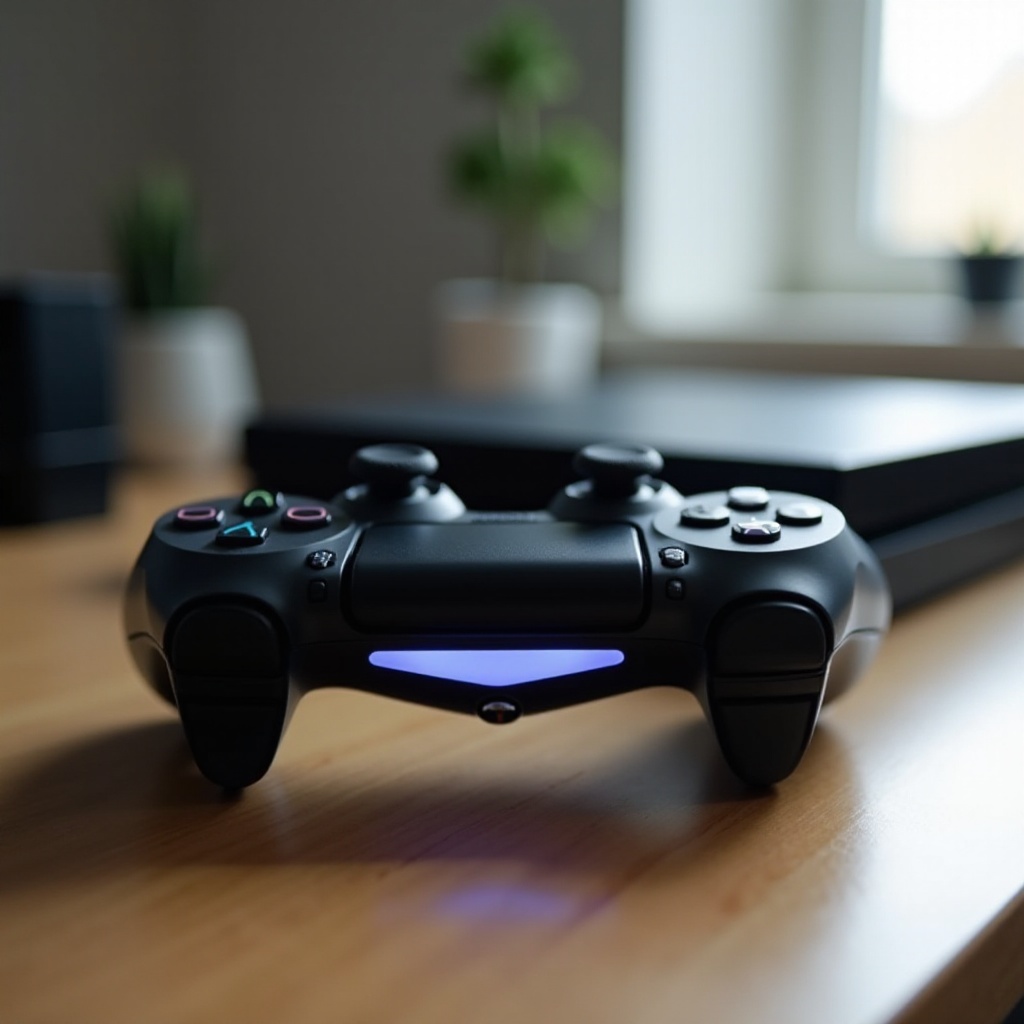
Питание и зарядка: кабели, адаптеры и порты USB, которые действительно работают
Хорошая подача питания — основа любого решения. DualSense ожидает стабильные 5 В и достаточный ток для безопасной загрузки и зарядки.
- Используйте сертифицированный USB-C кабель. Проверьте оба конца на износ, погнутые контакты или люфт. Важна плотная посадка.
- Предпочитайте задний порт USB-A на PS5 или сетевой адаптер 5 В 1,5 А и выше. Многие порты телевизоров и мониторов выдают менее 500 мА и вызывают нестабильную зарядку.
- Избегайте непитаемых хабов и дешёвых док-станций. Они могут давать слишком малый ток или отключаться под нагрузкой. Для диагностики лучше прямые подключения.
- Заряжавайте не менее 30 минут, если батарея очень разряжена. Глубоко разряженный аккумулятору может понадобиться время, чтобы принять заряд, прежде чем индикаторы отреагируют.
- Осторожно очистите порт USB-C. Деревянной зубочисткой извлеките ворс, затем сделайте короткий продув баллончиком со сжатым воздухом. Не используйте металлические инструменты.
- Держите контроллер при нормальной комнатной температуре во время зарядки. Сильный холод или жара могут замедлить или блокировать зарядку.
Если мощный источник питания не будит контроллер, следующий разумный шаг — чистый сброс и повторное сопряжение. Это устраняет многие зависшие состояния и удаляет повреждённые Bluetooth‑записи.
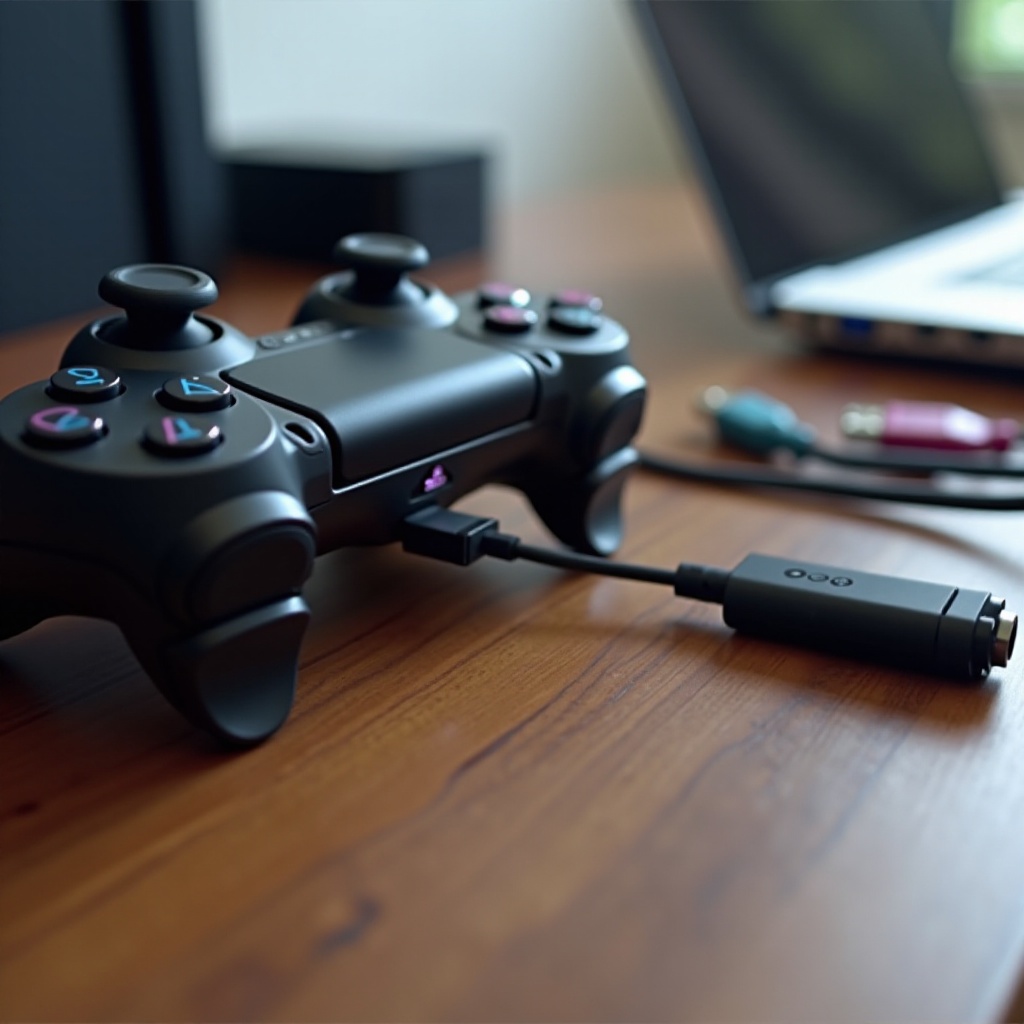
Мягкий и жёсткий сброс: как чисто перепривязать DualSense
Мягкий сброс удаляет контроллер с PS5. Жёсткий сброс очищает сам контроллер. Выполните оба для «чистого листа».
Мягкий сброс на PS5:
1) Если контроллер подключается, перейдите в Настройки > Аксессуары > Общие > Аксессуары Bluetooth.
2) Выделите контроллер и выберите Удалить или Забыть.
3) Полностью выключите PS5, затем снова включите её.
Жёсткий сброс на контроллере:
1) Переверните контроллер. Найдите маленькое отверстие рядом с областью L2.
2) Вставьте булавку или скрепку и удерживайте кнопку 5–10 секунд.
3) Подключите контроллер к PS5 с помощью USB‑кабеля с поддержкой передачи данных.
4) Один раз нажмите кнопку PS. Дождитесь подтверждения сопряжения, затем проверьте работу по беспроводной связи.
Эта последовательность удаляет устаревшие привязки и решает многие случаи, когда контроллер не просыпается. Если он всё ещё отказывается подключаться или работает нестабильно, убедитесь, что и контроллер, и консоль используют последние версии ПО.
Обновите прошивку контроллера и системное ПО PS5
Устаревшая прошивка может вызывать сбои, проблемы с сопряжением и случайные выключения. Обновление обоих устройств часто возвращает нормальную работу.
1) Обновите системное ПО PS5. Перейдите в Настройки > Система > Системное программное обеспечение > Обновление системного программного обеспечения. Установите все ожидающие обновления, затем перезагрузите.
2) Обновите контроллер. Подключите DualSense по USB. Если PS5 предложит обновить контроллер, следуйте инструкциям. Если приглашение не появляется, попробуйте другой кабель или порт.
3) При необходимости используйте инструменты Sony на компьютере. На Windows или Mac установите утилиту обновления прошивки DualSense от Sony. Обновите контроллер там, затем вернитесь к PS5.
4) Выполните полный цикл питания консоли. Выключите её, отсоедините кабель на 60 секунд, один раз нажмите кнопку питания для разрядки, затем подключите и включите.
С актуальным ПО вы убираете многие невидимые препятствия. Если контроллер всё ещё мигает или остаётся тёмным, проблема может быть на стороне консоли — в стеке Bluetooth или базе данных. Исправьте это далее.
Исправления на стороне консоли: отключение/включение питания, безопасный режим и перестройка базы данных
Сама PS5 может «застрять» и держать контроллер в нерабочем состоянии. Очистите это следующими шагами:
- Полный цикл питания: Полностью выключите PS5. Отключите кабель на 60 секунд. Один раз нажмите кнопку питания, чтобы снять остаточный заряд. Подключите и включите.
- Перестройка базы данных: Выключите консоль, затем удерживайте кнопку питания до второго сигнала, чтобы войти в безопасный режим. Выберите Перестроить базу данных. Это не удаляет игры или сохранения.
- Очистка устаревших Bluetooth‑записей: В Аксессуарах Bluetooth удалите старые контроллеры и беспроводные гарнитуры, которыми вы больше не пользуетесь. Снова привяжите DualSense по USB.
- Питание USB в режиме покоя: Перейдите в Настройки > Система > Энергосбережение > Функции, доступные в режиме покоя. Убедитесь, что порты USB подают питание, если вы заряжаете во сне PS5.
- Способ связи: Если вы задавали для контроллеров использование USB для связи, после сопряжения верните на Bluetooth, чтобы проверить беспроводную работу.
Если после этих шагов DualSense включается только по кабелю, проблема, скорее всего, в аккумуляторе или переключении питания. Сосредоточьтесь на поведении питания.
Включается только при подключении кабеля: батарея или проблемы управления питанием
Если контроллер работает от кабеля, но отключается при его извлечении, это указывает на слабую батарею, глубокую разрядку или неисправность микросхемы управления питанием.
Попробуйте такой путь диагностики:
1) Заряжайте от розетки 60 минут, используя качественный кабель и зарядное устройство 5 В 1,5 А и выше.
2) Выполните жёсткий сброс через отверстие и затем выполните сопряжение по USB.
3) Отключите кабель и проверьте. Если он выключается в течение нескольких секунд, элемент мог потерять ёмкость.
4) Проверьте на ПК или телефоне. Если он также гаснет без кабеля, проблема в самом контроллере, а не в консоли.
Изношенный литий‑ионный элемент не выдерживает напряжение под нагрузкой и вызывает отключение. Реже микросхема управления питанием не переключает источники. Если глубокая зарядка и сброс не помогают, переходите к восстановлению контроллера, который долго лежал без дела или «упал» на обновлении прошивки.
Не включается после долгого хранения или обновления прошивки: восстановление после глубокой разрядки
Контроллеры, оставленные в ящике, могут уйти в режим защиты. Напряжение батареи падает ниже безопасного порога, и цепь защиты блокирует обычную работу. Застрявшие обновления прошивки также могут оставить контроллер неотзывчивым.
Следуйте этой процедуре восстановления:
1) Подключите к стабильному зарядному устройству 5 В в розетку с проверенным кабелем. Оставьте на 30–60 минут.
2) Следите за медленным «дыханием» оранжевым. Это значит, что идёт зарядка. Если ничего не видно, попробуйте задний порт USB-A на PS5 и продолжайте ещё 30 минут.
3) После зарядки выполните жёсткий сброс и привяжите по USB. Не полагайтесь на Bluetooth, пока не подтвердите стабильное проводное соединение.
4) Если обновление прошивки сорвалось, подключитесь по USB, перезапустите PS5, отмените зависшее окно запроса и примените обновление снова. Можно также использовать обновляющую утилиту Sony на ПК или Mac.
Если контроллер всё ещё отказывается просыпаться, на первый план выходят аппаратные причины. Осмотрите порт, батарею и моторы для подсказок.
Признаки аппаратных неисправностей: порт USB-C, аккумулятор, PMIC и приводы триггеров
Некоторые симптомы указывают на физические неисправности, которые программно не исправить:
- Люфтящий порт USB-C: Зарядка идёт только когда держите кабель под углом или связь пропадает от малейшего касания. Это говорит об изношенных контактах или треснувших пайках.
- Вздутие или нагрев батареи: Корпус выпирает, задняя часть тёплая в простое, или при сжатии слышны слабые поскрипывания. Прекратите использование и обратитесь в сервис.
- Короткая вибрация и затем отключение: Короткое в приводе триггера или в модуле стика может вызвать срабатывание защиты от перегрузки по току и отключить питание через несколько секунд после запуска.
- Отказ PMIC: Контроллер кратко включается по кабелю, затем отключается даже при подключении. Требуется ремонт платы или замена.
Чтобы подтвердить, протестируйте на разных устройствах и с разными кабелями. Если поведение не меняется, готовьтесь к ремонту или замене. Прежде чем решиться, оцените стоимость и свою готовность к самостоятельным работам.
Ремонт и замена: гарантия, самостоятельная замена аккумулятора и варианты сервиса
Выберите безопасный и экономичный путь исходя из возраста, симптомов и ваших инструментов:
- Гарантийное обращение: Если вы в сроках гарантии, свяжитесь со службой поддержки PlayStation. Предоставьте серийный номер, чек и краткий список выполненных шагов.
- Самостоятельная замена аккумулятора: Если работает по кабелю, но гаснет на батарее, новая ячейка часто возвращает автономность. Покупайте качественный аккумулятор с подходящим разъёмом. Следуйте пошаговой разборке, не повреждайте шлейфы и проверяйте перед сборкой корпуса.
- Профессиональный ремонт: Для перепайки USB-C, неисправностей управления питанием или неизвестных коротких замыканий сервис надёжнее, чем метод тыка. Узнайте о стоимости диагностики и гарантии на детали.
- Замена: Если стоимость деталей и работ приближается к цене нового контроллера, замена может сэкономить время и деньги.
После ремонта или замены пересмотрите привычки зарядки и аксессуары. Это поможет избежать нового сюрприза с отсутствием питания.
Советы по профилактике: привычки зарядки, хранение и одобренные аксессуары
Несколько привычек помогут сохранить DualSense в порядке надолго:
- По возможности держите заряд между 20 и 80 процентами. Избегайте хранения с пустой батареей.
- Для длительного хранения оставьте около 50 процентов и подзаряжайте ежемесячно. Избегайте жарких автомобилей и сырых помещений.
- Используйте сертифицированные USB-C кабели и надёжные зарядные устройства. Пропускайте сомнительные доки и непитаемые хабы.
- Держите прошивки PS5 и контроллера актуальными. Обновления часто исправляют сбои стабильности и зарядки.
- Очищайте порт USB-C каждые несколько месяцев. Ворс накапливается быстро и мешает надёжному контакту.
Заключение
Теперь у вас есть чёткий план, как решить проблему «почему мой контроллер PS5 не включается». Начните со стабильного питания и проверенного кабеля. Оцените индикацию, затем выполните чистый жёсткий сброс и перепривязку по USB. Обновите и контроллер, и PS5, а при необходимости устраните сбои на стороне консоли перестройкой базы данных. Если контроллер работает только при подключении, сосредоточьтесь на батарее и управлении питанием. При стойких сбоях ищите аппаратные признаки и выбирайте между гарантией, самостоятельным и профессиональным ремонтом. Следуйте этим шагам по порядку — и вы вернётесь к игре с уверенностью, без лишних догадок.
Часто задаваемые вопросы
Почему мой DualSense мигает синим, но не подключается?
Быстро мигающий синий индикатор означает, что контроллер находится в режиме сопряжения. Если он мигает бесконечно, удалите устройство в Настройки > Аксессуары > Bluetooth-аксессуары, затем выполните сопряжение по USB с кабелем, поддерживающим передачу данных. Снизьте помехи на 2,4 ГГц, подойдите ближе и попробуйте снова. Если это не помогло, выполните жесткий сброс, перезагрузите PS5 и обновите программное обеспечение контроллера и системное ПО.
Как долго заряжать полностью разряженный контроллер PS5, прежде чем он включится?
Дайте полностью разряженному контроллеру как минимум 30 минут на стабильном сетевом зарядном устройстве 5 В или через задний порт USB-A PS5. Если контроллер долго лежал в ящике, увеличьте время до 60 минут. Обратите внимание на медленно «дышащий» оранжевый индикатор. После зарядки выполните жесткий сброс и выполните сопряжение по USB. Если он быстро выключается после отключения от кабеля, аккумулятор мог потерять емкость.
Поможет ли замена аккумулятора контроллера PS5 при отсутствии питания?
Если контроллер работает по кабелю, но выключается от батареи, новый аккумулятор часто исправляет проблему. Сначала исключите проблемы с питанием и прошивкой: зарядите с качественным кабелем, выполните жесткий сброс, повторно выполните сопряжение и обновите ПО. Если это не помогло, вне гарантии разумно заменить аккумулятор. Если неисправен порт USB-C или система управления питанием, лучше обратиться в профессиональный ремонт.