
Pendahuluan
Anda duduk untuk menonton sebuah acara dan warnanya tampak salah. Nada kulit condong ke hijau atau merah muda, gambar terlihat pudar, atau HDR menjadi neon dan keras. Anda pun bertanya, kenapa warna TV saya kacau? Kabar baiknya, sebagian besar perbaikan hanya butuh beberapa menit dan tidak mengeluarkan biaya. Masalah warna biasanya berasal dari pengaturan yang tidak selaras, handshake HDMI, atau mode gambar yang salah. Lebih jarang, kerusakan perangkat keras menyebabkan garis terlihat atau setengah layar bernuansa warna. Panduan ini menuntun Anda melalui triase cepat, lalu perbaikan yang lebih mendalam. Kita mulai dengan memisahkan masalah sumber dari pengaturan TV. Kemudian kita menyelaraskan level, ruang warna, dan tone mapping agar gambar kembali terlihat alami. Sepanjang proses, Anda akan melihat pintasan merek dan kiat panel untuk menetapkan ekspektasi yang realistis. Ikuti langkah-langkahnya secara berurutan untuk hasil tercepat. Setelah triase dasar, Anda akan beralih ke penyesuaian spesifik yang mengunci akurasi warna untuk konten SDR dan HDR.
Mulai Di Sini: Daftar Periksa Perbaikan Warna 60 Detik
Sebelum masuk ke pengaturan lanjutan, singkirkan penyebab yang jelas. Jalankan daftar cepat ini secara berurutan:
– Ganti input: Coba aplikasi bawaan, lalu perangkat HDMI. Bandingkan.
– Siklus daya: Matikan TV dan sumber, cabut selama 30 detik, lalu colokkan kembali.
– Ubah mode gambar: Pilih Movie, Cinema, atau Filmmaker Mode.
– Matikan pemrosesan berat: Nonaktifkan Dynamic Contrast, Live Color, dan penambah lainnya.
– Periksa kabel dan port HDMI: Coba port lain dan kabel bersertifikasi.
– Reset hanya mode gambar saat ini untuk input saat ini.
Jika warna membaik pada input atau aplikasi berbeda, fokuslah pada perangkat atau aplikasi sumber. Jika membaik setelah Anda mengganti mode, kemungkinan Anda mengalami masalah pemrosesan atau tone mapping. Dengan pemeriksaan cepat ini selesai, Anda dapat menargetkan penyebab sebenarnya dengan percaya diri. Selanjutnya, identifikasi gejala Anda secara tepat agar tidak mengejar perbaikan yang salah.
Identifikasi Gejala Cepat: Tint, Oversaturasi, Banding, atau Warna Pudar
Gejala berbeda mengarah pada penyebab berbeda. Gunakan ringkasan ini untuk mencocokkan dengan apa yang Anda lihat.
Dominasi warna (color cast) dan tint
Dominasi warna hijau, merah muda, atau ungu sering berarti ketidakcocokan rentang atau ruang warna, kabel HDMI yang buruk, atau kesalahan handshake. Ini juga bisa muncul jika TV memaksa ruang warna Wide pada SDR.
Hitam pudar atau keabu-abuan
Hitam yang keabu-abuan dan warna yang kusam berarti level hitam disetel salah, gamma atau EOTF terlalu terang, atau sensor cahaya sekitar menaikkan titik dasar.
Warna neon atau terlalu jenuh
Mode Vivid atau Dynamic mendorong warna melampaui yang alami. Memaksa gamut lebar pada SDR atau menumpuk peningkatan warna juga dapat menghasilkan warna seperti kartun.
Banding atau solarisasi
Streaming dengan bitrate rendah, peredaman noise yang agresif, atau bandwidth chroma terbatas menyebabkan tangga pada gradasi dan transisi warna yang berbentuk blok.
Tint setengah layar atau garis
Garis vertikal, setengah layar bertint, atau dua sisi yang saling mencermin sering menandakan masalah T-Con, kabel pita (ribbon), atau panel. Jika gejala bertahan di semua sumber dan aplikasi internal, curigai perangkat keras.
Setelah gejalanya Anda kenali, Anda dapat menyingkirkan perangkat sumber selanjutnya. Ini mencegah pemborosan waktu di menu TV ketika pelakunya berada pada sisi sumber.
Singkirkan Sumber: Aplikasi, Perangkat HDMI, atau Siaran
Sebelum mengubah pengaturan TV yang mendalam, isolasi sumbernya. Masalah yang muncul hanya pada satu perangkat biasanya berasal dari perangkat itu sendiri.
1) Bandingkan sumber: Putar adegan yang sama pada aplikasi streaming bawaan, konsol, dan set-top box. Jika hanya satu yang terlihat salah, perbaiki perangkat itu terlebih dahulu.
2) Tukar input: Pindahkan perangkat HDMI ke port lain. Beberapa TV menyesuaikan pemrosesan berdasarkan label input. Ubah label agar sesuai dengan perangkat.
3) Coba kabel lain: Gunakan kabel HDMI High Speed atau Ultra High Speed bersertifikat, terutama untuk 4K HDR. Kabel buruk memicu kesalahan ruang warna dan handshake yang memilih rentang yang salah.
4) Lewati switch: Jika Anda menggunakan AVR atau switch HDMI, sambungkan perangkat langsung ke TV. Jika warna membaik sendiri, perbarui firmware AVR, ubah keluaran videonya, atau tingkatkan kabelnya.
5) Reboot perangkat: Matikan semuanya, lalu nyalakan TV terlebih dahulu dan sumber kedua. Ini menyegarkan data EDID dan dapat membersihkan handshake yang buruk.
Setelah sumber dinyatakan baik, bangun baseline yang bersih di TV. Dengan begitu, penyesuaian berikutnya menghasilkan perubahan yang dapat diprediksi.
Reset Mode Gambar dan Mulai dari Baseline yang Bersih
Jangan menyetel dari titik awal yang berantakan. Reset hanya mode gambar saat ini pada input saat ini. Ini menjaga aplikasi dan pengaturan jaringan Anda tetap utuh sambil menghapus penyesuaian lama. Setelah reset, pilih mode yang netral:
– Untuk SDR: Movie, Cinema, atau Filmmaker Mode.
– Untuk HDR: HDR Movie, Cinema, atau Filmmaker Mode.
Mode-mode ini menargetkan standar dan mengurangi pemrosesan keras yang mengubah warna. Dengan basis netral, Anda dapat memilih suhu warna yang tepat dan menuju putih serta nada kulit yang alami.
Pilih Mode Gambar dan Suhu Warna yang Tepat
Mulailah dengan Movie, Cinema, atau Filmmaker Mode. Preset ini meredam penajaman artifisial dan peningkatan warna. Biasanya mereka menyetel gamma atau EOTF mendekati standar dan mengatur ruang warna default ke Auto. Lalu setel Suhu Warna ke Warm atau Warm2. Awalnya mungkin tampak sedikit kekuningan, tetapi ini mengikuti titik putih D65 yang digunakan untuk mastering film, acara, dan gim. Biarkan Color dan Tint mendekati default kecuali Anda melihat dominasi warna yang jelas. Verifikasi tampilannya dengan adegan yang familiar, seperti wajah di siang hari, biru langit yang dalam, dan rumput hijau. Hindari mode Vivid atau Dynamic. Mode-mode tersebut membuat putih terlalu kebiruan, membengkakkan saturasi, dan sering merusak detail. Langkah ini memosisikan TV Anda untuk level dan ruang warna yang benar. Bagian berikutnya mengunci level tersebut agar hitam terlihat hitam dan warna jatuh pada tempatnya.
Samakan Level: Limited vs Full, RGB vs YCbCr
Jika level tidak cocok antara sumber dan TV, hitam terangkat menjadi abu-abu atau terjepit menjadi gumpalan pekat tanpa detail bayangan. Perbaiki ini terlebih dahulu.
Setel level hitam TV atau rentang HDMI
Di TV, setel Black Level atau HDMI Range ke Auto jika andal. Jika Auto terlihat salah, pilih Limited untuk perangkat video dan Full untuk PC.
Setel keluaran sumber
- PC: RGB Full untuk pekerjaan desktop dan monitor PC. Biarkan TV pada Full agar cocok.
- Konsol dan pemutar: YCbCr 4:2:2 atau 4:2:0 untuk level video yang stabil pada resolusi dan refresh rate tinggi. Biarkan TV pada Limited atau Auto.
Verifikasi dengan pola uji
Gunakan pola pluge hitam. Jika bilah mendekati hitam menghilang, Anda menjepit bayangan. Jika hitam tampak seperti susu, Anda menaikkan lantai. Sesuaikan hingga Anda melihat langkah-langkah mendekati hitam yang jelas sementara hitam sejati tetap hitam. Setelah level selaras, Anda dapat menangani HDR dan SDR secara terpisah karena masing-masing menyimpan pengaturannya sendiri pada sebagian besar TV.
HDR vs SDR: Pengaturan Terpisah yang Mempengaruhi Warna
HDR dan SDR berperilaku berbeda, dan TV Anda kemungkinan menyimpan pengaturannya secara terpisah per input.
Atur HDR untuk akurasi
Pilih HDR Movie, Cinema, atau Filmmaker. Matikan sensor Eco atau Ambient Light. Untuk bermain gim, pilih HGIG saat konsol Anda mendukungnya untuk menghindari tone mapping ganda. Jika HGIG tidak tersedia atau terlihat terlalu redup di ruangan Anda, gunakan dynamic tone mapping bawaan TV.
Jaga konsistensi SDR
Untuk SDR, biarkan ruang warna pada Auto agar TV menggunakan Rec.709. Jangan memaksa Wide atau Native. Pengaturan tersebut membuat kulit dan rumput terlalu jenuh. Jika HDR terlihat datar atau neon, pastikan kontennya benar-benar HDR dan input menampilkan BT.2020 atau lencana HDR pada TV. Dengan HDR dan SDR dipisah, Anda dapat memperhalus warna, tint, dan gamut tanpa mencampur sinyal.
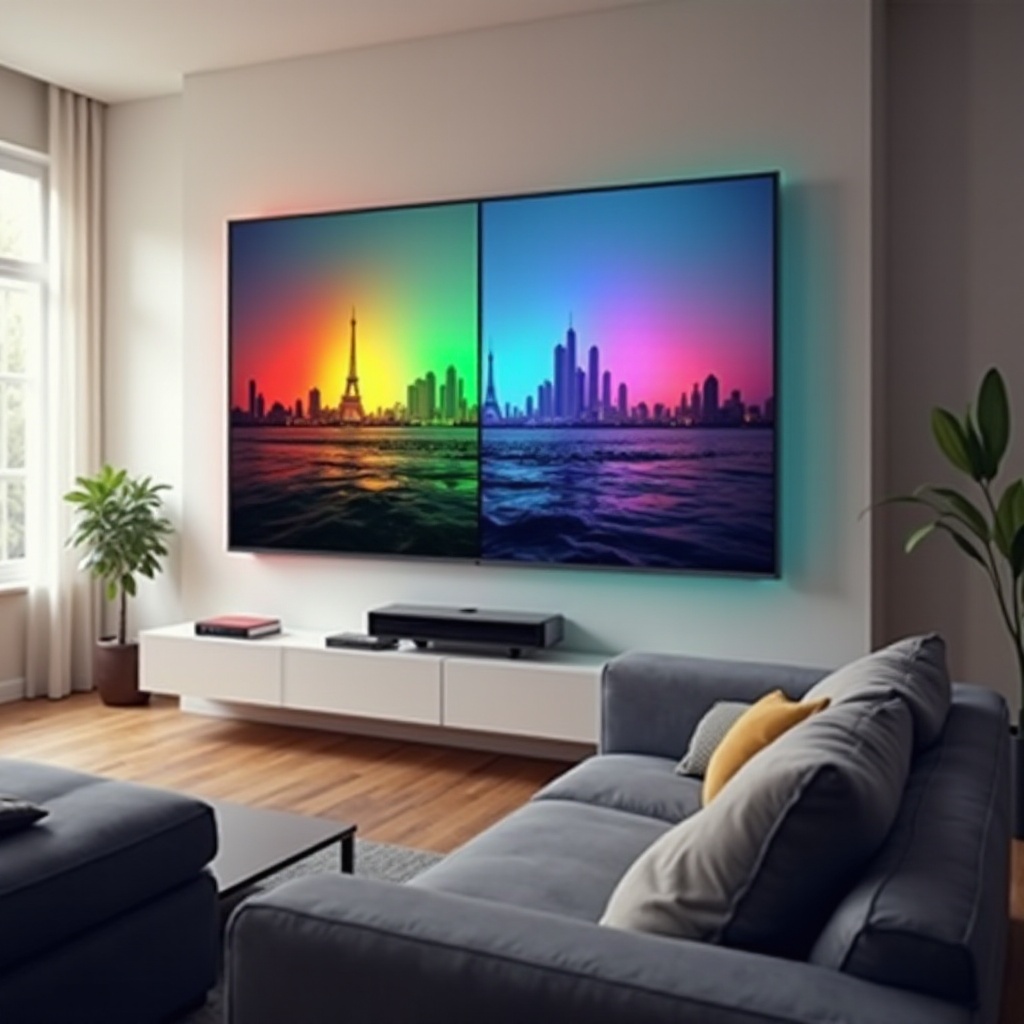
Color, Tint, dan Gamut: Mendapatkan Nada Kulit yang Alami
Penyesuaian kecil yang hati-hati menghasilkan peningkatan besar pada realisme.
– Color atau saturation: Gunakan pola batang warna jika Anda memilikinya. Naikkan saturasi hingga warna tampak hidup, lalu turunkan sedikit agar detail pada merah, merah muda, dan kulit tetap terjaga.
– Tint atau hue: Biarkan di nol kecuali Anda melihat pergeseran hijau atau magenta yang jelas. Beberapa klik dapat menetralkan dominasi ringan.
– Color space atau gamut: Auto biasanya memilih Rec.709 untuk SDR dan BT.2020 untuk HDR. Jika SDR terlihat seperti kartun, ubah dari Native atau Wide ke Auto. Jika HDR terlihat kusam, pastikan sumber mengeluarkan HDR dan TV menampilkan indikator gamut lebar.
Periksa wajah dan warna yang familiar (memory colors) di akhir. Kulit yang alami menunjukkan merah dan cokelat yang halus, bukan merah muda permen karet. Rumput seharusnya bervariasi dalam nuansa, bukan satu hijau neon. Setelah warna dan tint stabil, optimalkan kurva nada untuk ruangan Anda agar kontras dan warna tetap terjaga di bawah pencahayaan Anda.
Gamma atau EOTF dan Cahaya Sekitar: Hentikan Gambar yang Pudar
Cahaya ruangan mengubah cara kita melihat kontras dan warna. Setel kurva nada untuk ruang Anda.
– Gamma SDR: Gunakan 2.2 di ruangan terang untuk gambar yang tegas. Gunakan 2.4 di ruangan redup untuk memperdalam hitam tanpa merusak detail.
– EOTF HDR: Biarkan default di Cinema atau Filmmaker. Matikan Ambient Light atau mode Eco yang menaikkan level hitam dan memudarkan warna.
– Backlight atau OLED Light: Sesuaikan untuk kenyamanan dan lingkungan. Jangan menaikkan Brightness untuk menambah cahaya. Itu akan mengangkat hitam dan merusak kontras.
Dengan kurva nada sudah tepat, periksa format chroma dan bandwidth. Ini memastikan tepi warna dan teks dirender bersih, terutama jika Anda menggunakan PC.
Chroma dan Bandwidth: 4:4:4 vs 4:2:0 dan Kabel HDMI
Chroma subsampling memengaruhi detail warna halus.
– Untuk penggunaan PC: Pilih 4:4:4 pada 4K 60 agar teks tajam dan fidelitas warna UI terjaga. Labeli input HDMI sebagai PC jika TV Anda mendukungnya, dan setel RGB Full.
– Untuk film dan gim: 4:2:2 atau 4:2:0 sudah cukup dan menghemat bandwidth, terutama pada 4K 60 atau 120. Fokus pada level yang benar dan metadata HDR.
Jika warna bergeser atau berkedip saat Anda memilih chroma atau refresh rate yang lebih tinggi, kabel HDMI atau switch Anda mungkin menjadi batasnya. Gunakan HDMI Ultra High Speed bersertifikat untuk 4K 120 atau gim Dolby Vision. Utamakan kabel pendek dan koneksi langsung. Dengan bandwidth stabil, selaraskan perangkat sumber agar keluaran sesuai dengan yang diharapkan TV Anda.
Pengaturan Keluaran Konsol, PC, dan Streaming yang Mempengaruhi Warna
Selaraskan setiap perangkat dengan TV Anda untuk menghindari kejutan warna.
– PS5: Setel RGB Range ke Automatic. Jalankan kalibrasi HDR. Jika TV Anda mendukung HGIG, aktifkan. Jika tidak, biarkan TV mengelola tone mapping.
– Xbox Series X atau S: Setel Color Space ke Standard untuk SDR dan aktifkan 10-bit untuk HDR. Gunakan HDR Game Calibration untuk menyesuaikan puncak kecerahan TV Anda.
– Windows PC: Untuk pekerjaan desktop, pilih RGB Full dan 4:4:4. Nonaktifkan HDR desktop kecuali Anda membutuhkannya, dan aktifkan HDR per aplikasi atau gim untuk menghindari SDR yang pudar.
– macOS: Gunakan profil tampilan default untuk TV Anda. Hindari memaksakan HDR untuk tugas SDR.
– Streaming stick atau box: Aktifkan pengaturan Match Content agar perangkat mengganti frame rate dan rentang sesuai video. Ini mencegah HDR palsu dan level yang salah.
Dengan keluaran sudah disetel, Anda dapat mengandalkan preset yang paling sering memberikan warna akurat pada tiap merek.
Pintasan Merek: Mode Awal Terbaik per Produsen
Gunakan titik awal ini, lalu sesuaikan halus sesuai selera.
– LG OLED atau QNED: Filmmaker atau Cinema. Color Temp Warm. Nonaktifkan TruMotion jika Anda tidak suka efek pemulusan. Gunakan HGIG untuk gim jika tersedia.
– Samsung QLED atau Neo QLED: Movie atau Filmmaker. Color Tone Warm2. Matikan Contrast Enhancer. Gunakan Game Mode untuk konsol guna menurunkan lag dan menjaga konsistensi warna.
– Sony OLED atau Mini LED: Cinema atau Custom. Color Temp Warm. Biarkan Smooth Gradation pada Low atau Off untuk menghindari pelembutan transisi warna.
– TCL atau Hisense di Google atau Roku: Movie atau Cinema. Color Temp Warm. Nonaktifkan Dynamic Color atau AI Picture.
– Vizio: Calibrated atau Calibrated Dark. Warm. Nonaktifkan Black Detail dan Dynamic Contrast.
Dengan preset yang baik dipilih, pertimbangkan batas dan kekuatan jenis panel Anda agar Anda menilai warna secara adil.
Perbedaan Panel: OLED, QLED, Mini LED, IPS, VA
Teknologi panel membentuk warna, kontras, dan sudut pandang.
– OLED: Hitam sempurna dan warna lebar, tetapi ABL dapat meredupkan adegan terang yang besar. Untuk bermain gim, pilih HGIG jika bisa. Jalankan penyegaran piksel ketika tint seragam bertahan setelah berjam-jam pemakaian.
– QLED atau Mini LED VA: Kecerahan tinggi dan warna kaya. Sudut pandang lebih sempit, jadi duduklah di tengah. Di luar sumbu, warna dapat memudar atau bergeser.
– IPS LCD: Sudut pandang lebih lebar tetapi kontras lebih rendah dibanding VA. Di ruangan redup, gunakan gamma lebih tinggi seperti 2.4 untuk memperdalam hitam sambil menjaga detail warna.
– Uniformity: Dirty screen effect ringan atau tint tepi tipis umum pada LCD. Pita kuat, tint setengah layar, atau garis dapat mengindikasikan masalah perangkat keras. Bagian berikut menjelaskan bagaimana firmware dan masalah aplikasi juga dapat menggeser warna, dan cara memperbaikinya dengan cepat.
Firmware, Bug Aplikasi, dan Siklus Daya yang Mengubah Warna Gambar Anda
Pembaruan dapat memperbaiki atau merusak warna. Saat warna menjadi aneh setelah perubahan perangkat lunak, lakukan ini:
– Periksa pembaruan firmware TV dan pasang rilis yang stabil.
– Perbarui atau instal ulang aplikasi dan perangkat streaming yang bermasalah.
– Lakukan power cycle pada TV selama 30 hingga 60 detik. Reboot sumber juga.
– Matikan lalu nyalakan kembali HDMI CEC. Ini dapat menyegarkan EDID dan handshake.
– Jika pembaruan beta menyebabkan masalah, lakukan rollback jika merek Anda memungkinkan atau keluar dari kanal beta.
Jika reset perangkat lunak tidak membantu, pola gejala mungkin mengarah ke kerusakan perangkat keras. Pelajari petunjuknya berikutnya agar Anda tahu kapan harus menghubungi dukungan.
Jika Masalahnya Perangkat Keras: Petunjuk T-Con, Main Board, atau Panel
Beberapa gejala tidak merespons pengaturan, kabel, atau reboot.
– Tint setengah layar, garis vertikal, atau dua sisi yang saling mencermin: Tanda umum masalah T-Con atau kabel pita panel.
– Warna salah pada semua sumber dan aplikasi internal, termasuk menu: Kerusakan main board atau pemrosesan.
– Kedip dengan pergeseran warna pada tingkat kecerahan tertentu: Ketidakstabilan power board atau penuaan panel.
– Warna berubah saat Anda menekan bezel: Koneksi kabel pita panel longgar.
Cobalah input dan kabel yang berbeda dan lakukan factory reset penuh hanya setelah mencadangkan Wi-Fi dan login. Jika masalah berlanjut di semua sumber, dokumentasikan dengan foto dan hubungi dukungan. Jika Anda memiliki garansi, hindari membuka TV. Teknisi dapat menguji tegangan T-Con, memasang ulang kabel pita, dan mengonfirmasi cacat panel dengan aman. Jika perangkat di luar garansi, minta estimasi sebelum perbaikan, lalu pertimbangkan biayanya dibanding penggantian.
Reset Aman dan Peringatan Menu Servis
Reset membantu, tetapi gunakan yang aman terlebih dahulu.
– Picture Mode Reset: Aman dan direkomendasikan per input dan per mode.
– App Reset atau Reinstall: Aman untuk sumber streaming internal.
– Power Cycle: Aman, membersihkan handshake dan cache.
– Full Factory Reset: Gunakan sebagai upaya terakhir setelah menyimpan pengaturan Anda.
Hindari menu servis kecuali Anda memiliki instruksi yang tepat dan rencana cadangan. Mengubah toggle yang salah dapat membuat white balance tidak akurat atau bahkan membuat TV rusak total. Jika harus masuk, ambil foto setiap halaman sebelum perubahan dan lakukan dengan perlahan. Dengan risiko terkendali, Anda dapat melakukan kalibrasi DIY cepat yang meningkatkan warna dari baik menjadi hebat.
Alur Kerja Kalibrasi DIY Sederhana
Anda dapat mendekati hasil profesional tanpa meter jika bekerja dalam urutan yang benar.
1) Siapkan ruangan: Redupkan lampu dan matikan sensor Eco atau Ambient Light.
2) Pilih mode dasar: Movie, Cinema, atau Filmmaker dengan suhu warna Warm.
3) SDR dulu: Setel Backlight atau OLED Light untuk kenyamanan. Biarkan Brightness pada default. Naikkan Contrast hingga putih terang tetapi tidak clipping pada pola white clipping atau adegan salju yang terang.
4) Level hitam dan rentang: Gunakan pola pluge hitam. Sesuaikan Black Level atau HDMI Range pada TV dan sumber hingga Anda melihat langkah mendekati hitam pertama tanpa mengangkat hitam sejati.
5) Color dan Tint: Gunakan color bar dengan metode blue-only jika TV Anda mendukungnya, atau andalkan nada kulit yang familiar. Lakukan penyesuaian kecil dan periksa ulang.
6) Sharpness: Biarkan rendah atau mati untuk menghindari halo yang memalsukan detail dan mendistorsi tepi.
7) Tahap HDR: Putar konten HDR. Pilih HDR Movie atau Filmmaker. Pilih HGIG untuk gim jika didukung. Pastikan highlight terpotong di tempat yang seharusnya tanpa membuat wajah menjadi bercahaya berlebihan.
8) Per input dan per mode: Simpan pengaturan per input. Salin ke input serupa, tetapi selalu periksa ulang level dan penanda HDR.
9) Verifikasi dengan adegan nyata: Wajah di siang hari, merah yang jenuh, hijau yang dalam, dan langit biru harus terlihat alami, bukan plastik. Jika ada yang terasa janggal, mundur satu penyesuaian dan uji lagi.
Dengan alur kerja ini selesai, TV Anda seharusnya menampilkan warna yang bersih dan alami. Kesimpulan singkat menutup proses dan menunjukkan langkah Anda berikutnya jika masalah kembali.
Kesimpulan
Masalah warna jarang berarti TV rusak total. Sebagian besar masalah berasal dari level yang tidak cocok, mode gambar yang salah, atau handshake HDMI yang tidak stabil. Sekarang Anda memiliki jalur sederhana untuk mendiagnosis dan memperbaikinya. Mulailah dengan daftar periksa 60 detik, isolasi perangkat sumber, dan reset mode gambar saat ini. Pilih preset akurat dengan suhu warna Warm, lalu selaraskan level dan ruang warna. Pisahkan HDR dari SDR dan nonaktifkan mode Eco yang membelokkan kurva nada. Konfirmasikan bandwidth dengan kabel HDMI bersertifikat dan setel perangkat agar mengeluarkan sinyal sesuai yang diharapkan TV Anda. Tetap perbarui firmware, tetapi hindari menu servis yang berisiko. Jika garis kuat atau tint setengah layar bertahan di semua sumber, dokumentasikan masalahnya dan hubungi dukungan. Lain kali Anda bertanya-tanya mengapa warna TV saya kacau, Anda akan tahu cara memperbaikinya dengan cepat dan menjaganya tetap tampak tepat untuk film, gim, dan siaran TV langsung.
Pertanyaan yang Sering Diajukan
Mengapa warna terlihat pudar pada HDR tetapi baik pada SDR?
HDR memerlukan tone mapping yang tepat dan kontrol pencahayaan yang stabil. Gunakan mode HDR Movie atau Filmmaker, nonaktifkan sensor cahaya Eco, dan pilih HGIG untuk bermain game jika didukung. Periksa tingkat hitam dan ruang warna. Jika HDR masih terlihat datar, pastikan sinyalnya benar-benar HDR dan redupkan pencahayaan ruangan.
TV saya tiba-tiba menjadi hijau atau merah muda. Apa yang berubah?
Kemungkinan terjadi ketidaksesuaian rentang atau ruang warna. Samakan pengaturan RGB Full atau Limited antara sumber dan TV, atau ubah sumber ke YCbCr 4:2:2 untuk stabilitas. Coba port HDMI lain dan kabel bersertifikat, lalu matikan dan nyalakan kembali kedua perangkat. Jika setengah layar berbayang warna atau muncul garis, curigai kerusakan T-Con atau panel dan uji aplikasi internal untuk memastikan.
Apakah saya memerlukan kabel HDMI 2.1 untuk memperbaiki masalah warna?
Tidak selalu. Untuk film 4K 60 HDR, kabel High Speed bersertifikat sudah cukup. Untuk gaming 4K 120 atau Dolby Vision berbandwidth tinggi, gunakan kabel Ultra High Speed bersertifikat. Kabel yang buruk atau terlalu panjang dapat menyebabkan pergeseran warna dan kesalahan handshake, jadi mulailah dengan kabel pendek yang bersertifikat dan sambungan langsung.